Co je latence zvuku a proč na ní záleží
Latence je časová prodleva mezi okamžikem, kdy zazpíváte do mikrofonu, a chvílí, kdy slyšíte svůj upravený hlas ve sluchátkách. Pokud zpoždění překročí 50 ms, zpěváci instinktivně upravují své načasování, což vede k rytmickým nepřesnostem. Profesionální vokalisté vnímají, že latence nad 30 ms ovlivňuje kvalitu výkonu, zatímco zpoždění nad 100 ms činí synchronizovaný zpěv téměř nemožným.
Lidský sluchový systém dokáže detekovat zpoždění již od 10–15 ms. Tato citlivost vysvětluje, proč i mírná latence narušuje výkon. Zpěváci spoléhají na zpětnou vazbu v reálném čase, aby udrželi přesnou intonaci, kontrolovali dynamiku a zůstali synchronizovaní s doprovodem.
Audio engine aplikace StarMaker zpracovává několik úloh najednou: snímání vstupu z mikrofonu, aplikaci efektů, mixování s instrumentálem a směrování výstupu. Každá fáze přidává další zpoždění. Předvolba Studio Reverb optimalizuje řetězec efektů tak, aby minimalizovala kumulativní latenci při zachování vysoké kvality.
Proč má Android vyšší latenci než iOS
Open-source architektura Androidu umožňuje výrobcům upravovat zvukové ovladače a procesní vrstvy, což vytváří nekonzistence mezi modely. Na rozdíl od zařízení iOS se standardizovaným zvukovým hardwarem Apple používají telefony s Androidem různé čipsety od mnoha dodavatelů. StarMaker se musí přizpůsobit stovkám konfigurací, z nichž každá má jedinečné charakteristiky latence.
Android směruje zvuk přes službu AudioFlinger, která spravuje streamy z více aplikací současně. To upřednostňuje stabilitu před minimální latencí. iOS věnuje audio aplikacím přímější přístup k hardwaru, čímž snižuje režii systému. Stereo synchronizace v Androidu sice díky nedávným vylepšením frameworku překonává iOS 14+, ale absolutní latence zůstává stále vyšší.
Bluetooth zvuk latenci na Androidu výrazně zvyšuje. Kodek SBC vnáší zpoždění 200–300 ms, což činí bezdrátová sluchátka pro zpěv v reálném čase nepoužitelnými. To vyžaduje kabelové připojení, které při správné konfiguraci dosahuje latence pod 20 ms.
Měření aktuální latence
StarMaker obsahuje vestavěné měření prostřednictvím funkce AUTO-ADJUST na kartě JÁ (ME). Tato kalibrace přehrává synchronizované zvukové vzorce a analyzuje časový rozdíl mezi přehráváním a zachycením mikrofonem. Tento 10–15sekundový proces poskytuje přesné měření pro vaše konkrétní zařízení a konfiguraci.
Před měřením zajistěte optimální podmínky. Přejděte na kartu JÁ a najděte sekci Nastavení latence. Odpojte sluchátka, počkejte 2 sekundy a před zahájením kalibrace je pevně znovu zapojte. Tento reset připojení eliminuje mezipaměť směrování zvuku. Klikněte na AUTO-ADJUST a během kalibrace zachovejte ticho.
Přijatelné hodnoty podle kategorie zařízení:
- Vlajkové lodě Android: 35–50 ms po optimalizaci
- Zařízení střední třídy: reálné očekávání 50–80 ms
- Levné Androidy: 80 ms+ může vyžadovat upgrade hardwaru
Po každé úpravě o 5–10 ms nahrajte 30sekundový testovací úsek, abyste našli ideální nastavení.
Předvolba Studio Reverb ve StarMakeru: Kompletní řešení
Studio Reverb aplikuje mírný dozvuk navržený pro vícestopé vokální nahrávky. Na rozdíl od standardního reverbu, který zpracovává veškerý zvuk jednotně, se Studio Reverb zaměřuje na doprovodné vokály ve stopách 2–3, zatímco zachovává čistotu hlavního vokálu. Toto selektivní zpracování zkracuje délku efektového řetězce, což přímo minimalizuje latenci a zároveň vytváří profesionální prostorovou hloubku.
Architektura Studio Reverb upřednostňuje zpracování s nízkou latencí tím, že výpočty dozvuku provádí paralelně, nikoli sériově. Tradiční reverb zpracovává data postupně: vstup → výpočet → výstup. Studio Reverb tuto cestu rozděluje a vypočítává dozvuk současně s ostatními úlohami. Tato paralelní architektura zkracuje celkovou dobu zpracování o 15–20 ms oproti standardním předvolbám.
Předvolba automaticky nastavuje optimální poměr efektovaného a čistého signálu (wet/dry). Hlavní vokály na první (červené) stopě dostávají minimální dozvuk (~20 % wet), aby zůstaly srozumitelné. Harmonie na druhé a třetí (modré) stopě dostávají střední dozvuk (40–50 % wet), což vytváří prostorové oddělení, aniž by to zahltilo mix.
V čem se Studio Reverb liší
Standardní předvolby aplikují stejné zpracování na všechny stopy, což při překrývání hlasů vytváří nečitelný mix. Studio Reverb implementuje zpracování specifické pro každou stopu a rozpoznává hierarchii mezi hlavním zpěvem a harmoniemi. Automaticky omezuje dozvuk na první stopě a zároveň posiluje prostorové efekty u podpůrných vrstev.
Algoritmus se zásadně liší od Hall (Hala) a Room (Místnost) reverbu:
- Hall Reverb: Simuluje koncertní síně s dozvukem 2–4 sekundy, což vytváří dramatický efekt, ale zvyšuje složitost zpracování a latenci.
- Room Reverb: Napodobuje menší prostory s dozvukem 0,5–1 sekunda, nabízí mírné vylepšení.
- Studio Reverb: Používá nejkratší dozvuk (0,3–0,6 sekundy) optimalizovaný pro vokály snímané zblízka.
Efektivita zpracování je hlavní výhodou Studio Reverb. Používá zjednodušené vzorce raných odrazů, které vytvářejí pocit prostoru bez nutnosti počítat složité pozdní dozvuky. To snižuje zatížení procesoru o cca 30 % oproti Hall Reverb, čímž uvolňuje zdroje pro buffering s nižší latencí.
Porovnání předvoleb dozvuku
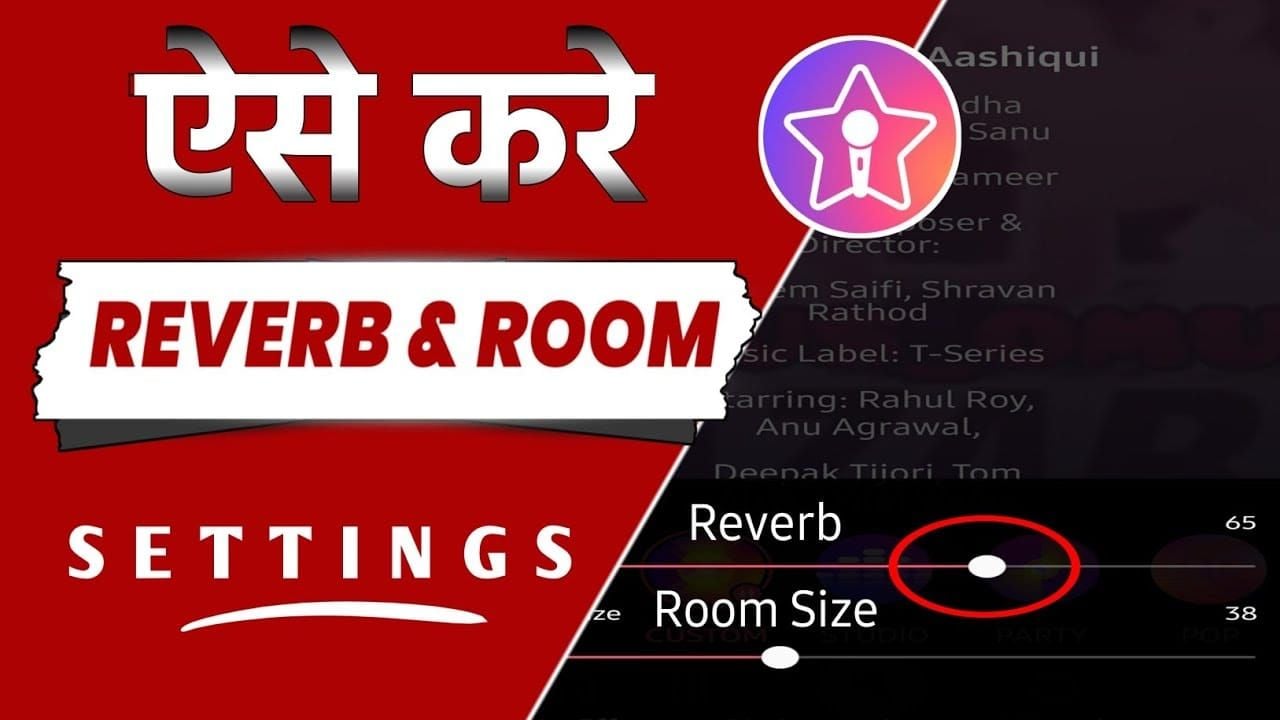
Hall Reverb: Skvělý pro dramatické balady, kde rozsáhlé prostorové efekty umocňují emoce. Dlouhý dozvuk vytváří bohatý zvuk, ale přidává 25–35 ms latence navíc. Nejlepší pro mixování po nahrávání, nikoli pro monitoring v reálném čase.
Room Reverb: Poskytuje mírné vylepšení pro popové a rockové vokály. Střední dozvuk vyvažuje přítomnost a prostor, přidává 15–20 ms latence. Nabízí všestrannost, ale postrádá optimalizaci pro jednotlivé stopy.
Studio Reverb: Zaměřuje se na nahrávání v reálném čase, kde latence ovlivňuje výkon. Přidává pouze 8–12 ms latence a přitom poskytuje dostatečné prostorové vylepšení. Optimální rovnováha mezi kvalitou a odezvou.
Kdy použít Studio Reverb
Studio Reverb používejte pro vícestopé nahrávky, kde vrstvíte hlavní vokál s harmoniemi. Zpracování specifické pro každou stopu automaticky vytvoří prostorové oddělení, čímž odpadá nutnost ručního nastavování. To šetří čas a zajišťuje konzistentní výsledky.
Sólové výkony více těží z Room Reverb nebo minimálního nastavení. Bez harmonií nepřináší optimalizace Studio Reverb žádnou výhodu. Jednotné zpracování Room Reverb vytvoří vhodné vylepšení s latencí o 3–5 ms nižší.
Režim živého vystoupení vyžaduje absolutně nejnižší latenci. Během živých přenosů vypněte všechny předvolby dozvuku a místo toho použijte režim monitoringu s nízkou latencí. V sekci Studio zapněte vizuální vlnový průběh a metronom, abyste udrželi rytmus i bez efektového zpracování. Studio Reverb si nechte pro studiové nahrávky, kde snesete minimální latenci výměnou za špičkovou kvalitu.
Krok za krokem: Konfigurace Studio Reverb
Spusťte StarMaker a klepněte na ikonu Studio ve spodní navigaci. Vyberte svůj projekt nahrávání a poté klepněte na ikonu mikrofonu v pravém horním rohu. Tím se otevře panel nastavení zvuku.
Studio Reverb najdete v sekci Efekty v kategorii Reverb. Rolujte, dokud jej nenajdete, obvykle je třetí za Hall a Room Reverb. Klepnutím na název předvolby ji aktivujete – aplikuje se okamžitě bez potvrzení.
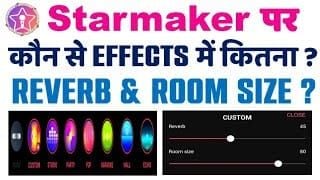
Doladěním hloubky dozvuku optimalizujte rovnováhu mezi vylepšením a latencí. Studio Reverb má výchozí střední nastavení, ale ruční úprava umožňuje přizpůsobení preferencím:
- 30–40 % hloubky: Intimní vokální styly vyžadující maximální čistotu.
- 50–60 % hloubky: Souborové nahrávky, kde prostorové oddělení vylepšuje mix.
Výběr a aktivace Studio Reverb
Po otevření panelu Efekty si prohlédněte popisy předvoleb. U Studio Reverb se zobrazuje Optimalizováno pro vícestopé nahrávání vokálů. Klepněte na kartu předvolby jednou pro náhled efektu na vaší poslední nahrávce. Náhled přehraje 10sekundovou smyčku ukazující, jak efekt zpracovává váš hlas.
Aktivaci potvrďte kontrolou zvýrazněného okraje kolem karty Studio Reverb. Aktivní předvolby mají modrý nebo zelený okraj (podle motivu), neaktivní jsou šedé. Pokud se okraj nezvýrazní, klepněte znovu. Některá zařízení Android vyžadují pro registraci výběru pevnější stisk.
Konfiguraci uložte klepnutím na ikonu zaškrtnutí vpravo nahoře. Tím potvrdíte nastavení a vrátíte se do hlavního rozhraní nahrávání. StarMaker si výběr předvolby zapamatuje pro budoucí nahrávky ve stejném projektu.
Doladění hloubky dozvuku a poměru mixu
Posuvník hloubky dozvuku se zobrazuje pod kartami předvoleb v rozsahu 0 % (čistý) až 100 % (maximální intenzita). Pro Studio Reverb se optimální nastavení pohybuje mezi 35–55 % v závislosti na prostředí a stylu zpěvu. Začněte na základní hodnotě 45 % a upravujte v krocích po 5 % při poslechu testovacích nahrávek.
Poměr wet/dry určuje rovnováhu mezi zpracovaným a nezpracovaným signálem. Studio Reverb to konfiguruje automaticky podle přiřazení stop, ale ruční přenastavení je dostupné v podnabídce Pokročilá nastavení. Přístup získáte klepnutím na ikonu ozubeného kola vedle posuvníku hloubky:
- Hlavní vokály: 20–30 % wet signálu.
- Harmonie: 40–50 % wet signálu.
Po každé úpravě nahrajte 30sekundový testovací úsek. Věnujte pozornost čistotě hlasu v komplexních pasážích. Pokud se souhlásky stávají nečitelnými nebo intonace kolísá, snižte hloubku o 10 %. Pokud hlas zní příliš suše, zvyšte ji o 5–10 %.
Nastavení velikosti zvukové vyrovnávací paměti (Bufferu)
Velikost audio bufferu přímo ovládá latenci. Menší buffery snižují latenci, ale zvyšují zátěž procesoru a riziko výpadků zvuku. Větší buffery zlepšují stabilitu, ale vnášejí zpoždění. Nalezení optimální velikosti bufferu je nejdůležitějším krokem optimalizace.
Aktivujte Možnosti pro vývojáře: Nastavení > O telefonu, klepněte sedmkrát na Číslo sestavení. Vraťte se do hlavního Nastavení, kde se nyní zobrazí Možnosti pro vývojáře. Přejděte do sekce Zvuk a najděte Velikost vyrovnávací paměti zvuku. Vyberte nejmenší dostupnou možnost, obvykle Minimum nebo 256 vzorků.
Uzamkněte vzorkovací frekvenci na 48 kHz: Možnosti pro vývojáře > Zvuk > Vzorkovací frekvence, vyberte 48 kHz. Po změně restartujte StarMaker, aby aplikace rozpoznala novou konfiguraci. Zařízení s procesory řady Snapdragon 700 těží zejména z 256vzorkových bufferů při 48 kHz.
Zapnutí režimu monitoringu s nízkou latencí
Monitoring s nízkou latencí obchází určité fáze zpracování pro téměř okamžitou zpětnou vazbu. Přístup získáte přes sekci Studio ve StarMakeru: klepněte na ozubené kolo Nastavení, vyberte Nastavení zvuku. Najděte přepínač Monitoring s nízkou latencí a zapněte jej. Po aktivaci se v rozhraní zobrazí ikona blesku.
Tento režim funguje optimálně s kabelovými sluchátky, kdy dosahuje latence pod 20 ms. Bluetooth vnáší zpoždění 200–300 ms, což výhody zcela neguje. Při nahrávání vždy používejte kabelová sluchátka.
Vypněte optimalizaci baterie pro StarMaker: Nastavení > Aplikace > StarMaker > Baterie > Optimalizace baterie, vyberte Neoptimalizovat. To zajistí konzistentní prioritu procesoru během nahrávání a zabrání špičkám v latenci způsobeným správou procesů na pozadí. Před nahráváním vypněte oznámení, abyste eliminovali vyrušení.
Optimalizace pro konkrétní zařízení Android
Samsung Galaxy: Přejděte do Nastavení > Rozšířené funkce > Laboratoř, zapněte Adapt Sound. V Možnostech pro vývojáře nastavte Velikost vyrovnávací paměti zvuku na minimum. Modely Galaxy S23+ podporují 128vzorkové buffery, což snižuje latenci na 30–40 ms se Studio Reverb.
Xiaomi/Redmi: Vypněte vylepšení zvuku MIUI, která kolidují se StarMakerem. Otevřete Nastavení > Zvuk a vibrace > Zvukové efekty, vypněte všechna vylepšení na úrovni systému včetně ekvalizéru a zvukových efektů. Ty přidávají 15–25 ms latence. Zařízení Xiaomi se Snapdragonem 8 Gen 2+ dosahují po optimalizaci 35–45 ms.
OnePlus/Realme: Zapněte Režim vysokého výkonu, který upřednostňuje zdroje procesoru. Před spuštěním StarMakeru přejděte do Nastavení > Baterie > Režim vysokého výkonu. To zabrání omezování výkonu procesoru během nahrávání. Modely OnePlus 11+ dosahují v tomto režimu se Studio Reverb 40–50 ms.
Levná zařízení Android: Kompromisní nastavení
Levná zařízení s procesory staršími než řada Snapdragon 600 mají problém dosáhnout latence pod 80 ms. Těmto zařízením pomůže zjednodušená konfigurace snižující nároky na zpracování:
- Vypněte všechny vizuální efekty: Nastavení > Displej, vypněte animace vlnových průběhů a spektrální analyzéry v reálném čase. Uvolníte tím ~10–15 % zdrojů procesoru.
- Používejte maximálně 2–4 stopy: Každá další stopa zvyšuje složitost a latenci. Nahrajte hlavní zpěv na první stopu a přidejte maximálně dvě harmonie.
- Nahrávejte bez efektů v reálném čase: Studio Reverb aplikujte až během mixování po nahrávání. Tím eliminujete latenci zpracování efektů během samotného výkonu.
Pokročilé techniky optimalizace zvuku
Kombinace Studio Reverb s potlačením ozvěny vyžaduje pečlivé nastavení. Funkce potlačení ozvěny ve StarMakeru analyzuje příchozí zvuk, aby odstranila zpětnou vazbu. Pokud používáte kabelová sluchátka, potlačení ozvěny zcela vypněte – přidává 8–12 ms latence bez jakéhokoli přínosu. Zapínejte jej pouze při použití reproduktorů zařízení a počítejte s vyšší latencí jako daní za zamezení zpětné vazby.
Vrstvení vokálních efektů bez zvýšení latence vyžaduje strategické pořadí. Studio Reverb aplikujte jako poslední efekt po kompresi a ekvalizaci. To zajistí, že reverb zpracovává již plně vytvarovaný vokální signál, což snižuje potřebu dalších úprav vyžadujících opětovné zpracování. Každý efekt přidává 3–8 ms latence, proto pro nahrávání v reálném čase omezte celkový počet efektů na tři nebo méně.
Externí zvuková rozhraní přes USB-C poskytují profesionální převod, který obchází interní zpracování Androidu. Rozhraní s dedikovanými ovladači ASIO dosahují latence 5–10 ms, čímž dramaticky překonávají interní systémy. Mobilní aplikace StarMaker však oficiálně externí rozhraní nepodporuje, což vyžaduje obezličky přes ovladače USB Audio Class, které mohou vnášet problémy s kompatibilitou.
Tajemství profesionálních tvůrců: Nastavení více stop
Profesionální tvůrci nahrávají hlavní vokály na červenou stopu jedna s minimálním zpracováním pro zachování maximální čistoty. Mikrofon umístěte cca 15 cm od úst pod úhlem 45 stupňů. To zachytí plný tón bez nadměrného proximity efektu nebo nárazů vzduchu při dýchání. Hlasitost hlasu nastavte na 50–70 % nad úroveň hudby, aby vokály zůstaly dominantní.
Harmonie nahrávejte na modré stopy dvě a tři s mikrofonem ve vzdálenosti cca 20 cm. Větší vzdálenost přirozeně snižuje intenzitu harmonií a vytváří správnou rovnováhu s hlavním zpěvem. Studio Reverb aplikujte specificky na tyto harmonické stopy. Nižší harmonii posuňte o 30 % doleva a vyšší o 30 % doprava, čímž vytvoříte stereo šířku, která umocní dojem vokálního souboru.
Sledujte špičky zvuku (peaky), abyste udrželi optimální úrovně nahrávání. Nastavte špičky na -6 dB až -3 dB, což poskytuje dostatečnou rezervu (headroom) proti digitálnímu zkreslení v dynamických pasážích. Vestavěné měřiče ve StarMakeru zobrazují úrovně v reálném čase. Pokud špičky trvale překračují -3 dB, snižte vstupní citlivost o 10–15 % pro čistý záznam bez zkreslení.
Řešení přetrvávajících problémů s latencí
Běžné omyly často vedou uživatele k neúčinným řešením. Vymazání mezipaměti aplikace má na latenci jen zřídka významný vliv. Přejděte do Nastavení > Aplikace > StarMaker > Úložiště > Vymazat mezipaměť, pokud je aplikace nestabilní, ale nečekejte zlepšení latence. Vymazání cache odstraní dočasné soubory, ale neovlivní cesty zpracování zvuku, které latenci určují.
Hardwarová versus softwarová omezení vyžadují odlišný přístup. Softwarová latence reaguje na úpravy bufferu, optimalizaci efektů a správu procesů na pozadí. Hardwarově omezená latence pramení z výkonu procesoru, kvality zvukového čipsetu a propustnosti paměti. Pokud ani po optimalizaci všech softwarových nastavení latence neklesne pod 80 ms, pravděpodobně vás omezuje hardware.
Systémová nastavení zvuku Androidu někdy přebíjejí konfiguraci StarMakeru. Zkontrolujte Nastavení > Zvuk > Pokročilá nastavení, zda nejsou zapnuty funkce jako Dolby Atmos, DTS nebo vylepšení specifická pro výrobce. Vypněte veškeré systémové zpracování, aby měl StarMaker přímou kontrolu. Tyto funkce přidávají 20–40 ms latence tím, že zvuk prohánějí dalšími softwarovými vrstvami.
Pro prémiové zvukové funkce a další nástroje pro optimalizaci latence nabízí dobití mincí StarMaker přes BitTopup rychlé dodání, bezpečné transakce a výhodné ceny.
Jak rozpoznat hardwarové vs. softwarové úzké hrdlo
Proveďte systematické testování pro izolaci zdroje problému. Nejprve optimalizujte všechna softwarová nastavení: minimální velikost bufferu, vypnuté systémové zvukové efekty, zapnutý Režim vysokého výkonu a zavřené aplikace na pozadí. Nahrajte testovací úsek a změřte latenci pomocí AUTO-ADJUST na kartě JÁ. Pokud latence zůstává nad 80 ms, omezení je pravděpodobně v hardwaru.
Porovnejte specifikace zařízení s požadavky StarMakeru. Aplikace vyžaduje minimálně 4 GB RAM a 2 GB volného úložiště. Zařízení s pouhými 3 GB RAM se potýkají s nedostatkem paměti, což nutí Android odkládat zvukové buffery do úložiště, čímž latence drasticky roste. Dostupnou RAM zkontrolujte v Nastavení > O telefonu > Paměť. Pokud volná RAM během provozu klesne pod 1,5 GB, zavřete aplikace na pozadí nebo zvažte upgrade zařízení.
Generace procesoru má na dosažitelnou latenci zásadní vliv. Procesory Snapdragon 8 Gen 2+ dosahují 35–50 ms díky hardwarově akcelerovanému zpracování zvuku. Starší procesory řad Snapdragon 600 nebo 700 obvykle končí na 60–80 ms bez ohledu na softwarovou optimalizaci. Model procesoru zjistíte v Nastavení > O telefonu > Procesor. Pokud je procesor starší než tři generace, nejúčinnějším řešením je upgrade hardwaru.
Kdy zvážit upgrade hardwaru
Upgrade hardwaru se stává nezbytným, když softwarová optimalizace selže v dosažení přijatelné latence. Pokud i po optimalizaci latence přesahuje 80 ms a vy pravidelně nahráváte složité vokální aranže, investice do novějšího zařízení s procesorem Snapdragon 8 Gen 2+ přinese okamžité a výrazné zlepšení. Tyto vlajkové procesory snižují latenci o 40–50 % oproti střední třídě.
Kabelová sluchátka představují nejlevnější hardwarový upgrade pro okamžité snížení latence. I levná kabelová sluchátka za pár set korun dosahují latence pod 20 ms, čímž drasticky překonávají bezdrátová Bluetooth sluchátka za tisíce, která vnášejí zpoždění 200–300 ms. Při výběru sluchátek pro StarMaker upřednostněte kabelové připojení před kvalitou zvuku. I základní kabelová sluchátka poskytují lepší latenci než prémiové bezdrátové modely.
Externí mikrofony sice zlepší kvalitu nahrávky, ale málokdy sníží latenci oproti interním mikrofonům. USB-C mikrofony obcházejí interní zpracování, ale vyžadují podporu ovladačů Android USB Audio Class, což přidává proměnlivou latenci podle implementace. Bluetooth mikrofony vnášejí stejné zpoždění 200–300 ms jako bezdrátová sluchátka, takže jsou pro nahrávání v reálném čase nevhodné. Pro nejnižší latenci zůstaňte u interního mikrofonu a upgradujte jej pouze tehdy, pokud se kvalita zvuku stane limitujícím faktorem po vyřešení latence.
Dlouhodobé udržování optimálního výkonu
Pravidelné kontroly nastavení zajistí, že konfigurace StarMakeru zůstane optimální i po aktualizacích systému Android, které mohou měnit chování zpracování zvuku. Kalibrujte latenci měsíčně na kartě JÁ, abyste zohlednili změny v systému. Přejděte na JÁ > Nastavení latence a spusťte kalibraci AUTO-ADJUST. Porovnejte nové výsledky s původními hodnotami pro identifikaci případného nárůstu latence.
Aktualizace aplikace StarMaker mohou občas resetovat nastavení zvuku na výchozí hodnoty. Po každé aktualizaci ověřte, zda je předvolba Studio Reverb stále aktivní a zda v Možnostech pro vývojáře zůstala nastavená velikost bufferu. Aktualizace StarMakeru z 10. října 2025 se specificky zaměřila na problémy s latencí na Androidu a přinesla vylepšenou optimalizaci zvukové cesty. Vždy aktualizujte na nejnovější verzi, abyste mohli využívat průběžná vylepšení výkonu.
Vytvořte si osobní profil nastavení zvuku s dokumentací optimální konfigurace. Poznamenejte si model zařízení, verzi Androidu, nastavení velikosti bufferu, procento hloubky Studio Reverb a dosaženou latenci. Tato reference umožní rychlou rekonfiguraci po aktualizacích systému nebo přeinstalaci aplikace. Přidejte si poznámky o specifikách zařízení, jako je nutnost zapnutí Režimu vysokého výkonu nebo konkrétní systémové funkce, které musí zůstat vypnuté.
Přizpůsobení se aktualizacím StarMakeru a novým funkcím
Vývojový tým StarMakeru neustále vylepšuje algoritmy zpracování zvuku pro snížení latence na zařízeních Android. Nové verze občas přinášejí alternativní předvolby reverbu nebo funkce kompenzace latence, které na konkrétních modelech překonávají Studio Reverb. Po velkých aktualizacích vyzkoušejte nově přidané předvolby a zjistěte, zda nenabízejí nižší latenci než vaše aktuální nastavení.
Aktualizace OS Android mění chování zvuku na systémové úrovni, což ovlivňuje výkon StarMakeru. Android 14 přinesl vylepšené plánování zvuku, které na kompatibilních zařízeních snížilo latenci o 10–15 ms. Když vaše zařízení obdrží velkou aktualizaci Androidu, proveďte znovu kompletní optimalizaci latence včetně nastavení bufferu a kalibrace na kartě JÁ. Systémové aktualizace někdy resetují Možnosti pro vývojáře, takže bude nutné znovu nastavit minimální velikost bufferu.
Sledujte oficiální poznámky k aktualizacím StarMakeru, kde se dozvíte o vylepšeních zvukového výkonu. Vývojový tým občas vydává cílené optimalizace pro konkrétní výrobce zařízení nebo rodiny procesorů. Uživatelé Samsung Galaxy těžili z dedikované optimalizace v nedávných aktualizacích, která snížila latenci o 20 ms u modelů Galaxy S23 a S24. Zůstaňte informováni o vylepšeních pro vaše zařízení, abyste maximalizovali potenciál svého hardwaru.
Často kladené dotazy (FAQ)
Co je předvolba Studio Reverb ve StarMakeru? Studio Reverb aplikuje mírný dozvuk specificky na doprovodné vokály ve stopách 2–3, zatímco zachovává čistotu hlavního zpěvu na první stopě. Využívá paralelní architekturu zpracování pro minimalizaci latence při zachování profesionální hloubky prostoru. Přidává pouze 8–12 ms zpoždění oproti 25–35 ms u standardního Hall Reverbu.
Proč má Android ve StarMakeru vyšší latenci než iOS? Android směruje zvuk přes více softwarových vrstev včetně služby AudioFlinger, zatímco iOS umožňuje přímější přístup k hardwaru. Fragmentace zařízení Android znamená, že StarMaker musí podporovat stovky různých zvukových čipsetů, zatímco iOS používá standardizovaný hardware Apple. Nicméně stereo synchronizace na Androidu díky nedávným vylepšením překonává iOS 14+.
Jak se dostanu k nastavení mikrofonu ve StarMakeru 2026? Spusťte StarMaker, klepněte na ikonu Studio ve spodní navigaci. Vyberte projekt nahrávání a klepněte na ikonu mikrofonu v pravém horním rohu pro otevření panelu nastavení zvuku. Studio Reverb najdete v sekci Efekty v kategorii Reverb, obvykle jako třetí v seznamu.
Jaká latence zvuku je pro pěvecké aplikace přijatelná? Cílem je latence pod 50 ms pro přirozený zpěv bez citelného zpoždění. Vlajkové lodě Android dosahují 35–50 ms, střední třída 50–80 ms, levné modely často přesahují 80–100 ms. Profesionálové vnímají latenci nad 30 ms jako rušivou, zatímco zpoždění nad 100 ms znemožňuje synchronizovaný zpěv.
Která zařízení Android fungují se StarMakerem nejlépe? Zařízení s procesory Snapdragon 8 Gen 2+ nabízejí optimální výkon díky hardwarové akceleraci zvuku a podpoře 256vzorkových bufferů. Nejlepší zážitek poskytují Samsung Galaxy S23+, vlajkové lodě Xiaomi a OnePlus 11+ při správné konfiguraci Studio Reverb a minimální velikosti bufferu.
Mám se StarMakerem používat kabelová nebo bezdrátová sluchátka? Vždy používejte kabelová sluchátka. Kabelové připojení dosahuje na Androidu latence pod 20 ms, zatímco bezdrátová Bluetooth sluchátka vnášejí kvůli kodeku SBC zpoždění 200–300 ms. Toto 10–15násobné zvýšení latence činí bezdrátová sluchátka pro zpěv v reálném čase nepoužitelnými, bez ohledu na jejich cenu či kvalitu.