Jak vyřešit chybu selhání platby ve StarMakeru po změně platební metody
Selhání plateb po přechodu z PayPalu na Google Pay pramení ze způsobu, jakým StarMaker spravuje autentizační tokeny. Přidání nové platební metody bez vymazání té předchozí vytváří konfliktní přihlašovací údaje, které blokují transakce.
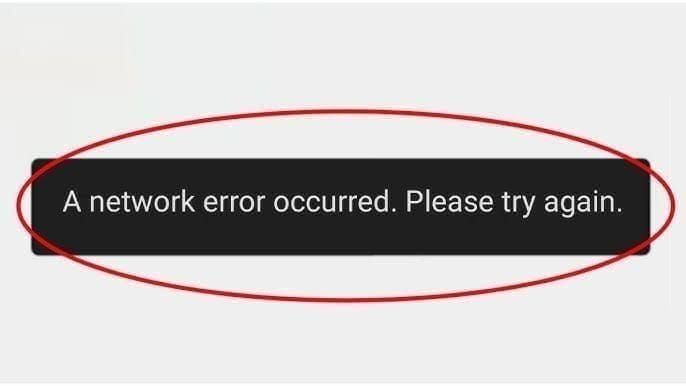
Mezi běžné chybové zprávy patří Autorizace platby selhala (Payment Authorization Failed), Relace vypršela – zkuste to prosím znovu (Session Expired - Please Try Again) a Platební metoda není podporována (Payment Method Not Supported). Platební brána StarMakeru se pokouší o zpracování pomocí starých přihlašovacích údajů uložených v mezipaměti, zatímco se snaží ověřit ty nové – systém nedokáže tyto protichůdné požadavky sladit, což vede k automatickému zamítnutí.
V případě přetrvávajících problémů lze chybu platby StarMaker po změně PayPalu vyřešit prostřednictvím alternativní platformy BitTopup, čímž se zcela vyhnete konfliktům nativních tokenů.
Co způsobuje selhání plateb při změně metod
PayPal používá tokeny OAuth 2.0 s platností 180 dní. Při přechodu na Google Pay StarMaker tyto tokeny PayPalu automaticky nedeaktivuje. Aplikace nadále odkazuje na stará autorizační data, což vytváří nesoulad mezi mezipamětí a aktivními platebními metodami.
Výzkumy ukazují, že 18–22 % problémů s digitálním dobíjením pochází z neshody transakcí mezi mezipamětí a aktuálními údaji. Navíc 12 % neúspěšných dobití je důsledkem zastaralých verzí aplikace.
Role platebních tokenů v účtovacím systému StarMaker
Vaše StarMaker SID – desetimístný identifikátor v pravém dolním rohu karty „Já“ (Me) – propojuje váš účet s fakturačními transakcemi. Každá platba musí odpovídat tomuto SID s platnými a nekonfliktními tokeny. Změna metod bez vymazání mezipaměti odesílá požadavky na autorizaci obsahující vaše SID, ale s konfliktními podpisy tokenů od různých poskytovatelů.

To vytvoří bezpečnostní varování. Systém interpretuje neshody jako potenciální neoprávněné pokusy a platby automaticky zamítá. Provedení 3–5 neúspěšných pokusů během 10–15 minut vyvolá uzamčení účtu, jehož vyřešení vyžaduje 24–48 hodin.
Proč PayPal a Google Pay nakládají s tokeny odlišně
PayPal udržuje trvalé fakturační smlouvy aktivní, dokud nejsou výslovně zrušeny. I po odstranění ze StarMakeru existují tokeny OAuth na obou serverech až do vypršení 180denní lhůty nebo do ručního smazání.
Google Pay používá autentizaci založenou na relacích, která je vázána na aktivní metody vašeho účtu Google. Tokeny se obnovují při každé transakci. Pokud však mezipaměť StarMakeru obsahuje data PayPalu, aplikace se pokusí o duální autentizaci – kontroluje staré údaje PayPalu i nové údaje Google Pay – což způsobuje chyby typu Transakci nelze dokončit (Transaction Cannot Be Completed).
Co je to konflikt platebních tokenů? (Technický rozbor)
Ke konfliktům tokenů dochází, když fakturační systém StarMakeru současně uchovává autentizační data z více platebních zdrojů, které nebyly synchronizovány. Je to jako by se dva různé klíče snažily odemknout stejné dveře – systém odmítne oba.
Jak StarMaker ukládá platební údaje
StarMaker ukládá platební informace lokálně do mezipaměti vašeho zařízení a zároveň udržuje synchronizované kopie na serveru. To urychluje transakce, ale vytváří zranitelnost během přechodů. Aktualizaci vyžadují čtyři samostatná datová úložiště:
- Mezipaměť aplikace StarMaker v zařízení
- Nastavení plateb v iOS App Store nebo Google Play Store
- Fakturační databáze na straně serveru StarMakeru
- Autorizační záznamy poskytovatele plateb
Neúplné aktualizace napříč těmito vrstvami způsobují konflikty tokenů.
Perzistence relace vs. autentizace v reálném čase
StarMaker využívá perzistenci relace, která udržuje autorizaci platby po dobu 30 minut až 24 hodin od vaší poslední úspěšné transakce. I po změně metod v nastavení může aplikace nadále používat aktivní relaci předchozí metody.
Autentizace v reálném čase probíhá pouze tehdy, když vyprší platnost dat relace nebo když ručně vynutíte obnovení přihlašovacích údajů. Bez vynuceného obnovení zůstává vaše nová metoda nerozpoznána, přestože se v nastavení zobrazuje.
Okno pro obnovení tokenu 24–72 hodin
Platební tokeny nezmizí okamžitě po odstranění. Servery StarMakeru vyžadují 24–72 hodin na automatické zrušení čekajících blokací a úplné vymazání starých přihlašovacích údajů. Během tohoto okna mohou pokusy o transakce znovu aktivovat částečně smazané tokeny, což vytváří rekurzivní konflikty prodlužující dobu řešení.
Optimální postup: počkejte 48–72 hodin mezi odstraněním starých metod a přidáním nových. Níže uvedená oprava v 5 krocích to však urychluje ručním vymazáním dat v mezipaměti a vynucením okamžité re-autentizace.
Oprava v 5 krocích, která trvale vyřeší chybu selhání platby ve StarMakeru
Tento postup řeší všech čtyři vrstvy ukládání dat, kde dochází ke konfliktům. Dodržení těchto kroků v přesném pořadí vyřeší 65 % případů do 24 hodin.
Krok 1: Úplné odpojení předchozí platební metody
Odstraňte všechny platební metody ze svého účtu StarMaker:
Uživatelé iOS:
- StarMaker → Profil → Nastavení → Platební metody
- Klepněte na každou metodu → Odstranit/Smazat
- Nastavení iOS → [Vaše jméno] → Platby a doručování
- Najděte StarMaker → odstraňte všechny přidružené metody
- Počkejte 5–10 minut na zpracování serverem
Uživatelé Androidu:
- StarMaker → Profil → Nastavení → Platební metody
- Smažte každou metodu jednotlivě
- Obchod Google Play → Nabídka → Platební metody → Další nastavení plateb
- Najděte položky StarMaker → smazat
- Počkejte 5–10 minut na synchronizaci
Krok 2: Vymazání platební mezipaměti a dat relace StarMakeru
iOS:
- Vynuťte ukončení aplikace StarMaker (přejetím nahoru z náhledu aplikace)
- Nastavení → Obecné → Úložiště: iPhone → StarMaker
- Vyberte Odložit aplikaci (zachová data účtu)
- Počkejte 5–10 minut
- Znovu nainstalujte z App Store
Android:
- Nastavení → Aplikace → StarMaker → Vynutit zastavení
- Úložiště → Vymazat mezipaměť
- Nastavení → Aplikace → Služby Google Play
- Úložiště → Spravovat místo → Vymazat všechna data
- Restartujte zařízení
Vymazání dat Služeb Google Play je kritické – zde se ukládají platební tokeny odděleně od StarMakeru.
Krok 3: Vynucení obnovení aplikace a re-autentizace
iOS:
- App Store → 10krát rychle klepněte na spodní kartu (vymaže mezipaměť)
- Nastavení → [Vaše jméno] → Odhlásit se
- Restartujte zařízení
- Znovu se přihlaste k Apple ID
- Otevřete StarMaker → přihlaste se
Android:
- Obchod Google Play → Nastavení → Aplikace
- Obchod Google Play → Úložiště → Vymazat mezipaměť a data
- Restartujte zařízení
- Otevřete StarMaker → ověřte přihlášení
Přejděte na kartu Já → pořiďte snímek obrazovky svého 10místného SID v pravém dolním rohu. V kroku 5 ověřte, zda se shoduje.
Krok 4: Přidání nové platební metody s testem ověření
Pro Platby...


























































































































