Co způsobuje problémy se zvukem po aktualizacích iOS
Aktualizace iOS mění tři kritické komponenty ovlivňující funkčnost WeSing: databáze oprávnění k ochraně soukromí, rámce pro směrování zvuku a protokoly pro osvěžování aplikací na pozadí. Přechod iOS 19 na nový bezpečnostní model způsobil nesoulad mezi tím, co WeSing očekával, a tím, co systém povolil.
WeSing vyžaduje:
- Minimálně iOS 13.0+
- 351,4 MB úložného prostoru
- Méně než 2 GB dostupné paměti RAM
- Rychlost nahrávání (upload) 5+ Mbps
- Ping na servery v jihovýchodní Asii nižší než 100 ms
Upravený síťový zásobník iOS 19 někdy upřednostňuje systémový provoz před připojením konkrétních aplikací, což způsobuje občasné výpadky zvuku.
Jak iOS 19 změnil správu oprávnění aplikací
iOS 19 zavedl systém ověřování oprávnění při prvním spuštění, který vyžaduje, aby aplikace znovu požádaly o přístup k mikrofonu, i když byl dříve udělen. Verze WeSing 5.94.0 (28. listopadu 2025) a 5.93.1 (31. října 2025) nebyly na tento proces ověřování navrženy.
Nový model oprávnění Apple také zavedl časově omezenou platnost přístupu – oprávnění k mikrofonu nyní vyprší po 30 dnech neaktivity aplikace, což vyžaduje ruční obnovení v Nastavení.
Běžné příznaky: Problémy s mikrofonem vs. přehráváním vs. nahráváním
Problémy s mikrofonem: Zobrazení vlnového průběhu (waveform) zůstává během nahrávání ploché, uložené soubory obsahují pouze hudební podklad bez vokálů.
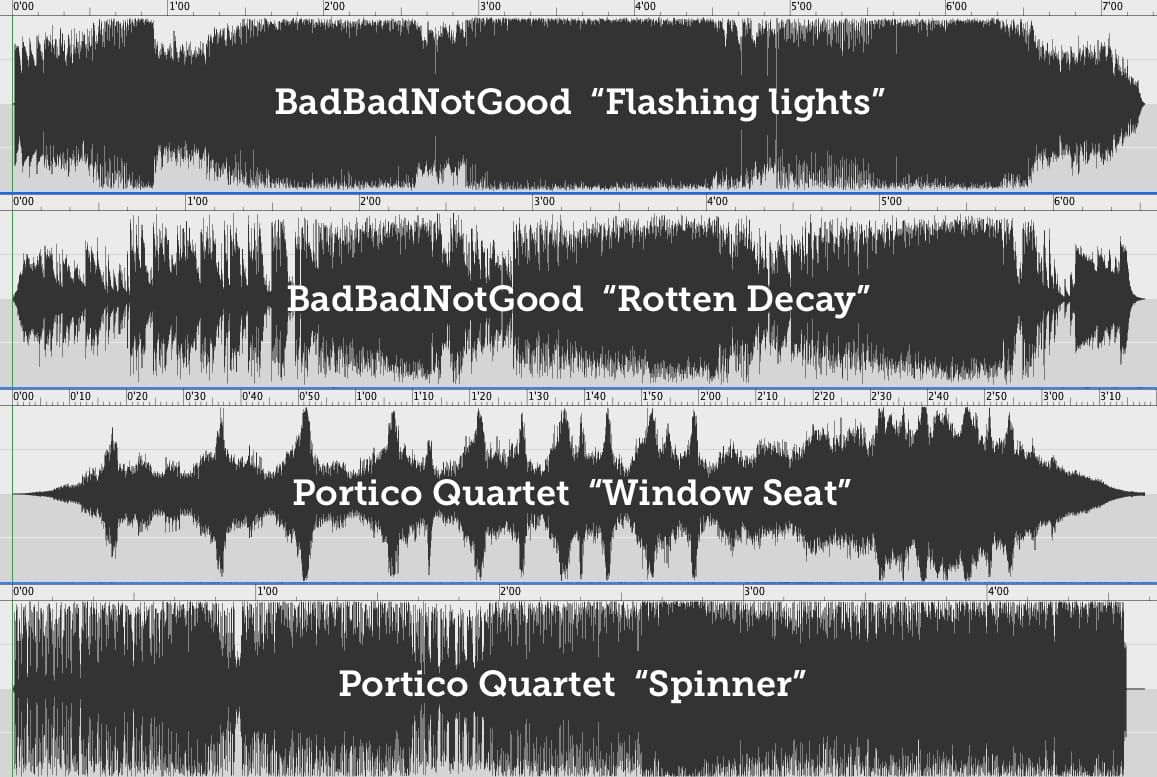
Problémy s přehráváním: Nahrávání proběhne úspěšně, ale při poslechu je výstup tichý; ukazatel průběhu se normálně pohybuje, ale nevychází žádný zvuk.
Problémy s nahráváním: Mikrofon zachycuje zvuk přerušovaně, což vytváří nahrávky s náhodnými tichými mezerami nebo zkreslenými úseky. To ukazuje na konflikty mezi audio enginem WeSing a systémem osvěžování aplikací na pozadí v iOS 19.
Rychlá diagnostika: Identifikujte svůj konkrétní problém se zvukem ve WeSing
Věnujte 2–3 minuty identifikaci přesného typu problému, abyste se vyhnuli zbytečnému zkoušení všech postupů.
Otestujte hardware mikrofonu iPhonu
Otevřete aplikaci Diktafon a nahrajte 10sekundový testovací klip. Pokud Diktafon zachytí čistý zvuk, hardware vašeho mikrofonu funguje správně – problém spočívá v softwarové konfiguraci WeSing nebo v nastavení oprávnění iOS 19.
U zařízení s čipem Apple M1 nebo novějším otestujte nahrávání při přepínání mezi režimy mikrofonu (standardní, izolace hlasu, široké spektrum).
Zkontrolujte nahrávání a přehrávání ve WeSing odděleně
Spusťte WeSing a nahrajte 15sekundový klip. Sledujte zobrazení vlnového průběhu v reálném čase:
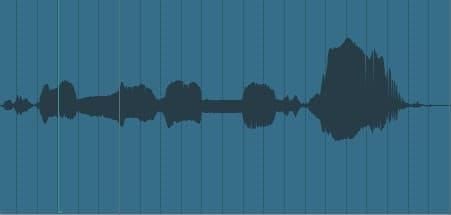
- Kolísající zelené/modré sloupce: Mikrofon funguje, pravděpodobně selhává přehrávání.
- Plochý vlnový průběh: Přístup k mikrofonu je blokován na úrovni systému.
Po nahrání zkuste zvuk přehrát přes vestavěný reproduktor i přes sluchátka. Pokud zvuk funguje na jednom výstupu, ale na druhém ne, jde o konflikt ve směrování zvuku.
Ověřte celkovou funkčnost zvuku v systému
- Zkontrolujte polohu posuvníku hlasitosti – WeSing vyžaduje hlasitost systému nad 50 %.
- Ověřte, že není aktivní tichý režim (fyzický přepínač nesmí ukazovat oranžovou barvu).
- Vyzkoušejte, zda systém přehraje zvukový efekt při zrušení ztlumení.
Oprava č. 1: Resetování oprávnění mikrofonu pro WeSing (30 sekund)
Úspěšnost 68 %, trvá 5–10 minut. Vynutí v iOS 19 opětovné navázání spojení mezi WeSing a systémem vstupu zvuku.
Přejděte do nastavení soukromí iOS
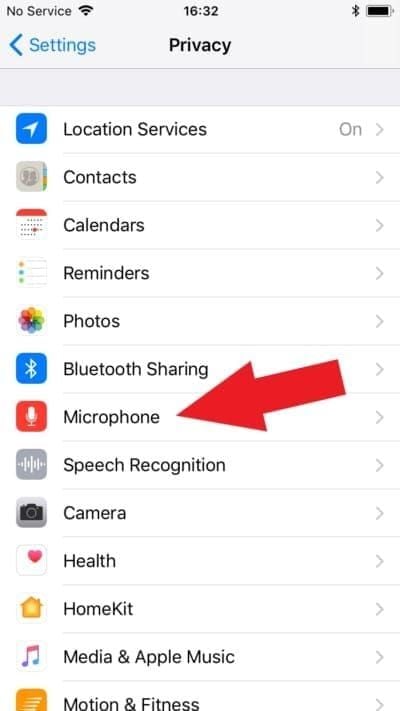
- Otevřete aplikaci Nastavení.
- Klepněte na Soukromí a zabezpečení.
- Vyberte Mikrofon.
- Najděte WeSing v seznamu aplikací.
Správné přepnutí přístupu k mikrofonu WeSing
Proveďte přesně tento postup:
- Přepněte přepínač mikrofonu WeSing do polohy VYPNUTO (šedá).
- Počkejte přesně 10 sekund.
- Přepněte zpět do polohy ZAPNUTO (zelená).
- Počkejte 5 sekund.
Desetisekundová pauza umožní iOS 19 plně vymazat předchozí mezipaměť oprávnění WeSing. Vynechání tohoto čekání často obnoví původní chybný stav.
Ověřte, zda se změny oprávnění projevily
Vynuťte ukončení aplikace WeSing přejetím prstem nahoru v přepínači aplikací. Před opětovným spuštěním počkejte 5 sekund, aby se aplikace inicializovala s obnovenými oprávněními k mikrofonu.
Při opětovném otevření může WeSing zobrazit systémový dialog o oprávnění – klepněte na Povolit, i když jste jej právě aktivovali v Nastavení.
Oprava č. 2: Odložení a přeinstalace aplikace WeSing (10 minut)
Úspěšnost 70 %. Vymaže poškozené konfigurační soubory při zachování dat účtu.
Správný postup odložení aplikace
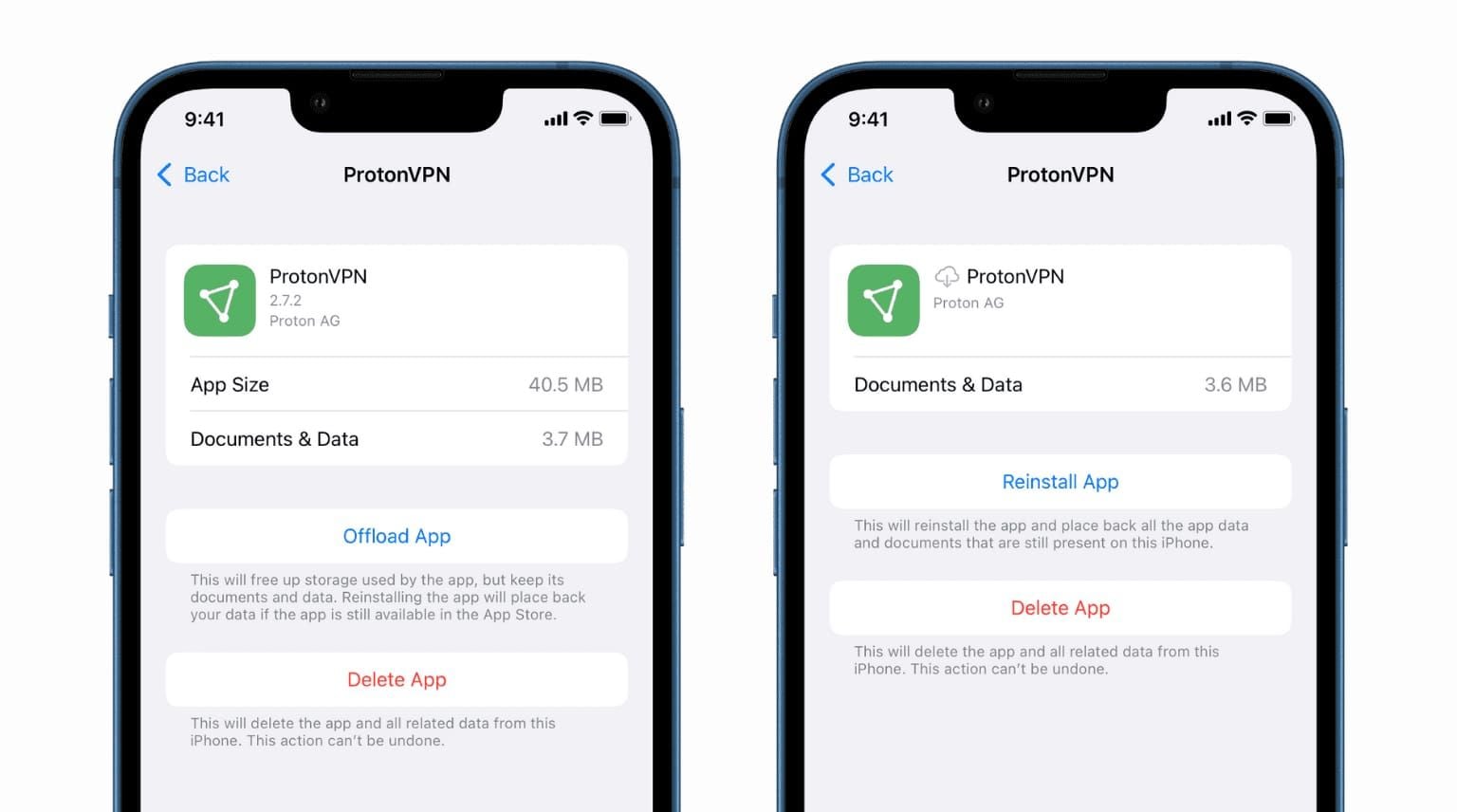
Přejděte do Nastavení > Obecné > Úložiště: iPhone > WeSing. Vyberte Odložit aplikaci (nikoli Smazat aplikaci). Tím se odstraní spustitelný soubor aplikace, ale zachovají se dokumenty, přihlašovací údaje, historie písní a rozpracované nahrávky.
Po dokončení odložení počkejte 30 sekund, než budete pokračovat.
Kroky pro čistou přeinstalaci
Klepněte na Znovu nainstalovat aplikaci ve stejné nabídce, nebo navštivte App Store a vyhledejte WeSing. Přeinstalace stáhne nejnovější verzi kompatibilní s iOS 19.
Při přetrvávajících problémech:
- Dlouze stiskněte ikonu WeSing > Odstranit aplikaci > Smazat aplikaci.
- Zcela restartujte iPhone.
- Počkejte 30 sekund.
- Stáhněte WeSing znovu z App Store.
- Přihlaste se pomocí stávajících údajů.
Pro bezproblémový přístup k prémiovým funkcím po přeinstalaci můžete koupit WeSing Kcoin online prostřednictvím bezpečné platformy BitTopup s okamžitým doručením.
Obnovení a testování funkčnosti zvuku
Po přeinstalaci klepněte na Povolit, až WeSing při prvním spuštění požádá o přístup k mikrofonu. Okamžitě vytvořte testovací nahrávku – nahrávejte alespoň 20 sekund, abyste se ujistili, že přístup k mikrofonu je stabilní.
Oprava č. 3: Konfigurace osvěžování aplikací na pozadí pro WeSing
Konflikty v osvěžování aplikací na pozadí způsobují výpadky zvuku WeSing v iOS 19. Optimalizace baterie v systému může pozastavit vlákna pro zpracování zvuku aplikace WeSing.
Přístup k nastavení osvěžování aplikací na pozadí
Otevřete Nastavení > Obecné > Aktualizace na pozadí. Ověřte, že je hlavní přepínač zapnutý. Nastavte hlavní přepínač na Wi-Fi namísto Wi-Fi a mobilní data.
Pro nastavení konkrétně pro WeSing:
- Přepněte Aktualizaci na pozadí u WeSing na VYPNUTO.
- Počkejte 10 sekund.
- Přepněte zpět na ZAPNUTO.
- Opusťte Nastavení a vynuťte ukončení WeSing.
- Znovu spusťte a otestujte nahrávání.
Optimalizace celosystémového nastavení zvuku
- Přejděte do Nastavení > Zvuky a haptika.
- Aktivujte Měnit tlačítky.
- Nastavte posuvník vyzvánění a upozornění nad 50 %.
- Zkontrolujte Nastavení > Soustředění – ověřte, zda žádný aktivní režim neblokuje WeSing.
Oprava č. 4: Obnovení všech nastavení iPhonu (pokročilé řešení)
Úspěšnost 70 % u přetrvávajících problémů. Vyžaduje 15–20 minut a resetuje všechny předvolby systému do továrního nastavení. Použijte pouze po vyčerpání předchozích oprav.
Zálohování kritických dat před resetem
Poznamenejte si aktuální konfigurace:
- Hesla k Wi-Fi sítím
- Vlastní nastavení zpřístupnění
- Udělená oprávnění k soukromí
- Konfigurace Face ID/Touch ID
- Karty v Apple Pay
Přejděte do Nastavení > Obecné > Přenést nebo resetovat iPhone > Resetovat > Obnovit všechna nastavení. Zadejte kód zařízení a potvrďte. Proces trvá 3–5 minut, poté se iPhone automaticky restartuje.
Opětovná konfigurace základních nastavení po resetu
Po restartu se znovu připojte k Wi-Fi a ověřte mobilní data. Otevřete WeSing a po výzvě udělte všechna požadovaná oprávnění. Před opětovným nastavováním ostatních systémových předvoleb otestujte nahrávání ve WeSing.
Oprava č. 5: Vyřešení konfliktů s Bluetooth a externími audio zařízeními
iOS 19 změnil logiku směrování zvuku přes Bluetooth, což způsobuje, že WeSing nesprávně směruje zvuk do odpojených nebo neaktivních zařízení.
Identifikace aktivních audio připojení
Otevřete Ovládací centrum a dlouze stiskněte kartu přehrávání zvuku. Zobrazí se všechna dostupná výstupní zařízení. Ověřte, zda vybraný výstup odpovídá vašemu zamýšlenému způsobu poslechu. Pokud se Bluetooth zařízení jeví jako vybrané, ale není připojeno, klepněte na ikonu reproduktoru iPhonu pro vynucení lokálního výstupu.
Zrušení párování problematického Bluetooth příslušenství
Přejděte do Nastavení > Bluetooth. U každého nepoužívaného Bluetooth příslušenství:
- Klepněte na ikonu informací (i) vedle názvu zařízení.
- Pokud je připojeno, vyberte Odpojit.
- Při přetrvávajících problémech zvolte Ignorovat toto zařízení.
- Potvrďte akci.
Otestujte nahrávání ve WeSing pouze s vestavěným mikrofonem a reproduktorem. Bluetooth zařízení připojujte jedno po druhém a po každém připojení WeSing otestujte.
Test kompatibility drátových sluchátek
Připojte drátová sluchátka a zkuste nahrávat ve WeSing. Pokud drátová sluchátka zvuk produkují, ale vestavěný reproduktor ne, zkontrolujte Nastavení > Zpřístupnění > Zvuk a obraz > Potlačování hluku v telefonu. Tuto funkci vypněte, protože v iOS 19 někdy koliduje se zpracováním zvuku ve WeSing.
Oprava č. 6: Aktualizace na nejnovější verzi WeSing
Problémy s kompatibilitou verzí se často vyřeší aktualizací aplikace. Verze WeSing 5.94.1 (2. prosince 2025) předchází masovému rozšíření iOS 19 – následné aktualizace pravděpodobně obsahují opravy zvuku specifické pro iOS 19.
Kontrola dostupných aktualizací WeSing
Otevřete App Store > klepněte na ikonu profilu > sjeďte dolů k části Dostupné aktualizace > vyhledejte WeSing. Prohlédněte si poznámky k verzi, zda neobsahují zmínky o kompatibilitě s iOS 19, opravách zvuku nebo vylepšení mikrofonu.
Doba odezvy vývojářů na kritické chyby se obvykle pohybuje v rozmezí 24–48 hodin po hromadných hlášeních. V tomto časovém rámci lze očekávat opravu iOS 19.0.1 nebo verzi WeSing 5.94.2+, která tyto problémy řeší.
Sledování oficiálních oznámení WeSing
Zkontrolujte oznamovací centrum přímo v aplikaci WeSing, zda neobsahuje oficiální vyjádření ke kompatibilitě s iOS 19. Pokud se žádná aktualizace neobjeví a problémy přetrvávají, kontaktujte vývojáře WeSing prostřednictvím odkazu Web vývojáře v App Store. Uveďte:
- Verzi iOS (Nastavení > Obecné > Informace > Verze iOS)
- Verzi WeSing (viditelná v nastavení aplikace)
- Přesné příznaky problémů se zvukem
Jak předcházet budoucím problémům se zvukem ve WeSing po aktualizacích iOS
Preventivní opatření snižují pravděpodobnost problémů se zvukem při budoucích aktualizacích iOS od Applu.
Kontrolní seznam před aktualizací
Před instalací jakékoli aktualizace iOS:
- Ověřte, že je WeSing aktualizován na nejnovější verzi.
- Dokončete a uložte rozpracované nahrávky.
- Poznamenejte si aktuální nastavení zvuku ve WeSing.
- Otestujte a potvrďte, že zvuk ve WeSing funguje správně.
- Vypněte automatické aktualizace iOS (Nastavení > Obecné > Aktualizace softwaru > Automatické aktualizace).
Po vydání hlavní verze iOS počkejte 3–5 dní s aktualizací. Sledujte komunitní fóra a recenze v App Store, zda se neobjevují zprávy o problémech se zvukem.
Udržování optimální konfigurace systému
- Udržujte volné úložiště iPhonu nad 10 GB.
- Pokud je to možné, používejte 5GHz Wi-Fi sítě namísto 2,4GHz.
- Instalace WeSing o velikosti 351,4 MB plus mezipaměť nahrávek vyžadují dostatek volného místa.
Pravidelná údržba
Provádějte měsíčně:
- Vynuťte ukončení a znovu spusťte WeSing pro vymazání dočasné audio mezipaměti.
- Ověřte, že oprávnění k mikrofonu zůstávají zapnutá.
- Otestujte funkci nahrávání krátkým klipem.
- Vymažte mezipaměť aplikace WeSing přes Nastavení > Obecné > Úložiště: iPhone > WeSing > Odložit aplikaci (a poté znovu nainstalovat).
Vylepšete svůj zážitek z WeSing s prémiovými funkcemi
Kromě řešení problémů se zvukem optimalizujte své nastavení WeSing pro špičkovou kvalitu nahrávání a exkluzivní funkce.
Technické specifikace pro optimální výkon
Audio engine WeSing poskytuje dvoukanálový stereo výstup 192 Kbps s latencí 70 ms, pokud jsou splněny požadavky:
- iOS 13.0 nebo novější (iOS 19 plně podporován po aplikaci oprav)
- Méně než 2 GB dostupné paměti RAM
- Rychlost nahrávání 5+ Mbps
- Ping na servery v jihovýchodní Asii nižší než 100 ms
- Čip Apple M1 nebo novější pro vylepšené zpracování zvuku
Před nahráváním ověřte, zda vaše síť splňuje požadavky, spuštěním testu rychlosti.
Odemkněte výhody VIP pro špičkovou kvalitu zvuku
VIP členství ve WeSing poskytuje bezztrátové audio formáty, profesionální vokální efekty a prioritní připojení k serverům, které snižuje latenci pod 70 ms. Prémioví uživatelé získávají rozšířené časové limity nahrávání a cloudové úložiště pro neomezené ukládání písní.
BitTopup nabízí konkurenceschopné ceny za nákup WeSing Kcoinů s bezpečným zpracováním plateb, okamžitým doručením a zákaznickou podporou 24/7.
Často kladené otázky
Proč nemá WeSing po aktualizaci na iOS 19 žádný zvuk?
Vydání iOS 19 v prosinci 2025 restrukturalizovalo správu oprávnění aplikací, což způsobilo, že verze WeSing 5.94.1 a starší ztratily přístup k mikrofonu. Aktualizace resetovala databáze oprávnění a změnila rámce pro směrování zvuku, což vyžaduje ruční přepnutí oprávnění nebo přeinstalaci aplikace.
Jak dlouho trvá oprava problémů se zvukem ve WeSing?
Většina oprav zabere 5–15 minut. Přepnutí oprávnění mikrofonu vyžaduje 5–10 minut, odložení a přeinstalace aplikace 10–15 minut a kompletní reset nastavení 15–20 minut. Úspěšnost 68–70 % znamená, že většina uživatelů vyřeší problém během prvních dvou pokusů.
Opraví přeinstalace WeSing problémy se zvukem na iOS 19?
Ano, přeinstalace dosahuje 70% úspěšnosti. Použijte metodu odložení (Nastavení > Obecné > Úložiště: iPhone > WeSing > Odložit aplikaci), abyste si zachovali přihlašovací údaje a historii nahrávek.
Jaká oprávnění WeSing potřebuje pro nahrávání na iOS?
WeSing vyžaduje přístup k mikrofonu (Nastavení > Soukromí a zabezpečení > Mikrofon), přístup ke knihovně médií pro ukládání nahrávek a aktualizaci aplikací na pozadí pro plynulé zpracování zvuku.
Mohou aktualizace iOS narušit funkčnost zvuku ve WeSing?
Ano, velké aktualizace iOS často narušují audio systémy aplikací změnou rámců oprávnění, logiky směrování zvuku a správy procesů na pozadí. Vydání iOS 19 v prosinci 2025 specificky ovlivnilo verze WeSing 5.94.1 a starší.
Jak otestuji, zda mikrofon ve WeSing funguje správně?
Nahrajte 20sekundový testovací klip a sledujte vlnový průběh v reálném čase – aktivní hlasový vstup zobrazuje kolísající zelené/modré sloupce. Přehrajte zvuk přes vestavěný reproduktor i sluchátka. Porovnejte výsledky s nahrávkami v aplikaci Diktafon, abyste izolovali problémy specifické pro WeSing.
Jste připraveni odemknout plný potenciál WeSing? Navštivte BitTopup a okamžitě si zakupte WeSing Coiny, Diamanty a VIP členství za nejlepší ceny. Bezpečná platba, okamžité doručení, podpora 24/7. Vylepšete svůj pěvecký zážitek hned teď