Tip: Jakmile budete mít stabilní FPS a citlivost, dobijte si Delta Coins na BitTopup, pokud potřebujete Battle Pass nebo vzhledy operátorů bez zbytečného přeplácení.
Přehled nejlepších nastavení pro Delta Force (srpen 2026)
Aktualizováno 7. 8. 2026: kompetitivní předvolba pro PC byla aktualizována pro aktuální nabídky režimů Operations a Warfare.
Oblast | Doporučená hodnota | Proč na tom záleží |
|---|
Režim zobrazení | Okno bez okrajů nebo Celá obrazovka | Celá obrazovka snižuje latenci; okno bez okrajů usnadňuje alt-tabování |
V-Sync | Vypnuto | Zabraňuje tomu, aby hra čekala na monitor |
Limit FPS v zápase | Nastavte na obnovovací frekvenci (144 / 165 / 240) nebo nechte rezervu | Omezení zabraňuje prudkým výkyvům, které působí trhaně |
Ostrost | 80–100 | Zvýrazňuje hrany poté, co je TAA / DLSS zjemní |
Výchozí zorné pole (FOV) | 110 | Dostatečně široké pro přehled o bocích, aniž by se vzdálené cíl příliš zmenšily |
Kvalita textur | Ultra (nebo Vysoká na slabších GPU) | Obrysy nepřátel a vybavení zůstávají čitelné |
Všechno ostatní (rozostření, mlha, částice, odrazy) | Nízká / Vypnuto | Odstraňuje rušivé vlivy a uvolňuje výkon GPU |
Super rozlišení | DLSS nebo FSR Kvalita | Snímky navíc s menším rozostřením než při snížení nativního rozlišení |
NVIDIA Reflex | Vylepšeno (Zapnuto + Boost) | Snižuje prodlevu mezi kliknutím a zobrazením na podporovaných kartách |
Typ citlivosti ADS | Pouze MDV | Stejný pocit napříč zaměřovači |
Koeficient vzdálenosti monitoru | 1.33 | Standardní vertikální shoda pro ADS |
Akcelerace myši (Windows) | Zlepšit přesnost ukazatele Vypnuto | Pohyb myši 1:1 |
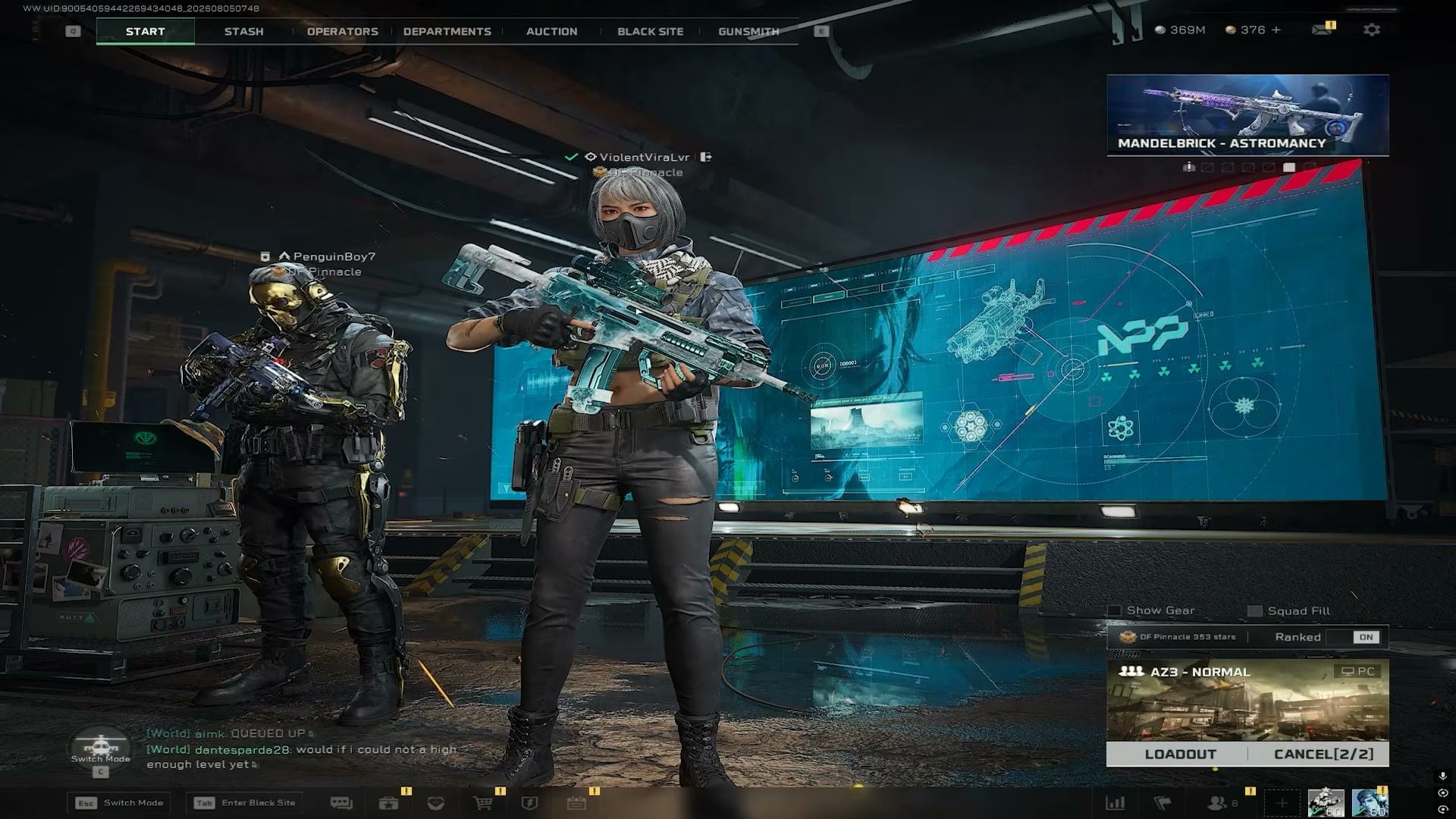
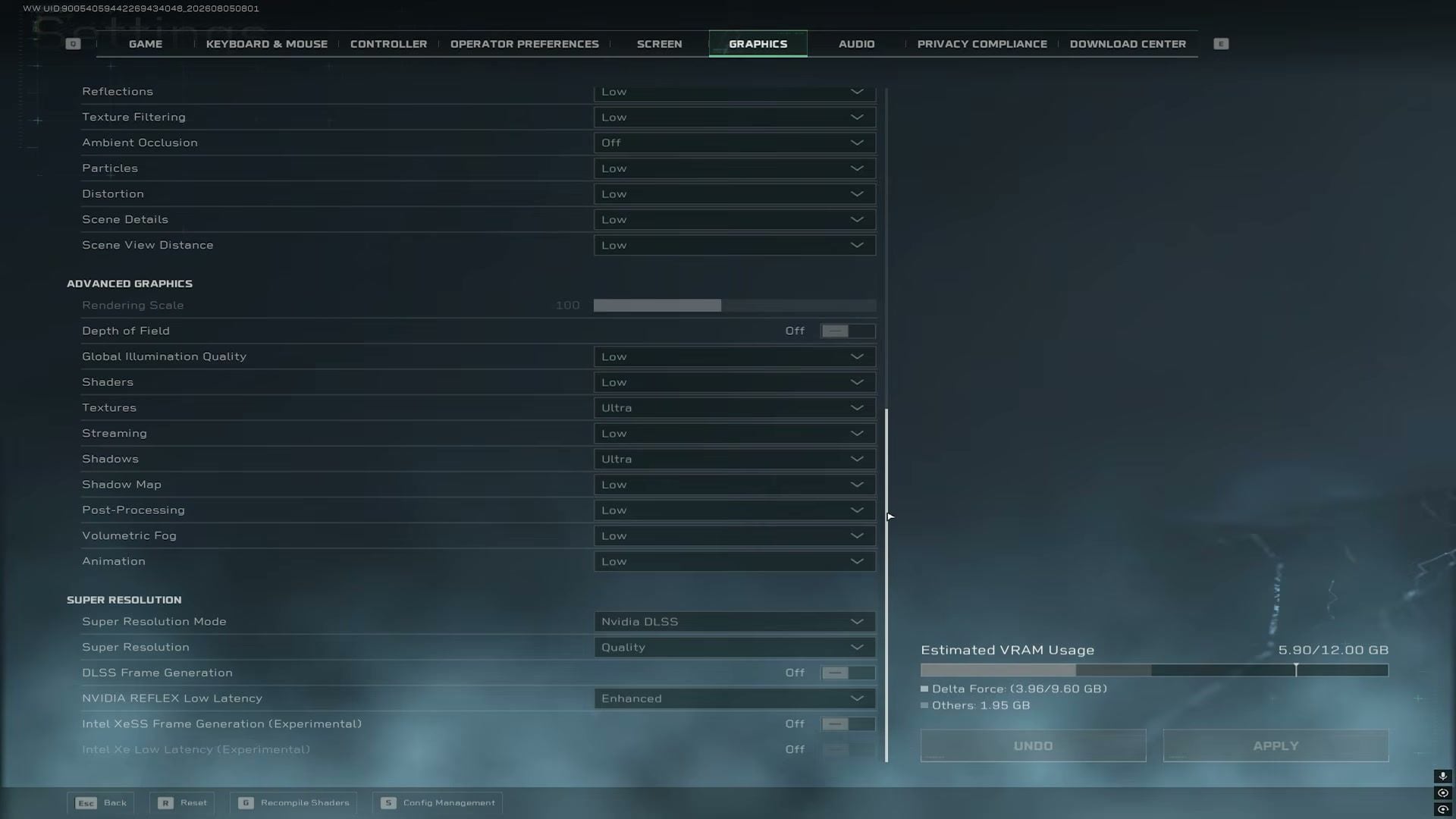
Grafická předvolba ke kopírování
Nastavení | Hodnota |
|---|
Grafická předvolba | Vlastní |
Rozmazání pohybu zbraně | Vypnuto |
Odrazy | Nízká |
Filtrování textur | Nízká |
Okluze okolního prostředí | Vypnuto |
Částice | Nízká |
Zkreslení | Nízká |
Detaily scény | Nízká |
Vzdálenost vykreslování scény | Nízká (zvyšte na Střední/Vysoká, pokud máte stabilních 144+ FPS) |
Měřítko vykreslování | 100 |
Hloubka ostrosti | Vypnuto |
Globální osvětlení | Nízká |
Shadery | Nízká |
Textury | Ultra |
Streamování | Nízká |
Stíny | Nízká |
Mapa stínů | Nízká |
Post-processing | Nízká |
Volumetrická mlha | Nízká |
Animace | Nízká |
Režim Super Resolution | NVIDIA DLSS / AMD FSR |
Super Resolution | Kvalita |
Generování snímků | Vypnuto pro lepší pocit z míření v hodnocených zápasech |
NVIDIA Reflex | Vylepšené |
Pokud mapa Aftershock nebo jiné mapy náročné na částice stále způsobují velké propady snímků, nechte Částice (Particles) a Volumetrickou mlhu (Volumetric Fog) na hodnotě Nízká (Low). Podrobné snížení detailů pro konkrétní mapy najdete v průvodci výkonem pro Delta Force 2026.
Základní citlivost (PC myš)
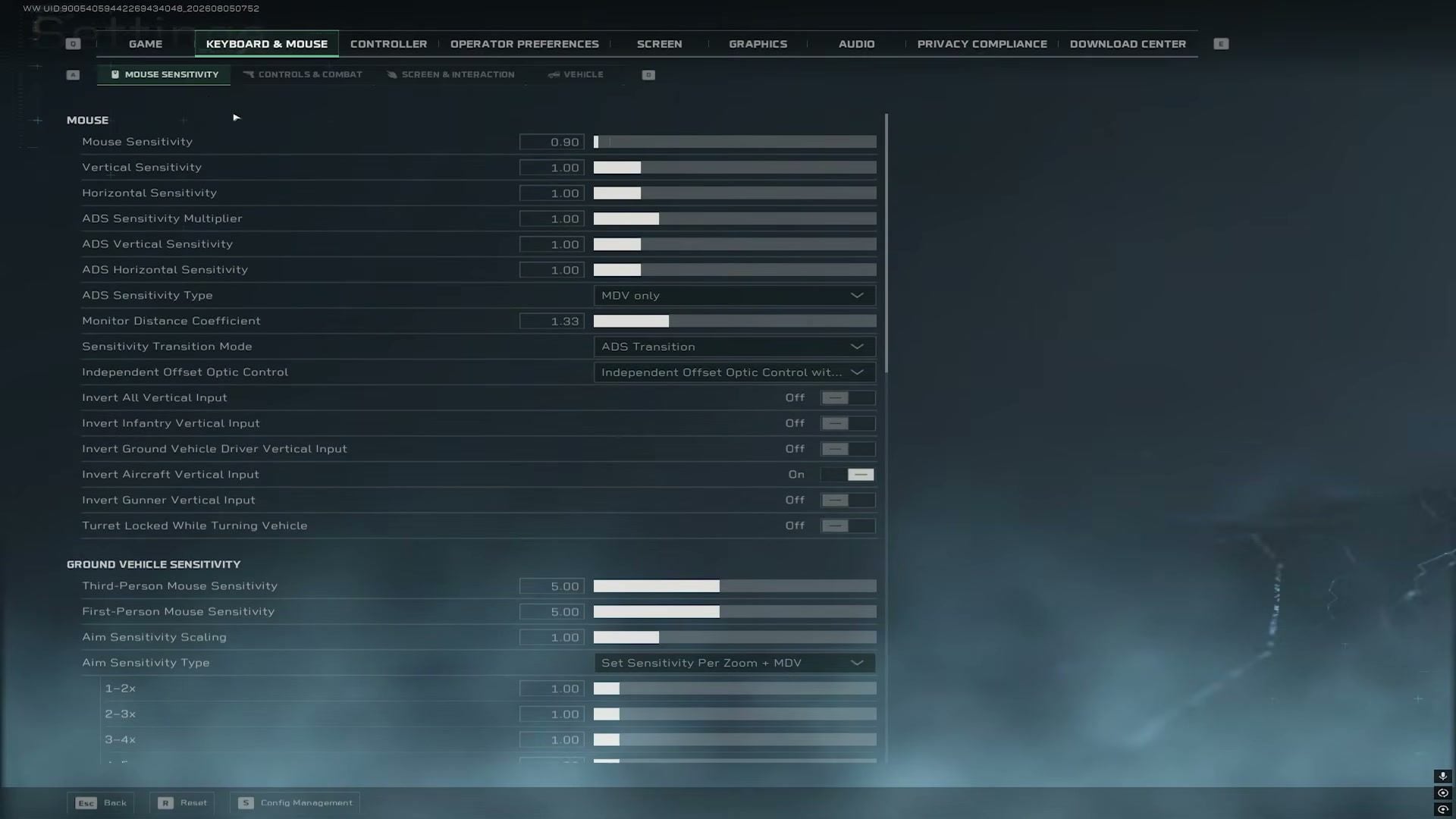
Nastavení | Hodnota |
|---|
Citlivost myši | Začít na 0.90 (doladit ±0.05) |
Vertikální / Horizontální citlivost | 1.00 / 1.00 |
Multiplikátor citlivosti míření (ADS) | 1.00 |
Vertikální / Horizontální míření (ADS) | 1.00 / 1.00 |
Typ citlivosti míření (ADS) | Pouze MDV |
Koeficient vzdálenosti monitoru | 1.33 |
Režim přechodu citlivosti | Přechod při míření (ADS) |
Citlivost pozemního vozidla 3. / 1. osoba | 5.00 / 5.00 |
Vyberte si jednu hodnotu DPI (často se používá 800 nebo 1600) a už s ní hýbejte. Převeďte si citlivost z Valorantu, CS2 nebo jiné FPS hry pomocí nástroje mouse-sensitivity.com, aby vám hodnota cm/360 zůstala povědomá. Vypněte v systému Windows Zlepšit přesnost ukazatele (Enhance pointer precision).
Přepínače hratelnosti a rozhraní (HUD)
Automatické přizpůsobení zvětšení zaměřovače (Scope Magnification Adapts Automatically): Zapnuto (On)
Automatické zachycení při seskoku / Autopilot / Automatický padák: Vypnuto (Off)
Barva efektu zasažení: jasně žlutá (nebo jakákoliv vysoce kontrastní barva, kterou dobře sledujete)
Průhlednost kruhové nabídky značek / Neprůhlednost značek: 100
Sdílení kořisti v předem vytvořeném týmu: Zapnuto (Operations)
Zobrazit parametry výkonu: Zapnuto (sledujte FPS běhemlaďte nastavení)
Zobrazit jména hráčů: Zapnuto
Styl nabídky: Průhledný
Rotující perspektiva minimapy: Vypnuto; měřítko ikon cca 75 %
Zvuk pro kroky
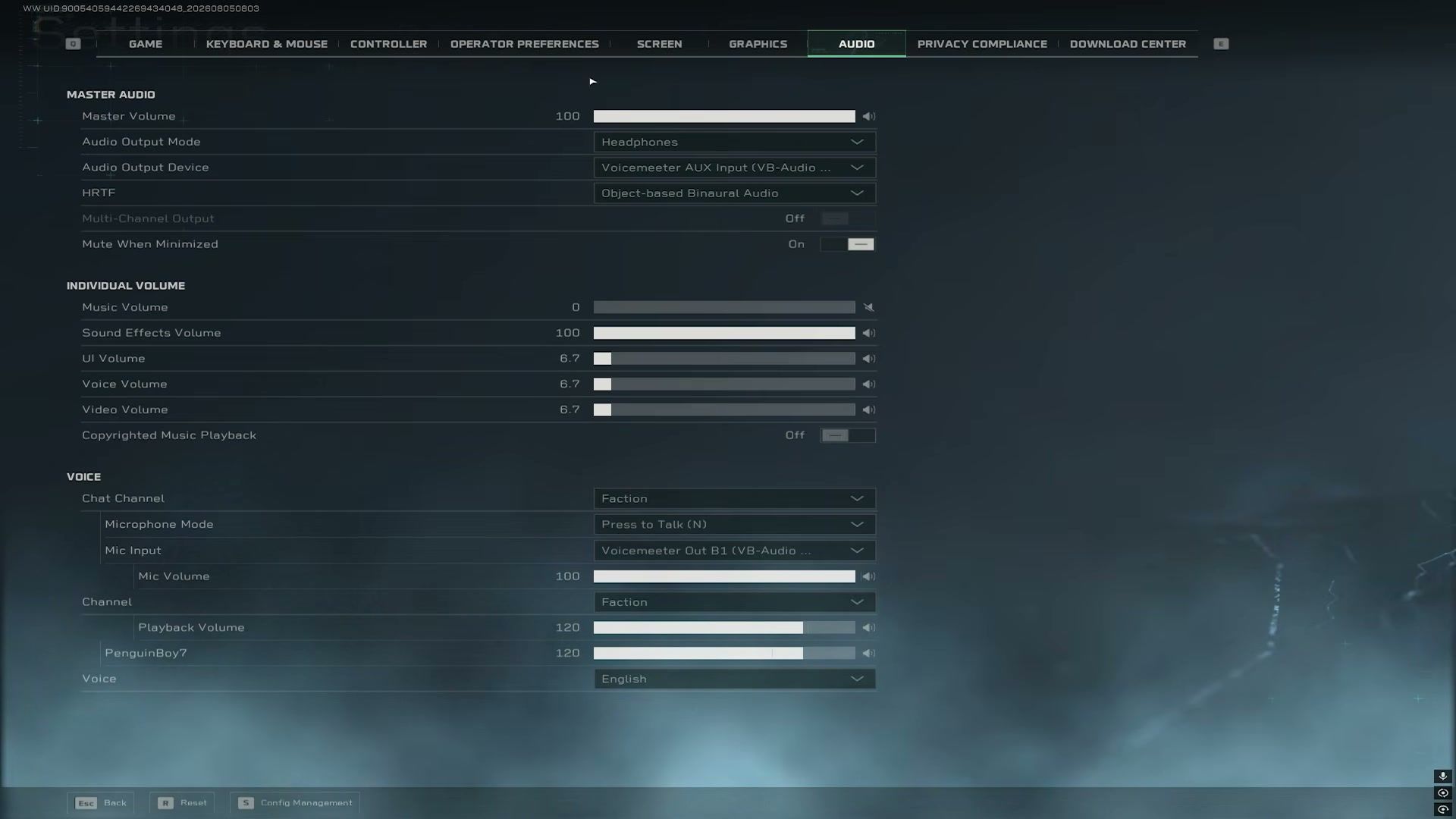
Nastavení | Hodnota |
|---|
Režim zvukového výstupu | Sluchátka |
HRTF | Objektově orientovaný binaurální zvuk |
Hlavní hlasitost | 100 |
Hlasitost hudby | 0 |
Hlasitost zvukových efektů | 100 |
Hlasitost uživatelského rozhraní / Hlasu / Videí | Nízká (~5–10) |
Režim mikrofonu | Stisknout pro mluvení |
Přehrávání chráněné hudby | Vypnuto (streameři) |
Prostorový zvuk Windows | Vypnuto, když je zapnuto HRTF |
Jak použít nejlepší nastavení v Delta Force
Krok 1: Otevřete Nastavení (Settings) z lobby. Nejprve nastavte Obrazovku (Screen) a Grafiku (Graphics), abyste získali stabilní hodnotu FPS předtím, než začnete řešit míření.
Krok 2: Omezte FPS ve hře na hodnotu blízkou obnovovací frekvenci vašeho monitoru, nastavte zorné pole (FOV) na 110, Ostrost na vysokou a V-Sync na Vypnuto. Nastavení potvrďte a v případě vyzvání hrou nechte znovu zkompilovat shadery (klávesa G v grafické nabídce).
Krok 3: Snižte rozostření, mlhu, částice a odlesky. Textury (Textures) nechte na úrovni Ultra/Vysoká (High). Zapněte DLSS/FSR Quality a Reflex Enhanced.
Krok 4: V nabídce Klávesnice a myš → Citlivost myši (Keyboard & Mouse → Mouse Sensitivity) nastavte pouze MDV, koeficient na 1.33 a hodnotu pro střelbu od boku (hipfire) kolem 0.90. Než cokoliv dalšího měměte, strávte deset minut na střelnici.
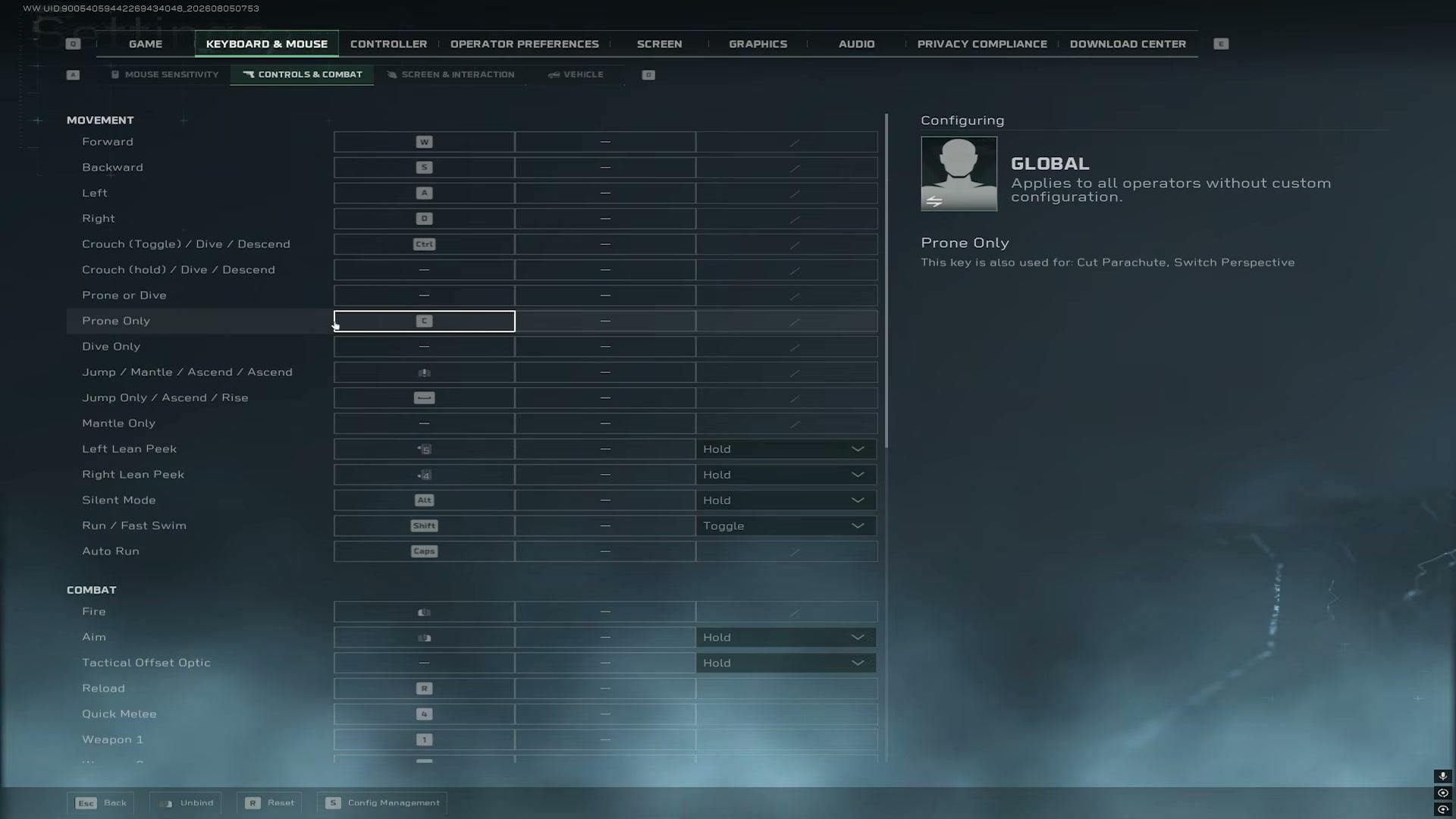
Krok 5: Přiřaďte vykukování bočním tlačítkům myši (podržení), pokud je vaše myš má, zamíření nechte na podržení a házení gadgetů nastavte na Rychlé hození (Quick Throw), pokud to nabídka umožňuje. Nejprve použijte globální nastavení; na konfigurace pro jednotlivé operátory přepněte až ve chvíli, kdy vám základní nastavení připadá přirozené. Hráči na ovladači mohou začít s naším průvodcem podporou ovladače pro Delta Force.
Krok 6: Nastavte zvuk na Sluchátka + Zvuk založený na objektech a binaurální zvuk, hudbu na 0, zvukové efekty (SFX) na 100. Ztlumte prostorový zvuk systému Windows (Windows Spatial Sound), aby nebyl v konfliktu s technologií HRTF.
Doplňkové úpravy viditelnosti (NVIDIA / Displej)
Tato nastavení se provádějí mimo herní nabídku a pomáhají tomu, aby nepřátelské siluety lépe vynikly na ne přehledných mapách.
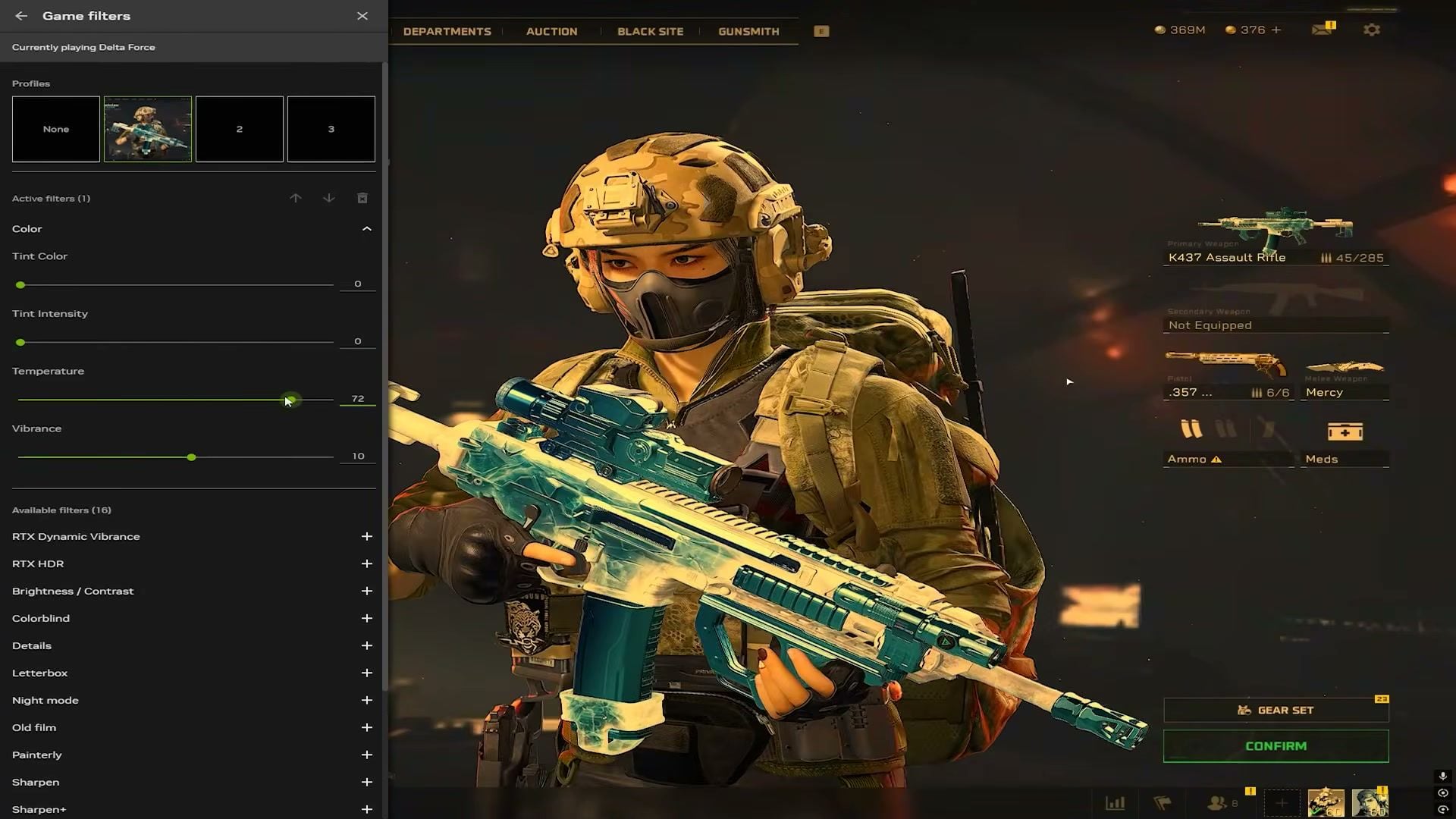
NVIDIA Game Filter (Alt+F3 / překryvná vrstva GeForce)
Přidejte filtr Barva (Color)
Teplota: pro začátek vyzkoušejte teplé nastavení 70–75
Sytost (Vibrance): proveďte mírné navýšení (+5 až +10); pokud odstíny pleti vypadají nepřirozeně neonově, hodnotu snižte
Volitelně: Sharpen+ při nízké intenzitě, pokud DLSS obraz příliš zjemňuje
Ovládací panel NVIDIA (NVIDIA Control Panel)
Obnovovací frekvence: nejvyšší, jakou váš monitor podporuje (144 / 165 / 240 Hz)
Volitelné kompetitivní roztažení: vlastní rozlišení 1920×1440 na 1440p monitoru (širší modely, věc osobního vkusu)
Barvy plochy: Digitální sytost kolem 70–75 %, Jas ~60 %, Kontrast ~45 %
Výstupní dynamický rozsah: Plný (Full)
Poznámky k hardwaru
Klávesnice s funkcí Rapid Trigger (Wooting a podobné): nízká aktuační vzdálenost + Rapid Trigger na klávesách WASD pomáhá s counter-strafingem
Režim kompetitivní myši / 0 ms debounce (zpoždění), pokud jej váš firmware nabízí
Potřebujete nejprve zkontrolovat výkon počítače? Podívejte se na systémové požadavky pro Delta Force.
Jak ze svého nastavení vytěžit maximum
Před hraním hodnocených zápasů (ranked) si novou citlivost vyzkoušejte na střelnici. Mějte vždy jen jednu hodnotu najednou.
Na mapách náročných na částice snižte jako první Částice a Mlhu; Textury nechte na vysoké úrovni, abyste stále dobře rozeznávali operátory.
Zásobte se Delta Coins pro Battle Pass a limitované vzhledy prostřednictvím dobíjení Delta Force na BitTopup. Balíčky často nabízejí bonusové mince oproti obchodu ve hře. Pro výpočet hodnoty balíčků a načasování si přečtěte průvodce dobíjením pro Delta Force.
Často kladené otázky (FAQ)
Jaká jsou nejlepší nastavení Delta Force pro plynulost FPS?
Vlastní předvolba, V-Sync Vypnuto, rozostření pohybu (motion blur) Vypnuto, většina efektů na Nízká, Textury Vysoká/Ultra, DLSS nebo FSR na Kvalita, Reflex Enhanced. Omezte FPS na hodnotu blízkou vaší obnovovací frekvenci, aby doba vykreslování snímků (frame time) zůstala stabilní. Středně výkonné grafické karty se po tomto nastavení obvykle pohybují v rozmezí 100–150 FPS; špičkové sestavy dokážou na mnoha mapách udržet 200+ FPS.
Jaké zorné pole (FOV) bych měl v Delta Force používat?
Hodnota 110 je ideální pro většinu hráčů na PC. Jděte směrem k 120, pokud chcete lepší periferní vidění. Snižte ji blíže k 105, pokud vám vzdálené cíle připadají příliš malé.
Jakou citlivost bych měl v Delta Force používat?
Použijte pouze MDV s koeficientem 1.33, vertikální a horizontální citlivost na 1.00 a citlivost myši nastavte kolem 0.90 při fixním DPI. Pokud chcete zachovat stejnou hodnotu cm/360, převeďte si nastavení ze hry, kterou již hrajete. Vyhněte se náhodným konfiguracím profesionálních hráčů, dokud nebude vaše vlastní nastavení stabilní.
Měl bych zapnout funkci DLSS Frame Generation?
Pokud vám záleží na tom nejčistším pocitu z míření, nechte funkci Frame Generation pro hodnocené zápasy Vypnutou. Pro škálování rozlišení použijte Kvalitu DLSS/FSR a pro snížení latence funkci Reflex Enhanced. Frame Generation zapínejte pouze tehdy, když potřebujete filmové FPS a jste ochotni akceptovat kompromisy.
Je BitTopup bezpečný pro dobíjení měny v Delta Force?
BitTopup doručuje Delta Coins pouze na základě vašeho ID hráče. Není nutné sdílet heslo. Objednávky jsou obvykle vyřízeny během několika minut. Pokud si chcete doručení před větší investicí ověřit, začněte s menším balíčkem.
Závěr
Stabilní snímky a jasně viditelní nepřátelé jsou v Delta Force důležitější než maximální grafické nastavení. Zkopírujte si tento přehled, otestujte FOV a citlivost na střelnici a po každé aktualizaci měňte vždy jen jeden jezdce nastavení. Uložte si tuto stránku do záložek pro aktualizace v srpnu 2026. Potřebujete Delta Coins na nový pass nebo operátora? Dobijte si je na BitTopup.