Pokud vám Nintendo Switch eShop padá hned při spuštění, postupujte podle tohoto ověřeného návodu pro vymazání mezipaměti a rychlé obnovení přístupu.
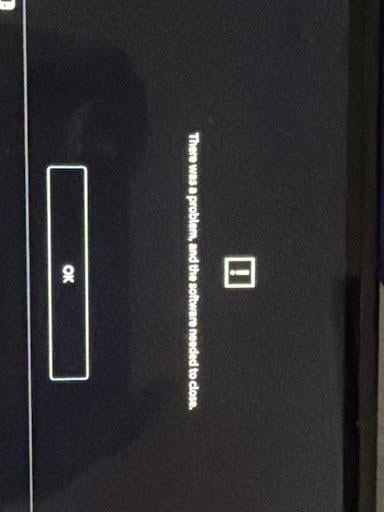
Klepnete na ikonu oranžové nákupní tašky, sledujete načítací kolečko a vzápětí skončíte zpátky na domovské obrazovce. Některé pády vyhodí hlášku „The software was closed because an error occurred“, zatímco jindy se konzole zasekne na oranžové obrazovce nebo vygeneruje alfanumerický chybový kód.
Když obchod selže, ztratíte přístup ke své digitální knihovně, aktualizacím her i zůstatku v peněžence.
Opětovné stahování celých herních balíčků tento problém řeší málokdy – potíž obvykle vězí v poškozeném tokenu webového apletu, výpadku lokálního DNS nebo regionálním konfliktu účtu. Projděte si níže uvedené kontroly hardwaru, sítě a profilu pěkně popořadě.
Proč Switch eShop při spuštění padá nebo zamrzá
Nintendo Switch eShop není standardní nativní spustitelný soubor hry. Funguje jako specializovaná webová aplikace v sandboxu, která se připojuje přímo k webovým serverům Nintenda. Protože silně spoléhá na webové vykreslování, uložené ověřovací tokeny a lokální mezipaměť RAM, i drobná poškození souborů způsobují okamžitý pád.
Téměř každý pád eShopu při spuštění mají na svědomí tři hlavní příčiny:
- Poškozená dočasná mezipaměť: Switch ukládá ID relací, cookies, historii prohlížení a prediktivní zadávání textu. Pokud se token relace poškodí nebo neúplně zapíše při předchozím ukončení, eShop spadne vteřinu poté, co se pokusí ověřit váš profil.
- Selhání síťového navázání spojení a DNS: Pokud vaše lokální síť ztratí pakety během počátečního SSL handshake, eShop vyprší. V horších případech aplet rovnou spadne, místo aby zobrazil tlačítko pro opakování.
- Konflikty regionu účtu a licencí: eShop ověřuje zemi registrovanou u vašeho Nintendo Accountu, nikoli vaši fyzickou IP adresu. Pokud region vašeho účtu ukazuje na nepodporované území nebo obsahuje nekompatibilní čekající transakce, obchod se při spuštění vypne.
Dešifrování konkrétního příznaku nebo chybového kódu přesně určí, zda je problém na lokální straně, nebo na serveru.
Rozpoznání chybových kódů a prázdných obrazovek eShopu
Než začnete měnit nastavení hardwaru, identifikujte konkrétní typ chyby, který vaše konzole hlásí. Níže uvedená tabulka uvádí nejčastější selhání eShopu při spuštění a jejich přímé příčiny.
| Chybový kód / Příznak | Technická příčina | Hlavní nápravný krok |
|---|
| 2811-7503 | Výpadek serveru, přetížení provozu nebo lokální výpadek DNS | Restartujte router, ověřte stav serveru a resetujte DNS v konzoli. |
| 2813-0998 | Země/region účtu není eShopem podporován | Aktualizujte zemi v Nintendo Accountu na aktivní trh přes webový portál. |
| 2813-0999 | Regionální nekompatibilita obchodu | Změňte region účtu nebo propojte profil přiřazený k podporovanému území. |
| Obecný pád softwaru | Poškozená lokální mezipaměť apletu nebo neplatné tokeny relace | Vymažte webovou mezipaměť profilu a restartujte konzoli přes fyzickou nabídku napájení. |
| Nekonečná oranžová obrazovka | Nereagující vlákno webového apletu / zamrznutí RAM | Proveďte 12sekundový tvrdý reset pomocí tlačítka napájení. |
Kontrola konkrétního chybového kódu zabrání zbytečnému mazání dat a přesně určí, zda je problém lokální, nebo na straně serveru.
Krok 1: Vynucený restart a hardwarové vypnutí a zapnutí
Uvedení konzole Nintendo Switch do režimu spánku (Sleep Mode) pouhým jedním stisknutím tlačítka napájení nevymaže systémovou paměť RAM. Pokud webový aplet eShopu narazí na únik paměti nebo neošetřenou výjimku, tento poškozený stav zůstává v paměti uložen i po probuzení. Musíte provést kompletní studený restart.
Standardní 3sekundový čistý restart
- Podržte fyzické tlačítko Power umístěné vlevo nahoře na konzoli po dobu 3 sekund.
- Jakmile se na obrazovce objeví nabídka, zvolte Power Options.
- Vyberte Restart.
- Počkejte, až konzole naběhne zpět do hlavní nabídky, vyberte svůj profil a zkuste eShop spustit znovu.
12sekundový vynucený tvrdý reset
Pokud je váš Switch zcela zamrzlý na prázdné oranžové obrazovce nebo odmítá reagovat na ovladače, běžný softwarový restart nebude fungovat.
1. Stiskněte a držte fyzické tlačítko Power nepřetržitě po dobu 12 sekund.
2. Obrazovka zčerná, protože se přeruší napájení procesoru.
3. Uvolněte tlačítko, počkejte zhruba 10 sekund, než se vybijí interní kondenzátory, a jedním stisknutím tlačítka Power konzoli znovu zapněte.
12sekundový tvrdý reset okamžitě vymaže dočasnou paměť a ukončí nereagující webová vlákna dříve, než začnete upravovat jakákoli uložená data.
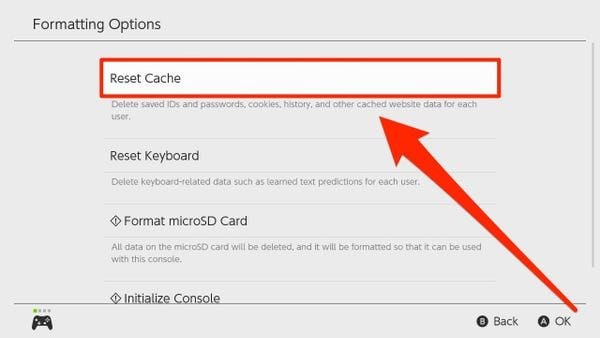
Krok 2: Vymazání poškozené mezipaměti eShopu a klávesnice
Poškozené tokeny relací a uložené soubory cookie zůstávají v oddílu formátování konzole i po restartu. Switch uchovává samostatnou webovou historii a textovou mezipaměť pro každý registrovaný profil.
Některé regionální verze firmwaru označují tuto položku jako Clear Cache, zatímco jiné jako Reset Cache. Obě dělají naprosto totéž: odstraňují dočasná uživatelská ID, hesla, webové cookies a data stránek, aniž by sáhly na vaše uložené pozice (savy) nebo stažené hry.
Vymazání mezipaměti profilu
- Na domovské obrazovce konzole Switch otevřete System Settings (ikona ozubeného kola).
- V levém sloupci sjeďte úplně dolů a zvolte System.
- V podnabídce System sjeďte dolů a vyberte Formatting Options.
- Zvolte Clear Cache (nebo Reset Cache).
- Vyberte konkrétní uživatelský profil, u kterého eShop padá.
- Potvrďte volbou Reset.
System Settings
 └── System
      └── Formatting Options
           ├── Clear Cache / Reset Cache  <-- Vyberte svůj profil
           └── Reset Keyboard             <-- Opravuje pády při zadávání textu
Resetování prediktivní klávesnice
Pokud vám eShop padá konkrétně ve chvíli, kdy klepnete na vyhledávací pole nebo zadáváte text, může být poškozený prediktivní slovník.
Ve stejné nabídce Formatting Options vyberte Reset Keyboard, zvolte svůj profil a potvrďte. Tím se smažou personalizované návrhy textu, které mohou při vyhledávání v obchodě způsobovat chyby paměti.
Po vymazání mezipaměti znovu zadejte heslo k účtu Nintendo Account při příštím otevření eShopu. Pokud si doplňujete kredit na výprodeje, pořízením dárkové karty pro Nintendo eShop snadno dobijete peněženku, jakmile přihlašovací obrazovka přijme vaše údaje.
Krok 3: Řešení problémů se síťovým připojením a DNS
Chybový kód 2811-7503 přímo poukazuje na přerušené spojení mezi vaší konzolí a ověřovacími servery eShopu. Pokud konzole nedokáže v přísném časovém limitu ověřit šifrované SSL spojení, aplet eShopu se ukončí.
Restart síťových prvků
- Odpojte napájecí kabel od domácího modemu a Wi-Fi routeru.
- Nechte zařízení bez proudu celých 30 sekund, aby se vyprázdnila interní směrovací tabulka routeru a mezipaměť DNS.
- Zapojte modem i router zpět a počkejte, dokud se všechny kontrolky připojení neustálí.
Smazání starých Wi-Fi profilů na Switchi
Zastaralé zápůjčky IP adres nebo nesprávné nastavení sítě často způsobují vypršení časového limitu eShopu. Smazání profilu připojení vynutí zcela nové navázání spojení.
- Otevřete System Settings > Internet > Internet Settings.
- V sekci Registered Networks najděte své aktivní Wi-Fi připojení.
- Vyberte svou síť a klikněte na Delete Settings.
- Vraťte se do seznamu sítí, vyberte svou Wi-Fi, zadejte bezpečnostní klíč a znovu se připojte.
Test připojení po opětovné registraci sítě zajistí, že váš typ NAT je dostatečně otevřený pro udržení zabezpečeného webového soketu obchodu.
Krok 4: Oprava nesouladu regionu účtu a blokací podle zemí
Chybové kódy 2813-0998 a 2813-0999 signalizují omezení na úrovni účtu, nikoli poruchu hardwaru.
Nintendo eShop oficiálně funguje na 49 regionálních trzích po celém světě, včetně 32 zemí v Evropě (jako jsou pobaltské státy). Území bez vyhrazeného obchodu však aplet otevřít nemohou. Například oficiální služba Tencent Nintendo eShop v pevninské Číně ukončila provoz 31. března 2026. Pokud je účet nastaven na nepodporovanou zemi, eShop se vůbec nespustí.
Protože eShop ověřuje zemi účtu, a nikoli vaši fyzickou IP adresu, nepotřebujete žádné proxy nástroje. Stačí jednoduše nastavit účet na podporovaný region.
| Parametr regionu / účtu | Pravidlo / omezení platformy | Dopad na přístup k eShopu |
|---|
| Počet podporovaných trhů | 49 oficiálních globálních trhů | Plné procházení eShopu, nákupy a možnost opětovného stahování. |
| Pokrytí v Evropě | 32 podporovaných zemí | Zahrnuje západní Evropu, severské země a pobaltská území. |
| Neutracený zůstatek v peněžence | Pro změnu regionu musí být přesně 0.00 | Změna regionu je zablokována, dokud není zůstatek vyčerpán. |
| Aktivní předplatná | Automatické obnovování musí být zrušeno | Blokuje změnu regionu, pokud jsou aktivní obnovy NSO nebo Pokémon HOME. |
| Dětské účty (věk ≤15) | Spravovány výhradně správcem rodiny | Nemohou samostatně měnit regionální nastavení eShopu. |
| Tencent China eShop | Ukončen 31. března 2026 | Hardware/účty vázané na tuto službu nemají přístup ke globálnímu eShopu. |
Regionální pravidla účtu striktně vyžadují nulový zůstatek v peněžence a zrušená předplatná, než povolí změnu země.
Jak opravit nepodporovaný region
- Otevřete webový prohlížeč na telefonu nebo PC a přihlaste se ke svému profilu na adrese
accounts.nintendo.com. - Vyberte User Info > Profile.
- Změňte položku Country/Region of Residence na podporovaný trh (například Spojené státy, Spojené království nebo Brazílii).
- Zvolte Save Changes.
- Vezměte do ruky Switch, spusťte eShop a přihlaste se s aktualizovanými údaji.
Pokud máte aktivní automaticky obnovovaná předplatná (jako Nintendo Switch Online) nebo neutracený zůstatek v peněžence, portál Nintenda vám změnu regionu nedovolí. V nastavení účtu musíte nejprve vypnout automatické obnovování a zůstatek utratit do nuly.
Hráči s mezinárodními účty často využívají digitální poukazy na karty Nintendo eShop, aby si nabili regionální peněženky přímo a vyhnuli se zamítnutí zahraničních platebních karet.
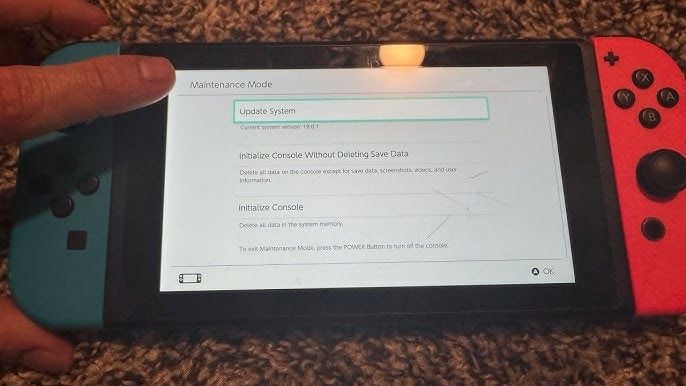
Krok 5: Spuštění režimu údržby bez ztráty uložených dat
Přetrvávající pády, které nezmizí ani po vymazání mezipaměti, často ukazují na poškozené systémové záznamy. Tyto soubory můžete opravit bez smazání postupu ve hrách spuštěním režimu Maintenance Mode.
Toto záchranné prostředí vám umožní obnovit konfigurační soubory operačního systému, zatímco všechny uložené pozice, uživatelské profily, snímky obrazovky a propojení účtů zůstanou zcela nedotčené.
Postup inicializace v režimu údržby
- Podržte fyzické tlačítko Power po dobu 3 sekund, otevřete Power Options a zvolte Turn Off (nepoužívejte režim spánku).
- U zcela vypnuté konzole stiskněte a držte současně obě tlačítka pro ovládání hlasitosti: Volume Up (+) i Volume Down (-).
- Zatímco obě tlačítka hlasitosti stále držíte, stiskněte jednou fyzické tlačítko Power.
- Držte tlačítka hlasitosti tak dlouho, dokud se neobjeví záchranná obrazovka Maintenance Mode.
- Zvolte Initialize Console Without Deleting Save Data.
- Pečlivě si přečtěte potvrzení, klikněte na Next a potvrďte volbou Initialize Console Without Deleting Save Data.
[Úplné vypnutí konzole]
         │
         ▼
[Držte Vol (+) a Vol (-)] ──► [Jednou stiskněte tlačítko Power]
         │
         ▼
[Nabídka Maintenance Mode]
         │
         └──► Zvolte: „Initialize Console Without Deleting Save Data“
Konzole stráví několik minut ověřováním integrity systému, čištěním poškozených konfiguračních logů a obnovou systémových knihoven. Po restartu se znovu připojte k Wi-Fi a spusťte eShop.
Porovnání přístupu do obchodu Switch v různých režimech platformy
V závislosti na tom, jak je váš systém nastaven, se interakce s obchodem liší mezi lokálním spuštěním na hardwaru, webovou správou účtu a offline stavem.
| Prostředí systému | Schopnosti obchodu | Náchylnost k pádům | Způsob řešení |
|---|
| Nativní aplet Switche | Plné prohlížení, nakupování a přímé stahování her. | Vysoká (náchylné k únikům mezipaměti, poškození RAM a výpadkům DNS). | Vymazání mezipaměti, 12sekundový tvrdý restart, oprava v Maintenance Mode. |
| Webový portál účtu | Nastavení účtu, správa regionu, vzdálené uplatnění kódů. | Nulové riziko pádu konzole (běží v externím prohlížeči). | Vymažte cookies v prohlížeči nebo změňte zařízení/prohlížeč. |
| Offline režim hardwaru | Pouze ověření knihovny a spouštění lokálních savů. | Nerelevantní (eShop zablokován; nelze registrovat/odregistrovat konzoli). | Před pokusem o autorizaci v obchodě se připojte k síti. |
Správa parametrů účtu přes webový prohlížeč zcela obchází lokální softwarové chyby konzole při řešení regionálních blokací.
Tovární reset hardwaru jako absolutně poslední možnost
Pokud váš eShop padá i po obnově v režimu údržby, oddíl interní flash paměti utrpěl kritické poškození, které dokáže vyřešit pouze kompletní formátování systému.
Než k tomuto kroku přistoupíte, uvědomte si, že úplná tovární inicializace trvale smaže veškerá interní data, včetně souborů s uloženým postupem, které nejsou zálohovány na cloudu Nintendo Switch Online, lokálních snímků obrazovky a uživatelských účtů. Zneplatní také všechna softwarová data uložená na microSD kartě, což znamená, že každou hru budete muset stáhnout znovu.
| Metoda obnovy | Potřebný čas | Zachovaná data | Stav systému po opravě |
|---|
| Reset mezipaměti | ~30 sekund | Všechny savy, hry, účty a snímky obrazovky zůstanou zachovány. | Vymaže webové cookies relace a přihlašovací tokeny profilu. |
| Inicializace v Maintenance Mode | 2–3 minuty | Zachová herní savy, uživatelská propojení, záznamy i stažené soubory. | Obnoví knihovny OS a smaže poškozená systémová nastavení. |
| Úplná tovární inicializace | Až 5 minut | Lokálně nezůstane zachováno nic. Interní paměť je zcela vymazána. | Vrátí konzoli do původního stavu továrního firmwaru po vybalení z krabice. |
Úplný tovární formát je radikální řešení, které trvá až 5 minut a trvale smaže nezálohované uložené pozice.
Jak provést úplný tovární reset
- Ujistěte se, že je konzole připojena k internetu. (Formátování offline odloží zrušení registrace konzole pro stahování z eShopu až do prvního spuštění eShopu po resetu).
- Přejděte do System Settings > System > Formatting Options.
- Sjeďte dolů a vyberte Initialize Console.
- Projděte varovné obrazovky, klikněte na Next a vyberte červené tlačítko Initialize.
- Celý proces trvá až 5 minut.
Po dokončení resetu propojte svůj stávající Nintendo Account během úvodního průvodce nastavením. Vaše zakoupené hry, stahovatelný obsah (DLC) i zbývající finance na eShopu zůstanou bezpečně svázány s vaším Nintendo Accountem v cloudu.
Po opětovném propojení účtu a uplatnění kódu dárkové karty Nintendo eShop můžete otevřít eShop, vybrat avatara svého profilu v pravém horním rohu, přejít do sekce Redownload a zařadit do fronty ke stažení celou svou knihovnu.
Kontrolní seznam pro řešení potíží s přetrvávajícím zamrzáním při spuštění
Pokud jste dokončili standardní kroky a stále se potýkáte s nekonečným načítáním, projděte si tento závěrečný kontrolní seznam:
- [ ] Ověřte verzi systémového firmwaru: Přejděte do System Settings > System > System Update a ujistěte se, že v konzoli běží nejnovější sestavení operačního systému.
- [ ] Zkontrolujte integritu herních dat: Pokud se chyba objeví při spouštění softwaru závislého na eShopu, přejděte do System Settings > Data Management > Software, vyberte dotyčnou hru a zvolte Check for Corrupted Data.
- [ ] Zkontrolujte stav serverů: Na oficiálních stránkách stavu služeb Nintenda ověřte, zda neprobíhá neohlášená mimořádná údržba.
- [ ] Vyjměte problematické microSD karty: Ve vzácných případech může selhávající microSD karta s vadnými sektory NAND způsobit zamrznutí operačního systému při přidělování dočasného úložiště pro stahování z eShopu. Vypněte konzoli, vyjměte microSD kartu a vyzkoušejte spuštění eShopu pouze s interním úložištěm.
Často kladené otázky
Proč mi Nintendo Switch eShop padá hned po otevření?
eShop obvykle padá kvůli poškozeným dočasným souborům mezipaměti, nepodporovanému regionu účtu nebo dočasné údržbě serverů Nintenda. Většinu pádů při spuštění vyřešíte vymazáním uživatelské mezipaměti nebo provedením kompletního 12sekundového restartu hardwaru.
Jak vymažu mezipaměť eShopu na Nintendo Switch?
Přejděte do System Settings > System > Formatting Options > Clear Cache a zvolte svůj uživatelský profil. Podle pokynů na obrazovce smažte dočasné cookies, uložená ID a historii prohlížeče.
Co znamenají chybové kódy 2813-0998 a 2813-0999 při spuštění eShopu?
Tyto chybové kódy znamenají, že váš Nintendo Account je aktuálně nastaven na zemi, která nemá aktivní obchod Nintendo eShop. Přihlaste se ke svému profilu na webu Nintenda a přepněte svou zemi na jeden ze 49 podporovaných regionálních trhů.
Smaže inicializace konzole mé zakoupené hry z eShopu a uložené pozice?
Inicializace konzole v režimu Maintenance Mode zachová všechna uložená herní data, snímky obrazovky i propojení účtů a opraví pouze systémové soubory. Všechny zakoupené tituly i finance zůstávají trvale svázány s vaším Nintendo Accountem a můžete si je kdykoli znovu zdarma stáhnout.
Jak vynutím restart konzole Nintendo Switch, která zamrzla na načítací obrazovce eShopu?
Podržte fyzické tlačítko Power na horní straně konzole nepřetržitě po dobu 12 sekund, dokud obrazovka nezčerná. Počkejte zhruba 10 sekund a poté jedním stisknutím tlačítka Power systém čistě spusťte.
Proč nemohu změnit region svého účtu Nintendo Account pro obnovení přístupu k eShopu?
Region účtu nemůžete změnit, pokud máte neutracený zůstatek v peněžence, aktivní automaticky obnovovaná předplatná nebo čekající předobjednávky. Před změnou regionu vyčerpejte veškerý zbývající kredit a v nastavení účtu vypněte automatické obnovování.
Může dětský účet změnit svůj region, pokud je eShop zablokovaný?
Dětské účty do 15 let věku nemohou nastavení země v eShopu měnit samostatně. Správce rodinné skupiny musí upravit nastavení svého primárního účtu, čímž se automaticky aktualizují i propojené dětské účty.
Závěrečný verdikt k řešení potíží
Když eShop spadne, nikdy nesahejte rovnou po úplném továrním formátování. 12sekundový tvrdý restart a vymazání mezipaměti uživatelského profilu vyřeší naprostou většinu lokálních záseků apletu.
Pokud zamrzání při spuštění přetrvává, spusťte systém v režimu Maintenance Mode a obnovte konfigurační soubory bez ztráty herních savů. Udržujte svůj účet nastavený na jeden ze 49 podporovaných regionálních trhů, promažte staré DNS záznamy a přístup do obchodu se vám bez problémů obnoví.