Tipp: Du brauchst Gold für den Urban Pulse Strike Pass (15. August – 14. September 2026)? Lade Blood Strike Gold bei BitTopup auf – ganz einfach nur mit deiner UID.
Blood Strike: Schnelle Lösungen für das FPS-Limit (August 2026)
Aktualisiert am 24.08.2026: Der Client vom 11. August 2026 hat BR-TPS, Deathmatch und die Locker Room-Karte hinzugefügt. Die offiziellen Patchnotes behandeln Modi und Waffen, erwähnen jedoch keinen neuen Framelimiter. Die Bildwiederholrate hängt nach wie vor bei 60, 120, 144 oder 240 fest – aus denselben Client- und Treibergründen, die Spieler auf Steam bereits seit 2025 melden.
Sichtbares Limit | Übliche Ursache | Erste Hilfe |
|---|
Konstant 60 | Bildschirm- oder Telefon-Aktualisierungsrate bei 60 Hz, Energiesparmodus, VSync an | Display auf maximale Hz einstellen; Energiesparmodus ausschalten |
Konstant 75 / 120 / 144 | VSync stimmt mit Monitor überein, selbst wenn der Schalter im Spiel auf Aus steht | VSync in NVIDIA / AMD erzwingend ausschalten fürbloodstrike.exe |
Hohe Voreinstellung, bei ca. 144 eingefroren | PC-FPS auf Hoch eingestellt | FPS- / Qualitätsvoreinstellung auf Ultra stellen |
Ultra-Voreinstellung, bei ca. 240 eingefroren | Client-Limit | Steam-Spieler berichten, dass das Spiel bei etwa 240 gedeckelt ist |
Extrem ausgegraut (Mobilgerät) | Geräte- oder Display-Sperre | 90Hz- / 120Hz-Display plus Flaggschiff-SoC; reduzieren Sie die Grafikqualität, bevor Sie die FPS reduzieren |
FPS springen, fallen dann ab | Hitze, keine Softwaresperre | Telefon kühlen; Auflösung und Schatten reduzieren |
Ein echtes Limit zeigt sich in einer flachen Linie bei 60, 120, 144 oder 240 in einer leeren Lobby. Wenn der Zähler bei Explosionen und Nahkämpfen schwankt, liegt das an der GPU oder einem thermischen Limit.
Echtes Limit vs. schwache Hardware
Schalte den In-Game-FPS-Zähler unter Einstellungen → Grafik ein (Leistungsmetriken / FPS anzeigen). Laufe durch einen leeren Spawn und anschließend in ein Gefecht mit Rauchgranaten und Strikern.
Limit: Gleicher ganzzahliger Wert über Minuten hinweg, GPU-Auslastung oft bei 40–70 %.
Hardware-Limit: Die FPS sinken, wenn der Bildschirm voller Partikel ist, und steigen auf freiem Gelände wieder an.
Die von Steam empfohlenen PC-Spezifikationen sind Windows 10, Core i5-4460, 8 GB RAM, GTX 960, 30 GB. Das Minimum verlangt einen i3-540, 4 GB RAM, Intel HD 4000. Eine GTX 1060 mit 6 GB liegt über dieser empfohlenen GPU – eine feste 120er-Sperre auf dieser Karte ist also ein Einstellungs- oder Treiberproblem und nicht die Leistungsgrenze der Hardware.
Berechnung der Frametime bei Verwendung eines Overlays: 60 FPS = 16,7 ms, 120 FPS = 8,3 ms, 144 FPS = 6,9 ms, 240 FPS = 4,2 ms. Ein Graph, der konstant auf einer dieser Linien verläuft, wird durch einen Limiter verursacht. Ein Graph, der bei Kämpfen Spitzen aufweist, zeigt die aktuelle Auslastung an.
Die oft genannte Behauptung, der „Patch vom 4. Dezember 2026 hätte PCs auf 120–144 FPS limitiert“, bezieht sich auf ein Datum in der Zukunft. Die Patchnotes vom 4. Dezember 2025 betrafen lediglich UI-Animationen und Raum-Tools. Betrachte einen FPS-Abfall nach einem Patch als Zurücksetzung deiner Registerkarte „Grafik“ und deines GPU-Profils, und gehe danach die obige Tabelle durch.
PC-Lösung: In-Game-Voreinstellung und VSync deaktivieren
Gehe diese Schritte in der Reihenfolge durch. Teste nach jedem Schritt in einem Trainingsbereich oder einer leeren Lobby.
Öffne Einstellungen → Grafik. Stelle die FPS-Steuerung auf „Ultra“ (Steam-Spieler berichten, dass „Hoch“ bei ca. 144 FPS sperrt und „Ultra“ 144+ bzw. 240 freigibt). Falls dein System „Max“ oder „Unbegrenzt“ anzeigt, verwende diese Option.
Setze VSync auf Aus. Schließe den Client vollständig und starte ihn neu. Manchmal bleibt eine Einstellung im Arbeitsspeicher, bis das Spiel komplett beendet wird.
Windows: Einstellungen → System → Bildschirm → Erweiterte Anzeigeeinstellungen. Stelle die Aktualisierungsrate auf den Maximalwert deines Monitors (144, 165, 240 Hz). Treiberinstallationen setzen diesen Wert gerne mal auf 60 Hz zurück.
NVIDIA Systemsteuerung → 3D-Einstellungen verwalten → Programmeinstellungen → füge die Blood Strike .exe hinzu:
Vertikale Synchronisierung: Aus
Max. Bildfrequenz: Aus oder 3–5 FPS unter deiner Monitor-Hz-Zahl, wenn du ein weiches Limit wünschst (z. B. 137 bei 144 Hz)
Energieverwaltungsmodus: Maximale Leistung bevorzugen
- AMD Software → Gaming → Blood Strike:
Auf vertikale Aktualisierung warten: Immer aus
Radeon Enhanced Sync: Während des Testens aus
Zielsteuerung für Bildfrequenz (FRTC): Deaktiviert
Steam-Diskussionen bestätigen diesen Weg: VSync im Spiel auf „Aus“ zu stellen reicht nicht aus, wenn der Treiber auf „Anwendungseinstellungen verwenden“ steht und der Client trotzdem nach Synchronisierung verlangt. Erzwinge das Ausschalten im Treiber-Bedienfeld.
Wenn der Zähler bei 120 oder 144 FPS hängen bleibt
Klicke mit der rechten Maustaste auf bloodstrike.exe → Eigenschaften → Kompatibilität → „Vollbild-Optimierungen deaktivieren“. Einige Clients erzielen dadurch mehr Bilder im Fenstermodus oder rahmenlosen Modus.
Steam: Rechtsklick auf Blood Strike → Eigenschaften → Installierte Dateien → „Inhalt der Spieldateien überprüfen“.
Durchsuche den Installationsordner und %LOCALAPPDATA% nach .ini- oder .cfg-Dateien. Wenn du MaxFPS, FrameRateLimit oder einen VSync-Eintrag findest, ändere den Wert auf 240 oder 0 und speichere die Datei. Überspringe diesen Schritt, falls diese Einträge fehlen. Blood Strike ist ein NetEase-Client und kein dokumentiertes Unreal-Spiel mit einer GameUserSettings.ini, weshalb ein kopierter Dokumente-Pfad oft ins Leere führt.
Aktualisiere den GPU-Treiber von NVIDIA oder AMD. Ignoriere veraltete „nur 546.xx“-Listen aus dem Jahr 2024; verwende stattdessen das aktuelle Game Ready- oder Adrenalin-Paket für deine Grafikkarte.
Eine Neuinstallation sollte erst nach einer Steam-Dateiprüfung als letzter Schritt erfolgen. Die meisten festen FPS-Limits lassen sich über die Voreinstellung und die VSync-Option im Treiber beheben.
Mobile Lösung: Extreme FPS und ein Display mit hoher Bildwiederholrate
Die aktuelle Registerkarte „Grafik“ verwendet Modus (Qualität), FPS, Auflösung und Grafikqualität als separate Regler. Die wettbewerbsorientierte Standardeinstellung des Live-Clients: Modus anpassen, FPS auf Extrem, Sichtfeld (FOV) auf 120. Vollständige Kampf- und Audiotabellen findest du im Leitfaden zu den besten Blood Strike-Einstellungen.
Android
Einstellungen → Anzeige → Stelle die Bildwiederholrate des Bildschirms auf 90, 120 oder 144 Hz ein. Das Spiel kann schließlich nicht schneller laufen als das Display.
Deaktiviere den Energiesparmodus / den adaptiven Akku. Öffne Game Turbo, Game Launcher oder den Leistungsmodus und fixiere Blood Strike.
Im Spiel: FPS auf Extrem (oder Hoch, falls Extrem nicht verfügbar ist). Halte die FPS hoch und reduziere Grafikqualität/Auflösung, falls das Smartphone zu heiß wird.
Empfohlene Abstriche für den kompetitiven Modus bei Rucklern: Schatten aus, Anti-Aliasing aus, Nachbearbeitung aus, Auflösung auf Hoch oder im 720p-Bereich, Waffenanpassung anzeigen auf Aus.
Die Option „Extrem“ wird nur auf bestimmten Geräten angezeigt. Ein 120-Hz-Display in Kombination mit einem Chip der Snapdragon 8-Serie oder Dimensity 9000-Klasse ist die übliche Voraussetzung zum Freischalten. Mittelklasse-Handys mit 90 Hz sollten stabile 90 FPS anstreben und keine erzwungenen, instabilen 120 FPS.
iPhone / iPad
Einstellungen → Bedienungshilfen → Bewegung → „Bildrate beschränken“ auf Aus.
Einstellungen → Anzeige & Helligkeit → ProMotion / die Option für hohe Bildwiederholrate auf unterstützten Modellen aktivieren.
Lass den Stromsparmodus bei Ranglistenspielen ausgeschaltet. iOS drosselt das Display bei dieser Option auf 60 Hz.
Im Spiel: Anpassen, FPS auf Extrem oder die höchste freigeschaltete Stufe, Grafikqualität auf Mittel (falls das Gerät heiß wird), Effekte und Bewegungsunschärfe auf Aus.
ProMotion-Smartphones erreichen den Extrem-Modus, wenn der Stromsparmodus sowie die Bildratenbeschränkung deaktiviert sind und das Gerät kühl bleibt. Schließe das Smartphone bei langen Sessions an das Ladekabel an und nimm die Schutzhülle ab, falls der FPS-Zähler im Laufe des Matches sinkt.
Kompetitive Grafikeinstellungen für stabile FPS
Nutze die Option „Anpassen“. Voreinstellungen erhöhen Schatten und Nachbearbeitung zusammen mit der FPS-Stufe und machen die vorgenommenen Optimierungen zunichte.
Einstellung | Ranglisten-Auswahl | Abbrechen, wenn der Zähler in Kämpfen sinkt |
|---|
Qualitätsmodus | Anpassen | Anpassung behalten |
FPS (Mobil) | Extrem | Hoch, dann Mittel |
FPS (PC) | Ultra / 240 | Auf 3–5 unter Monitor-Hz begrenzen |
Auflösung | Ultra oder Nativ | Hoch oder 720p |
Grafikqualität | Mittel | Niedrig |
Schatten / Reflexionen / AA | Aus | Aus lassen |
Sichtfeld (FOV) | 120 Zugehörig | 90–100 auf einem kleinen Smartphone |
Waffenskins auf dem Bildschirm | Aus, wenn es zu Rucklern kommt | Aus |
Eine Reduzierung von 1920×1080 auf 1280×720 senkt die Pixelanzahl um etwa 56 %. Auf einem PC mit GTX 960 oder einem warmen Smartphone hält dies die Bildrate stabil über 60 FPS – mit deutlich weniger Rucklern als die Ultra-Auflösung unter Last. Eine vollständige Übersicht für Low-End-Hardware findest du im Leitfaden für 60+ FPS mit GTX 960 / i3.
Konsistenz ist besser als ein 240-FPS-Peak, der in einer Rauchgranate auf 140 einbricht. Wenn du mit 144 Hz spielst, fühlt sich ein Limit von 137–141 FPS im GPU-Treiber oft flüssiger an als unlimitierte 220 FPS, die zu Tearing führen.
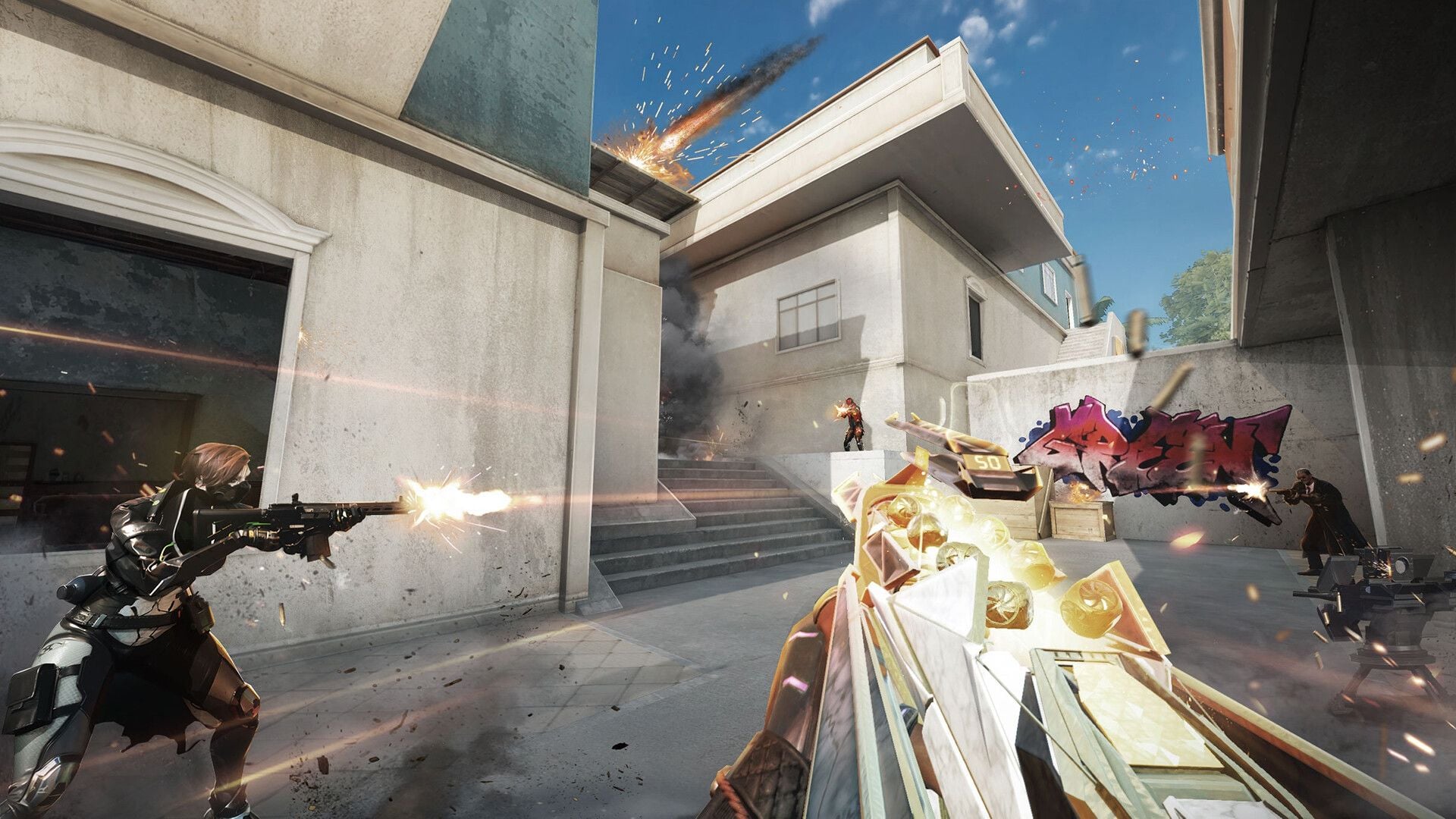
120 FPS in Gefechten
120 FPS aktualisieren das Bild alle 8,3 ms. 60 FPS aktualisieren es alle 16,7 ms. Das Verfolgen eines seitlich laufenden Gegners (Strafe) und das schnelle Hervorlugen (Peek) profitieren beide von einem frischeren Bild. Auf einem 144-Hz- oder 240-Hz-Monitor reduzieren Frames oberhalb der Display-Hertz-Zahl dennoch die Eingabeverzögerung, da die GPU ihre Arbeit schneller beendet – selbst wenn der Bildschirm nur in seiner nativen Bildwiederholrate ein neues Bild anzeigt.
PC-Spieler, die bereits mit Ultra-Einstellungen und einem 240-Hz-Monitor spielen, können stabile 200–240 FPS anvisieren. Im mobilen Ranglistenmodus sind stabile 90 oder 120 FPS auf der Stufe „Extrem“ das Ziel, kein durch den Energiesparmodus erzwungenes 60-FPS-Limit.
Die Modi vom August 2026 erhöhen die Last: BR-TPS, Deathmatch und die kleine Locker Room FFA-Karte. Es gelten dieselben Problemlösungen für das FPS-Limit. Sollten nur die neuen Modi ruckeln, reduziere zuerst die Auflösung und die Schatten.
Häufige Fehler
Aktualisierungsrate und Bildrate. Hz bezieht sich auf den Monitor. FPS bezieht sich auf die GPU. Läuft Windows mit 60 Hz auf einem 144-Hz-Monitor, fühlt sich das an wie ein 60-FPS-Limit bei eingeschaltetem VSync.
Ultra-Optik vs. Ultra-FPS. Auf dem PC entspricht „Ultra“ bei der FPS-Steuerung der 240-FPS-Stufe. „Ultra“ bei der Grafikqualität betrifft hingegen Schatten, Anti-Aliasing und Nachbearbeitung. Erhöhe die FPS-Einstellung und reduziere stattdessen die Qualitätsregler.
Energiesparmodus. Sowohl Android als auch iOS drosseln den Takt und bei iPhones zudem die Bildwiederholrate. Der Zähler sinkt um 40 % oder mehr, was sich wie ein 60-FPS-Limit anfühlt.
Bearbeiten einer Datei, die nicht existiert. Ein kopierter Pfad wie Documents/BloodStrike/Saved/Config/GameUserSettings.ini stammt aus einer Unreal-Vorlage. Überprüfe, ob die Datei tatsächlich existiert, bevor du sie auf „Schreibgeschützt“ setzt.
QoS und Ethernet für stabile 120 FPS. Eine Kabelverbindung hilft beim Ping, hebt jedoch kein VSync- oder Voreinstellungs-Limit auf.
FAQ
Warum sind die Blood Strike FPS nach einem Update auf 60 limitiert?
Entweder wurden die Registerkarte „Grafik“ oder die Aktualisierungsrate des Betriebssystems auf 60 zurückgesetzt. Stelle die FPS auf Ultra (PC) bzw. Extrem (Mobilgeräte), schalte VSync aus und setze das Display auf die maximale Hertz-Zahl. Deaktiviere zudem den Stromsparmodus und den Energiesparmodus.
Wie schalte ich 120 FPS auf Android frei?
Stelle das Display auf 120 Hz, aktiviere Game Turbo / den Leistungsmodus und wähle unter Grafik → FPS die Option „Extrem“ (mit der Anpassungs-Option). Reduziere Auflösung und Schatten, falls „Extrem“ freigeschaltet ist, der Zähler die 120 FPS aber nicht halten kann.
Welche Geräte unterstützen 120 FPS?
Smartphones und Tablets mit einem 90-Hz- oder 120-Hz-Display und einem modernen Flaggschiff-Chip (Snapdragon 8-Serie, Dimensity 9000-Klasse, A15 und neuer). Überprüfe die Option „Extrem“ im Menü. Es gibt keine öffentliche NetEase-Whitelist vergleichbar mit den 120-FPS-Listen von BGMI.
Wie überprüfe ich die FPS?
Einstellungen → Grafik → Leistungsmetriken oder FPS anzeigen. Auf dem PC zeigen MSI Afterburner und ein Frametime-Graph den Unterschied zwischen einem flachen Limit und einem leistungshbedingten Einbruch.
Helfen höhere FPS in Blood Strike?
Ja. Der Sprung von 60 auf 120 FPS halbiert die Frametime (von 16,7 ms auf 8,3 ms), wodurch das Tracking und das Timing beim Peeken präziser werden. Jenseits der Hertz-Zahl deines Monitors reduzieren zusätzliche Frames vor allem die Eingabeverzögerung.
Wie behebe ich ein FPS-Limit nach einem Patch?
Wende Ultra / Extrem erneut an, erzwinge das Ausschalten von VSync im GPU-Treiber-Bedienfeld, verifiziere die Windows- oder Handy-Hertz-Zahl und überprüfe anschließend die Steam-Dateien. Durchsuche lokale Konfigurationsdateien nur dann, wenn diese Schlüssel tatsächlich vorhanden sind. Führe erst danach eine Neuinstallation durch.
Fazit
Beginne mit der FPS-Voreinstellung und einem erzwungenen Deaktivieren von VSync. Passe die Monitor-Hertz-Zahl an und reduziere Schatten sowie Auflösung, falls Kämpfe weiterhin ruckeln. Der Client vom August 2026 setzt nach wie vor Menüs zurück und erreicht auf dem PC Obergrenzen von nahezu 240 FPS.
Behalte diese Seite für den nächsten Patch im Hinterkopf. Für den Urban Pulse Elite Pass oder um deine Vorräte aufzufüllen, kaufe Blood Strike Gold auf BitTopup – ganz einfach nur mit deiner UID.