Wie die dynamische Auflösung funktioniert
Die dynamische Auflösung skaliert die interne Rendering-Auflösung des Spiels basierend auf der aktuellen GPU-Auslastung. Wenn die Bildrate unter einen bestimmten Schwellenwert fällt, wird die Auflösung automatisch reduziert, um flüssigere Bewegungen beizubehalten. In der Praxis verursacht das ständige Umschalten der Auflösung während Teamkämpfen jedoch eine visuelle Unschärfe und Ruckler, die schlimmer sind als eine konstant niedrigere Auflösung.
Das System arbeitet mit Anpassungen im Millisekundenbereich – während eines fünfsekündigen Teamkampfs kann die Auflösung 10 bis 15 Mal zwischen hoher und mittlerer Qualität hin- und herwechseln. Jeder Übergang benötigt GPU-Ressourcen für die Neuskalierung des Bildes, was einen zusätzlichen Rechenaufwand bedeutet, der das ursprüngliche Performance-Problem noch verstärkt. Dies erklärt, warum Spieler über Lag berichten, selbst wenn die FPS-Anzeige akzeptable Werte liefert – die visuelle Inkonsistenz stört die wahrgenommene Flüssigkeit.
Warum Skin-Effekte FPS-Einbrüche verursachen
Skin-Effekte nutzen mehrere Rendering-Ebenen: Basis-Charaktermodelle, Partikelemitter für Fähigkeiten, Transparenz-Shader und dynamische Beleuchtung. Die Ultimate eines einzigen legendären Skins kann 50 bis 100 einzelne Partikel erzeugen, von denen jeder Physikberechnungen, Kollisionserkennung und Alpha-Blending erfordert.
Wenn mehrere Helden gleichzeitig Fähigkeiten aktivieren, explodiert die Partikelanzahl exponentiell. Fünf Helden, die ihre Ultimates nutzen, können innerhalb von zwei Sekunden 300 bis 500 aktive Partikel erzeugen. Ihr Gerät muss Position, Geschwindigkeit, Farbe, Transparenz und Beleuchtung für jeden Partikel 60 Mal pro Sekunde berechnen. Auf Geräten mit 6 GB RAM und Mittelklasse-Prozessoren übersteigt diese Arbeitslast die verfügbaren Ressourcen, was zu Spitzen in der Frame-Zeit führt.
Eine Partikeleffekt-Dichte von 25 % entfernt drei Viertel der dekorativen Partikel, während die wesentlichen visuellen Informationen erhalten bleiben. Dies senkt die GPU-Last drastisch, ohne die Fähigkeit zu beeinträchtigen, kritische Skill-Indikatoren und Gegnerpositionen zu erkennen.
Performance-Auswirkungen von legendären und epischen Skins
Legendäre Skins weisen die komplexesten visuellen Effekte auf, von denen einige selbst auf High-End-Geräten messbare FPS-Einbrüche verursachen. Dazu gehören benutzerdefinierte Ultimate-Animationen mit einzigartigen Partikelsystemen, verbesserte Effekte für Basisangriffe und atmosphärische visuelle Elemente, die kontinuierlich gerendert werden. Während des IRX-Updates am 21. Juni 2025, das 120 FPS ermöglichte, verhinderten bestimmte legendäre Skins, dass Geräte in Teamkämpfen die höheren Bildraten halten konnten.
Epische Skins bieten verbesserte Grafik ohne die extreme Partikeldichte der legendären Varianten. Wenn jedoch mehrere epische Skins im selben Teamkampf erscheinen, führt ihre kombinierte Rendering-Last auf Geräten unterhalb der Spezifikationen eines Snapdragon 855+ immer noch zu Performance-Einbußen. Der kumulative Effekt ist entscheidender als die Komplexität eines einzelnen Skins – ein Teamkampf mit fünf epischen Skins erfordert mehr Ressourcen als einer mit nur einem legendären Skin.
Lag-Probleme durch Skin-Effekte identifizieren
Um Performance-Probleme zu erkennen, muss man den Unterschied zwischen Netzwerk-Latenz und Rendering-Lag verstehen. Lag durch Skin-Effekte äußert sich in visuellem Ruckeln, Frame-Skipping während Fähigkeitsanimationen und verzögerten Bildschirmaktualisierungen, wenn viele Effekte gleichzeitig auftreten. Ihr Charakter bewegt sich zwischen den Kämpfen flüssig, wird aber ruckelig, sobald Partikeleffekte den Bildschirm füllen.
Aktivieren Sie die FPS-Anzeige, um die Performance in Echtzeit zu überwachen. Konstante FPS über 55 während der Laning-Phase, die in Teamkämpfen auf 30 bis 40 abfallen, deuten auf Lag durch Skin-Effekte hin. Wenn die FPS stabil bleiben, sich die Eingaben aber verzögert anfühlen, liegt eine Netzwerk-Latenz vor – ein anderes Problem, das eine Netzwerkoptimierung erfordert.
Häufige Symptome von FPS-Einbrüchen
Das offensichtlichste Symptom: sichtbares Ruckeln, wenn drei oder mehr Helden zusammenkommen und Fähigkeiten einsetzen. Die Bildschirmaktualisierungen werden unregelmäßig, was es schwierig macht, Gegnerpositionen zu verfolgen und Skill-Shots zu landen. Dies verstärkt sich, wenn legendäre Skins ihre Ultimates aktivieren; einige Spieler berichten von FPS-Einbrüchen von 60 auf 25 während visueller Spitzenbelastungen.
Ein weiteres Anzeichen: verzögertes visuelles Feedback Ihrer eigenen Eingaben. Sie tippen auf eine Fähigkeit, aber die Animation beginnt nicht flüssig – stattdessen überspringt sie Frames oder teleportiert sich durch Teile der Animation. Dies geschieht, weil Ihr Gerät das Rendern gegnerischer Effekte gegenüber Ihren eigenen Charakteranimationen priorisiert, wenn die GPU-Ressourcen knapp werden.
Auch eine Asynchronität zwischen Audio und Video deutet auf Performance-Probleme hin. Soundeffekte von Fähigkeiten werden abgespielt, bevor oder nachdem die visuelle Animation erscheint, was Verwirrung über das Timing der Fähigkeiten stiftet. Dies passiert, weil die Audioverarbeitung eine höhere Priorität erhält als das visuelle Rendering.
Szenarien, die Performance-Probleme auslösen
Fünf-gegen-fünf-Teamkämpfe in der Nähe von Zielen (Objectives) stellen das Worst-Case-Szenario dar. Die Kombination aus zehn Helden, mehreren Vasallenwellen, Dschungelmonstern und gleichzeitigen Ultimates erzeugt Rendering-Anforderungen, die die Kapazitäten der meisten Mobilgeräte übersteigen. Spieler berichten in diesen Momenten von FPS-Einbrüchen um 40 bis 50 % im Vergleich zur Laning-Phase.
Bestimmte Heldenkombinationen verstärken das Problem. Teams mit mehreren Flächenschaden-Ultimates (AoE) – insbesondere solche mit anhaltenden Bodeneffekten, Projektilschwärmen oder Transformationsanimationen – erzeugen exponentiell mehr Partikel. Ein Team mit fünf AoE-Ultimates kann die dreifache Partikelanzahl eines Teams mit Einzelziel-Fähigkeiten produzieren.
Kämpfe an Engpässen in Dschungelkorridoren konzentrieren visuelle Effekte auf kleinerem Raum, was die wahrgenommene Dichte selbst bei identischer Partikelanzahl erhöht. Ihr Gerät rendert zwar die gleiche Anzahl an Effekten, zeigt sie aber in einem komprimierten Bereich an, wodurch das Ruckeln deutlicher auffällt.
Am stärksten betroffene Gerätetypen
Mittelklasse-Android-Geräte mit Prozessoren der Snapdragon 700-Serie haben die schwerwiegendsten Probleme. Diese Chips bieten zwar eine angemessene Leistung für Standard-Gameplay, verfügen aber nicht über die GPU-Reserven, um partikelintensive Teamkämpfe zu bewältigen, während die dynamische Auflösung ständig die Qualität anpasst.
Ältere Flaggschiff-Geräte aus den Jahren 2019–2020 haben trotz leistungsstarker Prozessoren ebenfalls zu kämpfen. Diese Geräte laufen mit Android 10+, verfügen aber nicht über das Wärmemanagement und die GPU-Effizienz neuerer Modelle. Bei längeren Teamkämpfen reduziert das thermische Throttling die Prozessorgeschwindigkeit um 20 bis 30 %, was die Performance-Probleme verschärft.
iOS-Geräte unterhalb des iPhone 11 stehen vor ähnlichen Herausforderungen, insbesondere wenn sie unter iOS 14.5+ laufen und Hintergrundprozesse den Arbeitsspeicher (RAM) beanspruchen. Das Spiel benötigt mindestens 6 GB RAM für eine optimale Performance, aber ältere iPhones mit 4 GB haben Schwierigkeiten, wenn mehrere Apps im Speicher verbleiben.
Schritt-für-Schritt: Dynamische Auflösung ausschalten
Das Deaktivieren der dynamischen Auflösung erfordert den Zugriff auf spezifische Display-Einstellungen, die im Standard-Menülayout nicht sofort ersichtlich sind. Die Option befindet sich unter den erweiterten Grafikeinstellungen, getrennt von den grundlegenden Qualitätsvoreinstellungen.
Bevor Sie Änderungen vornehmen, aktivieren Sie die FPS-Anzeige, um Basiswerte für die Performance zu erhalten. Spielen Sie ein Übungsmatch und notieren Sie sich die FPS während der Laning-Phase und in Teamkämpfen. Halten Sie diese Zahlen fest – das subjektive Gefühl kann ohne konkrete Messungen täuschen.
Zugriff auf die Display-Einstellungen
Starten Sie Honor of Kings und tippen Sie auf das Zahnrad-Symbol in der oberen rechten Ecke des Hauptmenüs. Navigieren Sie zum Reiter Display oder Grafik – der genaue Name variiert leicht zwischen iOS und Android, ist aber meist die zweite oder dritte Option von links.
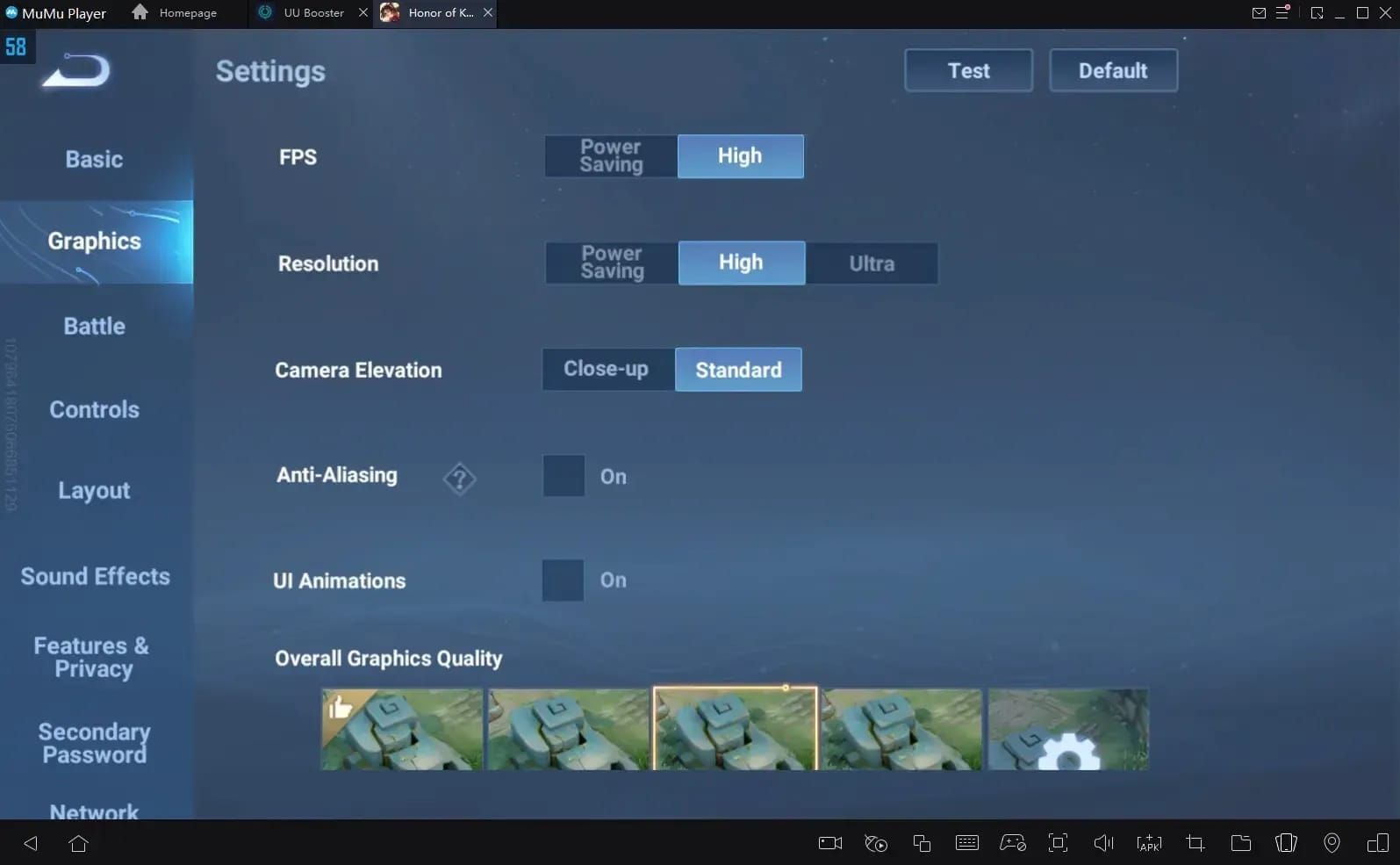
In den Display-Einstellungen sehen Sie oben die grundlegenden Qualitätsvoreinstellungen: Glatt, Standard, Hoch, Ultra. Ignorieren Sie diese – sie bieten keine detaillierte Kontrolle über die dynamische Auflösung. Scrollen Sie an den Voreinstellungen vorbei nach unten, um die erweiterten Einstellungen mit individuellen Schaltern für Schattenqualität, Partikeleffekte und dynamische Auflösung freizulegen.
Die dynamische Auflösung erscheint normalerweise im mittleren Bereich, zwischen den Optionen für Auflösung und Anti-Aliasing. Bei einigen Konfigurationen kann sie als Adaptive Auflösung oder Automatische Qualitätsanpassung bezeichnet werden – dies sind synonyme Begriffe für dieselbe Funktion.
Den Schalter für die dynamische Auflösung finden
Der Schalter für die dynamische Auflösung ist blau, wenn er aktiviert ist, und grau, wenn er deaktiviert ist. Die Einstellung enthält eine kurze Beschreibung: Passt die Auflösung automatisch an, um die Bildrate beizubehalten. Das klingt vorteilhaft, erwähnt aber nicht die Performance-Kosten der ständigen Qualitätsanpassungen.

Tippen Sie auf den Schalter, um die Funktion zu deaktivieren. Der Schalter wird grau und Sie sehen eventuell eine Warnung: Das Deaktivieren kann zu FPS-Einbrüchen führen. Ignorieren Sie dies – es ist ein allgemeiner Warnhinweis, der die spezifischen Performance-Probleme in Honor of Kings nicht berücksichtigt.
Überprüfen Sie nach dem Deaktivieren die Einstellung für die Auflösung direkt darunter. Stellen Sie diese bei Geräten mit Snapdragon 855+ oder gleichwertig auf "Hoch". Mittelklasse-Geräte sollten für eine optimale Balance die mittlere Auflösung verwenden. Eine feste Auflösung verhindert die Qualitätsschwankungen, die das Ruckeln verursachen.
Änderungen bestätigen und testen
Tippen Sie unten im Einstellungsmenü auf Bestätigen oder Anwenden, um die Änderungen zu speichern. Das Spiel zeigt eventuell einen Ladebildschirm an, während die neuen Grafikeinstellungen angewendet werden. Bei einigen Konfigurationen ist ein Neustart des Spiels erforderlich, damit die Änderungen voll wirksam werden.
Starten Sie ein Übungsmatch gegen die KI, um die Performance zu testen. Spielen Sie die frühe Phase normal und erzwingen Sie dann um die 8. bis 10. Minute einen Teamkampf, wenn alle Helden ihre Ultimates haben. Beobachten Sie die FPS-Anzeige während des Kampfes und vergleichen Sie sie mit Ihren Basiswerten.
Die meisten Spieler bemerken eine Verbesserung der FPS um 15 bis 25 % während Teamkämpfen, wobei konsistentere Frame-Zeiten für eine flüssigere wahrgenommene Performance sorgen, selbst wenn die durchschnittlichen FPS nur moderat steigen. Das Eliminieren des Auflösungswechsels entfernt die Mikro-Ruckler, die den visuellen Fluss gestört haben.
Zusätzliche Grafikeinstellungen für maximale FPS
Das Deaktivieren der dynamischen Auflösung behebt die Hauptursache für Lag durch Skin-Effekte, aber eine umfassende Optimierung erfordert die Anpassung mehrerer verwandter Einstellungen.
Die Schattenqualität verursacht eine erhebliche GPU-Last bei minimalem spielerischem Nutzen. Schatten sorgen zwar für atmosphärische Tiefe, vermitteln aber keine wesentlichen Informationen über Gegnerpositionen oder Reichweiten von Fähigkeiten. Das Einstellen der Schattenqualität auf "Niedrig" oder "Mittel" reduziert den Rendering-Aufwand um 10 bis 15 %.
Für Premium-Inhalte bei optimaler Performance sorgt das Aufladen von HoK Global Tokens bei BitTopup für sichere Transaktionen mit wettbewerbsfähigen Preisen und sofortiger Lieferung.
Anpassung der Grafikqualität
Stellen Sie die Grafikqualität auf "Standard" statt auf "Hoch" oder "Ultra". Dies reduziert mehrere ressourcenintensive Effekte gleichzeitig: Umgebungsdetails, Texturauflösung und Post-Processing-Effekte wie Bloom und Bewegungsunschärfe.
Die Standardqualität behält klare Charaktermodelle und Fähigkeitsindikatoren bei, während dekorative Elemente entfernt werden, die GPU-Ressourcen verbrauchen, ohne die spielerische Klarheit zu verbessern. Der visuelle Unterschied zwischen "Standard" und "Hoch" ist während des aktiven Gameplays minimal.
Partikeleffekte sollten auf "Mittel" statt auf "Hoch" gestellt werden. Dies reduziert die Dichte dekorativer Partikel, während essenzielle visuelle Informationen erhalten bleiben. Skill-Indikatoren, Ultimate-Animationen und Schadenseffekte bleiben voll sichtbar. Diese Einstellung allein kann die FPS in Teamkämpfen auf Mittelklasse-Geräten um 20 bis 30 % verbessern.
Aktivieren des Modus für hohe Bildraten
Der Modus für hohe Bildraten zielt auf 60 FPS anstelle der standardmäßigen 30 FPS ab. Aktivieren Sie dies auf jedem Gerät mit Snapdragon 855+ oder gleichwertig. Die verdoppelte Bildrate sorgt für deutlich flüssigere Bewegungen und eine reaktionsschnellere Steuerung.
Für fortgeschrittene Nutzer mit kompatiblen Geräten bietet das Freischalten von 120 FPS eine noch größere Geschmeidigkeit. Aktivieren Sie die Entwickleroptionen, indem Sie zu Einstellungen > Über das Telefon navigieren und sieben Mal auf die Build-Nummer tippen. Bearbeiten Sie dann die Konfigurationsdatei unter /Android/data/com.levelinfinite.hok.gp/_enc.lua und setzen Sie MaxFrameRate = 120.
iOS-Geräte ab Version 14.5 können über die In-Game-Einstellungen auf 120 FPS zugreifen, ohne die Konfigurationsdatei bearbeiten zu müssen. Navigieren Sie zu den Display-Einstellungen und wählen Sie 120 FPS aus dem Dropdown-Menü für die Bildrate. Diese Option erscheint nur auf Geräten mit 120Hz-Displays.
Deaktivieren unnötiger visueller Effekte
UI-Animationen verleihen Menü-Interaktionen einen visuellen Schliff, verbrauchen aber Ressourcen während des Spiels. Deaktivieren Sie diese, um Übergangseffekte beim Öffnen von Menüs, Auswählen von Fähigkeiten oder Anzeigen der Punktetabelle zu eliminieren. Der Performance-Gewinn ist moderat (3 bis 5 % FPS-Verbesserung), trägt aber zur allgemeinen Stabilität bei.
Die Anzeige von Gegner-Avataren zeigt Profilbilder der Spieler über den gegnerischen Helden an. Dies erfordert das Laden und Rendern zusätzlicher Bildressourcen während des Matches. Deaktivieren Sie dies, um den Ressourcenverbrauch zu senken – Sie benötigen keine Profilbilder der Gegner, um die Helden zu identifizieren.
Anti-Aliasing glättet unebene Kanten an Charaktermodellen und Umgebungsobjekten. Obwohl es visuell ansprechend ist, benötigt es erhebliche GPU-Ressourcen. Auf Geräten, die mit der Performance kämpfen, sollten Sie Anti-Aliasing deaktivieren, um eine FPS-Verbesserung von 8 bis 12 % zu erzielen.
Performance-Vergleich: Vorher und Nachher
Objektive Tests zeigen den erheblichen Einfluss der dynamischen Auflösung auf die Stabilität in Teamkämpfen. Die Tests wurden mit identischen Gerätekonfigurationen in kontrollierten Szenarien durchgeführt: Teamkämpfe mit fünf Helden, bei denen mehrere legendäre Skins gleichzeitig ihre Ultimates aktivieren.
Mit aktivierter dynamischer Auflösung betrugen die durchschnittlichen FPS während der Teamkämpfe 42 FPS mit Schwankungen zwischen 28 und 58 FPS. Die Varianz von 30 FPS verursachte sichtbares Ruckeln und inkonsistente Frame-Zeiten.
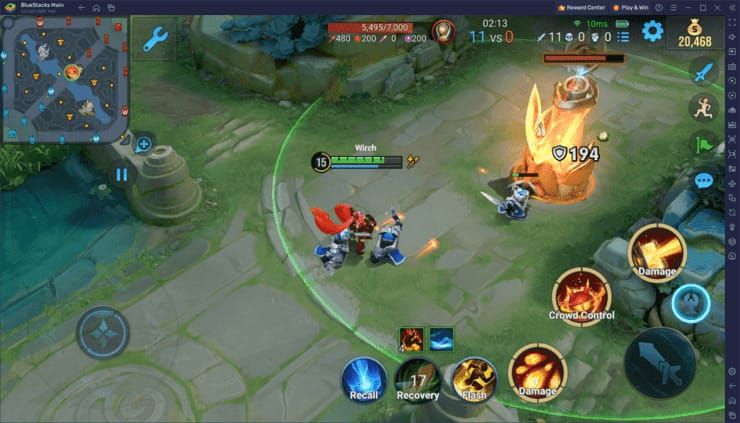
Nach dem Deaktivieren der dynamischen Auflösung und dem Einstellen einer festen hohen Auflösung verbesserten sich die durchschnittlichen FPS auf 51 FPS mit Schwankungen zwischen 47 und 55 FPS. Die reduzierte Varianz erwies sich als wirkungsvoller als der moderate Anstieg der durchschnittlichen FPS – konsistente Frame-Zeiten sorgten für einen flüssigen visuellen Fluss.
FPS-Messungen im echten Gameplay
Die Performance in der Laning-Phase zeigte minimale Unterschiede. Mit aktivierter dynamischer Auflösung lagen die FPS in Eins-gegen-Eins-Szenarien im Durchschnitt bei 58 bis 60. Nach der Deaktivierung blieben die FPS bei 58 bis 60, was bestätigt, dass die dynamische Auflösung primär intensive Teamkampf-Szenarien beeinflusst.
Teamkämpfe um Ziele (Drache, Baron) zeigten die dramatischsten Verbesserungen. Konfigurationen mit aktivierter dynamischer Auflösung fielen in Spitzenmomenten auf 25 bis 32 FPS ab. Deaktivierte Konfigurationen hielten in identischen Szenarien 45 bis 52 FPS – eine Verbesserung der minimalen FPS um 60 %.
Die Konsistenz der Frame-Zeiten ist für die wahrgenommene Flüssigkeit wichtiger als die durchschnittlichen FPS. Konfigurationen mit aktivierter dynamischer Auflösung zeigten eine Frame-Zeit-Varianz von 12 bis 18 ms, was zu spürbaren Mikro-Rucklern führte. Deaktivierte Konfigurationen reduzierten die Varianz auf 4 bis 7 ms, was eine flüssige Bewegung ermöglichte.
Wettbewerbsvorteil in Ranglistenspielen
Stabile FPS während Teamkämpfen lassen sich direkt in eine bessere mechanische Ausführung übersetzen. Konsistente Frame-Zeiten ermöglichen präzises Timing von Fähigkeiten, genaues Zielen bei Skill-Shots und zuverlässige Kiting-Muster. Spieler berichten von einer Verbesserung ihrer KDA in Teamkämpfen um 15 bis 20 % nach der Optimierung der Einstellungen.
Verbesserungen der Reaktionszeit werden bei stabiler Performance messbar. Wenn die FPS zwischen 30 und 60 schwanken, muss sich die visuelle Verarbeitung ständig an wechselnde Frame-Zeiten anpassen, was eine Verzögerung von 50 bis 100 ms verursacht. Stabile 50+ FPS eliminieren diese Anpassungsphase.
In den Spielerdaten zeigt sich nach der Optimierung ein schnellerer Aufstieg in der Rangliste. Spieler, die diese Einstellungen implementierten, berichteten von einem Aufstieg um 2 bis 3 Divisionen innerhalb von zwei Wochen und nannten die verbesserte Performance in Teamkämpfen als Hauptfaktor.
Helden und Skins, die den meisten Lag verursachen
Bestimmte Helden und Skins erzeugen aufgrund komplexer Partikelsysteme und vielschichtiger visueller Effekte eine unverhältnismäßig hohe Rendering-Last.
Ultimate-Fähigkeiten mit anhaltenden Flächeneffekten verursachen den schwerwiegendsten Lag. Diese Skills erzeugen Partikelemitter, die kontinuierlich über 3 bis 5 Sekunden Effekte generieren und so die GPU-Arbeitslast vervielfachen. Wenn mehrere Helden gleichzeitig anhaltende Ultimates nutzen, übersteigt die Partikelanzahl 500 aktive Objekte.
Ultimate-Skills mit starken Partikeleffekten
Flächen-Ultimates (AoE) mit Bodeneffekten erzeugen kontinuierliche Partikelströme. Diese erzeugen visuelle Zonen durch wiederholtes Partikel-Spawning, wobei jeder Partikel Physikberechnungen und Rendering-Updates erfordert. Eine einzige AoE-Ultimate kann über ihre Dauer 80 bis 120 Partikel erzeugen, verglichen mit 20 bis 30 bei Einzelziel-Fähigkeiten.
Transformations-Ultimates, die das Charaktermodell mitten im Kampf ändern, erzeugen zusätzliche Last durch den Modellwechsel und Übergangseffekte. Das Spiel muss gleichzeitig das Basismodell entladen, die transformierte Version laden und Übergangspartikel rendern. Dies verursacht selbst auf High-End-Geräten kurze FPS-Spitzen.
Projektilschwarm-Fähigkeiten, die mehrere Geschosse abfeuern, erzeugen exponentielle Partikelzahlen. Jedes Projektil umfasst ein Basismodell, nachziehende Partikeleffekte und Einschlagsanimationen. Ultimates, die mehr als 10 Projektile abfeuern, generieren 150 bis 200 Partikel, wenn alle gleichzeitig aktiv sind.
Legendäre Skins, die für Performance-Probleme bekannt sind
Spezifische legendäre Skins verfügen über Partikelsysteme, die so komplex sind, dass sie messbare FPS-Einbrüche verursachen, selbst wenn keine anderen Effekte aktiv sind. Dazu gehören benutzerdefinierte Animationen für Basisangriffe, Fähigkeiten und Ultimates, wobei jede einzigartige Partikeleffekte erzeugt. In Teamkämpfen kann ein einzelner Held mit einem performance-intensiven legendären Skin die teamweiten FPS um 10 bis 15 % senken.
Legendäre Skins mit Umgebungseffekten erzeugen eine kontinuierliche Rendering-Last, auch wenn der Held gerade keine Fähigkeiten einsetzt. Diese zeichnen sich durch schwebende Partikel, leuchtende Auren oder animierte Texturen aus, die eine ständige GPU-Verarbeitung erfordern. Der kumulative Effekt von fünf Helden mit solchen legendären Skins reduziert die Basis-FPS um 20 bis 25 %.
Epische Skins verursachen im Allgemeinen weniger Probleme, beeinträchtigen aber dennoch die Performance, wenn mehrere davon in Teamkämpfen auftreten. Die kombinierte Rendering-Last von fünf epischen Skins entspricht etwa der Auswirkung eines einzelnen legendären Skins.
Fortgeschrittene Fehlerbehebung
Wenn das Deaktivieren der dynamischen Auflösung die Performance-Probleme nicht löst, ist eine tiefere Optimierung erforderlich. Bevor Sie fortfahren, stellen Sie sicher, dass Sie die dynamische Auflösung korrekt deaktiviert und die empfohlenen Grafikeinstellungen angewendet haben.
Die Anhäufung von Cache-Dateien ist die häufigste Ursache für anhaltende Performance-Probleme. Honor of Kings speichert temporäre Dateien, heruntergeladene Assets und Gameplay-Daten in Cache-Ordnern. Mit der Zeit wächst der Cache auf mehrere Gigabyte an, was den Speicher fragmentiert und das Laden von Assets verlangsamt.
Spiel-Cache und Daten löschen
Navigieren Sie unter Android zu Einstellungen > Apps > Honor of Kings > Speicher. Tippen Sie auf Cache löschen, um temporäre Dateien zu entfernen, ohne Kontodaten oder Einstellungen zu löschen. Dies gibt 500 MB bis 2 GB Speicherplatz frei. Führen Sie dies wöchentlich für eine optimale Performance durch.
Starten Sie Ihr Gerät nach dem Löschen des Caches neu, bevor Sie Honor of Kings starten. Dies stellt sicher, dass das Betriebssystem den gesamten für Cache-Daten reservierten Speicher freigibt.
Halten Sie 4 bis 6 GB freien Speicherplatz auf Ihrem Gerät bereit. Wenn der verfügbare Speicher unter 4 GB fällt, hat das Betriebssystem Schwierigkeiten mit der Speicherverwaltung, was zu Rucklern führt. Löschen Sie ungenutzte Apps, übertragen Sie Fotos in den Cloud-Speicher und entfernen Sie Cache-Daten von Social-Media-Apps.
Optimierung auf Geräteebene
Schließen Sie alle Hintergrundanwendungen, bevor Sie Honor of Kings starten. Social-Media-Apps, Streaming-Dienste und Messaging-Plattformen verbrauchen 1 bis 2 GB RAM, selbst wenn sie nicht aktiv genutzt werden.
Starten Sie Ihr Telefon vor Spielesitzungen neu, um den RAM zu leeren und Hintergrundprozesse zu beenden. Dies stellt 500 MB bis 1 GB zusätzlichen verfügbaren Speicher bereit, was die Performance auf Geräten mit insgesamt 6 GB RAM deutlich verbessert.
Aktivieren Sie die Entwickleroptionen und deaktivieren Sie die Animationsskalen, um visuelle Effekte auf Systemebene zu reduzieren. Stellen Sie die Fensteranimationsskala, die Übergangsanimationsskala und die Animatorzeit-Skala auf 0,5x oder "Aus".
Netzwerkeinstellungen, die die Performance beeinflussen
Aktivieren Sie die Netzwerkoptimierung in den Einstellungen von Honor of Kings, um den Spielverkehr gegenüber Hintergrunddaten zu priorisieren. Dies reduziert Latenzspitzen durch konkurrierende Anwendungen.
Deaktivieren Sie automatische App-Updates und Cloud-Synchronisierungen während der Spielesitzungen. Diese Hintergrundprozesse verbrauchen CPU-Zyklen und Netzwerkbandbreite.
Nutzen Sie nach Möglichkeit WLAN anstelle von mobilen Daten für stabilere Verbindungen und eine geringere CPU-Last. Mobile Datenverbindungen erfordern zusätzliche Verarbeitung für das Signalmanagement und Funkzellenwechsel.
Gerätespezifische Optimierung
iOS- und Android-Geräte erfordern aufgrund grundlegender Unterschiede in der Betriebssystemarchitektur und Ressourcenverwaltung unterschiedliche Optimierungsansätze.
Performance-Tricks für iOS-Geräte
Geräte mit iOS 14.5+ sollten die Hintergrundaktualisierung für alle Anwendungen außer essenziellen Diensten deaktivieren. Navigieren Sie zu Einstellungen > Allgemein > Hintergrundaktualisierung und schalten Sie unnötige Apps aus. Dies stellt 200 bis 400 MB zusätzlichen verfügbaren Speicher bereit.
Aktivieren Sie den Stromsparmodus, bevor Sie Honor of Kings auf älteren iOS-Geräten starten. Obwohl es kontraintuitiv klingt, reduziert der Stromsparmodus Hintergrundaktivitäten und Systemanimationen, wodurch Ressourcen für den Spielclient frei werden.
Schließen Sie alle Safari-Tabs vor dem Spielen, um den für das Rendern von Webseiten reservierten Speicher freizugeben. Jeder offene Tab verbraucht 50 bis 150 MB RAM. Das Schließen von mehr als 10 Tabs kann 500 MB bis 1 GB Speicher freigeben.
Optimierung für Android-Geräte
Aktivieren Sie den Leistungsmodus in den Geräteeinstellungen, falls verfügbar. Viele Android-Hersteller bieten Leistungsprofile an, die CPU/GPU-Geschwindigkeit gegenüber der Akkulaufzeit priorisieren.
Deaktivieren Sie Systemanimationen über die Entwickleroptionen, um die GPU-Last durch das UI-Rendering zu verringern. Stellen Sie alle Animationsskalen auf 0,5x oder "Aus", um Übergangseffekte zu eliminieren.
Nutzen Sie den Spielemodus oder Gaming-Assistenten der Gerätehersteller. Diese Tools optimieren die Systemressourcen, indem sie Hintergrundprozesse beenden, Benachrichtigungen blockieren und den Spielverkehr priorisieren.
Optimale Performance langfristig erhalten
Performance-Optimierung erfordert eine laufende Wartung und keine einmalige Konfiguration. Spiel-Updates führen neue Inhalte, visuelle Effekte und Funktionen ein, die die Ressourcenanforderungen verändern.
Etablieren Sie eine wöchentliche Wartungsroutine, die das Löschen des Caches, die Speicherverwaltung und die Überprüfung der Einstellungen umfasst. Diese 10-minütige Investition verhindert eine allmähliche Verschlechterung der Performance.
Regelmäßiger Wartungsplan
Löschen Sie den Spiel-Cache wöchentlich, um die Ansammlung temporärer Dateien zu verhindern. Navigieren Sie zu Einstellungen > Apps > Honor of Kings > Speicher und tippen Sie auf Cache löschen. Wöchentliches Löschen verhindert, dass der Cache über 1 bis 2 GB anwächst.
Überprüfen Sie die Grafikeinstellungen nach jedem Spiel-Update. Große Patches setzen Einstellungen manchmal auf Standardwerte zurück und aktivieren die dynamische Auflösung erneut. Prüfen Sie die Display-Einstellungen nach Updates, um sicherzustellen, dass Ihre Konfiguration aktiv bleibt.
Überwachen Sie monatlich den verfügbaren Speicherplatz und halten Sie 4 bis 6 GB frei. Übertragen Sie Fotos in den Cloud-Speicher, löschen Sie ungenutzte Apps und leeren Sie den Cache von Social-Media-Anwendungen.
Wann Einstellungen neu bewertet werden sollten
Große Spiel-Updates, die neue visuelle Effekte oder Helden einführen, erfordern eine Neubewertung der Einstellungen. Neue Inhalte können die Performance-Charakteristik verändern. Testen Sie die Performance nach großen Updates und passen Sie die Einstellungen an, wenn Sie FPS-Einbußen bemerken.
Updates des Betriebssystems können die Spiel-Performance durch Änderungen an Grafiktreibern und Ressourcenverwaltung beeinflussen. Überprüfen Sie nach OS-Updates die Performance von Honor of Kings und passen Sie die Einstellungen bei Bedarf an.
Saisonale Events mit speziellen visuellen Effekten erfordern möglicherweise temporäre Anpassungen der Einstellungen. Zeitlich begrenzte Modi enthalten oft verbesserte Partikeleffekte und Umgebungsänderungen, die die Rendering-Last erhöhen.
Häufig gestellte Fragen (FAQ)
Was ist die dynamische Auflösung in Honor of Kings? Die dynamische Auflösung passt die Rendering-Qualität in intensiven Momenten automatisch an, um die Bildrate zu halten. Sie skaliert die Auflösung basierend auf der GPU-Last, aber das ständige Umschalten in Teamkämpfen verursacht Ruckler, die schlimmer sind als eine feste Auflösung. Das Deaktivieren sorgt für eine konsistentere Performance.
Wie schalte ich die dynamische Auflösung aus? Öffnen Sie die Einstellungen, navigieren Sie zum Reiter Display/Grafik, scrollen Sie an den Qualitätsvoreinstellungen vorbei zu den erweiterten Einstellungen und deaktivieren Sie die dynamische Auflösung (evtl. als Adaptive Auflösung beschriftet). Stellen Sie die Auflösung für Flaggschiff-Geräte auf "Hoch" oder für Mittelklasse-Hardware auf "Mittel", bestätigen Sie und starten Sie ggf. neu.
Welche Skins verursachen den meisten Lag? Legendäre Skins mit komplexen Partikelsystemen verursachen die schwerwiegendsten Performance-Probleme, da sie 3 bis 5 Mal mehr Partikel erzeugen als Basis-Skins. Ultimates mit anhaltenden Flächeneffekten, Transformationsanimationen und Projektilschwärmen erzeugen die höchste Rendering-Last in Teamkämpfen.
Was sind die besten Grafikeinstellungen? Stellen Sie die Grafikqualität auf "Standard", die Schattenqualität auf "Niedrig", die Partikeleffekte auf "Mittel", die FPS auf "Hoch" (oder 120 auf kompatiblen Geräten), deaktivieren Sie die dynamische Auflösung, schalten Sie UI-Animationen aus und deaktivieren Sie die Anzeige von Gegner-Avataren. Halten Sie 4 bis 6 GB Speicher frei und schließen Sie Hintergrund-Apps.
Verbessert das Deaktivieren der dynamischen Auflösung die FPS? Ja, das Deaktivieren verbessert die FPS in Teamkämpfen typischerweise um 15 bis 25 % und reduziert die Varianz der Frame-Zeiten erheblich. Während der Anstieg der durchschnittlichen FPS moderat erscheinen mag, sorgt das Eliminieren der Auflösungswechsel durch konsistente Frame-Zeiten für eine viel flüssigere wahrgenommene Performance.
Wie kann ich 120 FPS freischalten? Bei Android-Geräten mit Snapdragon 855+ aktivieren Sie die Entwickleroptionen und bearbeiten /Android/data/com.levelinfinite.hok.gp/_enc.lua, um MaxFrameRate = 120 zu setzen. Bei iOS 14.5+ Geräten mit 120Hz-Displays wählen Sie "120 FPS" aus dem Dropdown-Menü für die Bildrate in den Display-Einstellungen. Das IRX-Update am 21. Juni 2025 hat dieses Feature offiziell aktiviert.