


Genshin Impact Audiosprache löschen: Guide zum Sparen von 10 GB (Version 5.4)
Das Löschen nicht verwendeter Sprachpakete in Genshin Impact gibt pro Paket 3–9 GB auf PC/Konsole und 3–4 GB auf Mobilgeräten frei – essenzieller Speicherplatz für den 16,75 GB großen Patch von Version 5.4. Japanische (6,28 GB) und chinesische Audiodaten (5,32 GB) bieten das größte Sparpotenzial. Dieser Guide erklärt die plattformspezifischen Schritte zum Löschen sowie Optimierungsstrategien.



Was sind Audio-Sprachpakete?
Genshin Impact bietet neun vollständig vertonte Sprachen: Englisch, Japanisch, Koreanisch, Vereinfachtes Chinesisch, Traditionelles Chinesisch, Französisch, Deutsch, Russisch und Spanisch. Jeder Charakter verfügt über eine komplette Sprachausgabe für Kämpfe, Angriffe, Animationen im Ruhezustand und Freundschaftsstufen.
Der Launcher lädt automatisch die Standardsprache Ihres Systems herunter. Viele Spieler fügen mehrere Pakete hinzu, ohne zu merken, dass jedes davon Gigabytes an Speicherplatz verbraucht. Diese Audiodateien werden getrennt von den Kerndaten des Spiels gespeichert, sodass sie entfernt werden können, ohne das Gameplay, die Grafik oder die Textübersetzungen zu beeinträchtigen.
Für ein effizientes Ressourcenmanagement können Sie Genshin Impact Schöpfungskristalle aufladen bei BitTopup nutzen, um sichere und schnelle Transaktionen zu gewährleisten.
Speicherplatzverbrauch pro Sprache
PC/Konsole: 8–9 GB pro Paket
- Japanisch: 6,28 GB
- Chinesisch: 5,32 GB
Mobil: 3–4 GB pro Paket (komprimiert)
Version 5.4 fügt hinzu:
- Japanisch: 486 MB
- Koreanisch: 410 MB
- Chinesisch: 426 MB
- Englisch: 355 MB
Das Löschen nicht verwendeter Pakete spart sofort 4 bis über 10 GB. Die PC-Version 5.1 umfasst insgesamt 85–115 GB, was das Audio-Management bei begrenztem Speicherplatz entscheidend macht.
Warum Version 5.4 das Löschen unverzichtbar macht
Version 5.4 benötigt 16,75 GB auf allen Plattformen. Dies stellt eine Herausforderung für Geräte mit 64–256 GB dar, insbesondere wenn bereits Dateien und andere Apps vorhanden sind.
Updates benötigen temporären Speicherplatz für komprimierte Downloads und entpackte Dateien. Ohne ausreichenden Speicher schlägt die Installation mitten im Prozess fehl, was potenziell Dateien beschädigen kann und eine vollständige Neuinstallation erforderlich macht. Proaktives Löschen verhindert dies.
Auswirkungen auf die Geräteleistung
Das Löschen nicht verwendeter Audiodaten hat keinen Einfluss auf die Leistung, die Bildrate oder die Ladezeiten. Das Spiel lädt nur die aktiven Sprachdateien – ungenutzte Pakete bleiben inaktiv.
Das Freigeben von Speicherplatz verhindert jedoch Verlangsamungen. Geräte, die fast voll sind, weisen reduzierte Lese-/Schreibgeschwindigkeiten auf, was die allgemeine Reaktionsfähigkeit des Systems über Genshin Impact hinaus beeinträchtigt.
Speicheranforderungen für Version 5.4 nach Plattform
PC-Spieler
16,75 GB Patch + ein Audiopaket entsprechend der Windows-Standardsprache. Die Installation benötigt vorübergehend das 1,5-fache der Downloadgröße für das Entpacken und Verifizieren.
Ausgehend von den 85–115 GB der Version 5.1 sollten Sie vor dem Update 30–40 GB freien Speicherplatz bereithalten.
Mobil (iOS/Android)
Ebenfalls 16,75 GB Patch trotz kleinerer Audiopakete. iOS/Android benötigen einen Puffer von 20–30 % über die angegebene Downloadgröße hinaus.
Die 3–4 GB Pakete auf Mobilgeräten bieten eine größere proportionale Entlastung. Das Löschen von zwei Sprachen gewinnt 6–8 GB zurück – oft ausreichend für 128-GB-Geräte.
PlayStation 5
Gleicher Download von 16,75 GB mit 8–9 GB Audiopaketen. Der vereinheitlichte Speicher der PS5 bedeutet, dass Genshin mit anderen Spielen um Platz konkurriert.
Spieler mit umfangreichen Bibliotheken sollten vor großen Updates Audiodaten löschen oder weniger gespielte Titel archivieren.
Vorab-Download vs. Reguläres Update
Der Vorab-Download erfordert den vollen Speicherplatz im Voraus, ermöglicht aber den sofortigen Zugriff zum Start. Reguläre Updates laden und installieren gleichzeitig, was weniger Spitzen-Speicherplatz benötigt, aber die Installationszeit verlängert.
Für Geräte mit wenig Platz bietet das Vorab-Downloaden nach dem Löschen von Audiodaten ein gutes Gleichgewicht zwischen Vorbereitung und Speicherplatzmanagement.
So löschen Sie Audio-Sprachen auf dem PC
Methode 1: Offizieller Launcher (Empfohlen)
- Starten Sie Genshin Impact und warten Sie, bis es vollständig geladen ist.
- Öffnen Sie das Paimon-Menü (ESC oder Menü-Symbol).
- Navigieren Sie zu Einstellungen > Sprache.
- Wählen Sie Sprachdateien verwalten (unten rechts).
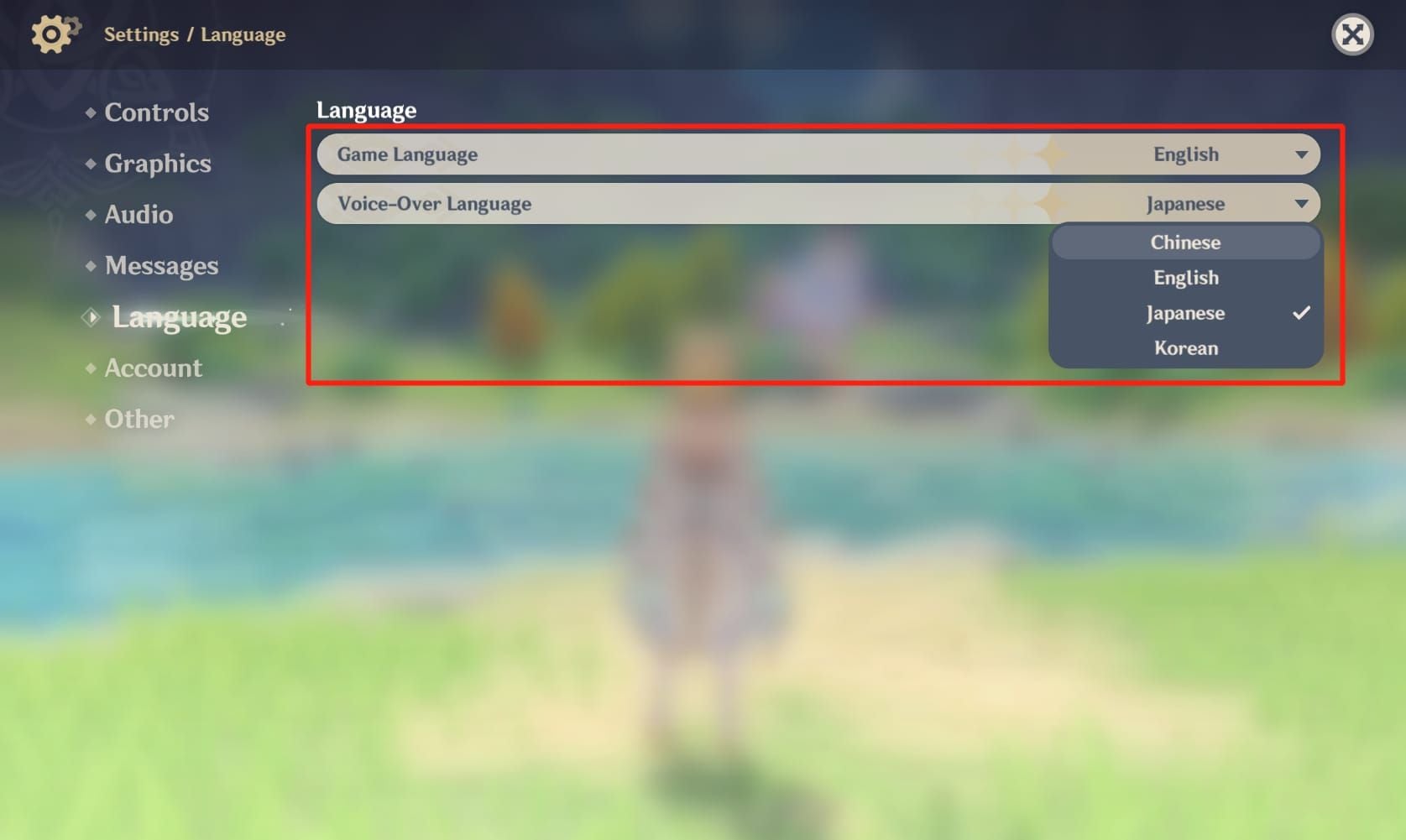
- Überprüfen Sie die installierten Pakete und deren Dateigrößen.
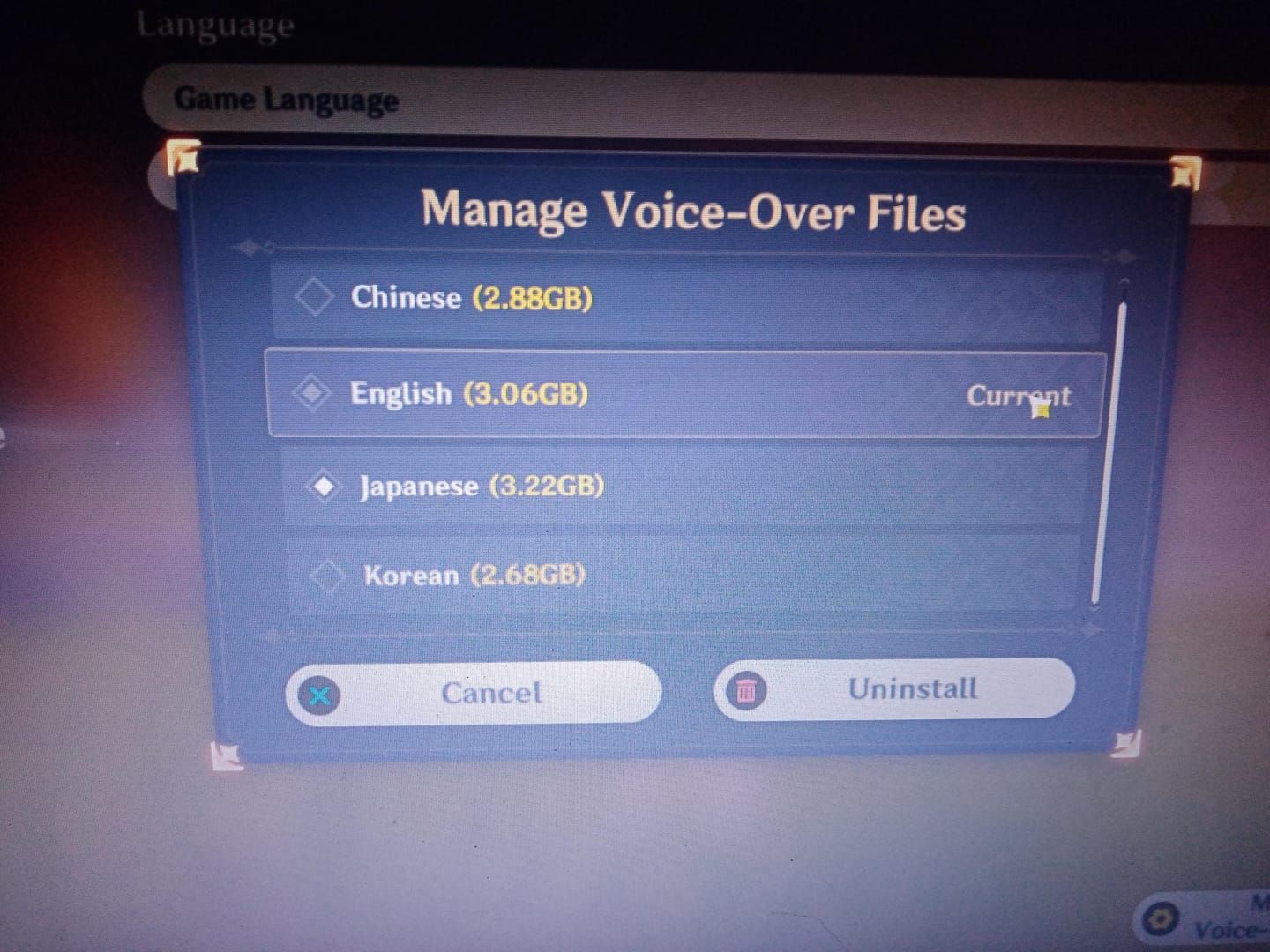
- Markieren Sie die ungewünschten Pakete.
- Klicken Sie auf Deinstallieren und bestätigen Sie.
- Warten Sie auf den Abschluss – Fortschrittsanzeigen werden eingeblendet.
Diese Methode aktualisiert automatisch die Konfigurationsdateien und verhindert Fehler. Sie funktioniert identisch auf PC, Konsole und Mobilgeräten.
Methode 2: Manuelles Löschen von Dateien
Nur für fortgeschrittene Benutzer – höheres Risiko für Konfigurationsfehler:
- Schließen Sie Genshin Impact und den HoYoPlay-Launcher.
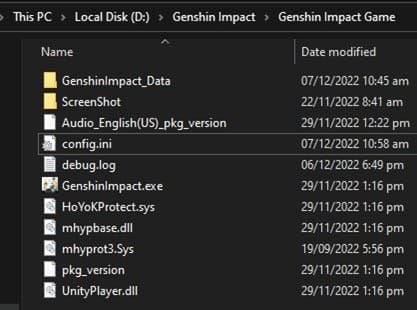
- Navigieren Sie zu C:\Programme\Genshin Impact\Genshin Impact Game\
- Suchen Sie die Ordner für die Audio-Sprachen.
- Löschen Sie die ungewünschten Sprachordner.
- Entfernen Sie die zugehörigen Dateien aus dem Chunk-Ordner.
- Starten Sie HoYoPlay neu, um die Dateiintegrität zu überprüfen.
Fehlerhafte Löschvorgänge lösen einen vollständigen erneuten Download aus. Erstellen Sie immer zuerst ein Backup.
Löschung überprüfen
Überprüfen Sie den gewonnenen Speicherplatz über den Datei-Explorer. Rechtsklick auf den Genshin Impact-Ordner > Eigenschaften, um die aktualisierte Größe zu sehen. Die Reduzierung sollte der Größe der gelöschten Pakete entsprechen.
Starten Sie das Spiel und testen Sie den Ton mit der beibehaltenen Sprache. Navigieren Sie zu den Charaktermenüs und lösen Sie Sprachzeilen aus. Wenn die Stimmen fehlen, laden Sie das korrekte Paket über „Sprachdateien verwalten“ erneut herunter.
Häufige Fehler und Lösungen
Löschen der Sprachdateien fehlgeschlagen: Schließen Sie alle Prozesse, einschließlich der Hintergrund-Launcher. Überprüfen Sie den Task-Manager und beenden Sie verbleibende Prozesse.
Launcher lädt gelöschte Dateien erneut herunter: Das manuelle Löschen hat die Konfiguration nicht aktualisiert. Verwenden Sie die Methode im Spiel.
Kein Ton nach dem Löschen: Sie haben Ihre aktive Sprache entfernt. Laden Sie sie über „Sprachdateien verwalten“ erneut herunter.
Löschen auf Mobilgeräten (iOS & Android)
Schritte für iOS
- Starten Sie Genshin Impact.
- Tippen Sie auf das Paimon-Symbol (oben links).
- Einstellungen > Sprache.
- Tippen Sie auf Sprachdateien verwalten.
- Überprüfen Sie die installierten Pakete (jeweils 3–4 GB).
- Tippen Sie auf ungewünschte Pakete, um sie auszuwählen.
- Bestätigen Sie die Löschung.
- Überprüfen Sie dies über iOS-Einstellungen > Allgemein > iPhone-Speicher.
Das Löschen auf Mobilgeräten geht aufgrund der kleineren Dateien schneller. Der Speicherplatz ist sofort verfügbar.
Anleitung für Android
- Öffnen Sie Genshin Impact > Paimon-Menü.
- Einstellungen > Sprache > Sprachdateien verwalten.
- Wählen Sie ungewünschte Pakete aus und deinstallieren Sie diese.
- Bestätigen Sie die Löschung.
- Überprüfen Sie dies über Android-Einstellungen > Speicher > Interner Speicher.
Das Dateisystem von Android ermöglicht eine detaillierte Inspektion über Dateimanager-Apps, was jedoch für Standardvorgänge nicht erforderlich ist.
Speicherplatzüberlegungen für Mobilgeräte
128-GB-Smartphones mit Systemdateien, Fotos und Apps haben oft nur 20–30 GB für Genshin Impact frei. Das Löschen aller bis auf ein Paket gewinnt 9–12 GB zurück – was den freien Speicherplatz oft verdoppelt.
Automatische erneute Downloads verhindern
Genshin respektiert Ihre Auswahl über Updates hinweg. Gelöschte Pakete bleiben entfernt, es sei denn, sie werden manuell neu geladen. Das Spiel installiert sie während Updates niemals automatisch neu.
Das Ändern der Systemsprache des Geräts kann zum Download der entsprechenden Audiodaten auffordern. Lehnen Sie dies ab, wenn Sie den Speicherplatz minimal halten wollen.
PlayStation 5 Management
Zugriff auf die Einstellungen
- Starten Sie Genshin vom PS5-Home-Bildschirm.
- Drücken Sie die Options-Taste für das Paimon-Menü.
- Navigieren Sie zu Einstellungen (Steuerkreuz/linker Stick).
- Sprache > Sprachdateien verwalten.
- Markieren Sie ungewünschte Pakete mit dem Steuerkreuz.
- Drücken Sie X zum Auswählen und bestätigen Sie das Entfernen.
- Warten Sie auf den Abschluss – die SSD ermöglicht eine schnellere Verarbeitung.
8–9 GB Pakete verbrauchen proportional mehr auf dem nutzbaren Speicher der PS5 (667 GB) im Vergleich zu Multi-Terabyte-PC-Laufwerken.
Konsolen-Einschränkungen
Das PlayStation Network puffert gelöschte Dateien für einen schnelleren erneuten Download. Dieser Cache zählt nicht gegen das Kontingent, kann aber Speicherplatzprüfungen verwirren.
Die PS5 verwaltet temporäre Dateien automatisch. Sie können nicht manuell auf das Installationsverzeichnis zugreifen. Vertrauen Sie den Speicheranzeigen im Spiel.
Alternative Optimierung
Archivieren Sie weniger gespielte Spiele auf einem externen USB-Speicher. Genshin kann nicht von externen Laufwerken ausgeführt werden, aber das Verschieben anderer Titel macht Platz auf der internen SSD frei.
Löschen Sie aufgenommene Screenshots/Videos über die Mediengalerie. Der Fotomodus erzeugt hochauflösende Bilder, die sich im Laufe der Zeit auf mehrere Gigabyte summieren können.
Welche Sprachen behalten vs. löschen?
Vergleich der Audioqualität
Alle neun Sprachen bieten professionelle Synchronsprecher mit vergleichbarer Qualität. Die Wahl hängt von der persönlichen Vorliebe ab, nicht von objektiver Treue.
Japanisch (6,28 GB) wird für seine emotionale Bandbreite gelobt. Chinesisch (5,32 GB) bietet die ursprüngliche kreative Vision. Englisch (355 MB für 5.4 Ergänzungen) bietet Zugänglichkeit mit weniger Update-Speicherplatz.
Community-Präferenzen
Umfragen zeigen, dass Japanisch und Englisch am häufigsten behalten werden, wobei Chinesisch bei Lore-Fans an Beliebtheit gewinnt. Koreanisch hat eine treue Fangemeinde.
Viele behalten nur ihre bevorzugte Sprache und löschen alle Alternativen. Dies spart auf dem PC 24–36 GB (drei Pakete zu je 8–9 GB).
Auswirkungen auf die Story
Die Sprachausgabe verbessert das Eintauchen in die Geschichte während der Quests. Untertitel werden unabhängig von der Sprachwahl in der gewählten Textsprache angezeigt, was das Verständnis sicherstellt.
Das Löschen aller Audiodaten erzwingt ein reines Text-Gameplay mit Soundeffekten. Das ist funktional, mindert aber die emotionale Wirkung. Behalten Sie für die Balance mindestens eine Sprache.
Strategische Auswahl
Für den kleinsten Speicherbedarf behalten Sie nur Englisch (kleinste Updates mit 355 MB für 5.4) und löschen die anderen. Dies gewinnt maximalen Platz zurück, während das vertonte Gameplay erhalten bleibt.
Laden Sie zusätzliche Sprachen vorübergehend für bestimmte Inhalte herunter und löschen Sie sie danach wieder. „Sprachdateien verwalten“ ermöglicht schnelle erneute Downloads für maximale Flexibilität.
Speicherplatz über Audio hinaus maximieren
Cache leeren
Genshin generiert Cache für schnelleres Laden, was sich auf dem PC auf 2–5 GB summieren kann.
PC: Navigieren Sie zu C:\Benutzer[IhrBenutzername]\AppData\LocalLow\miHoYo\Genshin Impact und entfernen Sie output_log.txt und Crash-Logs. Das Spiel generiert den notwendigen Cache neu.
Mobil: iOS-Einstellungen > Allgemein > iPhone-Speicher > Genshin Impact > App auslagern oder Android-Einstellungen > Apps > Genshin Impact > Speicher > Cache leeren.
Aufnahmen verwalten
Die In-Game-Kamera speichert Screenshots im Installationsverzeichnis. Hochauflösende Aufnahmen in 1920x1080+ verbrauchen jeweils 2–5 MB. Hunderte davon summieren sich auf 500 MB bis 1 GB.
Übertragen Sie Favoriten in die Cloud oder auf externe Laufwerke und löschen Sie lokale Kopien. PC: Ordner Genshin Impact\ScreenShot. Mobil: Fotogalerie des Geräts.
Optimale Einstellungen
Reduzieren Sie die Größe des Download-Caches in den Launcher-Einstellungen. Deaktivieren Sie automatische Screenshots, wenn sie selten verwendet werden. Dies verhindert unnötige Ansammlungen.
Niedrigere Texturqualität auf Mobilgeräten verhindert, dass zukünftige Updates die hochauflösendsten Pakete herunterladen, was die Größe nachfolgender Patches reduziert.
Vollständige Neuinstallation
Wenn die PC-Installation trotz Löschungen 120 GB überschreitet, können beschädigte oder doppelte Dateien vorhanden sein. Eine saubere Neuinstallation gewinnt oft 10–20 GB zurück.
Verknüpfen Sie vor der Neuinstallation Ihr Konto mit E-Mail, Telefon oder Drittanbieter-Konten. Laden Sie bei der Neuinstallation nur die bevorzugte Sprache herunter.
Fehlerbehebung
Löschung schlägt fehl
Schließen Sie alle Prozesse, einschließlich des Launchers. Überprüfen Sie den Task-Manager (Windows) oder die Aktivitätsanzeige (Mac) auf Hintergrundprozesse.
Antivirenprogramme können Löschvorgänge blockieren. Deaktivieren Sie vorübergehend den Echtzeitschutz, löschen Sie über die In-Game-Menüs und aktivieren Sie den Virenschutz wieder.
Versehentliches vollständiges Entfernen
Wenn alle Sprachen gelöscht wurden, zeigt das Spiel Text ohne Stimmen an. Beheben Sie dies über „Sprachdateien verwalten“:
- Paimon-Menü > Einstellungen > Sprache
- Sprachdateien verwalten
- Bevorzugte Sprache auswählen
- Auf Download klicken
- Spiel neu starten
Der Download dauert 10–30 Minuten. Der Fortschritt ist nicht betroffen – nur der Ton ist vorübergehend deaktiviert.
Pakete erneut herunterladen
Sie können zuvor gelöschte Sprachen jederzeit ohne Nachteile erneut herunterladen. „Sprachdateien verwalten“ zeigt alle neun Sprachen mit Download-Schaltflächen für deinstallierte Pakete an.
Laden Sie Japanisch für die Inazuma-Quest herunter und löschen Sie es danach wieder. Das Spiel merkt sich Ihre primäre Auswahl über Änderungen hinweg.
Zukünftige Krisen verhindern
Routine vor dem Update: Löschen Sie zwei Wochen vor großen Veröffentlichungen ungenutzte Audiodaten und leeren Sie den Cache.
Überwachen Sie monatlich den Gesamtspeicherplatz. Wenn der freie Speicher unter 30 GB (PC) oder 15 GB (Mobil) fällt, führen Sie eine Bereinigung durch, unabhängig von Updates.
Langfristige Strategie
Zukünftige Updates
HoYoverse veröffentlicht alle sechs Wochen große Updates, die 10–20 GB hinzufügen. Halten Sie 40–50 GB (PC) und 20–25 GB (Mobil) als permanenten Puffer frei.
Version 5.5 erscheint ca. sechs Wochen nach 5.4 und wird wahrscheinlich ähnliche 16–17 GB benötigen. Markieren Sie den Kalender und führen Sie eine Woche vorher Wartungsarbeiten durch.
Monatliche Checkliste
- Nicht verwendete Sprachpakete prüfen und löschen
- Spiel-Cache leeren
- Screenshots/Videos auf externen Speicher übertragen
- Gesamtinstallationsgröße mit dem Basiswert vergleichen
- 40+ GB freien Speicherplatz sicherstellen
- Launcher und Client aktualisieren
Eine monatliche Investition von 15 Minuten verhindert Notfälle. Für Schöpfungskristalle können Sie Schöpfungskristalle online kaufen über die sichere Plattform von BitTopup mit wettbewerbsfähigen Preisen.
Plattform-Migration
Der Wechsel von Mobil auf PC oder umgekehrt erfordert Planung. Der PC benötigt insgesamt 85–115 GB, Mobilgeräte 30–50 GB, je nach Audio.
Cross-Save bewahrt den Fortschritt, erfordert aber eine vollständige Neuinstallation. Laden Sie anfangs nur die wichtigsten Audiodaten herunter und fügen Sie andere hinzu, wenn der Speicherplatz es zulässt.
Erfahrung optimieren: Speicher und Ressourcen
Balance zwischen Speicherplatz und Qualität
Behalten Sie mindestens eine bevorzugte Sprachausgabe für das narrative Eintauchen bei. 6–8 GB für ein einzelnes Audiopaket bieten einen hohen Mehrwert durch ein intensiveres Story-Erlebnis.
Visuelle Einstellungen beeinflussen den Speicherplatz weniger als Audio. Behalten Sie eine hohe Textur-/Modellqualität bei, während Sie Audiodaten strategisch verwalten.
Effiziente Ressourcen durch BitTopup
Über den Speicherplatz hinaus erstreckt sich effizientes Ressourcenmanagement auch auf die In-Game-Währung. BitTopup bietet sichere Käufe von Schöpfungskristallen und der Mondsegen-Karte mit wettbewerbsfähigen Preisen, schneller Lieferung und exzellenten Bewertungen.
Kombinieren Sie Speicherplatzoptimierung mit klugen Käufen. Geben Sie 10 GB durch das Löschen von Audiodaten frei und investieren Sie die Ersparnis in eine reibungslose 5.4-Installation, während Sie sich Schöpfungskristalle über BitTopup sichern.
Personalisierter Plan
Bewerten Sie Ihre spezifischen Bedürfnisse:
- Begrenzt (64–128 GB): Eine Sprache, monatliche Cache-Leerung, 30 %+ freier Speicher
- Moderat (256–512 GB): 1–2 Sprachen, vierteljährliche Wartung, 20 %+ freier Speicher
- Reichlich (1 TB+): Mehrere Sprachen, halbjährliche Reinigung, 15 %+ freier Speicher
Passen Sie dies basierend auf Ihrem Nutzungsverhalten und Ihren Interessen an.
FAQ
Wie viel Platz nimmt jede Audio-Sprache ein? PC/Konsole: 8–9 GB pro Paket (Japanisch 6,28 GB, Chinesisch 5,32 GB). Mobil: 3–4 GB. Version 5.4 fügt 355–486 MB pro Sprache hinzu.
Kann ich Audiodaten löschen, ohne das Gameplay zu beeinträchtigen? Ja. Es hat keinerlei Auswirkungen auf Mechanik, Grafik, Kampf oder Text. Das Spiel benötigt nur ein Sprachpaket für vertonte Inhalte.
Wie lösche ich Sprachdateien auf dem PC? Paimon-Menü > Einstellungen > Sprache > Sprachdateien verwalten. Wählen Sie ungewünschte Pakete aus, klicken Sie auf Deinstallieren und bestätigen Sie. Es dauert 2–5 Minuten pro Paket.
Verbessert das Löschen die Leistung? Es verbessert nicht direkt die Bildrate oder Ladezeiten. Das Freigeben von Speicherplatz verhindert jedoch geräteweite Verlangsamungen, wenn Laufwerke ihre Kapazitätsgrenze erreichen.
Wie groß ist das Update 5.4? 16,75 GB auf allen Plattformen. Der PC benötigt zusätzlichen Platz für das Audiopaket (8–9 GB) und temporäre Dateien. Gesamtanforderung: 30–40 GB während der Installation.
Kann ich gelöschte Sprachen erneut herunterladen? Ja. Sie können jederzeit auf „Sprachdateien verwalten“ zugreifen, um sie erneut herunterzuladen. Dies dauert 10–30 Minuten. Es gibt keine Strafen, Kosten oder Einschränkungen.
Benötigen Sie Schöpfungskristalle oder den Mondsegen? Besuchen Sie BitTopup für sofortige, sichere Aufladungen zu den besten Preisen. Machen Sie Speicherplatz frei, stärken Sie Ihr Konto – holen Sie sich jetzt Ihre Ressourcen bei BitTopup
Empfohlene News





Empfohlene Produkte



Inhaltsverzeichnis
- Audio-Sprachdateien verstehen: Was Ihre 10 GB beansprucht
- Was sind Audio-Sprachpakete?
- Speicherplatzverbrauch pro Sprache
- Warum Version 5.4 das Löschen unverzichtbar macht
- Auswirkungen auf die Geräteleistung
- Speicheranforderungen für Version 5.4 nach Plattform
- PC-Spieler
- Mobil (iOS/Android)
- PlayStation 5
- Vorab-Download vs. Reguläres Update
- So löschen Sie Audio-Sprachen auf dem PC
- Methode 1: Offizieller Launcher (Empfohlen)
- Methode 2: Manuelles Löschen von Dateien
- Löschung überprüfen
- Häufige Fehler und Lösungen
- Löschen auf Mobilgeräten (iOS & Android)
- Schritte für iOS
- Anleitung für Android
- Speicherplatzüberlegungen für Mobilgeräte
- Automatische erneute Downloads verhindern
- PlayStation 5 Management
- Zugriff auf die Einstellungen
- Konsolen-Einschränkungen
- Alternative Optimierung
- Welche Sprachen behalten vs. löschen?
- Vergleich der Audioqualität
- Community-Präferenzen
- Auswirkungen auf die Story
- Strategische Auswahl
- Speicherplatz über Audio hinaus maximieren
- Cache leeren
- Aufnahmen verwalten
- Optimale Einstellungen
- Vollständige Neuinstallation
- Fehlerbehebung
- Löschung schlägt fehl
- Versehentliches vollständiges Entfernen
- Pakete erneut herunterladen
- Zukünftige Krisen verhindern
- Langfristige Strategie
- Zukünftige Updates
- Monatliche Checkliste
- Plattform-Migration
- Erfahrung optimieren: Speicher und Ressourcen
- Balance zwischen Speicherplatz und Qualität
- Effiziente Ressourcen durch BitTopup
- Personalisierter Plan
- FAQ
Empfohlene Produkte



Empfohlene News

Zenless Zone Zero: Controller funktioniert nicht – Lösungen und beste Tastenbelegungen
KR-Geschenkkarte vs. Kreditkarte: Warum digitale Karten für den KR Play Store gewinnen
Beste Free Fire Charaktere Tier List und Meta-Builds für 2026

Free Fire EU-Event-Kalender 2026: Reset-Zeiten und was du überspringen solltest

Tastenbelegung in Lineage W PC ändern: Client-Setup-Guide

Günstigste Slam Dunk Mobile Top-Up-Optionen und Pack-Kalkulation 2026

So behebst du den Fehler bei der Naver-Pay-Identitätsprüfung im Ausland

Wie man seltene Skin-Fragmente in MLBB farmt | August 2026




























































































