Was „fehlende Coins“ tatsächlich bedeutet
Es gibt drei Szenarien:
- Coins wurden an das falsche Konto geliefert (UID-Fehler)
- Coins wurden dem falschen regionalen Server gutgeschrieben
- Coins befinden sich noch innerhalb der normalen Bearbeitungszeit in der Warteschlange
Echte Zahlungsfehler (Geld weg, keine Lieferung) machen weniger als 5 % der Fälle aus.
Bearbeitungsverzögerungen vs. Lieferfehler
Normale Lieferzeiten:
- Karten/E-Wallets: 95 % innerhalb von 5 Minuten, 100 % innerhalb von 30 Minuten
- Kryptowährungen: bis zu 30 Minuten
- Banküberweisungen: 1–4 Stunden
- Stoßzeiten (19:00–23:00 Uhr): zusätzlich 15–30 Minuten
Die Nutzung von VPNs löst Betrugsprüfungen aus, was die Lieferung um 12–24 Stunden verzögern kann. Überprüfen Sie den Wallet-Verlauf (90-Tage-Protokoll) auf den Transaktionsstatus: Abgeschlossen (Completed), Ausstehend (Pending) oder Fehlgeschlagen (Failed).
Warum „verlorene“ Coins eigentlich woanders geliefert wurden
Die 8- bis 12-stellige UID von MICO ist dauerhaft und eindeutig. Geben Sie die UID eines anderen ein = die Coins gehen dorthin, nicht zu Ihnen. Die Transaktion wird erfolgreich abgeschlossen, was Rückerstattungen nahezu unmöglich macht.
Der Besitz mehrerer Konten verschärft dieses Problem. Nutzer, die zwischen Gastkonten, regionalen Konten oder Zweitprofilen wechseln, kaufen oft für ein Konto ein, während sie in einem anderen eingeloggt sind.
5-Minuten-Diagnoseprozess
Schritt 1: Korrekten Account-Login prüfen
Tippen Sie auf das Profil-Icon (unten rechts). Prüfen Sie, ob Benutzername und Profilbild mit dem gewünschten Konto übereinstimmen. Gastkonten werden anders angezeigt als registrierte Konten.

Schritt 2: UID mit dem Kaufbeleg abgleichen
Tippen Sie auf das Profil-Icon, halten Sie die numerische Kennung unter dem Benutzernamen gedrückt und tippen Sie auf „Kopieren“. Vergleichen Sie diese 8- bis 12-stellige Nummer Zeichen für Zeichen mit der UID auf Ihrem Kaufbeleg.
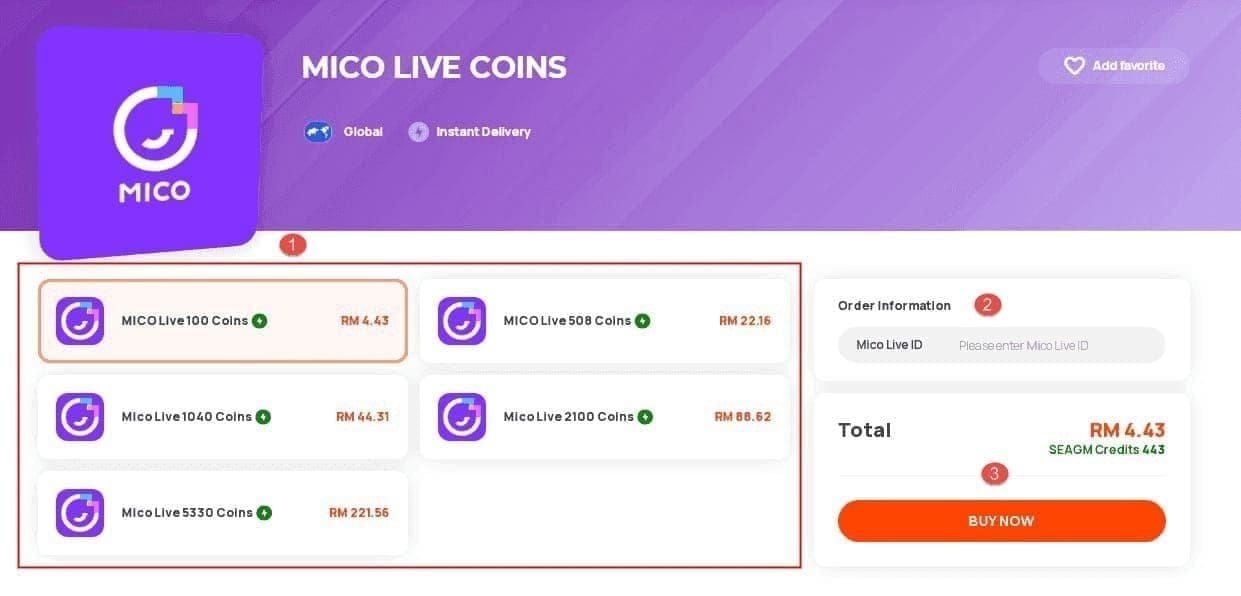
Achten Sie auf: 0 vs. O, 1 vs. L/I, 8 vs. B, 5 vs. S, 6 vs. G. Schon eine Ziffer Unterschied bedeutet, dass die Coins woanders gelandet sind.
Schritt 3: Account-Region prüfen
Navigieren Sie zu Profil > Kontoeinstellungen > Region. Aktuelle Optionen:
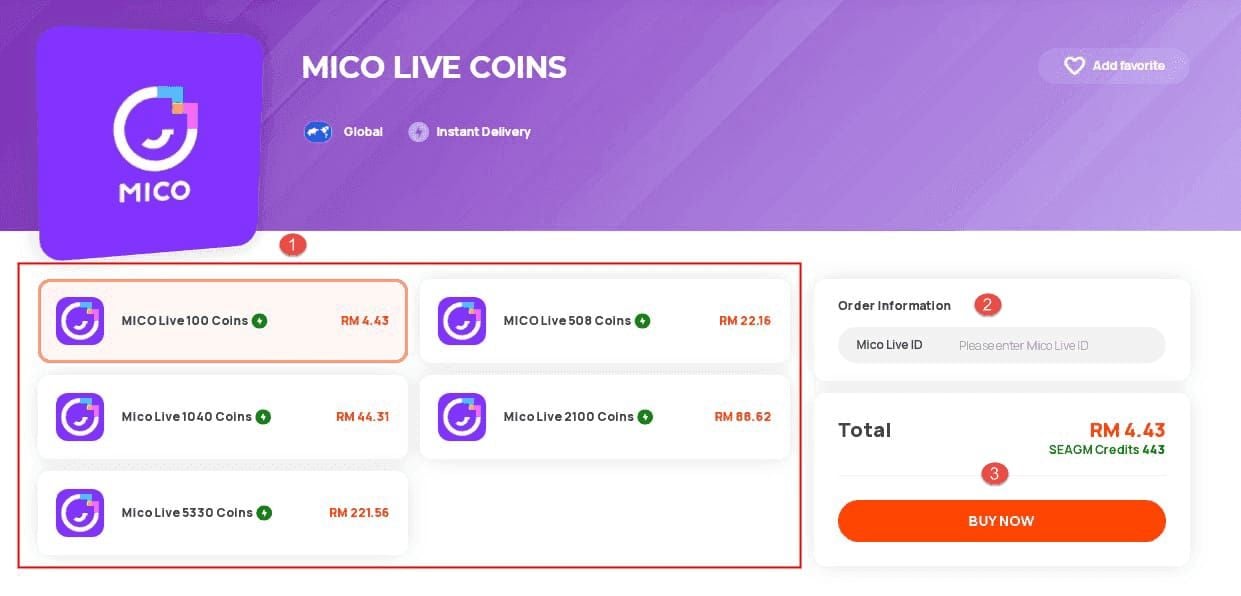
- Global: 110 Coins pro USD
- MENA: 143 Coins pro USD
- Südostasien: 43 Coins pro 100 Rupien
Der Kauf von Coins für eine andere Region verhindert die Zustellung komplett. BitTopup erkennt die Regionskompatibilität automatisch vor der Zahlung.
Regionsänderungen erfordern einen amtlichen Lichtbildausweis, einen dreimonatigen Wohnsitznachweis und eine lokale SMS-Verifizierung. Die Bearbeitung dauert 24–48 Stunden und ist auf einmal alle 12 Monate begrenzt.
Schritt 4: Serverauswahl überprüfen
Einige Plattformen verlangen beim Checkout eine Serverauswahl. MICO bindet Konten an spezifische regionale Server – Coins für Server A erscheinen nicht auf Server B.
Prüfen Sie die Kaufbestätigung auf die Serverbezeichnung und gleichen Sie diese mit Ihren Kontoeinstellungen ab.
Schritt 5: Transaktionsstatus prüfen
Gehen Sie zu Profil > Wallet > Verlauf (90-Tage-Log). Statusanzeigen:
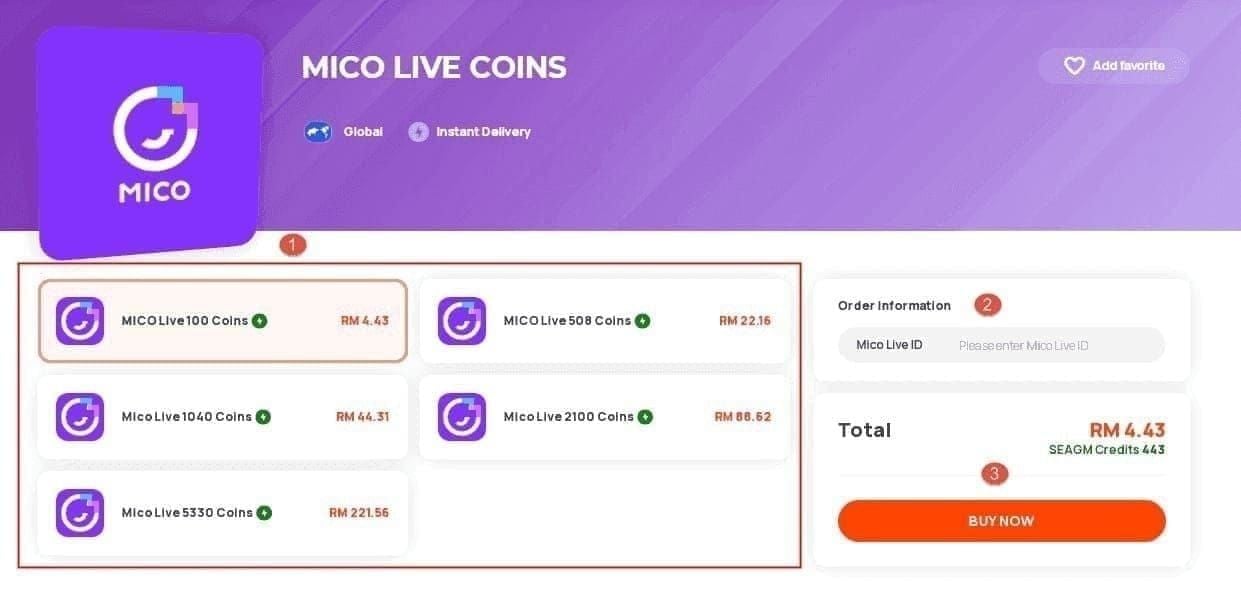
- Abgeschlossen (Completed): Lieferung erfolgt (möglicherweise an das falsche Ziel)
- Ausstehend (Pending): Warten Sie, bis das Bearbeitungsfenster abgelaufen ist
- Fehlgeschlagen (Failed): Die Transaktion hat das System von MICO nie erreicht
UID-Fehler: Ursache Nr. 1 für fehlende Coins
So finden Sie Ihre korrekte UID
Tippen Sie auf das Profil-Icon (unten rechts). Die UID wird unter dem Benutzernamen in einer helleren/kleineren Schriftart angezeigt.
Drücken Sie lange auf die Nummer, bis das Kontextmenü erscheint, und wählen Sie „Kopieren“. Fügen Sie sie zur Referenz in eine Notiz ein. Dies verhindert Übertragungsfehler.
Mehrere Konten = UID-Verwirrung
Nutzer führen oft separate Konten für:
- Hauptkonto (reguläre Nutzung)
- Regionales Konto (standortspezifische Inhalte)
- Gastkonto (erste Erkundung)
MICO zeigt nicht immer prominent an, welches Konto gerade aktiv ist. Nutzer nehmen an, sie seien in ihrem Hauptkonto, während sie ein Zweitprofil nutzen, und kaufen dann Coins unter Angabe der Haupt-UID, obwohl sie im Zweitprofil eingeloggt sind.
Praxisbeispiel: Gastkonto vs. Hauptkonto
Ein Nutzer erstellte bei der ersten Nutzung ein Gastkonto und registrierte Tage später ein dauerhaftes Konto. Monate später versuchte er einen Kauf, während er noch im vergessenen Gastkonto eingeloggt war. Beim Checkout gab er jedoch die UID des registrierten Kontos ein.
Die Coins kamen im registrierten Konto an (gemäß UID), aber der Nutzer sah im Gastkonto keine Änderung des Guthabens. Ausloggen und neu einloggen löste das Problem – dies hilft in 60 % ähnlicher Fälle.
UID vor jedem Kauf verifizieren
Routine vor dem Kauf (30 Sekunden):
- MICO Live öffnen
- Zum Profil navigieren
- UID kopieren
- Sofort in das Kaufformular einfügen
Verlassen Sie sich niemals auf Ihr Gedächtnis oder gespeicherte UIDs. Eine frische Verifizierung verhindert fehlgeleitete Coins.
Regionskonflikte erklärt
Was ist ein Region-Lock?
Ein Region-Lock bindet Ihr Konto bei der Registrierung an einen geografischen Server. Dies bestimmt die Coin-Preise, Zahlungsmethoden und den Zugriff auf Inhalte.
„Global“-Coins unterscheiden sich von „MENA“-Coins, obwohl sie in der App identisch aussehen. Das System lehnt inkompatible Regionen automatisch ab.
Identifizieren Sie Ihre Region
Unter Profil > Kontoeinstellungen > Region wird Global, MENA, Südostasien oder eine andere Bezeichnung angezeigt.
Die Zuweisung erfolgt bei der Registrierung basierend auf der IP-Adresse, der Ländervorwahl des Telefons oder einer manuellen Auswahl.
Warum Coins nicht zwischen Regionen übertragen werden können
Jede Region fungiert als separates Wirtschaftssystem. Regionenübergreifende Transfers würden Arbitrage ermöglichen (in einer günstigen Region kaufen, in einer teuren Region nutzen), was das Preismodell untergraben würde.
Coin-Pakete enthalten regionale Metadaten. Das System prüft die Kompatibilität bei der Gutschrift – Unstimmigkeiten führen zur automatischen Ablehnung.
VPN-Warnung
Ein VPN maskiert Ihren wahren Standort, was dazu führen kann, dass die Zahlungsplattform eine andere Region erkennt als die, die Ihrem Konto zugewiesen ist. VPN in Europa + südostasiatisches Konto = europäische Coin-Pakete sind inkompatibel mit Ihrem Konto.
VPNs lösen zudem Betrugsprüfungen aus (12–24 Stunden Verzögerung). Deaktivieren Sie das VPN vor dem Kauf für eine korrekte Regionserkennung und schnellere Bearbeitung.
Probleme mit der Kontokonfiguration
E-Mail- und Telefonbindung
MICO erfordert verifizierte Kontaktinformationen. Unverifizierte Konten unterliegen Transaktionsbeschränkungen. Prüfen Sie die Einstellungen – sowohl E-Mail als auch Telefon sollten den Status Verifiziert aufweisen.
Die Verifizierung dauert weniger als 2 Minuten: Code per E-Mail/SMS empfangen und in der App eingeben.
Authentifizierungsstatus
Ein unvollständiges Sicherheits-Setup kann die Coin-Lieferung bis zur Verifizierung zurückhalten. Navigieren Sie zu Einstellungen > Sicherheit und stellen Sie sicher, dass alle empfohlenen Schutzmaßnahmen aktiv sind.
Gastmodus vs. registriertes Konto
Gastkonten bieten eingeschränkte Funktionen und erschweren den Support. Wandeln Sie Ihr Konto vor einem Kauf in ein registriertes Konto um – das sichert Ihre Daten und fügt E-Mail-/Telefonverifizierung sowie dauerhafte Zugangsdaten hinzu.
Die Umwandlung dauert nur Minuten und verbessert die Transaktionszuverlässigkeit erheblich.
Verzögerungen beim Zahlungsanbieter vs. Lieferprobleme
Bearbeitungsstandards 2026
Erwartete Lieferung:
- Karten/E-Wallets: 5 Minuten (95 %), 30 Minuten (100 %)
- Krypto: 30 Minuten (Blockchain-Bestätigung)
- Banküberweisungen: 1–4 Stunden
- Stoßzeiten: zusätzlich 15–30 Minuten
Zahlungsbestätigung ≠ Sofortige Gutschrift
Eine Zahlungsbestätigung beweist nur, dass der Zahlungsabwickler das Geld erhalten hat, garantiert aber keine sofortige Lieferung. Die Plattform muss mit den MICO-Servern kommunizieren, Details prüfen und die Gutschrift ausführen – das dauert einige Minuten.
Käufe außerhalb der Stoßzeiten (früher Morgen/Nachmittag) werden schneller bearbeitet.
Wann man warten und wann man handeln sollte
Warten Sie die volle Bearbeitungszeit ab, bevor Sie nachforschen:
- 30 Minuten: Karten/E-Wallets/Krypto
- 4 Stunden: Banküberweisungen
Prüfen Sie UID, Region und Kontokonfiguration, bevor Sie von einem Systemfehler ausgehen.
Realen Status prüfen
Unter Profil > Wallet > Verlauf finden Sie ein 90-Tage-Transaktionsprotokoll mit Zeitstempeln, Beträgen und Status.
Dokumentation für den Support
Anforderungen an Screenshots
Erstellen Sie einen Screenshot der Zahlungsbestätigung mit:
- Transaktions-ID
- Kaufbetrag
- Zeitstempel
- Die letzten 4 Ziffern der Zahlungsmethode
Format: JPG/PNG/PDF, max. 5 MB, 720p+ Auflösung, maximale Helligkeit, Dark Mode deaktivieren.
Wo finde ich die Transaktions-ID?
Die Transaktions-ID (Bestell-ID/Referenznummer) identifiziert Ihren Kauf eindeutig. Sie steht meist oben in Bestätigungs-E-Mails oder auf Belegen.
Kopieren Sie diese exakt, einschließlich Bindestrichen, Buchstaben und Sonderzeichen.
Kontoinformationen
Machen Sie einen Screenshot Ihres MICO-Profils, auf dem die UID deutlich zu sehen ist. Erfassen Sie die Kontoeinstellungen mit der Region. Geben Sie ggf. den Server an.
Stellen Sie sicher, dass der Benutzername sichtbar ist, um die Screenshots Ihrem Konto zuzuordnen.
Dokumentation des Zeitstempels
Notieren Sie den genauen Zeitpunkt von:
- Abschluss des Kaufs
- Erster Prüfung auf Coins
- Geben Sie die Zeitzone an
Dokumentieren Sie die versuchten Schritte zur Fehlerbehebung (Ausloggen/Einloggen, App-Neustart, Cache leeren) mit Zeitstempeln und Ergebnissen.
Präventionsstrategien
Checkliste vor dem Kauf (30 Sekunden)
- Prüfen, ob im richtigen Konto eingeloggt
- UID aus dem Profil kopieren
- Profil > Kontoeinstellungen > Region prüfen
- UID sofort in das Kaufformular einfügen
- Prüfen, ob die Plattform die richtige Region anzeigt
- VPN deaktivieren
- Sicherstellen, dass 500 MB+ Speicherplatz frei sind
- WLAN (3+ Balken) oder 4G/5G prüfen
- Mindestens 5 Mbps Download / 1 Mbps Upload sicherstellen
Dies verhindert 90 % aller Lieferprobleme.
Warum BitTopup nutzen?
Die integrierte Verifizierung erkennt Fehler vor dem Kauf:
- UID-Verifizierung mit Bestätigung des Benutzernamens
- Automatische Regionserkennung mit Warnungen bei Unstimmigkeiten
- Echtzeit-Transaktionsverfolgung
- 95 % Lieferung innerhalb von 5 Minuten (Karten)
- Dedizierter Support bei Lieferproblemen
Wettbewerbsfähige Preise, sichere Abwicklung und hohe Nutzerbewertungen machen BitTopup zu einer zuverlässigen Wahl für MICO-Coins.
Mehrere Konten verwalten
Erstellen Sie ein Referenzdokument mit folgenden Angaben für jedes Konto:
Speichern Sie dies in einem Passwort-Manager oder einer verschlüsselten Notiz. Konsultieren Sie es vor jedem Kauf.
Erwägen Sie eine Zusammenlegung der Konten, falls möglich – das reduziert die Fehlerwahrscheinlichkeit.
Kaufbenachrichtigungen
Aktivieren Sie unter Einstellungen > Benachrichtigungen > Transaktionsbenachrichtigungen für Bestätigungen in Echtzeit.
Konfigurieren Sie Benachrichtigungen für Ihre Zahlungsmethoden (Kreditkarten, PayPal, Banking-Apps) für eine lückenlose Dokumentation.
Wann Sie den Support kontaktieren sollten
Selbsthilfe in 5 Minuten
Versuchen Sie zuerst Folgendes:
Ausloggen/Einloggen: Profil > Einstellungen > Abmelden, 30–60 Sekunden warten, wieder anmelden. Löst 60 % der Anzeigeprobleme.
Beenden erzwingen (iOS): Nach oben wischen, MICO im App-Switcher suchen, nach oben wegwischen, 30–60 Sekunden warten, neu öffnen.
Beenden erzwingen (Android): Auf „Letzte Apps“ tippen, MICO wegwischen, 30–60 Sekunden warten, neu öffnen.
Cache leeren (Android): Einstellungen > Apps > MICO > Speicher > Cache leeren, 30–60 Sekunden warten, neu öffnen.
Wallet-Verlauf prüfen: Profil > Wallet > Verlauf auf den Status „Abgeschlossen“ prüfen.
Offiziellen Support anfordern, wenn:
- UID und Region nachweislich korrekt sind, aber nach der maximalen Bearbeitungszeit keine Coins da sind (4 Std. bei Karten/Wallets/Bank, 24 Std. bei Krypto)
- Der Wallet-Verlauf den Status „Fehlgeschlagen“ (Failed) anzeigt
- Versehentlich für die falsche UID gekauft wurde und ein Transfer benötigt wird
- Eine Regionsänderung erforderlich ist, um zu den gekauften Coins zu passen
- Die Zahlung abgebucht wurde, aber keine Transaktion im MICO-System erscheint
Ein effektives Support-Ticket erstellen
Navigieren Sie zu: Profil > Einstellungen > Hilfe-Center > Support kontaktieren > Zahlungsprobleme > Coins nicht erhalten
Geben Sie an:
- Transaktions-ID
- Screenshot des Zahlungsbelegs (Betrag, Zeitstempel, letzte 4 Ziffern)
- Profil-Screenshot (UID sichtbar)
- Screenshot der Kontoeinstellungen (Region)
- Screenshot des Wallet-Verlaufs (Status)
- Genaue Zeitstempel (Kauf, erste Prüfung)
- Versuchte Schritte zur Fehlerbehebung
- Klare Problembeschreibung: 1.100 Coins für UID 12345678 in der Region Global gekauft, Zahlung bestätigt, Coins nach 6 Stunden nicht sichtbar.
Zeitrahmen für die Lösung
- Einfache Verifizierung: 24 Stunden
- Komplexe Nachverfolgung: 48–72 Stunden
- Regionsänderung: 24–48 Stunden (nach Einreichung der Dokumente), danach weitere 48 Stunden vor dem nächsten Kauf warten
- UID-Fehler (falsches Konto): 72+ Stunden, Lösung eventuell nicht möglich, falls der Empfänger die Kooperation verweigert
FAQ
Warum werden meine MICO-Coins nach dem Kauf nicht angezeigt? In 90 % der Fälle liegt ein UID-Fehler oder ein Regionskonflikt vor. Prüfen Sie, ob die UID exakt mit dem Beleg übereinstimmt, die Account-Region zum Coin-Paket passt und Sie im richtigen Konto eingeloggt sind. Versuchen Sie Aus- und Einloggen, um die Daten zu aktualisieren (hilft in 60 % der Fälle).
Wie lange dauert das Aufladen bei MICO? Karten/E-Wallets: 95 % innerhalb von 5 Min., 100 % innerhalb von 30 Min. Krypto: 30 Min. Bank: 1–4 Std. In Stoßzeiten 15–30 Min. länger. VPNs verursachen 12–24 Std. Verzögerung.
Was ist ein UID-Fehler? Wenn die eingegebene 8- bis 12-stellige User-ID von der tatsächlichen Account-UID abweicht. Die manuelle Eingabe hat eine Fehlerquote von 12–15 % (Verwechslung von 0/O, 1/I/L, 8/B, 5/S, 6/G). Dies sendet Coins dauerhaft an das falsche Konto. Kopieren Sie die UID immer aus dem Profil.
Wie verifiziere ich meine UID vor dem Aufladen? Tippen Sie auf das Profil-Icon, halten Sie die Nummer unter dem Benutzernamen gedrückt und wählen Sie „Kopieren“. Fügen Sie sie sofort in das Kaufformular ein. Prüfen Sie dies vor jedem Kauf neu – es dauert 30 Sekunden und verhindert die meisten Fehler.
Was passiert, wenn ich das falsche Konto aufgeladen habe? Coins werden dauerhaft an die angegebene UID geliefert. MICO kann dies nicht automatisch rückgängig machen. Kontaktieren Sie den Support mit Transaktions-ID, Beleg, beabsichtigter UID und falscher UID. Der Support kann den Empfänger um einen freiwilligen Transfer bitten – dies ist nicht garantiert und dauert 72+ Stunden.
Beeinflusst die Region die Lieferung? Ja – Regionen sind inkompatibel. Global: 110 Coins/USD. MENA: 143 Coins/USD. Südostasien: 43 Coins/100 Rupien. Prüfen Sie unter Profil > Kontoeinstellungen > Region, ob diese vor dem Kauf mit der Verkaufsplattform übereinstimmt.
Vermeiden Sie Lieferprobleme – laden Sie über BitTopup auf, mit integrierter UID-Verifizierung, automatischer Regionserkennung und Sofort-Tracking. Bringen Sie Ihre Coins jedes Mal auf das richtige Konto!