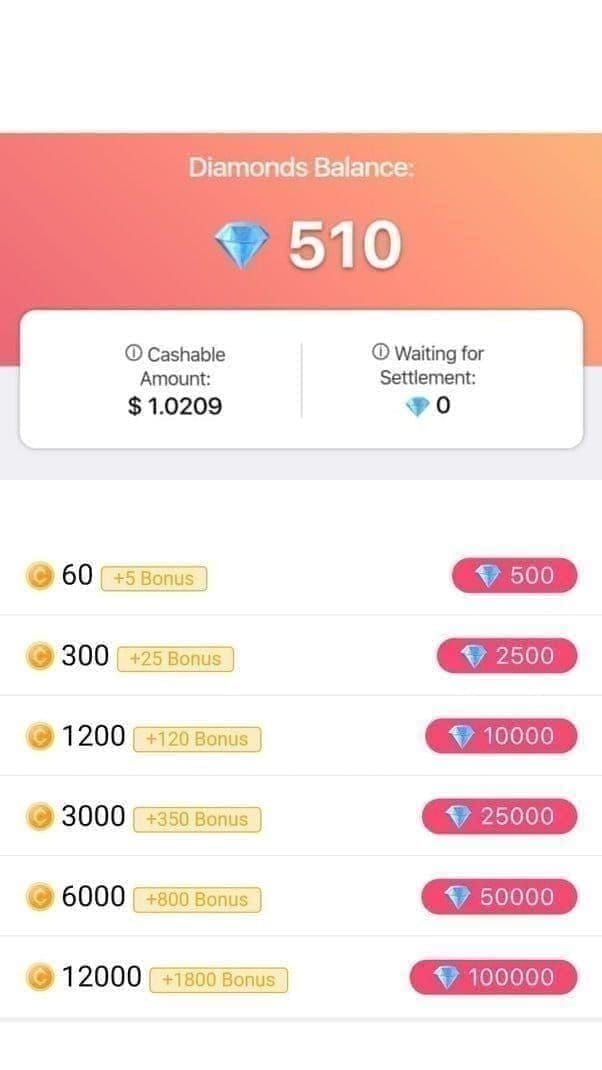
Was Zahlungsfehler auslöst
Es gibt drei Hauptauslöser:
- Sitzungs-Token-Konflikte: PayPal OAuth 2.0-Token bleiben bis zu 180 Tage gültig. Sie können sich mit Google Pay-Anmeldedaten überschneiden und so Unklarheiten bei der Authentifizierung schaffen.
- SID-Verifizierungsfehler: Ihre 10-stellige StarMaker-SID (unten rechts im Reiter „Ich“) muss über alle Zahlungssysteme hinweg übereinstimmen. Ein Wechsel der Methode kann diese Kennung desynchronisieren.
- Cache-Persistenz: Zahlungsinformationen werden beim Entfernen einer Methode nicht automatisch gelöscht, was ein manuelles Eingreifen erforderlich macht.
Kontosperrungen treten nach 3–5 fehlgeschlagenen Versuchen innerhalb von 10–15 Minuten auf und blockieren alle Zahlungsaktivitäten für 24–48 Stunden.
Cache und Authentifizierungs-Token erklärt
Authentifizierungs-Token sind temporäre digitale Schlüssel, die Ihre Identität gegenüber Zahlungsanbietern bestätigen. Wenn Sie PayPal in StarMaker autorisieren, erhält die App einen Token, der im sicheren Speicher des Geräts aktiv bleibt. Ein Wechsel zu Google Pay macht diesen PayPal-Token nicht ungültig – beide Anmeldedaten koexistieren, was zu widersprüchlichen Autorisierungssignalen führt.
Die Synchronisierung benötigt mindestens 30 Minuten für grundlegende Updates; eine vollständige Verbreitung auf den StarMaker-Servern kann 24–72 Stunden dauern. Dies erklärt, warum das sofortige Hinzufügen neuer Zahlungsmethoden nach dem Entfernen alter oft fehlschlägt. Optimale Wartezeit: 48–72 Stunden, bis Token vollständig abgelaufen sind.
Häufige Fehlermeldungen entschlüsselt
- Zahlungsautorisierung fehlgeschlagen: SID-Abweichungen zwischen Ihrem Konto und den Unterlagen des Zahlungsanbieters, meist durch unvollständiges Löschen des Caches.
- Sitzung abgelaufen – Bitte versuchen Sie es erneut: Cache-Konflikte, bei denen abgelaufene Token früherer Methoden die neue Autorisierung stören.
- Zahlungsmethode nicht unterstützt: Regionale Zahlungsbeschränkungen, die mit zwischengespeicherten Daten anderer Anbieter kollidieren.
Diese Fehler bedeuten nicht zwangsläufig, dass Ihre Zahlungsmethode ungültig ist – die App liest lediglich veraltete Cache-Infos anstelle der aktuellen Konfiguration.
Cache-Token-Fix: Schritt-für-Schritt für iOS
iOS speichert Zahlungsdaten an mehreren Orten, die systematisch bereinigt werden müssen.
StarMaker App-Cache auf dem iPhone/iPad löschen
Da iOS keine direkte Funktion zum Löschen des Caches bietet, ist folgender Weg nötig:
- StarMaker schließen erzwingen (im App-Umschalter nach oben wischen).
- Einstellungen → Allgemein → iPhone-Speicher → StarMaker.
- Wählen Sie App auslagern (behält Login-Daten bei, entfernt aber Cache-Dateien).
- Warten Sie 5–10 Minuten, bis der Vorgang abgeschlossen ist.
- App aus dem App Store neu installieren.
- App Store-Cache löschen, indem Sie 10-mal schnell hintereinander auf einen der unteren Reiter tippen.
Warten Sie 30–60 Minuten vor einem neuen Zahlungsversuch, um die Serversynchronisierung zu ermöglichen.
Zahlungsdaten in den iOS-Einstellungen zurücksetzen
Die Apple-ID-Zahlungseinstellungen speichern StarMaker-spezifische Daten, die auch nach einer Neuinstallation bestehen bleiben können:
- Einstellungen → [Ihr Name] → Zahlung & Versand.
- Suchen Sie StarMaker in den App-spezifischen Zahlungsmethoden.
- Entfernen Sie alle mit StarMaker verknüpften Zahlungsmethoden.
- Warten Sie 5–10 Minuten auf die iCloud-Synchronisierung.
- Melden Sie sich vollständig von Ihrer Apple-ID ab.
- Starten Sie das Gerät neu.
- Melden Sie sich wieder mit Ihrer Apple-ID an.
- Öffnen Sie StarMaker und fügen Sie die neue Zahlungsmethode hinzu.
Dies beseitigt Token-Konflikte auf iOS-Systemebene.
Den Fix überprüfen: Testtransaktion
Nach der Cache-Bereinigung sollten Sie mit minimalem Risiko testen:
- Testen Sie mit dem kleinsten Münzpaket (60 Münzen + 10 Bonus).
- Warten Sie 3–5 Minuten zwischen den Versuchen, um Sperren zu vermeiden.
- Machen Sie vor der Zahlung einen Screenshot Ihrer 10-stelligen SID im Reiter „Ich“.

- Vermeiden Sie Stoßzeiten (19:00–23:00 Uhr IST), da eine hohe Serverlast das Sperrrisiko erhöht.
UPI-Zahlungen werden sofort gutgeschrieben; andere Methoden dauern 30 Minuten bis 24 Stunden. Falls der Test fehlschlägt, warten Sie 24–72 Stunden auf die automatische Stornierung, bevor Sie es erneut versuchen.
Cache-Token-Fix: Schritt-für-Schritt für Android
Android ermöglicht eine präzise Cache-Verwaltung für gezieltes Löschen.
App-Daten und Cache löschen
Führen Sie diese Schritte nacheinander aus:
- Einstellungen → Apps → StarMaker.
- Tippen Sie auf Stoppen erzwingen.
- Wählen Sie Speicher → Cache löschen.
- Gehen Sie zurück zu den Apps und suchen Sie die Google Play-Dienste.
- Tippen Sie auf Speicher → Speicherplatz verwalten → Alle Daten löschen.
- Starten Sie das Gerät vollständig neu.
Das Löschen der Daten der Google Play-Dienste setzt alle systemweiten Zahlungsdaten zurück, einschließlich zwischengespeicherter PayPal- und Google Pay-Token. Dies löst 65 % der Fälle innerhalb von 24 Stunden.
Google Pay-Zahlungsdaten verwalten
Der Google Play Store verwaltet separate Zahlungseinstellungen:
- Google Play Store → Menü → Zahlungsmethoden.
- Wählen Sie Mehr Zahlungseinstellungen.
- Suchen Sie StarMaker in der App-spezifischen Zahlungsliste.
- Löschen Sie alle verknüpften Zahlungsmethoden.
- Warten Sie 5–10 Minuten auf die Synchronisierung.
- Einstellungen → Apps → Google Play Store.
- Wählen Sie Speicher → Cache und Daten löschen.
- Starten Sie das Gerät neu.
Dies entfernt Zahlungsverknüpfungen auf App- und Systemebene.
Protokoll für Stopp erzwingen und Neustart
Bei hartnäckigen Fehlern nach der Standardbereinigung:
- Stopp von StarMaker erzwingen (Einstellungen → Apps).
- Stopp des Google Play Store erzwingen.
- Stopp der Google Play-Dienste erzwingen.
- Cache für alle drei Apps löschen.
- Netzwerkverbindung deaktivieren und wieder aktivieren.
- Gerät im abgesicherten Modus neu starten.
- Normal booten und Zahlung mit dem kleinsten Paket testen.
Dies behebt Token-Caching auf Netzwerkebene, das bei Standardverfahren oft übersehen wird.
Warum der Wechsel der Zahlungsmethode zu Fehlern führt
Lebenszyklus von Sitzungs-Token
Das Zahlungs-Gateway von StarMaker nutzt sitzungsbasierte Authentifizierung, bei der jede Methode bei der Autorisierung einen eindeutigen Token erhält. Diese Token enthalten verschlüsselte Daten, Ablaufzeitstempel und User-ID-Informationen. Ein Wechsel von PayPal zu Google Pay macht PayPal-Token nicht sofort ungültig – sie bleiben aktiv, bis sie natürlich ablaufen oder manuell gelöscht werden.
Konflikte entstehen, wenn das Abrechnungssystem Google Pay-Transaktionen versucht, während PayPal-Token noch im Cache vorhanden sind. Das Gateway erhält gleichzeitig Autorisierungsanfragen von beiden Anbietern, was zu einem Authentifizierungs-Stillstand führt.
Unterschiede bei der Speicherung der Zahlungsanbieter
- PayPal: Speichert OAuth 2.0-Token mit 180-tägiger Gültigkeit im sicheren Speicher auf App- und Geräteebene.
- Google Pay: Nutzt den Android Keychain (oder das iOS-Äquivalent) mit kurzlebigeren Token, die häufiger aktualisiert werden.
Längerlebige PayPal-Token überdauern die Aktualisierungszyklen von Google Pay, was zu Versionskonflikten beim Authentifizierungs-Handshake führt.
API-Protokoll-Diskrepanz
PayPal erfordert beim Entfernen von Methoden einen expliziten Token-Widerruf über API-Aufrufe; Google Pay macht Token beim Entfernen automatisch ungültig. Die Abrechnungs-Integration von StarMaker führt das Widerrufsprotokoll von PayPal beim Wechsel zu Google Pay nicht immer korrekt aus, wodurch "verwaiste" Token zurückbleiben.
Dies erklärt, warum Wartezeiten von 48–72 Stunden helfen – sie ermöglichen den PayPal-Token den natürlichen Ablauf ohne manuellen Widerruf.
Fortgeschrittene Fehlerbehebung
12 % der fehlgeschlagenen Aufladungen resultieren aus veralteten App-Versionen oder tieferliegenden Systemproblemen, die eine einfache Cache-Bereinigung nicht lösen kann.
Netzwerkkonfiguration und VPN-Probleme
VPN-Dienste und Netzwerk-Proxys stören die Kommunikation mit dem Zahlungs-Gateway:
- Zahlungs-Gateways führen IP-Verifizierungen durch; VPNs können hier scheitern und Betrugssperren auslösen.
- DNS-Caching kann Zahlungsanfragen über veraltete Serveradressen leiten.
- Firewall-Konfigurationen könnten spezifische APIs von Zahlungsanbietern blockieren.
Testen Sie Zahlungen über mobile Daten statt über WLAN, um netzwerkbedingte Störungen auszuschließen.
Anforderungen an die Kontoverifizierung
StarMaker erfordert bei erkannten Wechseln der Zahlungsmethode manchmal eine erneute Verifizierung:
- Profil → Einstellungen → Kontosicherheit.
- Prüfen Sie, ob E-Mail und Telefonnummer aktuell sind.
- Fordern Sie Verifizierungscodes für beides an.
- Melden Sie sich vollständig ab.
- Warten Sie 15 Minuten.
- Melden Sie sich wieder an und versuchen Sie die Zahlung.
Dies bestätigt die Kontoinhaberschaft und setzt serverseitige Zahlungs-Flags zurück, die Transaktionen blockieren könnten.
Korrekte Neuinstallation der App
Wenn das Löschen des Caches fehlschlägt:
iOS:
- StarMaker komplett löschen (nicht nur auslagern).
- Gerät neu starten.
- Von der Apple-ID abmelden.
- Erneut neu starten.
- Wieder bei der Apple-ID anmelden.
- Aus dem App Store neu installieren.
- 24 Stunden warten, bevor Zahlungsmethoden hinzugefügt werden.
Android:
- StarMaker deinstallieren.
- Google Play Store-Cache löschen.
- Daten der Google Play-Dienste löschen.
- Gerät neu starten.
- StarMaker neu installieren.
- 24 Stunden warten, bevor Zahlungen konfiguriert werden.
Die 24-stündige Wartezeit ermöglicht den vollständigen Ablauf des serverseitigen Caches.
Häufige Missverständnisse
Mythos: Zahlungsmethode während der Transaktion wechseln
Das Ändern der Zahlungsmethode, während eine Transaktion verarbeitet wird, erzeugt zusätzliche Token-Konflikte, da das System unvollständige Daten von beiden Methoden erhält.
Warten Sie auf den vollständigen Erfolg oder Misserfolg, bevor Sie Einstellungen ändern. Lassen Sie ausstehende Transaktionen innerhalb von 24–72 Stunden automatisch stornieren, bevor Sie Änderungen vornehmen.
Mythos: Fehlgeschlagene Zahlungen werden nie belastet
Fehlgeschlagene Versuche können zu temporären Autorisierungsholdings führen, selbst wenn keine Münzen gutgeschrieben werden. PayPal und Google Pay reservieren Beträge, deren Freigabe 3–7 Werktage dauern kann.
Prüfen Sie den Transaktionsverlauf Ihres Zahlungsanbieters, nicht nur das Münzguthaben bei StarMaker. Bei Reservierungen für fehlgeschlagene Transaktionen kontaktieren Sie direkt den Zahlungsanbieter – der StarMaker-Support kann diese nicht freigeben.
Mythos: Alle Zahlungsmethoden funktionieren überall
Die Verfügbarkeit von Zahlungsmethoden variiert je nach Region aufgrund von Lizenzen und Vorschriften. Ein Wechsel von regional unterstützten Methoden (z. B. PayPal in den USA) zu weniger universellen Optionen kann Fehler auslösen, die wie Cache-Token-Fehler aussehen, aber eigentlich auf regionalen Beschränkungen basieren.
Prüfen Sie vor dem Wechsel, ob die neue Methode in Ihrer Region offiziell unterstützt wird.
BitTopup: Die sicherere Alternative
Plattformen von Drittanbietern wie BitTopup vermeiden Cache-Token-Konflikte, die dem In-App-System von StarMaker eigen sind, indem sie Zahlungen über unabhängige Gateways abwickeln.
Wie BitTopup Cache-Token-Fehler vermeidet
BitTopup fungiert als Vermittler, der StarMaker-Münzen über Großkundenkonten erwirbt und auf Ihre verifizierte SID überträgt. Dies eliminiert Fehlerquellen:
- Keine direkte Integration mit der StarMaker-App = keine zwischengespeicherten Zahlungsdaten.
- BitTopup nutzt eigene Zahlungs-Gateways, unabhängig von der StarMaker-Abrechnung.
- Wechseln Sie die Zahlungsmethode auf BitTopup, ohne die StarMaker-Kontokonfiguration zu beeinflussen.
- Die Transaktionsverarbeitung findet vollständig außerhalb des Authentifizierungs-Frameworks von StarMaker statt.
Bei Problemen wie StarMaker Münzen aufladen Google Pay funktioniert nicht bietet BitTopup sofortigen Zugang zu alternativen Methoden ohne Cache-Bereinigung oder Wartezeiten.
Sicherheitsvorteile
- SID-basierte Lieferung: Münzen werden direkt der verifizierten 10-stelligen SID gutgeschrieben, ohne dass StarMaker-Login-Daten erforderlich sind.
- Zahlungsisolation: Zahlungsinformationen berühren nie die Server von StarMaker, was das Risiko bei Sicherheitsverletzungen verringert.
- Transparenz: Vollständiger Kaufverlauf mit detaillierten Belegen unabhängig von der StarMaker-Abrechnung.
- Konfliktlösung: 24/7-Kundensupport, getrennt von der Support-Warteschlange von StarMaker.
Die Preise sind wettbewerbsfähig und entsprechen oft den In-App-Preisen oder unterbieten diese sogar: 300 Münzen + 25 Bonus für ca. 3,79 $, 420 Münzen für ca. 5,36 $ (20 % Rabatt).
Flexibilität bei Zahlungsmethoden
BitTopup unterstützt mehrere Methoden gleichzeitig ohne Token-Konflikte:
- Kredit-/Debitkarten großer Anbieter.
- Digitale Wallets wie PayPal, Google Pay und regionale Alternativen.
- Kryptowährungen für mehr Privatsphäre.
- Banküberweisungen für größere Käufe.
Wechseln Sie zwischen Methoden für verschiedene Transaktionen ohne Cache-Löschung, Wartezeiten oder Sperrrisiken.
Kauf über BitTopup
- Besuchen Sie BitTopup und suchen Sie den Bereich für StarMaker-Münzen.
- Wählen Sie das gewünschte Münzpaket aus.
- Geben Sie Ihre 10-stellige StarMaker-SID ein (unten rechts im Reiter „Ich“).
- Machen Sie zur Sicherheit einen Screenshot der SID.
- Wählen Sie an der Kasse Ihre Zahlungsmethode.
- Schließen Sie die Zahlung über das sichere Gateway ab.
- Erhalten Sie eine Bestellbestätigung mit Lieferzeit.
- Münzen werden dem Konto gutgeschrieben (UPI sofort; andere 30 Min. bis 24 Std.).
Schnelle Lieferung und sichere Transaktionen eliminieren die Unsicherheit beim In-App-Zahlungswechsel.
Vergleich: In-App vs. BitTopup
Erfolgsraten der Transaktionen
In-App-Erfolgsraten sinken in den 48–72 Stunden nach einem Methodenwechsel erheblich, wobei die Fehlerraten 35 % übersteigen können. BitTopup hält eine Erfolgsrate von über 95 %, unabhängig von kürzlichen Änderungen der Zahlungsmethode.
Verarbeitungszeiten:
- In-App erfolgreich: Sofort bis 30 Minuten.
- In-App fehlgeschlagen: 24–72 Stunden bis zur automatischen Stornierung vor neuem Versuch.
- BitTopup UPI: Sofortige Lieferung.
- BitTopup andere Methoden: 30 Minuten bis maximal 24 Stunden.
BitTopup bietet konsistente Zeiten, während In-App-Käufe bei Umstellungen oft lange Verzögerungen aufweisen.
Regionale Verfügbarkeit
In-App-Methoden unterliegen regionalen Beschränkungen durch StarMaker-Lizenzverträge. Manche Methoden erscheinen in den Einstellungen, schlagen aber bei der Transaktion fehl.
Das globale Gateway von BitTopup unterstützt eine breitere regionale Abdeckung mit automatischer Währungsumrechnung zu fairen Kursen.
Kundensupport
Der StarMaker-Support (support@starmakerstudios.com) antwortet meist innerhalb von 24–48 Stunden; die Lösung komplexer Fälle dauert 3–5 Werktage.
BitTopup bietet 24/7-Support mit einer durchschnittlichen Antwortzeit von unter 2 Stunden bei Zahlungsanfragen.
Kostenanalyse
In-App-Gebühren je nach Methode:
- PayPal: 2,9 % + 0,30 $
- Google Pay: 1,9 % + 0,30 $
- Kreditkarten: 2,5–3,5 %
Die Preise bei BitTopup enthalten alle Gebühren im angezeigten Paketpreis; es gibt keine versteckten Kosten. Wechselkurse werden an der Kasse fixiert, was unerwartete Kosten durch Währungsschwankungen verhindert.
Präventionsstrategien
Verwaltung mehrerer Zahlungsmethoden
- Legen Sie eine Hauptmethode für StarMaker fest und vermeiden Sie unnötige Wechsel.
- Falls ein Wechsel nötig ist: Alte Methode komplett entfernen und 48–72 Stunden warten, bevor die neue hinzugefügt wird.
- Niemals mehrere aktive Methoden gleichzeitig führen.
- Dokumentieren Sie die aktuelle Methode und das Datum der letzten Änderung, um die 48–72-Stunden-Frist einzuhalten.
Wann Sie Zahlungsinfos aktualisieren sollten
Aktualisieren Sie nur bei:
- Ablauf oder Ersatz einer Karte.
- Umzug in eine neue Region mit anderen verfügbaren Methoden.
- Sicherheitsbedenken, die eine Änderung der Zugangsdaten erfordern.
- Wechsel zu einer Methode mit besseren Prämien/niedrigeren Gebühren.
Vermeiden Sie Aktualisierungen während:
- Aktiver VIP-Mitgliedschaften (warten Sie bis zur Verlängerung).
- Innerhalb von 72 Stunden nach einem vorherigen Kauf.
- StarMaker-Promotion-Events (hohe Serverlast).
- Stoßzeiten (19:00–23:00 Uhr IST).
BitTopup als Hauptmethode einrichten
- Führen Sie eine erfolgreiche BitTopup-Transaktion durch, um die SID-Genauigkeit zu prüfen.
- Speichern Sie den Screenshot der verifizierten SID für zukünftige Käufe.
- Setzen Sie ein Lesezeichen für die StarMaker-Münzseite von BitTopup.
- Entfernen Sie Zahlungsmethoden aus der StarMaker-App, um versehentliche In-App-Käufe zu verhindern.
- Setzen Sie Kalendererinnerungen für VIP-Verlängerungen, um BitTopup-Käufe zu planen.
Dies bewahrt die Flexibilität auf BitTopup und hält das StarMaker-Konto frei von problematischen Cache-Daten.
Erfahrungen echter Spieler
Fallstudie: Wechsel von PayPal zu Google Pay
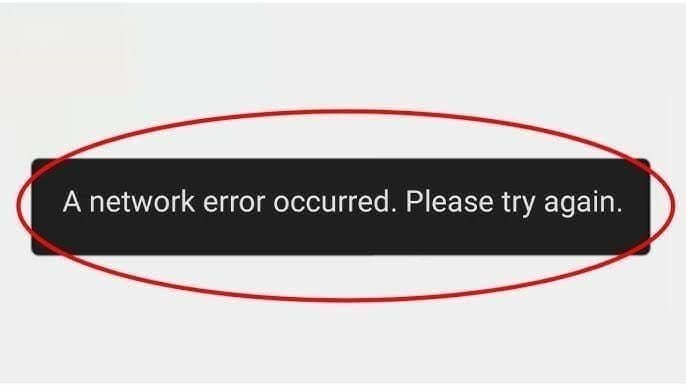
Dokumentierter Fall vom Dezember 2023: Ein Nutzer wechselte für eine Cashback-Aktion von PayPal zu Google Pay und erhielt sofort die Fehlermeldung Zahlungsautorisierung fehlgeschlagen.
Erste Fehlerbehebung (wirkungslos):
- Standard-Cache-Löschung.
- Entfernen und sofortiges Wiedereinfügen der Zahlungsmethode.
- Kontakt zum StarMaker-Support (nur Standardantworten).
Lösung nach vollständigem Protokoll:
- Google Pay aus StarMaker entfernt.
- App-Cache und Daten der Google Play-Dienste gelöscht.
- 72 Stunden ohne Zahlungsversuche gewartet.
- Google Pay neu hinzugefügt.
- Mit kleinstem Paket (60 Münzen) getestet.
- Transaktion nach 3 Minuten erfolgreich.
Gesamtzeitraum: 4 Tage vom ersten Fehler bis zum Erfolg. Entscheidender Faktor: Die 72-stündige Wartezeit.
Von der Community berichtete Erfolgsraten
- 80 % Erfolg: Vollständige Cache-Bereinigung + 48–72 Std. Wartezeit + Test mit kleinstem Paket.
- 60 % Erfolg: App-Neuinstallation + 24 Std. Wartezeit.
- 45 % Erfolg: Entfernen der Methode + sofortiges Wiedereinfügen (ohne Warten).
- 95 % Erfolg: Wechsel zu BitTopup für Folgekäufe.
Die Daten bestätigen, dass Wartezeiten die Erfolgsraten signifikant verbessern.
Erwartete Zeitrahmen
Schnelle Fixes (30 Min. – 2 Std.):
- Einfache App-Cache-Bereinigung.
- Stopp erzwingen und Neustart.
- Netzwerkverbindung zurücksetzen.
Mittlere Fixes (24–48 Std.):
- Vollständige App-Neuinstallation.
- Löschen der Daten der Google Play-Dienste.
- Aktualisierung der Kontoverifizierung.
Erweiterte Fixes (48–72 Std.):
- Wechsel der Zahlungsmethode mit korrekter Wartezeit.
- Token-Ablauf für PayPal OAuth.
- Serverseitige Cache-Aktualisierung.
Sofortige Alternativen (Minuten):
- Kauf über BitTopup.
- Anderes Gerät ohne zwischengespeicherte Daten nutzen.
Wenn die Zahlung weiterhin fehlschlägt
Serverstatus prüfen
- Prüfen Sie die sozialen Medien von StarMaker auf Wartungsankündigungen.
- Testen Sie außerhalb der Stoßzeiten (02:00–06:00 Uhr IST).
- Stellen Sie sicher, dass die App-Version aktuell ist (v9.22.5 Stand Dez. 23).
- Bestätigen Sie, dass 12 % der Fehler auf veraltete Versionen zurückzuführen sind.
Warten Sie bei Wartungsarbeiten das Ende ab, anstatt wiederholt Versuche zu unternehmen.
StarMaker-Support kontaktieren
Geben Sie vollständige Informationen an:
- 10-stellige SID (Screenshot vom Reiter „Ich“).
- Genauer Fehlertext oder Screenshot.
- Verwendete Zahlungsmethode.
- Zeitplan der Änderungen an den Zahlungsmethoden.
- Gerätetyp und OS-Version.
- StarMaker App-Version.
- Datum und Methode der letzten erfolgreichen Zahlung.
E-Mail an support@starmakerstudios.com. Antwortzeit: 24–48 Stunden; 80 % der gesperrten Konten werden in diesem Zeitraum wiederhergestellt.
Sofortige Alternative: BitTopup
Wenn Sie sofort Münzen benötigen:
- Screenshot der 10-stelligen SID in StarMaker machen.
- Bereich für StarMaker-Münzen auf BitTopup besuchen.
- Paket auswählen, das dem gewünschten Kauf entspricht.
- Verifizierte SID an der Kasse eingeben.
- Beliebige Zahlungsmethode wählen (keine Wechselbeschränkungen).
- Kauf über das sichere Gateway abschließen.
- Münzen innerhalb von Minuten bis 24 Stunden erhalten.
Exzellenter Kundenservice und faire Preise machen BitTopup zur zuverlässigen Wahl, wenn In-App-Zahlungen scheitern.
FAQ
Warum schlägt die StarMaker-Zahlung nach dem Wechsel von PayPal zu Google Pay fehl?
StarMaker speichert Authentifizierungs-Token von PayPal zwischen, die mit Google Pay-Daten kollidieren. Diese Token bleiben bis zu 180 Tage aktiv und blockieren die Authentifizierung. Löschen Sie den App-Cache und die Daten der Google Play-Dienste und warten Sie 48–72 Stunden zwischen dem Entfernen der alten und dem Hinzufügen der neuen Methode.
Wie lösche ich Cache und Token bei StarMaker?
Android: Einstellungen → Apps → StarMaker → Stopp erzwingen → Speicher → Cache löschen; dann Google Play-Dienste → Speicher → Speicherplatz verwalten → Alle Daten löschen → Neustart. iOS: Einstellungen → Allgemein → iPhone-Speicher → StarMaker → App auslagern → 5–10 Min. warten → neu installieren; dann Einstellungen → [Name] → Zahlung & Versand → StarMaker-Methoden entfernen → 5–10 Min. warten. Nach der Bereinigung 48–72 Stunden warten, bevor neue Methoden hinzugefügt werden.
Was ist ein Cache-Token-Fehler?
Veraltete Authentifizierungsdaten im Gerätespeicher kollidieren mit aktuellen Zahlungseinstellungen. Gateways nutzen Token (verschlüsselte digitale Schlüssel) zur Identitätsprüfung. Beim Wechsel bleiben alte Token oft bestehen und stören neue Autorisierungsversuche.
Ist BitTopup sicher für StarMaker-Aufladungen?
BitTopup bietet sichere Aufladungen per SID-Lieferung ohne Login-Daten an. Die Plattform nutzt unabhängige Gateways, sodass Zahlungsdaten nicht auf StarMaker-Servern landen. 24/7-Support, faire Preise und hohe Nutzerbewertungen zeichnen den Dienst aus.
Wie lange dauert es, bis StarMaker-Münzen erscheinen?
UPI-Zahlungen: sofort. Andere Methoden: 30 Minuten bis 24 Stunden, je nach Anbieter und Serverlast. Falls Münzen nach 24 Stunden fehlen, prüfen Sie den Transaktionsverlauf Ihres Anbieters. Fehlgeschlagene Zahlungen werden nach 24–72 Stunden automatisch storniert. BitTopup: UPI sofort, andere max. 24 Stunden.
Was tun, wenn die Zahlung bei „In Verarbeitung“ feststeckt?
Warten Sie 30–60 Minuten. Wenn es nach 2 Stunden immer noch feststeckt, schließen Sie die App erzwingen und starten Sie neu. Prüfen Sie beim Zahlungsanbieter, ob die Belastung erfolgt ist. Vermeiden Sie weitere Versuche – zu viele Fehler führen zu einer 24–48-stündigen Sperre. Wenn es länger als 24 Stunden dauert, kontaktieren Sie den StarMaker-Support oder nutzen Sie BitTopup für eine sofortige Lieferung.
Sparen Sie sich den Zahlungsstress – laden Sie StarMaker-Münzen sicher und sofort bei BitTopup auf. Keine Cache-Fehler, keine Wechselprobleme, einfach reibungslose Transaktionen. Besuchen Sie BitTopup jetzt und erhalten Sie Ihre Münzen in wenigen Minuten mit 24/7-Support!