Ursachen für Zahlungsfehler beim Wechsel der Methode
Drei technische Faktoren verursachen Fehler beim Wechsel der Zahlungsmethode:
Zwischengespeicherte Authentifizierungs-Token: Wenn Sie eine Zahlungsmethode hinzufügen oder entfernen, speichert StarMaker temporäre Authentifizierungsdaten im lokalen Cache. Wenn dieser Cache nicht ordnungsgemäß aktualisiert wird, versucht die App weiterhin, Transaktionen mit veralteten Anmeldedaten durchzuführen.
Nicht synchronisierte Abrechnungsprofile: 12 % der fehlgeschlagenen Aufladungen resultieren aus veralteten App-Versionen, denen die Kompatibilität mit neueren Protokollen der Payment-Gateways fehlt.
Timeout-Probleme beim Payment-Gateway: Die Architektur der Zahlungssitzung basiert auf einer Echtzeitkommunikation zwischen der App, dem Zahlungssystem Ihres Geräts und den Backend-Servern von StarMaker. Jede Unterbrechung löst Transaktionsfehler aus.
Die Rolle der Session-ID (SID) bei StarMaker-Transaktionen
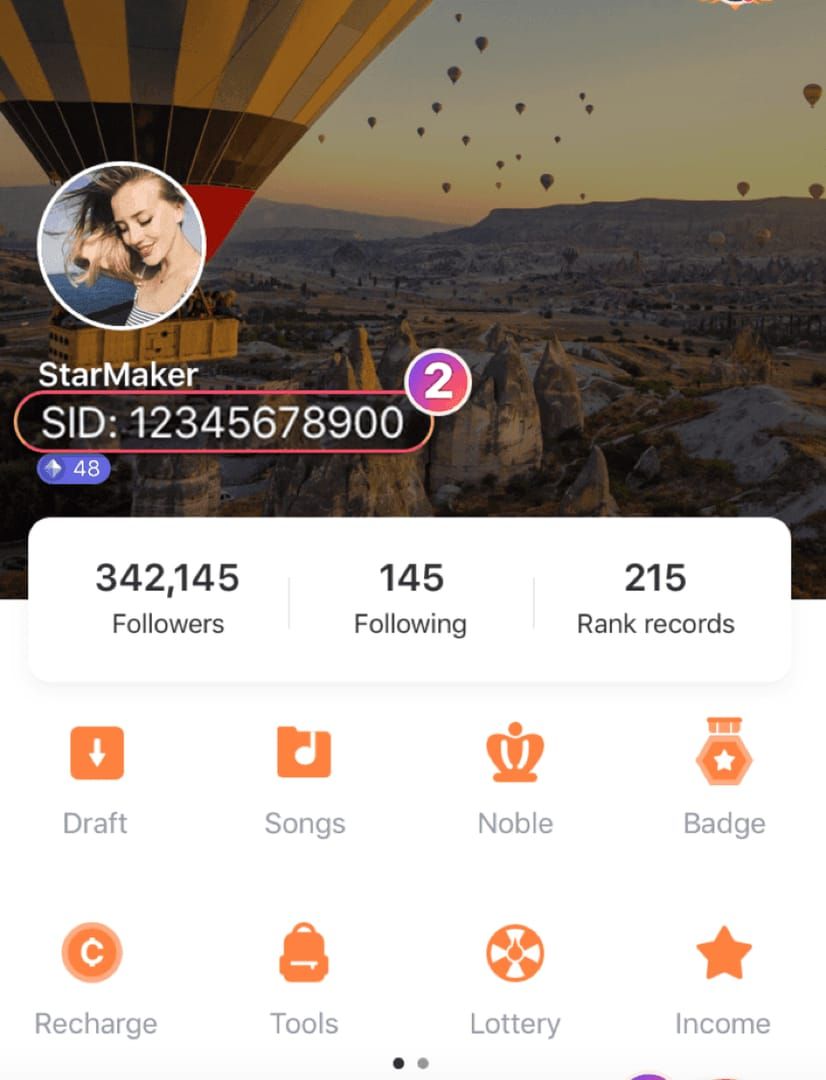
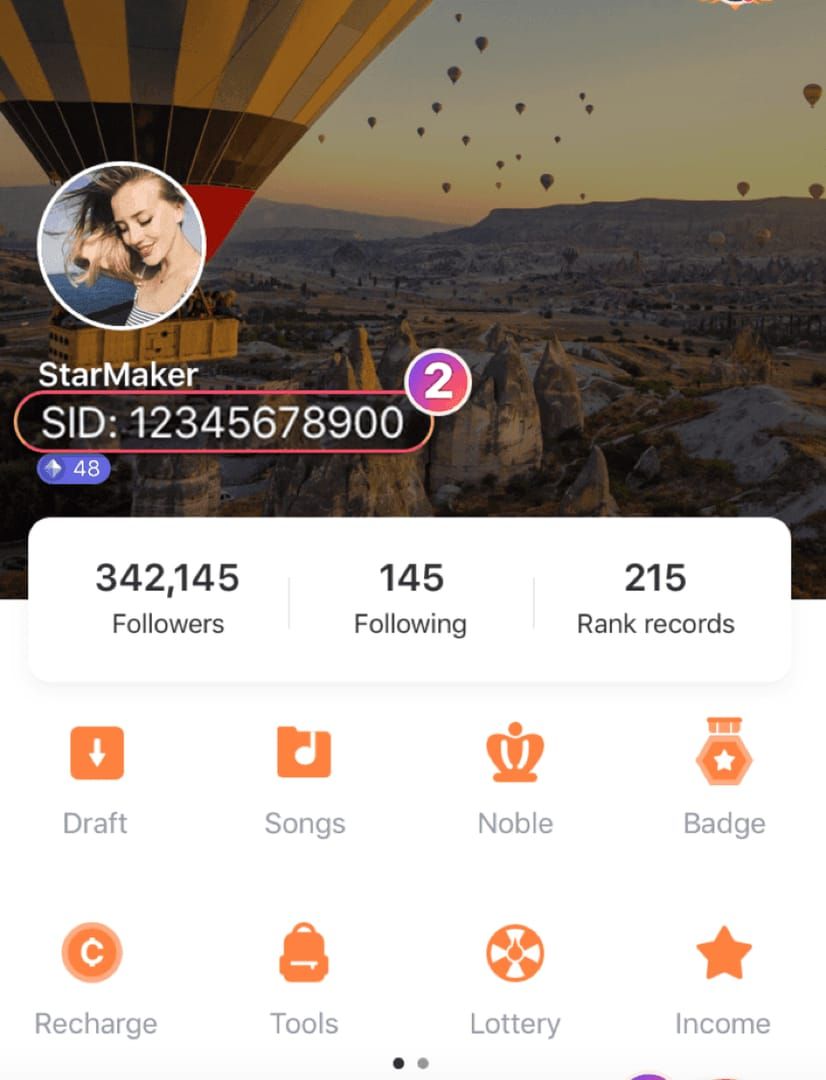
Ihre StarMaker-SID ist eine 10-stellige numerische Kennung unten rechts im Reiter „Ich“ (Me). Diese Session-ID verknüpft Ihr Konto mit spezifischen Zahlungsanfragen. Beim Wechsel der Zahlungsmethode muss die SID konsistent bleiben – Abweichungen zwischen der im Cache gespeicherten SID und der auf dem Server registrierten SID führen zu sofortigen Zahlungsablehnungen.

Payment-Gateways nutzen diese Kennung, um die Legitimität der Transaktion zu prüfen. Wenn Sie die Zahlungsmethode wechseln, generiert das System neue Authentifizierungs-Token, muss diese jedoch Ihrer bestehenden SID zuordnen. Enthält der Cache eine veraltete SID, kann das Gateway die neue Zahlungsmethode nicht validieren.
Verzögerungen bei der Synchronisierung des Payment-Gateways erklärt
Die Synchronisierung des Payment-Gateways benötigt mindestens 30 Minuten, um Änderungen in allen Systemen zu verbreiten. Während dieses Zeitfensters lösen Transaktionsversuche oft den Fehler „Sitzung abgelaufen“ aus, da das Gateway die neuen Anmeldedaten noch nicht vollständig registriert hat. In 65 % der Fälle löst sich das Problem innerhalb von 24–72 Stunden von selbst, sobald die Systeme die Synchronisierungszyklen abgeschlossen haben.
Schnelle Wiederholungsversuche verschlimmern das Problem. 3–5 fehlgeschlagene Versuche innerhalb von 10–15 Minuten markieren Ihr Konto als potenziellen Betrugsfall, was zu temporären Sperren führt, die die Lösungszeit auf 24–48 Stunden verlängern können.
Kritischer Prozess zur Verifizierung der SID (Session-ID)
Die Überprüfung Ihrer StarMaker-SID vor dem Wechsel der Zahlungsmethode verhindert den Großteil der Transaktionsfehler.
Schritt-für-Schritt-Anleitung zur SID-Prüfung
- Öffnen Sie StarMaker und tippen Sie auf den Reiter „Ich“ (Me).
- Scrollen Sie in die untere rechte Ecke, um Ihre 10-stellige SID zu sehen.
- Erstellen Sie einen Screenshot dieser Nummer als Referenz.
- Vergleichen Sie diese mit früheren Transaktionsbestätigungen.
- Stellen Sie vor jedem Kaufversuch sicher, dass die SID übereinstimmt.
Für eine problemlose Alternative eliminiert die StarMaker SID-Aufladung über BitTopup alle Bedenken hinsichtlich der SID-Verifizierung.
So erkennen Sie SID-Abweichungsfehler
SID-Abweichungsfehler äußern sich oft als „Zahlungsautorisierung fehlgeschlagen“ oder „Transaktion kann nicht abgeschlossen werden“ ohne spezifische Fehlercodes. Im Gegensatz zu Netzwerk-Timeouts führen SID-Abweichungen zu sofortigen Ablehnungen mit generischen Fehlermeldungen.
Um SID-Probleme zu bestätigen, versuchen Sie eine kleine Testtransaktion mit Ihrer ältesten gespeicherten Zahlungsmethode. Wenn diese zuvor zuverlässige Methode nun fehlschlägt, liegt das Problem eher an der Authentifizierung auf Kontoebene als an den spezifischen Zahlungsdaten.
Zahlungssitzung sicher aktualisieren
- Navigieren Sie zu Profil > Einstellungen > Kontosicherheit.
- Bestätigen Sie, dass E-Mail und Telefonnummer aktuell sind.
- Fordern Sie Verifizierungscodes für beide Kontaktwege an.
- Schließen Sie den Verifizierungsprozess ab.
- Loggen Sie sich vollständig aus.
- Starten Sie Ihr Gerät neu.
- Warten Sie 15 Minuten, bis die Sitzungs-Token ablaufen.
- Loggen Sie sich wieder ein.
- Überprüfen Sie, ob die SID mit den vorherigen Aufzeichnungen übereinstimmt.
Vollständige Anleitung zum Cache-Reset für die Zahlungswiederherstellung
Ein Cache-Reset behebt die 12 % der fehlgeschlagenen Aufladungen, die durch veraltete App-Daten verursacht werden, die mit aktuellen Zahlungsdaten kollidieren.
Android-Cache löschen: Detaillierte Anleitung
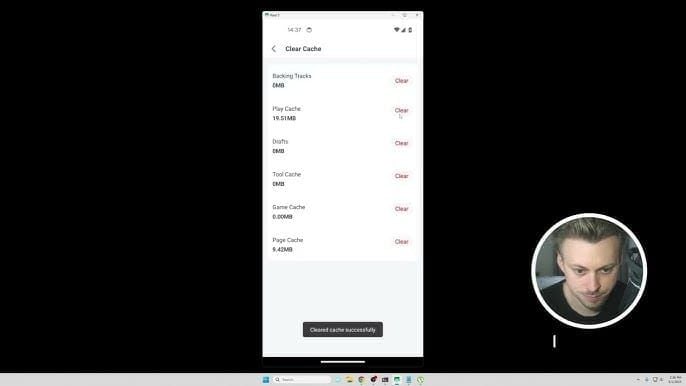
- Einstellungen > Apps > StarMaker > Stoppen erzwingen.
- Tippen Sie auf Speicher > Cache löschen.
- Einstellungen > Apps > Google Play-Dienste > Speicher > Speicherplatz verwalten > Alle Daten löschen.
- Gerät neu starten.
- Play Store > Einstellungen > Apps > Play Store > Speicher > Cache und Daten löschen.
Dieser dreistufige Ansatz adressiert alle potenziellen Cache-Konfliktpunkte im Android-Zahlungssystem.
iOS-Cache-Management für StarMaker-Zahlungen
- StarMaker schließen erzwingen (Doppeltipp auf Home-Button oder Wischen nach oben).
- Einstellungen > Allgemein > iPhone-Speicher > StarMaker > App auslagern.
- 5–10 Minuten warten.
- Aus dem App Store neu installieren.
- Tippen Sie 10-mal schnell hintereinander auf einen beliebigen Reiter im App Store, um den Cache zu leeren.
- Einstellungen > [Ihr Name] > Abmelden.
- Gerät neu starten.
- Wieder anmelden.
Wenn der Cache-Reset allein das Problem nicht löst
Ein Cache-Reset schlägt fehl, wenn die Probleme auf serverseitige Synchronisierungsverzögerungen oder Einschränkungen auf Kontoebene zurückzuführen sind. Wenn Sie alle Caches geleert, Ihr Gerät neu gestartet und 30 Minuten gewartet haben, aber immer noch Fehler auftreten, liegt das Problem im Backend-Processing des Payment-Gateways.
Kontosperren durch 3–5 schnelle Fehlversuche erfordern 24–48 Stunden für eine automatische Lösung. Während dieser Zeit bringt das Löschen des Caches keinen Vorteil.
Google Pay Re-Linking Fix: Umfassende Lösung
Aktuelle Google Pay-Verbindung trennen
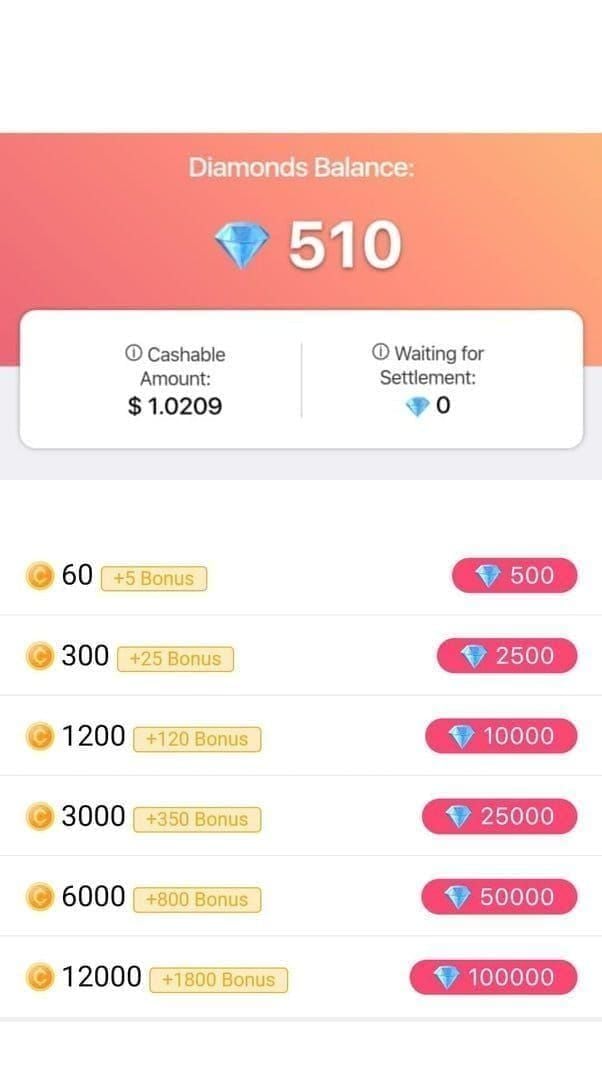
- Profil > Einstellungen > Zahlungsmethoden.
- Tippen Sie auf jeden gespeicherten Google Pay-Eintrag > Entfernen.
- 5–10 Minuten warten.
- Google Play Store > Menü > Zahlungsmethoden > Mehr.
- Löschen Sie alle mit StarMaker verknüpften Einträge.
Für iOS-Nutzer: Google Pay App öffnen > Zahlungsmethoden > Karte auswählen > Drei-Punkte-Menü > Aus StarMaker entfernen.
Schritte zur vollständigen Re-Authentifizierung
- Warten Sie die vollen 5–10 Minuten nach dem Entfernen ab.
- Starten Sie einen Münzkauf in StarMaker.
- Wählen Sie Google Pay als Zahlungsmethode.
- Folgen Sie den Authentifizierungsaufforderungen.
- Wählen Sie die bevorzugte Karte/das Bankkonto aus.
- Authentifizieren Sie sich per Fingerabdruck/Gesichtserkennung/PIN.
- Warten Sie 30 Minuten, bevor Sie tatsächliche Käufe tätigen.
Falls Fehler weiterhin bestehen, wiederholen Sie den Vorgang, aber verlängern Sie die Wartezeit zwischen Entfernen und erneutem Hinzufügen auf 60 Minuten.
Erfolgreiche Google Pay-Integration überprüfen
Testen Sie die Integration, indem Sie das kleinste Münzpaket kaufen. UPI-Zahlungsmünzen erscheinen sofort, während andere Methoden 30 Minuten bis 24 Stunden benötigen können.
Überwachen Sie den Google Pay-Transaktionsverlauf, um zu bestätigen, dass der Testkauf als abgeschlossen angezeigt wird. Wenn er länger als 30 Minuten auf „ausstehend“ steht, warten Sie das volle 24-Stunden-Verarbeitungsfenster ab.
Alternative Zahlungsmethoden: Wechsel zu Kreditkarte und PayPal
Sicherer Übergang zu Kreditkartenzahlungen
- Entfernen Sie alle bestehenden Zahlungsmethoden.
- Warten Sie 5–10 Minuten auf die Systemaktualisierung.
- Geben Sie die Kreditkarteninformationen direkt ein (nutzen Sie kein Autofill).
- Überprüfen Sie alle Details sorgfältig.
- Warten Sie 30 Minuten vor dem ersten Kaufversuch.
- Testen Sie mit dem kleinsten Münzpaket.
Best Practices für die PayPal-Integration
- Profil > Einstellungen > Zahlungsmethoden > Zahlungsmethode hinzufügen > PayPal.
- Schließen Sie die Authentifizierung über die sichere PayPal-Schnittstelle ab.
- Stellen Sie ein ausreichendes Guthaben oder eine verifizierte Backup-Zahlungsquelle sicher.
- Testen Sie die Verbindung innerhalb von 30 Minuten mit einem kleinen Kauf.
- Überwachen Sie den StarMaker-Transaktionsverlauf und den PayPal-Aktivitätsfeed.
Risiken von Doppelabbuchungen beim Wechsel vermeiden
Warten Sie 3–5 Minuten zwischen den Zahlungsversuchen. Überprüfen Sie den Transaktionsverlauf Ihrer Zahlungsmethode, bevor Sie fehlgeschlagene Käufe wiederholen. Ausstehende Beträge deuten auf eine Backend-Verarbeitung trotz Fehlermeldungen hin – warten Sie 24–72 Stunden auf eine automatische Stornierung.
Falls eine Doppelabbuchung auftritt, dokumentieren Sie beide Transaktionen mit Screenshots, die Transaktions-IDs, Zeitstempel und Zahlungsbestätigungen zeigen. Kontaktieren Sie sofort den Support, anstatt Rückbuchungen (Chargebacks) einzuleiten.
Fortgeschrittene Fehlerbehebung: Wenn Standardlösungen nicht helfen
Verfahren zur Konto-Re-Verifizierung
- Profil > Einstellungen > Kontosicherheit.
- Bestätigen Sie, dass E-Mail und Telefonnummer korrekt angezeigt werden.
- Fordern Sie neue Verifizierungscodes an, falls nicht verifiziert.
- Schließen Sie den Verifizierungsprozess ab.
- Loggen Sie sich vollständig aus.
- Warten Sie 15 Minuten.
- Loggen Sie sich wieder ein.
- Prüfen Sie, ob die SID mit den vorherigen Aufzeichnungen übereinstimmt.
Probleme bei der Synchronisierung des Abrechnungsprofils
Verifizieren Sie Ihr Abrechnungsprofil, indem Sie die StarMaker-Kontoinformationen mit der Rechnungsadresse Ihrer Zahlungsmethode vergleichen. Selbst geringfügige Unterschiede wie abgekürzte Straßennamen können Verifizierungsfehler auslösen.
Aktualisieren Sie abweichende Informationen sowohl im StarMaker-Konto als auch im Abrechnungsprofil der Zahlungsmethode und warten Sie dann 24–48 Stunden auf die Synchronisierung.
Effektive Kontaktaufnahme mit dem StarMaker-Support
Senden Sie eine E-Mail an support@starmakerstudios.com mit:
- Screenshots der SID, Fehlermeldungen und Transaktions-IDs.
- Kontodetails (SID, registrierte E-Mail, Gerätetyp).
- Chronologischer Ablauf der Fehlerbehebung.
- Spezifische Fragen, die ein Eingreifen erfordern.
- Gewünschtes Ergebnis der Lösung.
Support-Teams antworten in der Regel innerhalb von 3–5 Werktagen. Haken Sie alle 3–5 Tage nach, falls keine Antwort erfolgt.
Zukünftige Fehler beim Wechsel der Zahlungsmethode verhindern
Checkliste vor dem Wechsel für einen reibungslosen Übergang
- Führen Sie eine kleine Testtransaktion mit der aktuellen Methode durch.
- Speichern Sie die Transaktions-ID und den Bestätigungs-Screenshot.
- Löschen Sie den App-Cache.
- Starten Sie das Gerät neu und warten Sie 5 Minuten.
- Dokumentieren Sie die aktuelle SID.
- Stellen Sie sicher, dass die SID mit den Transaktionsaufzeichnungen übereinstimmt.
Optimaler Zeitpunkt für Änderungen der Zahlungsmethode
Planen Sie Änderungen während der Nebenzeiten (vormittags unter der Woche). Vermeiden Sie große Events, Feiertage oder Wochenendabende. Lassen Sie 48–72 Stunden Zeit zwischen dem Entfernen alter und dem Hinzufügen neuer Methoden, wenn es nicht dringend ist.
Wechseln Sie die Zahlungsmethode niemals unmittelbar vor großen Käufen. Schließen Sie den Wechsel mindestens 24 Stunden im Voraus ab und testen Sie ihn mit einer kleinen Transaktion.
Mehrere Zahlungsmethoden sicher verwalten
Hinterlegen Sie 2–3 verifizierte Zahlungsmethoden unterschiedlicher Typen (Kreditkarte + Google Pay/PayPal). Überprüfen und testen Sie alle gespeicherten Methoden monatlich mit kleinen Transaktionen. Entfernen Sie Methoden, die beim monatlichen Test fehlschlagen.
Regelmäßige Überprüfung der Kontogesundheit
Führen Sie vierteljährliche Checks durch:
- SID verifizieren.
- Richtigkeit der Kontaktinformationen bestätigen.
- Alle Zahlungsmethoden testen.
- Transaktionsverlauf auf ausstehende/fehlgeschlagene Zahlungen prüfen.
Löschen Sie den App-Cache wöchentlich als vorbeugende Wartung. Aktualisieren Sie die StarMaker-Abrechnungsinformationen sofort nach Änderungen der Zahlungsmethode und warten Sie dann 24–48 Stunden vor weiteren Transaktionen.
BitTopup: Sichere Alternative für StarMaker-Aufladungen
Warum BitTopup Probleme beim Wechsel der Zahlungsmethode eliminiert
Die Zahlungsarchitektur von BitTopup arbeitet unabhängig vom In-App-Kaufsystem von StarMaker und verarbeitet Transaktionen über dedizierte Gaming-Aufladeprotokolle. Sie können während des Checkouts zwischen Zahlungsmethoden wechseln, ohne Authentifizierungskonflikte oder Synchronisierungsverzögerungen auszulösen.
Vorteile:
- Echtzeit-Verarbeitung der Zahlungsmethode.
- Garantierte Lieferung innerhalb von 60 Sekunden.
- Wettbewerbsfähige Preise mit regelmäßigen Aktionen.
- Über 95 % Transaktionserfolgsquote.
Sofortige Lieferung ohne SID-Komplikationen
BitTopup benötigt lediglich Ihren StarMaker-Benutzernamen oder Ihre Konto-ID – keine komplexe SID-Verifizierung erforderlich. Die automatisierte Lieferinfrastruktur der Plattform kommuniziert über sichere API-Verbindungen direkt mit den Servern von StarMaker.
Drei einfache Schritte:
- Gewünschtes Münz-/Diamantenpaket auswählen.
- Zahlungsmethode wählen.
- StarMaker-Konto-ID eingeben.
Der Kundenservice löst Lieferprobleme innerhalb von Stunden (im Vergleich zu 3–5 Werktagen beim StarMaker-Support).
So führen Sie Ihren ersten Kauf bei BitTopup durch
- Besuchen Sie die BitTopup-Website > Bereich StarMaker.
- Wählen Sie das gewünschte Paket und prüfen Sie die Lieferdetails.
- Wählen Sie die Zahlungsmethode (Kreditkarten, PayPal, regionale Systeme).
- Geben Sie die StarMaker-Konto-ID (Benutzername/Account-ID) ein.
- Überprüfen Sie die Informationen sorgfältig.
- Schließen Sie die Zahlung über den sicheren Checkout ab.
- Erhalten Sie eine Transaktionsbestätigung mit Bestellnummer.
- Prüfen Sie Ihr StarMaker-Konto auf die Lieferung (normalerweise innerhalb von 60 Sekunden).
Zeitplan für die Wiederherstellung und Erfolgsbestätigung
Erwartete Wartezeiten für die Systemaktualisierung
- Mindestens 30 Minuten: Grundlegende Synchronisierung zwischen App und Payment-Gateway.
- 24–72 Stunden: Vollständige Verbreitung über alle Backend-Systeme (löst 65 % der Fälle).
- 24–48 Stunden: Automatische Aufhebung von Kontosperren (80 % wiederhergestellt).
So bestätigen Sie, dass Ihre Zahlungsmethode aktiv ist
- Profil > Einstellungen > Zahlungsmethoden.
- Prüfen Sie, ob die neu hinzugefügte Methode den Status „verifiziert/aktiv“ anzeigt.
- Warten Sie die volle 30-minütige Synchronisierungszeit ab.
- Testen Sie mit dem kleinsten Münzpaket.
- Überwachen Sie den Transaktionsverlauf der Zahlungsmethode.
Kleine Transaktionen vor großen Aufladungen testen
Testen Sie nach einem Wechsel der Zahlungsmethode immer zuerst mit dem kleinsten Münzpaket. Lassen Sie zwischen Testtransaktionen 3–5 Minuten Zeit, wenn Sie mehrere Methoden verifizieren. Falls Testtransaktionen fehlschlagen, warten Sie 30–60 Minuten vor der weiteren Fehlerbehebung.
Best Practices für die Überwachung nach der Wiederherstellung
Überwachen Sie Ihr Konto 7 Tage lang nach einer erfolgreichen Wiederherstellung. Führen Sie alle 2–3 Tage kleine Transaktionen durch, um die dauerhafte Funktionalität zu prüfen. Löschen Sie während des Überwachungszeitraums wöchentlich den App-Cache. Dokumentieren Sie alle erfolgreichen Transaktionen mit Screenshots.
Häufige Fehler und Missverständnisse
Warum sofortige Wiederholungsversuche das Problem verschlimmern
Payment-Gateways benötigen 3–5 Minuten, um einen Fehlerstatus zu finalisieren, reservierte Beträge freizugeben und Authentifizierungszustände zurückzusetzen. Ein erneuter Versuch vor Abschluss dieser Bereinigung löst doppelte Transaktionsversuche aus.
3–5 fehlgeschlagene Versuche innerhalb von 10–15 Minuten führen dazu, dass Ihr Konto für eine Betrugsuntersuchung markiert wird, was 24–48-stündige Zahlungsbeschränkungen nach sich zieht.
Optimales Wiederholungsintervall: 3–5 Minuten zwischen den Versuchen. Wenn drei korrekt zeitlich versetzte Versuche fehlschlagen, warten Sie 30–60 Minuten.
Der Mythos der sofortigen Aktualisierung von Zahlungsmethoden
Updates bei Payment-Gateways benötigen mindestens 30 Minuten für die grundlegende Verbreitung und bis zu 72 Stunden für die vollständige Backend-Synchronisierung. Diese Verzögerung existiert, weil Gateways der Sicherheitsverifizierung Vorrang vor der Geschwindigkeit einräumen.
Fehlermeldungen richtig verstehen
Generische Meldungen (Transaktion kann nicht abgeschlossen werden, Zahlungsautorisierung fehlgeschlagen): Deuten auf mehrere potenzielle Ursachen hin – Cache-Konflikte, SID-Abweichungen, Synchronisierungsprobleme oder Serverprobleme.
Spezifische Meldungen:
- Sitzung abgelaufen (Session Expired): Cache-Konflikte oder unvollständige Synchronisierung.
- Zahlungsmethode nicht unterstützt (Payment Method Not Supported): SID-Abweichungen oder Probleme mit dem Abrechnungsprofil.
Wann man warten sollte vs. wann man handeln muss
Warten (30–60 Minuten): Bei einem einzelnen Fehler unmittelbar nach dem Wechsel der Zahlungsmethode während bekannter Synchronisierungsfenster.
Handeln: Mehrere aufeinanderfolgende Fehler bei verschiedenen Zahlungsmethoden deuten auf Authentifizierungsprobleme auf Kontoebene oder Cache-Konflikte hin, die eine Fehlerbehebung erfordern.
Support kontaktieren: Fehler, die länger als 72 Stunden bestehen bleiben, erfordern das Eingreifen des Supports.
Häufig gestellte Fragen (FAQ)
Was ist die SID im StarMaker-Zahlungssystem? Die SID (Session-ID) ist eine 10-stellige Nummer unten rechts im Reiter „Ich“, die als Ihre eindeutige Zahlungsreferenz dient. Abweichungen zwischen den Cache-Daten der App und den Server-Aufzeichnungen führen zu sofortigen Fehlern bei der Zahlungsautorisierung.
Warum schlägt die StarMaker-Aufladung nach dem Wechsel der Zahlungsmethode fehl? Fehler treten aufgrund von Cache-Konflikten, Synchronisierungsverzögerungen (30 Minuten bis 72 Stunden) und nicht übereinstimmenden Authentifizierungs-Token auf. Diese technischen Verzögerungen verursachen die Fehlerrate von 18–22 % bei digitalen Aufladeplattformen.
Wie lange dauert es, bis Änderungen der Zahlungsmethode in StarMaker synchronisiert sind? Mindestens 30 Minuten für die grundlegende Synchronisierung, 24–72 Stunden für die vollständige Backend-Verbreitung. 65 % der Fälle lösen sich innerhalb dieses Zeitrahmens von selbst.
Kann ich in StarMaker von Google Pay auf Kreditkarte wechseln? Ja. Entfernen Sie Google Pay (Profil > Einstellungen > Zahlungsmethoden), warten Sie 5–10 Minuten, fügen Sie die Kreditkarte hinzu, warten Sie 30 Minuten und testen Sie dann mit dem kleinsten Münzpaket.
Wie lösche ich den StarMaker-Zahlungscache auf Android? Einstellungen > Apps > StarMaker > Stoppen erzwingen > Speicher > Cache löschen. Löschen Sie dann die Google Play-Dienste (Einstellungen > Apps > Google Play-Dienste > Speicher > Speicherplatz verwalten > Alle Daten löschen) und den Play Store-Cache. Starten Sie das Gerät neu.
Ist BitTopup sicherer als In-App-Zahlungsmethoden für StarMaker? BitTopup bietet vergleichbare Sicherheit bei überlegener Transaktionszuverlässigkeit (Erfolgsquote von über 95 % gegenüber 78–82 % In-App). Die Lieferung der Münzen erfolgt innerhalb von 60 Sekunden gegenüber 30 Minuten bis 24 Stunden bei In-App-Käufen. Zudem werden Cache-Konflikte und SID-Verifizierungsprobleme eliminiert.
Keine Lust mehr auf Probleme mit der Zahlungsmethode? Holen Sie sich Ihre StarMaker-Münzen und -Diamanten sofort über BitTopup – keine SID-Fehler, keine Cache-Probleme, einfach zuverlässige Aufladungen bei jedem Mal. Schließen Sie Ihren Kauf in 60 Sekunden ab!