Genug von Lags in Tokio-Lobbys? Erfahre, wie du deinen PS5-Ping auf Japan-Servern mit Routing, DNS, MTU-Tuning und Netzwerk-Tweaks optimierst.
Die Verbindung zu Lobbys in Tokio von außerhalb Japans – oder die Optimierung einer regionalen Verbindung innerhalb des Landes – stößt auf handfeste Netzwerk-Hürden. Physische Distanz, Tiefsee-Routing-Hops und unoptimierte Konsolenkonfigurationen führen zu verzögerter Treffererkennung und Rubberbanding. Im regionalen Wettbewerb zählt jede Millisekunde.
Um deine Verbindung zu optimieren, muss die gesamte Paket-Pipeline angepasst werden. Dieser Leitfaden deckt die physischen und softwareseitigen Einstellungen ab, die nötig sind, um den geringstmöglichen Ping auf deiner PlayStation 5 zu erzielen.
Die Realität des Routings nach Tokio: Distanz, IPoE und Latenz-Baselines
Der Basis-Ping ist an die Gesetze der Physik gebunden. Glasfasersignale bewegen sich in Unterseekabeln mit etwa zwei Dritteln der Lichtgeschwindigkeit im Vakuum. Pakete, die aus Nordamerika, Europa oder Südostasien nach Tokio gesendet werden, müssen Tausende von Kilometern zurücklegen und Dutzende von Carrier-Knotenpunkten passieren.
Inländische Glasfasernetze in Japan setzen stark auf die IPoE-Architektur (IP over Ethernet). Dieses Setup vermeidet die typische Abendüberlastung älterer PPPoE-Verbindungen und skaliert die Bandbreite auf bis zu 10 Gbps. Wenn du dich international verbindest, bestimmt dein Internetdienstanbieter (ISP), ob dein Datenverkehr einen direkten ozeanischen Pfad nimmt oder über ineffiziente sekundäre Peering-Knoten umgeleitet wird.
Multiplayer-Gaming erfordert eine konsistente Paketzustellung statt reiner Bandbreite. Grundlegendes Online-Gaming funktioniert bereits mit Download-Geschwindigkeiten von 25 Mbps. Ein Heimanschluss mit 100 Mbps oder mehr bietet ausreichend Spielraum, damit Hintergrund-Downloads deine Matches nicht unterbrechen.
Latenzstufen bestimmen die tatsächliche Match-Qualität:
* Unter 15 ms bis 25 ms: Der ideale Bereich für den kompetitiven Einsatz. Eingaben werden sofort registriert und die Treffererkennung bleibt sauber.
* Unter 50 ms: Stabil für Gelegenheits-Multiplayer. Das Frame-Pacing bleibt konsistent mit minimaler spürbarer Verzögerung.
* 50 ms bis 100 ms: Spielbar für Koop- und rundenbasierte Titel, jedoch mit deutlichen Nachteilen in schnellen Shootern.
* Über 100 ms: Schwere Latenzprobleme. Rubberbanding, Ghost Bullets und Desynchronisation treten regelmäßig auf.
Kabelgebundenes Ethernet vs. 5 GHz Wi-Fi: Eliminierung von Funk-Paket-Jitter
Funkstörungen machen Wi-Fi für latenzempfindliches Gaming unzuverlässig. Selbst bei hohen Nenngeschwindigkeiten erzeugen Wände, Haushaltsgeräte und konkurrierende Smart-Home-Geräte kleine Paket-Bursts, die das Timing stören.
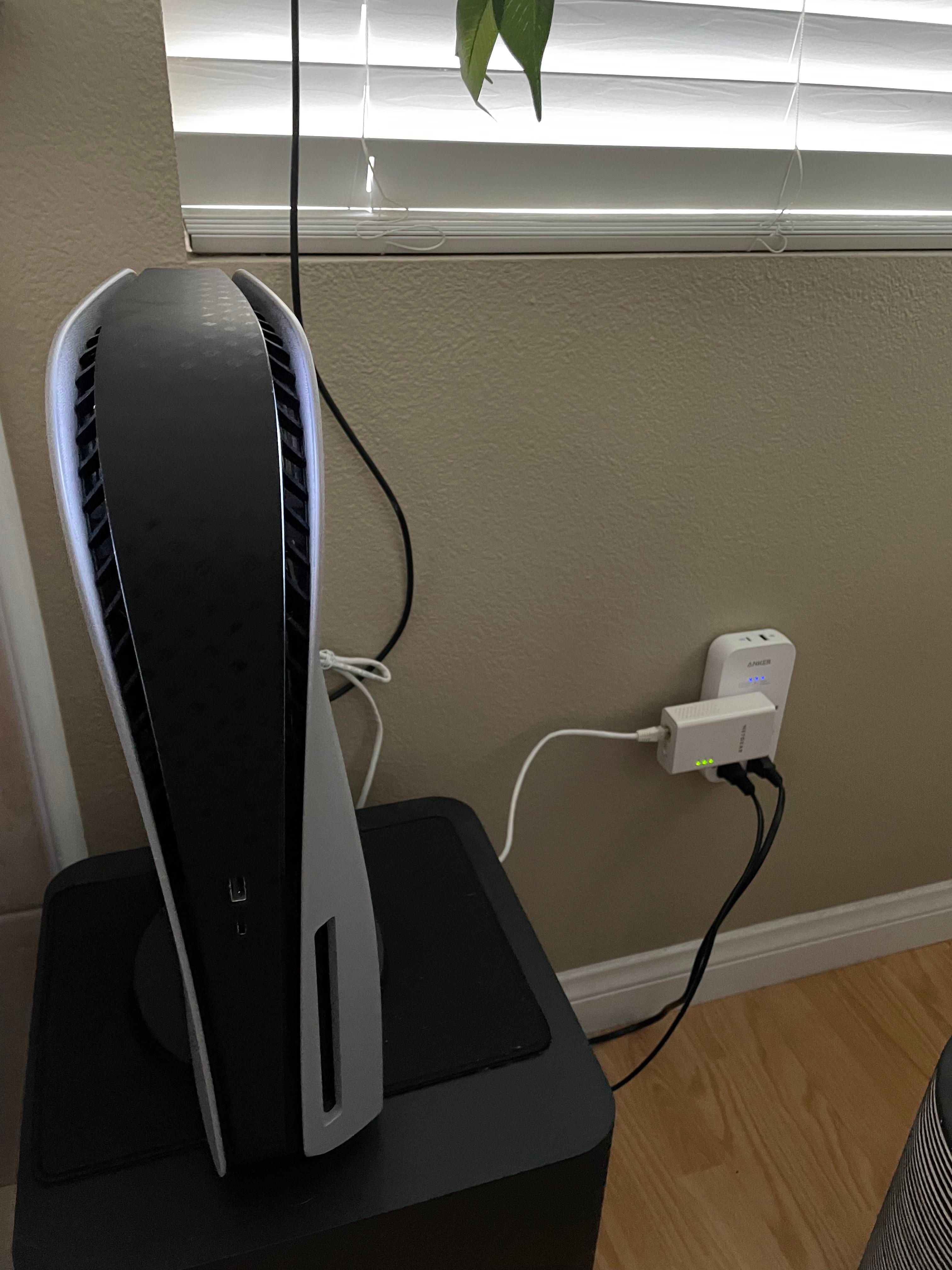
Eine direkte Kabelverbindung bleibt der Goldstandard. Der Wechsel von Wi-Fi zu einem Cat 5e- oder Cat 6-Ethernetkabel stabilisiert den Paketfluss und eliminiert kabellose Übertragungsspitzen. Wenn du ein Kabel an den Fußleisten entlang verlegst, nutze eine kurze, direkte Cat 6-Verbindung statt eines aufgerollten Kabels, um Signalabschwächungen zu verhindern.
Die folgende Tabelle zeigt die Durchsatz- und Stabilitätsunterschiede verschiedener PS5-Verbindungskonfigurationen.
| Verbindungsmethode | Datendurchsatz | Leistungsauswirkung |
|---|
| Ethernet-Kabel einstecken | 414.8 Mbps | Höchster auf der PS5 erzielter Durchsatz; verkürzt die Downloadzeit eines 90 GB-Spiels im Vergleich zu Wi-Fi um 34.9% |
| Mit 5 GHz Wi-Fi verbinden | 351.3 Mbps | Erhebliche Verbesserung gegenüber dem überlasteten 2.4-GHz-Band (67.8 Mbps) durch Reduzierung von Kanalinterferenzen |
| Verbundene Wi-Fi-Geräte verwalten | 309.0 Mbps | Das Trennen aktiver mobiler Geräte und PCs im Hintergrund verbesserte den Basisdurchsatz von 205.5 Mbps |
| Modem/Router näher an der PS5 platzieren | 304.5 Mbps | Das Reduzieren physischer Hindernisse wie Wände und Schränke erhöhte die WLAN-Geschwindigkeit vom Basiswert von 254.8 Mbps |
Kabelgebundenes Ethernet liefert den höchsten Durchsatz, verkürzt 90-GB-Downloadzeiten um 34.9% und eliminiert Paket-Jitter vollständig.
Wenn eine feste Verkabelung keine Option ist, zwinge deine PS5 in das 5 GHz Wi-Fi-Band. Die Standardeinstellung „Automatisch“ lässt die Konsole häufig auf das überlastete 2.4-GHz-Spektrum zurückfallen. In Tests erreichte 5 GHz Wi-Fi 315.5 Mbps bis 351.3 Mbps, während 2.4 GHz bei 67.8 Mbps stagnierte.
Spieler, die sich japanische digitale Releases holen, nutzen häufig eine PlayStation Network Card (JP) Guthaben-Aufladung, um regionale Exklusivtitel herunterzuladen und das Server-Matchmaking direkt ohne Wartezeiten auf physische Importe zu testen.
Benutzerdefiniertes DNS-Tuning: Matchmaking-Auflösung vs. Aktives Gameplay
DNS-Resolver werden bei der Konsolenoptimierung oft missverstanden. Das Einstellen eines benutzerdefinierten DNS auf deiner PS5 ändert nichts am physischen Routing der Gameplay-Pakete, sobald du mit einem dedizierten Host verbunden bist. Diesen Weg bestimmt dein ISP.
Ein schneller DNS-Resolver beschleunigt die Domain-Namen-Abfragen für Matchmaking-Handshakes, Party-Lobbys und das Browsen im PSN Store. Wenn dein ISP langsame DNS-Knoten betreibt, verhindert der Wechsel zu öffentlichen Resolvern Handshake-Timeouts und Verbindungsabbrüche in Lobbys.
Regionale Benchmarks zeigen deutliche Unterschiede bei den DNS-Antwortzeiten in ganz Asien.
| DNS-Anbieter | Primäre / Sekundäre IP | Durchschnittliche Antwortzeit in Asien | Hauptvorteil |
|---|
| Cloudflare | 1.1.1.1 / 1.0.0.1 | 13.93 ms | Geringste Abfragelatenz über asiatische Exchange-Knoten |
| Quad9 | 9.9.9.9 / 149.112.112.112 | 14.70 ms | Schnelle Abfragegeschwindigkeiten kombiniert mit Filterung bösartiger Domains |
| Google Public DNS | 8.8.8.8 / 8.8.4.4 | 47.54 ms | Breites globales Netzwerk mit hoher Ausfallsicherheit |
| OpenDNS | 208.67.222.222 / 208.67.220.220 | 62.54 ms | Standard-Auflösung mit Content-Filtering-Funktionen |
Cloudflare und Quad9 liefern die niedrigste Abfragelatenz über asiatische Hubs und reduzieren die Antwortzeiten im Vergleich zu älteren Resolvern um mehr als die Hälfte.
Die Meinungen gehen auseinander, ob man Anbieter mischen sollte. Einige Setups kombinieren Cloudflare (1.1.1.1) als primären mit Google (8.8.8.8) als sekundären DNS für Redundanz. Eine andere Methode nutzt passende Paare (wie 1.1.1.1 und 1.0.0.1), um Latenzschwankungen des sekundären Resolvers bei Failovers zu vermeiden. Das Verwenden passender Cloudflare-Paare sorgt für die schnellsten Abfragezeiten; wechsle nur zu Google DNS, falls regionale Domain-Auflösungsfehler auftreten.
Router-Anpassungen: SQM Bufferbloat-Kontrolle und NAT-Traversal
Gleichzeitige Uploads und Downloads lasten den Speicher deines Routers voll aus. Dies führt zu Bufferbloat: Gaming-Pakete in Echtzeit müssen sich hinter Video-Streams oder System-Updates im Hintergrund anstellen, was Ping-Spitzen im Spiel erzeugt.
Um Bufferbloat zu beheben, öffne die Router-Verwaltung und aktiviere Smart Queue Management (SQM), oft auch als FQ-CoDel oder Cake QoS bezeichnet. Setze die SQM-Upload- und Download-Limits auf 90–95 % deiner gemessenen Leitungsgeschwindigkeit. Dieser Puffer von 5–10 % verhindert eine Überlastung des Modems, sodass Gaming-Pakete schwere Hintergrundübertragungen umgehen können.
NAT-Typen und Portweiterleitung
Dein NAT-Typ (Network Address Translation) steuert, wie deine PS5 mit Mitspielern und Matchmaking-Servern kommuniziert:
* NAT-Typ 1 (Offen): Direkt ohne Firewall mit dem Internet verbunden. Selten und unsicher.
* NAT-Typ 2 (Mittel): Hinter einem Router mit konfigurierter Portweiterleitung verbunden. Der empfohlene Standard.
* NAT-Typ 3 (Strikt): Firewalls blockieren eingehende Ports, was zu Matchmaking-Fehlern und Abbrüchen im Party-Chat führt.
Um NAT-Typ 2 einzurichten, weise deiner PS5 in den Router-Einstellungen eine statische DHCP-Reservierung zu und leite die erforderlichen PlayStation Network-Ports an diese IP weiter.
Standardmäßiger PSN-Datenverkehr nutzt TCP 3478–3480 und UDP 3478–3479, aber japanische Multiplayer-Lobbys erfordern den erweiterten Regelsatz:
* TCP-Ports: 80, 443, 1935, 3478, 3479, 3480
* UDP-Ports: 3478, 3479, 3658
Das Weiterleiten dieser Ports verhindert, dass dein Router eingehende Handshake-Pakete von Hosts aus Tokio verwirft.
Empfohlenes PS5-Netzwerk-Optimierungsprofil
Wende dieses Netzwerk-Konfigurationsprofil an, um die maximale Stabilität der Konsole herauszuholen:
- Über Cat 6 LAN verbinden: Schließe ein Ethernetkabel an den hinteren LAN-Port der PS5 an und verbinde es mit deinem Router.
- Netzwerkeinstellungen öffnen: Gehe zu Einstellungen > Netzwerk > Einstellungen > Internetverbindung einrichten.
- Wi-Fi-Band festlegen (falls kabellos): Wenn kein Kabel möglich ist, markiere dein WLAN, drücke die Options-Taste auf dem Controller, wähle WLAN-Frequenzbänder und stelle von Automatisch auf 5 GHz um.
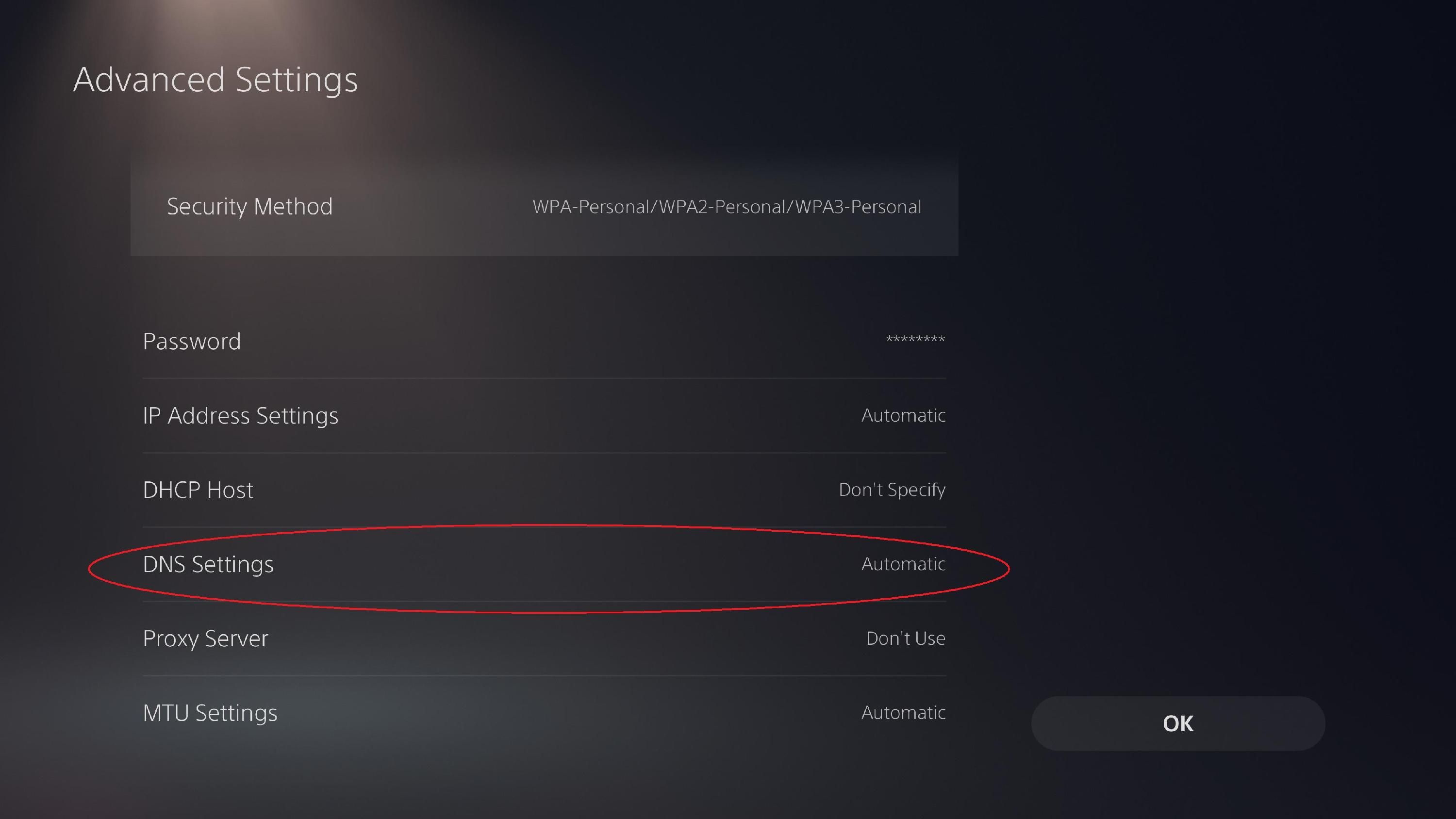
- Erweiterte Einstellungen öffnen: Markiere die aktive Verbindung, drücke Options und wähle Erweiterte Einstellungen.
- IP-Einstellungen anpassen: Wähle IP-Adresseinstellungen und stelle auf Manuell, falls du deine statische DHCP-Reservierung eingibst, oder belasse es auf Automatisch, wenn die Zuweisung über die MAC-Adresse im Router erfolgt.
- Primären und sekundären DNS eintragen: Ändere DNS-Einstellungen auf Manuell. Gib
1.1.1.1 als Primären DNS und 1.0.0.1 als Sekundären DNS ein. - MTU-Einstellungen anpassen: Stelle MTU-Einstellungen auf Automatisch (Standard: 1500). Wenn dein ISP PPPoE-Fragmentierung nutzt, stelle manuell auf
1472 oder 1450 ein. - Proxy-Server deaktivieren: Stelle sicher, dass Proxy-Server auf Nicht verwenden steht.
- Internetverbindung testen: Führe den Konsolen-Diagnosetest durch, um Durchsatz und den Status „NAT-Typ 2“ zu überprüfen.
Weiche von diesen Einstellungen nur ab, wenn dein ISP ein proprietäres IPv6-Tunneling mit dynamischer MTU oder spezielle Gateway-Konfigurationen vorschreibt.
Die Nutzung japanischer Konten erfordert oft die Verwaltung des regionalen Guthabens. Mit japanischen PSN-Guthabenkarten kannst du regionale Patches, Season Pässe und digitale Spiele direkt im Store in Tokio ohne Zahlungsfehler erwerben.
Frame-Rendering vs. Netzwerkverzögerung: PS5-Leistungsmodus und Bildschirmeinstellungen
Input-Lag des Bildschirms und Netzwerklatenz äußern sich völlig unterschiedlich. Netzwerk-Lag verursacht Rubberbanding, verzögerte Server-Ticks und nicht gewertete Treffer. Display-Lag verzögert die Reaktion auf Controller-Eingaben im gesamten System, einschließlich der Offline-Menüs.
Passe deine Bildschirm- und Rendering-Einstellungen an, um lokale Hardware-Verzögerungen zu beseitigen:
- TV-Spielmodus aktivieren: Die Standard-Bildverarbeitung von Fernsehern erzeugt 50 ms bis 100 ms Anzeigeverzögerung. Der Spielmodus (Game Mode) umgeht diese Filter und senkt die Latenz auf unter 10 ms.
- 120-Hz-Ausgabe und VRR aktivieren: Setze in den PS5-Einstellungen unter Bildschirm und Video die 120-Hz-Ausgabe auf Automatisch und aktiviere Variable Aktualisierungsrate (VRR) auf HDMI 2.1-Displays, um die Frame-Time-Reaktion zu verbessern.
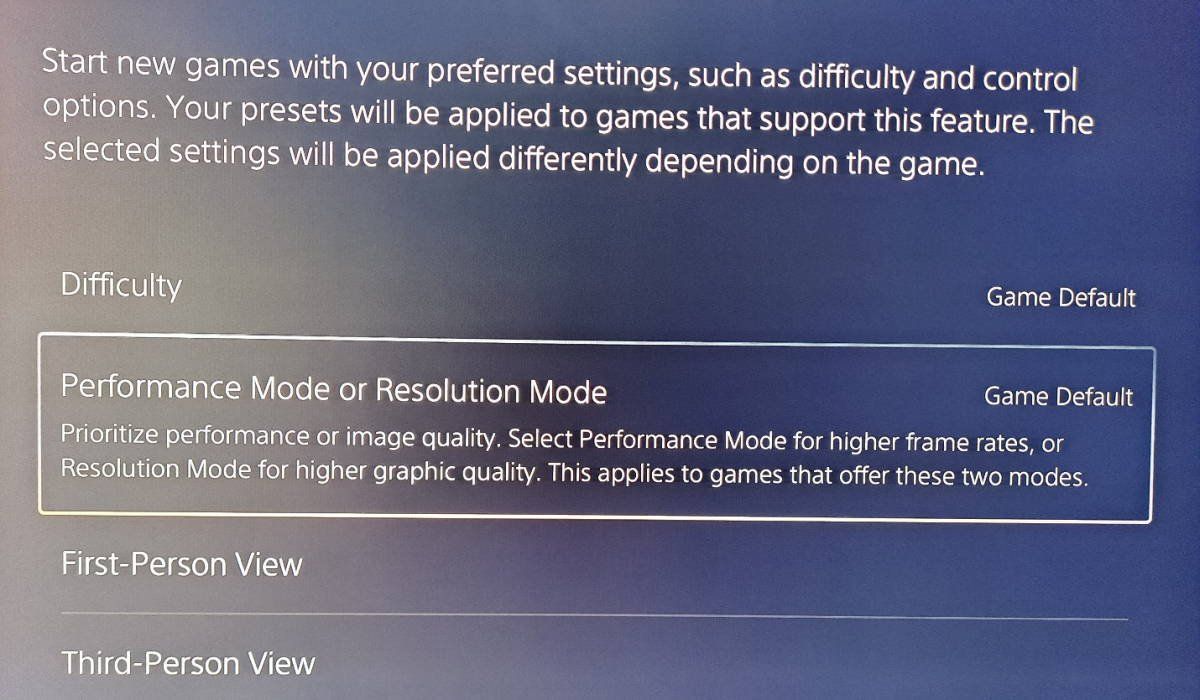
- Leistungsmodus priorisieren: Gehe zu Einstellungen > Gespeicherte Daten und Spiele-/App-Einstellungen > Spielvoreinstellungen und wähle den Leistungsmodus.
Der Leistungsmodus zielt auf 60 FPS oder 120 FPS ab, indem die Auflösung dynamisch auf 1080p skaliert wird. Höhere Bildraten verringern die Rendering-Latenz im Vergleich zu 30-FPS-Qualitätsmodi deutlich, sodass lokale Eingaben noch vor dem nächsten Server-Synchronisations-Tick registriert werden.
Netzwerk-Routing im Plattformvergleich: PS5 vs. PC vs. Vorherige Generation
Verschiedene Hardware-Generationen verarbeiten Datenpakete unterschiedlich. Die PS5 bietet Wi-Fi 6 und modernere Netzwerk-Controller als ältere Konsolen, verfügt jedoch nicht über die Routing-Kontrollen auf Betriebssystemebene, die ein PC bietet.
Die folgende Tabelle fasst die wichtigsten Netzwerkfunktionen der verschiedenen Gaming-Plattformen zusammen.
| Funktion / Optimierung | PlayStation 5 | PlayStation 4 | Gaming-PC |
|---|
| Netzwerkschnittstelle | Wi-Fi 6 / 1 Gbps Ethernet | Wi-Fi 4 oder 5 / 1 Gbps Ethernet | Multi-Gigabit Ethernet / Wi-Fi 6E/7 |
| Unterstützung hoher Bildraten | 120 FPS bei 1080p | 30 bis 60 FPS | Unbegrenzte Bildraten |
| Netzwerk-Routing-Konfiguration | Konsolen-DNS, MTU, Port-Regeln | Grundlegende DNS- und MTU-Einstellungen | IP-Tabellen auf Betriebssystemebene, Split-Tunneling |
| Latenz-Reduzierungs-Engine | Hardware-Frame-Pacing & Leistungsmodus | Standard-Bildschirmausgabe | Treiber-Anti-Lag & angepasste Kernel-Queues |
| Traffic-Management | Router-basiertes SQM / QoS | Router-basiertes SQM / QoS | Software-basierte Paketpriorisierung |
Die PS5 bietet im Vergleich zur PS4 ein verbessertes Frame-Pacing und moderne Wi-Fi-6-Hardware, setzt beim Traffic-Management jedoch auf routerbasiertes SQM anstelle einer softwarebasierten Paketpriorisierung.
PC-Spieler nutzen oft spezielle Gaming-VPNs mit Split-Tunneling für Matchmaking-Handshakes, während primäre Spieldaten unverschlüsselt bleiben, um VPN-Overhead zu vermeiden. Da die PS5 keine nativen VPN-Clients unterstützt, müssen Routing-Anpassungen direkt am Router vorgenommen werden.
Wenn du Import-Titel auf der PS5 spielst, ist eine saubere Verwaltung des Guthabens essenziell. Mit einer PlayStation Network Card (JP) erhältst du sofortigen Zugriff auf den digitalen Store in Tokio, ohne dich mit abgelehnten Kreditkarten herumschlagen zu müssen.
Fehlerbehebung bei anhaltenden Server-Ping-Spitzen
Bleibt die Latenz nach der Konfiguration von Konsole und Router weiterhin hoch, liegt der Engpass weiter oben in den Routing-Pfaden deines Internetanbieters.
Manche Anbieter leiten internationalen Datenverkehr über günstigere Peering-Abkommen statt über direkte Unterseekabel. Ein Paket von Singapur nach Tokio wird bei schlechten Routing-Tabellen beispielsweise erst über Nordamerika geleitet, bevor es Japan erreicht.
So analysierst du das Problem:
* Kontaktiere den Level-2-Support deines Anbieters, um zu prüfen, ob direkte Peerings zu Knotenpunkten in Tokio wie JPNAP oder BBIX bestehen.
* Teste außerhalb der Stoßzeiten (früh morgens), um lokale Auslastungen von festen physischen Latenzen zu unterscheiden.
* Vergewissere dich, dass deine Heimverbindung die 25-Mbps-Basislinie erreicht und nicht durch unkontrollierten Upstream-Traffic blockiert wird.
FAQ
Senkt das Ändern des DNS meinen In-Game-Ping zu Japan-Servern?
Nein, das Ändern des DNS-Resolvers reduziert die Latenz während des aktiven Spielens nicht. Es beschleunigt lediglich Domain-Abfragen für Matchmaking-Handshakes, die Store-Navigation und Download-Vorbereitungen. Sobald ein Match startet, läuft der Datenverkehr direkt über IP-Adressen, die dein ISP routet.
Was gilt als guter Ping auf japanischen PS5-Servern?
Ein Ping unter 25 ms ist optimal für kompetitive Multiplayer-Spiele, während unter 50 ms ein flüssiges Spielerlebnis für Gelegenheitsspieler bietet. Latenzen von über 100 ms führen zu spürbarem Rubberbanding, verzögerter Treffererkennung und Matchmaking-Nachteilen.
Wie zwinge ich meine PS5 in das 5 GHz Wi-Fi-Band?
Gehe zu Einstellungen > Netzwerk > Einstellungen > Internetverbindung einrichten, markiere dein Netzwerk, drücke die Options-Taste und ändere die WLAN-Frequenzbänder auf 5 GHz. Dadurch umgehst du überlastete 2.4-GHz-Frequenzen und erzielst einen deutlich höheren Durchsatz.
Welche Router-Ports sollte ich für das PlayStation Network weiterleiten?
Leite die TCP-Ports 80, 443, 1935, 3478–3480 und die UDP-Ports 3478, 3479, 3658 an die statische IP-Adresse deiner PS5 weiter. Dies sorgt für offene eingehende Kanäle und stellt eine uneingeschränkte NAT-Typ-2-Verbindung sicher.
Wie verursacht Bufferbloat Lags beim Online-Spielen?
Bufferbloat entsteht, wenn unregulierte Uploads oder Downloads im Heimnetzwerk den Router-Puffer füllen, wodurch Echtzeit-Gaming-Pakete warten müssen. Die Einrichtung von Smart Queue Management (SQM) auf deinem Router bei 90–95 % der Bandbreite löst dieses Problem, indem Datenströme kontinuierlich fließen.
Warum sollte ich in den PS5-Spieleinstellungen auf den Leistungsmodus wechseln?
Der Leistungsmodus zielt auf 60 FPS oder 120 FPS ab, indem die Auflösung dynamisch auf 1080p skaliert wird, was die Frame-Rendering-Latenz erheblich verkürzt. Dies minimiert den Input-Lag bei kompetitiven Online-Matches und sorgt für eine direktere Controller-Reaktion.
Kann ein Gaming-VPN meinen Ping zu Servern in Tokio senken?
Ein spezielles Gaming-VPN kann den Ping nur dann senken, wenn dein Provider ineffiziente internationale Routing-Hops nach Japan nutzt. Standard-VPNs verursachen zusätzlichen Verschlüsselungs-Overhead und weitere Server-Hops, was die Latenz in den meisten Fällen erhöht.
Fazit
Das Optimieren einer PS5 für Server in Tokio erfordert die Unterscheidung zwischen echten Netzwerk-Hebeln und Placebo-Tipps. DNS-Anpassungen beschleunigen Lobby-Handshakes und Downloads, können aber physische Distanzen nicht verkürzen.
Konzentriere dich auf Faktoren, die du direkt kontrollieren kannst: Nutze ein Cat 6-Ethernetkabel, um Jitter zu vermeiden. Richte SQM auf deinem Router ein, um Bufferbloat zu unterbinden. Leite die benötigten PSN-Ports weiter, um NAT-Typ 2 zu sichern, und aktiviere den Leistungsmodus an der Konsole, um Eingabeverzögerungen zu minimieren.
Wenn du diese lokalen Engpässe und Router-Hürden beseitigst, erreichst du die geringstmögliche Latenz, die dein Internetanschluss ermöglicht.