Schwankst du zwischen flüssiger Action und scharfer Optik? Wir erklären Performance- vs. Qualitätsmodi der Xbox Series S, Frame Pacing und Regler gegen Ruckler.
Jedes Mal, wenn du einen großen Blockbuster auf der Xbox Series S startest, zwingt dich die erste Abfrage zu einer Entscheidung: Leistung oder Qualität. Der eine Modus zielt auf flüssige Bewegungen ab, der andere verspricht gestochen scharfe Kanten und stimmungsvolle Umgebungsbeleuchtung. Auf Microsofts kompakter Konsole erfordert diese Wahl jedoch spürbarere Kompromisse als auf den Flaggschiff-Konsolen.
Die Series S stößt an klare architektonische Grenzen: Zielauflösung 1440p mit 4K-Upscaling, gestützt von 512GB oder 1TB NVMe-Speicher. Da GPU-Recheneinheiten und Speicherbandbreite knapp bemessen sind, erreichen Spiele selten 60 FPS, indem man bloß die Schattenauflösung senkt. Entwicklerstudios reduzieren stattdessen interne Renderziele, senken die Mindestgrenzen der dynamischen Auflösung und streichen Post-Processing-Pässe.
Wählst du den falschen Modus, drohen verwaschene Texturen oder eine träge Steuerung. Um das beste Bild herauszuholen, müssen die Spieleinstellungen exakt auf die Videoeinstellungen der Konsole abgestimmt werden.
Frametimes, Bildwiederholraten und der Input-Lag-Unterschied
Der Input-Lag skaliert direkt mit den Abständen der Bildausgabe – nicht nur mit der wahrgenommenen visuellen Flüssigkeit.
Bei 30 FPS liefert die Konsole alle 33.3 ms ein neues Bild. Schaltest du in den 60-FPS-Leistungsmodus, sinkt dieses Intervall auf 16.7 ms. Diese Reduzierung um 16.6 ms beseitigt Eingabeverzögerungen, noch bevor dein Bildschirm das Signal überhaupt verarbeitet. In Titeln mit 120 FPS schrumpft der Frame-Abstand auf 8.3 ms, was kompetitiven Shootern eine extrem direkte Stick-Reaktion verleiht.
[30 FPS Qualität]    |------- 33.3 ms -------| -> Hohe Latenz, langsames Kameraschwenken
[60 FPS Leistung]|--- 16.7 ms ---|         -> Reaktionsfreudige Eingabe, flüssige Bewegung
[120 FPS Hohe Bildrate]|- 8.3 ms -|             -> Ultra-niedrige Eingabelatenz, reduzierte Grafik
Die folgende Tabelle zeigt im Detail, wie sich diese Frametime-Ziele auf die Renderauflösungsprofile der Xbox Series S auswirken.
| Modus-Voreinstellung | Frametime-Fenster | Zielauflösung der Series S | Visuelle und spielerische Kompromisse |
|---|
| 30-FPS-Qualitätsmodus | 33.3 ms | 1440p (Dynamisch) | Höchste Schattenqualität und Sichtweite; spürbares Ruckeln bei schnellen Kameraschwenks. |
| 40-FPS-Ausgewogen-Modus | 25.0 ms | 1080p - 1440p (Dynamisch) | Verfügbar auf 120 Hz-Bildschirmen; verbindet hohe Bildtreue sauber mit reduziertem Input-Lag. |
| 60-FPS-Leistungsmodus | 16.7 ms | 1080p (Dynamisch) | Halbiert den Input-Lag; senkt interne Rekonstruktion und reduziert Subsurface-Details. |
| 120-FPS-Kompetitiv-Modus | 8.3 ms | 756p - 1080p (Dynamisch) | Geringstmögliche Latenz; drastische Auflösungskompromisse und reduzierte Texturfilterung. |
Frametime-Werte bestimmen die grundlegende Engine-Latenz; dynamische Auflösungsbereiche schwanken bei intensiver GPU-Auslastung.
Wenn du dir neu veröffentlichte Spiele holen möchtest, um diese Modi selbst zu testen, kannst du deine digitale Bibliothek direkt mit einer Xbox Live-Guthabenkarte (BR) aufladen.
Die Realität der Series-S-Voreinstellungen in modernen Titeln
Studios verfolgen bei der Optimierung für die Series S völlig unterschiedliche Ansätze. Manche entwickeln maßgeschneiderte Rekonstruktions-Pipelines, andere verzichten komplett auf Leistungsoptionen.
Forza Horizon 6 visiert im Qualitätsmodus 1440p bei 30 FPS an, wodurch Karosseriegeometrie und Fernreflexionen erhalten bleiben. Im Leistungsmodus sinkt die Basisausgabe auf 1080p bei 60 FPS. Dynamische Auflösungsskalierung hält das Frame Pacing in beiden Modi stabil. Bei einem Rennspiel, in dem die Fahrzeugkontrolle von blitzschnellen Mikrokorrekturen abhängt, schlägt das 16.7-ms-Fenster die zusätzlichen Texturdetails des Armaturenbretts im Qualitätsmodus um Längen.

Andere Titel lassen einem keine Wahl. In Alan Wake 2 gibt es auf der Series S keinen 60-FPS-Schalter. Während die PlayStation 5 und die Xbox Series X Leistungsmodi bieten, bleibt die Ausgabe der Series S auf 30 FPS bei dynamischer 1440p-Auflösung begrenzt. Remedy hat dichten volumetrischen Nebel und hohe Geometriedichte beibehalten, anstatt Frameraten hinterherzujagen. Wenn eine Engine ein striktes 30-FPS-Limit erzwingt, entscheidet dein Bildschirm-Setup darüber, ob Bewegungen sauber oder ruckelig wirken.
Und dann gibt es die Ausreißer mit hohen Bildwiederholraten. Fortnite, Gears 5, Halo Infinite und Overwatch 2 bieten auf der Series S spezielle 120-FPS-Modi. Sie visieren 1080p an und skalieren in hitzigen Gefechten die interne Pixelzahl regelmäßig nach unten, um das 8.3-ms-Ausgabefenster zu halten. Für kompetitiven Multiplayer ist der Tausch von Kantenschärfe gegen Reaktionsgeschwindigkeit eine leichte Entscheidung.
Die Taktungsfalle bei 30 FPS und 40 FPS auf High-Refresh-Bildschirmen
Die Kombination aus einem 30-FPS-Qualitätsmodus und einem Bildschirm mit adaptiver Synchronisierung führt häufig zu anhaltenden Mikrorucklern – selbst wenn Variable Refresh Rate (VRR) aktiviert ist.
Der Übeltäter ist der VRR-Arbeitsbereich des Bildschirms. Die meisten Gaming-Monitore und Einsteiger-HDMI 2.1-Fernseher haben eine Untergrenze für adaptive Synchronisation von 48 Hz und reichen bis zu 144 Hz. Ein festes 30-FPS-Signal gibt alle 33.33 ms einen Frame aus und fällt damit klar unter diese 48-Hz-Grenze.
Display VRR Window:       [48 Hz --------------------------- 144 Hz]
Natives 30-FPS-Signal: (30 Hz) X -> Fällt unter den Schwellenwert; löst LFC-Ruckeln aus
120 Hz Fixed Output:      [8.33 ms][8.33 ms][8.33 ms][8.33 ms] = 33.33 ms (Clean 4x Cadence)
Fällt die Bildausgabe unter 48 Hz, nutzt das Panel Low Framerate Compensation (LFC), um Frames zu duplizieren. Schwankt die Bildausgabe der Konsole auch nur um den Bruchteil einer Millisekunde, schaltet sich LFC hektisch ein und aus – die Folge sind Ruckler.
Die Bildschirmausgabe im Xbox-Dashboard auf 120 Hz einzustellen, löst diese Diskrepanz. Bei 120 Hz dauert jeder Aktualisierungszyklus 8.33 ms. Ein 30-FPS-Titel verteilt sich so exakt auf vier Bildwiederholungen (4 x 8.33 ms = 33.32 ms). Diese feste 4:1-Taktung sorgt für gleichmäßige Bewegungen ohne unberechenbares Sync-Verhalten.
Der 40-FPS-Ausgewogen-Modus basiert auf derselben Mathematik. Bei einer 120-Hz-Ausgabe wird ein 40-FPS-Signal genau jedem dritten Refresh zugewiesen (3 x 8.33 ms = 25 ms glatt). Dieses Setup spart 8.3 ms Latenz gegenüber der standardmäßigen 30-FPS-Ausgabe ein, behält aber die Asset-Pipelines und Schattenkarten des Qualitätsmodus bei.
Xbox-System-Anzeigeoptionen zur Behebung von Latenz- und Farbproblemen
Die Systemeinstellungen der Konsole bestimmen die Signalverarbeitung direkt, noch bevor das Grafikmenü eines Spiels überhaupt geladen wird. Gehe zu Einstellungen > Allgemein > TV- & Anzeigeoptionen, um diese Basiseinstellungen vorzunehmen.
Variable Refresh Rate und Anschlusskompatibilität
Unter Videomodi kannst du VRR auf der Xbox auf Aus, Immer ein oder Nur bei Spielen einstellen. Wähle „Nur bei Spielen“, wenn du Streaming-Apps nutzt, damit das Panel bei 24-FPS-Videos nicht ständig die Bildwiederholrate wechselt.
Die Series S hat bei Schreibtisch-Setups einen klaren Vorteil: Sie unterstützt AMD FreeSync über HDMI 2.0 bei 1440p und 120Hz. Während die PS5 HDMI 2.1 Forum VRR voraussetzt, synchronisiert sich die Series S über ältere HDMI-Verbindungen problemlos mit gängigen PC-Monitoren. Du benötigst also keine teuren HDMI 2.1-Eingänge, um 120Hz mit adaptiver Synchronisation auf dieser Konsole zu nutzen.
Achte auf deine Audio-Verkabelung. Wenn du das HDMI-Signal durch eine ältere Soundbar oder einen AV-Receiver schleifst, geht das Passthrough für 120Hz und VRR oft verloren. Schließe die Konsole direkt an das Display an und leite den Ton per eARC oder optischem Kabel weiter.
Fallstricke bei Farbtiefe und Farbraum
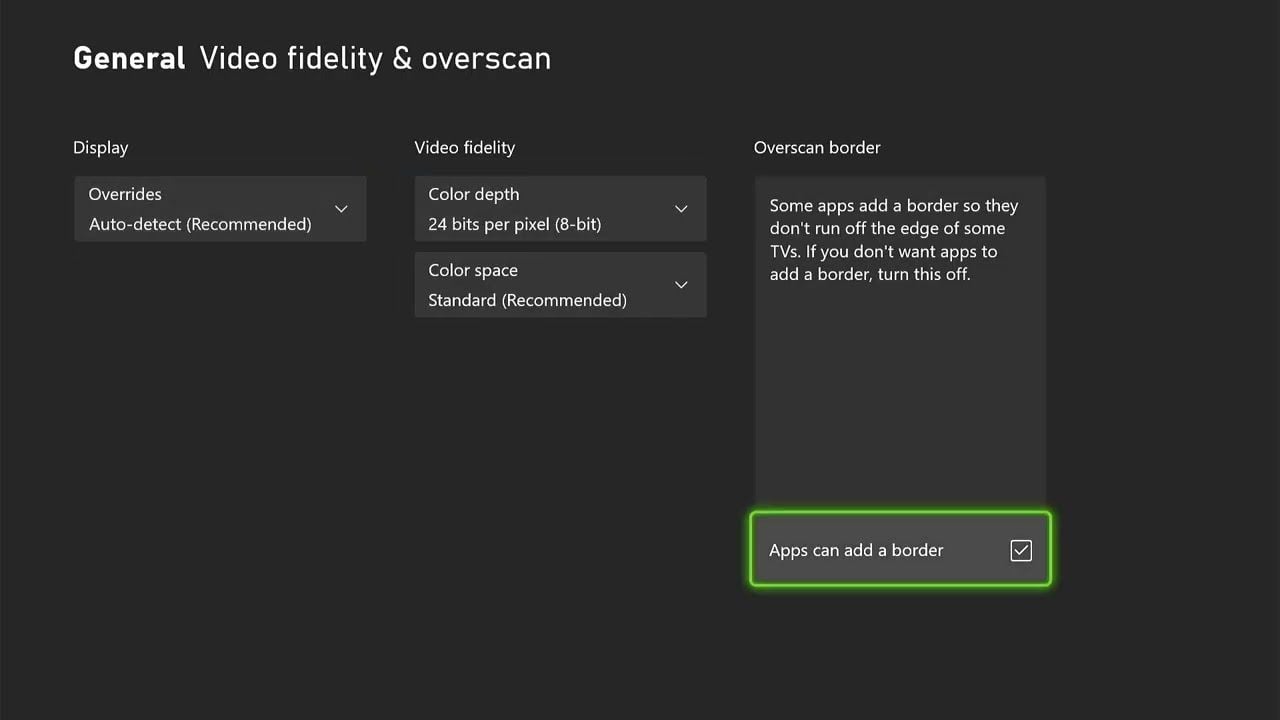
Das Menü Videotreue & Overscan enthält zwei Einstellungen, die häufig Bildfehler verursachen:
- Farbtiefe: Wähle 24 Bits pro Pixel (8-Bit). Bei einem HDR10-Signal schaltet die Xbox automatisch auf 30 Bits pro Pixel (10-Bit) um. Das manuelle Erzwingen von 36-Bit auf Panels, die dies nicht unterstützen, verschwendet Bandbreite und führt zu HDMI-Handshake-Abbrüchen.
- Farbraum: Belasse die Einstellung auf Standard (empfohlen). Standard entspricht dem begrenzten RGB-Bereich (16-235), wie er bei Fernsehern üblich ist. Die Einstellung „PC RGB“ erzwingt den vollen Bereich (0-255). Auf einem Bildschirm, der auf Standard-TV-Werte kalibriert ist, führt PC RGB zu Black Crushing und schluckt Schattendetails in dunklen Spielumgebungen.
Display-Funktionen der Plattformen: Series S vs. Series X vs. PS5
Die Hardwaregrenzen bestimmen, was die Konsole im Vergleich zu leistungsstärkerer Hardware realistisch leisten kann.
| Feature / Funktion | Xbox Series S | Xbox Series X | PlayStation 5 |
|---|
| Basis-Zielausgabe | 1440p (Upscaling auf 4K) | Natives 4K | Natives 4K / Dynamisches 1440p |
| HDMI 2.0 FreeSync-Unterstützung | Ja (bis zu 1440p / 120Hz) | Ja (bis zu 1440p / 120Hz) | Nein (erfordert HDMI 2.1 VRR) |
| Eigene 40-FPS-Modi | Wenige Titel (erfordert 120Hz) | Breite Unterstützung | Breite Unterstützung |
| Durchschnittliche Speichergröße | 512GB oder 1TB SSD | 1TB oder 2TB SSD | 825GB oder 1TB SSD |
| 120-FPS-Auflösungsobergrenze | Dynamisch 756p - 1080p | Dynamisch 1080p - 1440p | Dynamisch 1080p - 1440p |
Dank älterer HDMI 2.0-Protokolle für adaptive Synchronisation bietet die Series S herausragende Flexibilität an günstigen PC-Monitoren.
Wer plattformübergreifende Titel kauft, verwaltet oft Spielebibliotheken auf mehreren Konsolen; mit einer digitalen Xbox-Guthabenkarte bleibt dein Guthaben für Sales gerüstet.
In-Game-Grafikregler: Feinschliff für echte Performance-Vorteile
Sobald die Bildschirmsignale abgestimmt sind, sorgen die internen Spieleregler für eine stabilere Bildrate und optische Klarheit.
Bewegungsunschärfe und Filmkorn
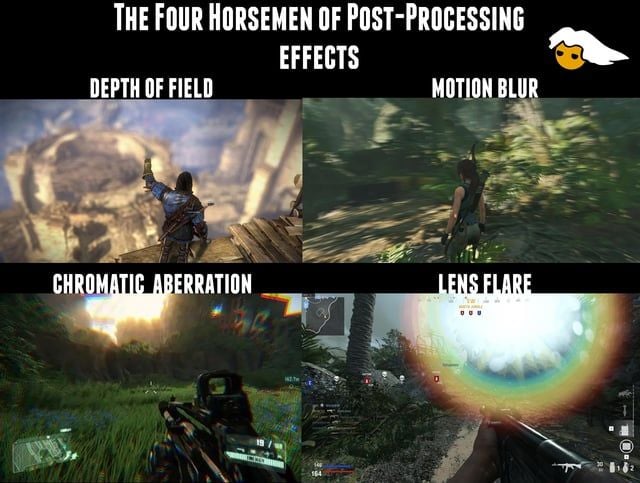
In 30-FPS-Modi kaschiert eine gut abgestimmte Bewegungsunschärfe (Motion Blur) das Ruckeln bei seitlichen Kameraschwenks. Schaltest du sie bei 30 FPS ab, wirken Drehungen abgehackt. In 60-FPS- oder 120-FPS-Modi solltest du Bewegungsunschärfe hingegen komplett deaktivieren. Höhere Bildwiederholraten lösen Bewegungen von Natur aus flüssig auf, weshalb künstliche Unschärfe hier nur die Zielerkennung verschlechtert.
Filmkorn (Film Grain) sollte auf der Series S grundsätzlich ausgeschaltet werden. Da die Konsole stark auf FSR und dynamische Skalierung angewiesen ist, erzeugt nachträgliches Rauschen hochfrequente Bildstörungen, die temporale Upscaler aus dem Konzept bringen und sichtbare Artefakte hervorrufen.
Sichtfeld (FOV)
Ein größeres Sichtfeld (FOV) erweitert die Übersicht zu den Seiten, zwingt die Engine jedoch dazu, gleichzeitig mehr Geometrie, volumetrische Lichtkegel und Schattenkaskaden zu berechnen. Stellst du das FOV auf der Series S über 95 ein, bricht die dynamische Auflösungsskalierung oft drastisch ein und zieht native 1080p-Szenen auf unter 900p herunter. Ein Wert zwischen 85 und 90 stabilisiert die interne Pixelanzahl spürbar.
Chromatische Aberration und Schärfentiefe
Beide Effekte ahmen optische Eigenheiten realer Kameralinsen nach. Chromatische Aberration spaltet Farbkanäle an kontrastreichen Kanten auf, während Tiefenschärfe (Depth of Field) den Hintergrund bewusst unscharf zeichnet. Auf einer Konsole, die ohnehin interne Auflösungen unterhalb von 1080p rekonstruiert, bringt das Deaktivieren beider Optionen knackigere Kontraste und schärfere Kanten zurück.
Diagnose von Thermal Throttling, Displaygröße und Rucklern
Wenn Ruckler beim Frame Pacing oder Auflösungseinbrüche trotz passender Einstellungen nicht verschwinden, solltest du folgende Hardware-Checks durchführen.
Schritt 1: Belüftung und Freiraum der Konsole prüfen
Die Series S nutzt einen einzelnen Axiallüfter, der kühle Luft über kompakte Kühlkörper zieht. Staubansammlungen oder behinderte Luftzufuhr zwingen die APU dazu, ihre Taktraten zu drosseln, was zu direkten Framedrops führt.
1. Überprüfe dein Regal oder deinen Schreibtisch.
2. Halte 4 bis 6 Zoll Freiraum um alle Lüftungsschlitze ein, besonders um den großen runden Hauptauslass.
3. Betreibe die Konsole niemals in einem geschlossenen TV-Schrank.
Schritt 2: Auto Low Latency Mode und TV-Spielmodus aktivieren
Die Bildprozessoren von Fernsehern verursachen erhebliche Latenzen, wenn Nachbearbeitungsfilter aktiv bleiben.
1. Öffne das Bildmenü deines Fernsehers.
2. Schalte die Bildverarbeitung direkt in den Spielmodus.
3. Navigiere auf deiner Konsole zu Einstellungen > Allgemein > TV- & Anzeigeoptionen > Videomodi.
4. Setze ein Häkchen bei Auto Low Latency Mode (ALLM), damit der Bildschirm beim Start eines Spiels automatisch in den Modus mit der geringsten Latenz wechselt.
Schritt 3: Monitor-Overdrive kalibrieren
Gaming-Monitore nutzen Spannungs-Overdrive, um Pixel-Reaktionszeiten zu verkürzen. Eine zu aggressive Einstellung führt jedoch zu störenden Bildfehlern.
1. Öffne das integrierte OSD-Menü deines Monitors.
2. Suche nach Begriffen wie Overdrive oder Reaktionszeit.
3. Senke den Wert von Extrem auf Schnell oder Normal ab.
4. Ein zu aggressiver Overdrive erzeugt bei 30 FPS und 60 FPS helle Geisterbilder (inverses Ghosting) hinter bewegten Objekten.
Schritt 4: Bildschirmgröße und Sitzabstand abstimmen
Die Bildschirmmaße bestimmen die wahrgenommene Schärfe auf der Series S maßgeblich. Ein 27-Zoll-Monitor mit 1440p erreicht etwa 108 PPI. Bei einem typischen Schreibtischabstand von 2 bis 3 Fuß sorgt diese Pixeldichte dafür, dass 1080p-Rekonstruktionen scharf wirken.
Wechselst du auf ein 32-Zoll-Display mit 1440p, fällt die Pixeldichte auf 91 PPI ab. Dynamische Auflösungsabfälle im Leistungsmodus machen sich bei dieser Größe durch deutliches Kantenflimmern und matschige Texturen bemerkbar. Für das Gaming mit der Series S am Schreibtisch bieten 24- bis 27-Zoll-Monitore die schärfste Darstellung.
Die Wahrheit hinter umstrittenen Display-Mythen
In Foren zu Display-Einstellungen kursieren oft widersprüchliche Ratschläge.
Beispiel VRR und Input-Lag: Manche Beiträge behaupten, adaptive Synchronisation würde die Framerate senken oder zusätzlichen Input-Lag verursachen. Oszilloskop- und Display-Lag-Messungen belegen jedoch, dass VRR keinerlei Frameverluste erzeugt. Stattdessen synchronisiert es den Bildschirmrefresh direkt mit dem Render-Buffer der GPU und verhindert so die Latenzspitzen herkömmlicher V-Sync-Puffer.
Eine weitere verbreitete Annahme ist, dass jedes Current-Gen-Spiel verschiedene Modi anbietet. Wie Alan Wake 2 zeigt, sind rechenintensive Engines auf der Series S mitunter fest auf 30 FPS limitiert, um Speicherpuffer und Bildstabilität zu sichern. Prüfe daher erst die Optionen des jeweiligen Spiels, bevor du von einem Fehler in den Systemeinstellungen ausgehst.
Für Neuerscheinungen in deiner digitalen Bibliothek und saisonale DLCs sorgt eine Xbox-Guthabenkarte online dafür, dass dein Konto immer aufgeladen ist.
FAQ
Sollte ich auf der Xbox Series S den Leistungs- oder den Qualitätsmodus wählen?
Wähle den Leistungsmodus für Rennspiele, kompetitive Shooter und schnelle Actiontitel, bei denen eine halbierte Framelatenz die Steuerungspräzision spürbar verbessert. Der Qualitätsmodus empfiehlt sich eher für ruhigere, storybasierte Abenteuer, bei denen ein schärferes 1440p-Rendering und detailreichere Schatten wichtiger sind als flüssige 60 FPS.
Warum ruckelt der 30-FPS-Qualitätsmodus trotz aktiviertem VRR?
Bei den meisten Monitoren mit adaptiver Synchronisierung beginnt das VRR-Fenster erst ab 48 Hz. Feste 30-FPS-Spiele geben Bilder in Intervallen von 33.3 ms aus, fallen somit unter diesen Schwellenwert und erzwingen unruhige Frame-Verdopplungen. Stellst du die Konsolenausgabe auf 120 Hz, entsteht eine saubere 4:1-Taktung, die dieses Ruckeln komplett beseitigt.
Unterstützt die Xbox Series S Gaming mit 120 FPS?
Ja, die Konsole unterstützt 120 FPS in ausgewählten, optimierten Spielen wie Fortnite, Gears 5, Halo Infinite und Overwatch 2. Diese Modi mit hoher Bildwiederholrate senken die Renderzielauflösung in der Regel auf dynamisches 1080p oder darunter, um die Performance stabil zu halten.
Welche Farbraum-Einstellung sollte ich im Xbox-Anzeigemenü wählen?
Belasse den Farbraum bei fast allen TV-Geräten auf Standard (empfohlen), um absaufende Schwarztöne zu verhindern. Die Option „PC RGB“ sollte nur gewählt werden, wenn die Konsole an einen reinen PC-Monitor angeschlossen ist, der explizit für das volle 0-255-RGB-Signal kalibriert wurde.
Funktioniert FreeSync auf der Xbox Series S über HDMI 2.0?
Ja, die Xbox Series S unterstützt AMD FreeSync-Protokolle über Standard-HDMI 2.0-Anschlüsse bei bis zu 1440p und 120Hz. Anders als bei der PlayStation 5 benötigst du keinen HDMI 2.1-Bildschirm, um variable Bildwiederholraten auf der Xbox-Hardware zu nutzen.
Wie reduziere ich den Input-Lag an meinem Fernseher oder Monitor?
Aktiviere den Spielmodus an deinem Bildschirm und schalte Auto Low Latency Mode (ALLM) im Einstellungsmenü „Videomodi“ der Konsole ein. Schalte zudem Nachbearbeitungsfunktionen des Displays wie Zwischenbildberechnung, dynamischen Kontrast und aggressiven Monitor-Overdrive aus.
Gibt die Xbox Series S natives 4K aus?
Die Konsole wurde primär für natives und dynamisches 1440p-Rendering konzipiert, verfügt jedoch über einen internen Hardware-Scaler, der ein 4K-Signal an kompatible UHD-Fernseher ausgeben kann. Die interne Renderauflösung in Spielen bleibt jedoch geringer, um die Leistung zu halten.
Fazit: Die optimale Display-Einstellung für die Series S
Der Leistungsmodus ist für fast jedes Spiel auf der Series S die sinnvollste Wahl. Die Verkürzung der Frame-Intervalle von 33.3 ms auf 16.7 ms beseitigt schwammige Gamepad-Verzögerungen und beruhigt Kameraschwenks. Auf typischen Schreibtischmonitoren ist die leichte Reduzierung der dynamischen Auflösung ein fairer Deal für die doppelte Bewegungsflüssigkeit.
Der Qualitätsmodus sollte langsameren Story-Spielen vorbehalten bleiben oder Titeln, bei denen die Entwickler keine Wahl lassen. Wenn du mit 30 FPS spielst, stelle die Konsolenausgabe auf 120 Hz ein, belasse die Farbtiefe bei den Standardwerten und schalte alle Bildverbesserer am Display aus. Dieses Setup verhindert Taktungsruckeln und holt das sauberste Bild aus Microsofts Einsteigerkonsole heraus.