


Solucionar el bucle de verificación de Poppo Live en iPhone 14/15 Pro
Los fallos de autenticación facial de Poppo Live en los iPhone con Dynamic Island se deben a la interferencia de la interfaz de usuario con la detección de la cámara TrueDepth, lo que afecta a aproximadamente el 30% de los usuarios de iPhone 14 Pro y 15 Pro. Esta guía ofrece siete soluciones probadas centradas en los permisos de la cámara de iOS, la gestión de la caché de la aplicación y técnicas de posicionamiento. La mayoría de los bucles de verificación se resuelven mediante ajustes de software en menos de 30 minutos, mientras que la verificación manual alcanza un 85% de éxito cuando los métodos automáticos fallan.


¿Qué es el problema del bucle de verificación?
El bucle de verificación se manifiesta como intentos repetidos de autenticación facial que nunca terminan, atrapando a los usuarios en pantallas de escaneo infinitas. Esto afecta específicamente a los modelos iPhone 14 Pro, 14 Pro Max, 15 Pro y 15 Pro Max que cuentan con Dynamic Island. Los datos actuales muestran una tasa de aprobación automatizada del 70%; aproximadamente 3 de cada 10 usuarios enfrentan dificultades iniciales. Para mantener el acceso sin interrupciones durante estos problemas, la recarga de monedas de Poppo Live a través de BitTopup garantiza que tu cuenta siempre tenga fondos.
Por qué los nuevos iPhone activan este error
El elemento de interfaz persistente de Dynamic Island ocupa el espacio superior central de la pantalla, donde la detección facial de Poppo Live espera una vista de cámara sin obstrucciones. El sistema requiere que el rostro ocupe entre el 60 y 70% de la altura de la pantalla con márgenes específicos: 15-20% a los lados y 10-15% en la parte superior. Cuando las animaciones de Dynamic Island se activan durante la autenticación, interrumpen el mapeo de profundidad de la cámara TrueDepth.
La versión 2.9.6 (lanzada el 9 de octubre) trajo una mejora del 30% en la precisión y redujo los errores de detección falsa en un 30%, pero la compatibilidad con Dynamic Island sigue siendo un reto.
Explicación técnica: Superposición de interfaz vs. Detección de cámara
La verificación de Poppo Live depende de que la cámara TrueDepth cree mapas faciales en 3D, lo cual requiere:
- Resolución mínima de la cámara frontal de 5MP
- Resolución de pantalla mínima de 1080p
- Distancia de la cámara de 30 a 45 cm (12-18 pulgadas)
- Vista del rostro sin obstrucciones dentro de los límites definidos
El tamaño adaptable de Dynamic Island cambia con las notificaciones, la música o las actividades en vivo. Cuando estos elementos se expanden durante la verificación, se superponen al margen superior del 10-15% donde Poppo espera detectar las partes superiores del rostro. TrueDepth sigue funcionando, pero el software interpreta la superposición de la interfaz como una obstrucción, lo que provoca el reinicio del proceso.
Dispositivos y versiones de iOS afectados
El bucle de verificación impacta principalmente a:
- iPhone 14 Pro/Pro Max con iOS 16.0 o superior
- iPhone 15 Pro/Pro Max con iOS 17.0 o superior
Los modelos estándar de iPhone 14/15 conservan el diseño de "notch" tradicional y experimentan menos conflictos. Los usuarios que actualizan de iPhones antiguos a modelos Pro reportan las tasas de incidencia más altas, particularmente durante la configuración inicial.
Causas raíz de los fallos en la verificación facial
Interferencia de la interfaz de Dynamic Island
El conjunto de cámaras TrueDepth (cámara infrarroja, iluminador y proyector de puntos) crea mapas de profundidad facial. La superposición de software de Dynamic Island no bloquea físicamente los sensores, pero crea una máscara visual que el algoritmo de Poppo interpreta como datos incompletos. Los píxeles en la región de Dynamic Island devuelven valores nulos, lo que causa el rechazo de la verificación.
La interferencia se intensifica cuando las aplicaciones en segundo plano activan animaciones: reproductores de música, temporizadores, grabaciones o llamadas entrantes expanden Dynamic Island precisamente durante los intentos de verificación.
Conflictos de permisos de cámara en iOS
La mala iluminación representa el 30% de los fallos, pero las configuraciones incorrectas de permisos crean barreras similares. La verificación exige:
- Acceso total a la cámara (no la opción de Preguntar la próxima vez)
- Permisos de micrófono para la detección de vitalidad
- Acceso a la red local para la transmisión en tiempo real
Ve a Ajustes > Privacidad > Cámara > activa Poppo Live con acceso sin restricciones. Una batería por debajo del 50% activa restricciones de ahorro de energía que limitan la funcionalidad de la cámara. El sistema requiere un ancho de banda mínimo de 2 Mbps para la transmisión de datos faciales en tiempo real.
Problemas de compatibilidad de la versión de la app
La versión 2.9.6 abordó específicamente la compatibilidad con Dynamic Island. Las versiones anteriores esperan rostros posicionados para las dimensiones del notch tradicional, creando un desajuste con el espacio más grande que ocupa Dynamic Island. Los usuarios que desactivaron las actualizaciones automáticas o descargaron la app antes del 9 de octubre operan con algoritmos de detección incompatibles.
Impacto de la latencia de red
La verificación facial funciona como un proceso en tiempo real que requiere un intercambio continuo de datos entre el dispositivo y el servidor. Una latencia de red superior a 200ms causa fallos de sincronización. El uso de VPN activa una bandera de riesgo del 30%. Tiempos de procesamiento: UE/Norteamérica 30 minutos-48 horas, MENA/África 3-5 días.
7 soluciones probadas para detener los bucles de verificación
Solución 1: Forzar el cierre y reiniciar la aplicación
- Desliza hacia arriba desde la parte inferior y detente a mitad de la pantalla (o haz doble clic en el botón de Inicio).
- Localiza la tarjeta de Poppo Live en la vista multitarea.
- Desliza la tarjeta hacia arriba para cerrarla.
- Espera 10 segundos antes de volver a abrirla.
- Inicia la app de nuevo y ve a Perfil > Autenticación.
Esto reinicia la secuencia de inicialización de la cámara y borra el estado de la interfaz en caché que entra en conflicto con la posición de Dynamic Island.
Solución 2: Restablecer los permisos de cámara de iOS
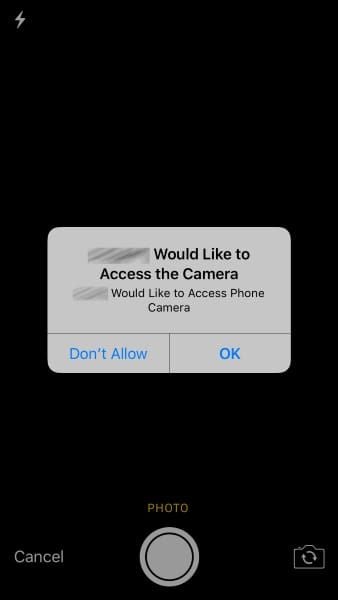
- Ajustes > Apps > Poppo Live > Cámara.
- Desactiva el permiso (Off).
- Fuerza el cierre de Poppo Live.
- Regresa a Ajustes, actívalo (On) y selecciona Permitir.
- Abre Poppo Live e intenta la verificación de inmediato.
Esto elimina conflictos en la caché de permisos tras actualizaciones de iOS mientras las apps permanecían abiertas.
Solución 3: Borrar la caché de la aplicación
- Ajustes > Apps > Poppo Live > Almacenamiento.
- Toca en Borrar caché (NO en Borrar datos).
- Reinicia el dispositivo por completo.
- Abre Poppo Live e inicia sesión con tus credenciales.
Esto elimina los datos almacenados de dimensiones de pantalla que hacen referencia a diseños anteriores a Dynamic Island. Conserva los datos de tu cuenta, monedas e historial de chat.
Solución 4: Ajustar el posicionamiento para Dynamic Island
- Sujeta el dispositivo a una distancia de 30 a 45 cm del rostro.
- Inclina el teléfono ligeramente hacia abajo (10-15 grados) para desplazar el rostro hacia la parte inferior del encuadre.
- Asegúrate de que el rostro ocupe entre el 60 y 70% de la altura de la pantalla, posicionado ligeramente por debajo del centro.
- Mantén una posición firme durante todo el escaneo de 3 a 5 segundos.
- Evita mover la cabeza o cambiar de expresión.
Esto aleja la posición facial de la zona de Dynamic Island manteniendo los requisitos de detección.
Solución 5: Actualizar a la última versión

- Abre la App Store.
- Toca el icono de tu perfil arriba a la derecha.
- Busca Poppo Live en la lista de actualizaciones.
- Toca Actualizar.
- Espera a que termine la instalación antes de abrirla.
La actualización del 9 de octubre recalibró los límites de detección facial para Dynamic Island. Las tasas de éxito mejoraron del ~40% al 70% tras la actualización.
Solución 6: Desactivar las notificaciones de Dynamic Island
- Activa el modo "No molestar" antes de la verificación.
- Cierra todas las aplicaciones en segundo plano (especialmente música y temporizadores).
- Desactiva brevemente las llamadas por Wi-Fi y los datos móviles si usas solo Wi-Fi.
- Apaga el Bluetooth para evitar notificaciones de dispositivos conectados.
- Intenta la verificación en un estado de mínima interferencia.
Esto crea un entorno controlado donde Dynamic Island permanece en su estado más pequeño e inactivo.
Solución 7: Cambiar a verificación manual
Tras 2 o 3 intentos fallidos, se desbloquea la verificación manual con una tasa de éxito del 85%:
- Toca en Probar otro método tras fallos repetidos.
- Selecciona Verificación manual.
- Prepara tus documentos: identificación oficial válida por más de 6 meses y comprobante de domicilio de los últimos 90 días.
- Sube archivos PNG/JPG de menos de 5MB cada uno.
- Sujeta la cámara paralela a los documentos, desactiva el flash y fotografía la identificación (frente y dorso) junto a tu rostro a la altura de la mejilla.
Esto omite por completo el escaneo automatizado. Si necesitas monedas durante el proceso, puedes recargar monedas de Poppo vía BitTopup para asegurar transacciones seguras y entrega rápida.
Configuración correcta de los permisos de cámara en iOS
Acceso a los ajustes de privacidad
- Abre la aplicación Ajustes.
- Desliza hasta Privacidad y seguridad.
- Selecciona Cámara.
- Localiza Poppo Live.
Si Poppo no aparece, inicia la aplicación una vez para activar la solicitud inicial de permisos.
Otorgar acceso total
- En Ajustes > Privacidad y seguridad > Cámara, asegúrate de que el interruptor de Poppo Live esté en verde/activado.
- Regresa a Privacidad y seguridad.
- Toca en Micrófono y verifica que Poppo Live esté activado.
- Ve a Privacidad y seguridad > Red local y activa Poppo Live.
- Revisa Ajustes > Poppo Live > Datos móviles y asegúrate de que esté activado.
La cámara captura los datos faciales, el micrófono detecta el audio ambiental para confirmar que es una persona real y la red transmite los datos biométricos encriptados.
Verificar la funcionalidad de TrueDepth
- Abre la aplicación Cámara nativa.
- Cambia al modo Retrato.
- Apunta a tu rostro y verifica que el efecto de profundidad se active (desenfoque de fondo).
- Abre los ajustes de Face ID y código.
- Intenta añadir una apariencia alternativa o restablecer Face ID.
Si TrueDepth falla en las aplicaciones nativas de iOS, el hardware requiere servicio técnico.
Probar los permisos
- Fuerza el cierre de Poppo Live.
- Reinicia el iPhone para limpiar la caché de permisos.
- Abre Poppo y ve inmediatamente a la verificación.
- Observa si la cámara se activa al instante sin avisos adicionales.
- Completa la verificación de prueba.
La activación inmediata sin avisos confirma una configuración adecuada.
Solución de problemas avanzada
Restablecer los datos de Face ID en la cuenta
- Inicia sesión en Poppo en un dispositivo secundario.
- Ve a Ajustes de cuenta > Seguridad > Datos biométricos.
- Selecciona Eliminar datos de Face ID.
- Confirma la eliminación.
- Regresa al iPhone principal e intenta una nueva verificación.
Esto fuerza la creación de nuevas plantillas biométricas en lugar de comparar contra datos almacenados posiblemente corruptos. El sistema permite 3 reintentos cada 24 horas.
Reinstalación limpia de la aplicación
- Asegúrate de conocer tus credenciales y tu ID de usuario de Poppo de 8-10 dígitos.
- Desinstala Poppo Live (mantén presionado el icono > Eliminar app).
- Reinicia el iPhone por completo.
- Descárgala de nuevo desde la App Store.
- Inicia sesión con tus credenciales existentes.
Esto reconstruye todos los archivos de la app con los marcos de compatibilidad actuales de iOS. Conserva tu cuenta, monedas e historial de chat.
Cambio de red: Wi-Fi vs. Datos móviles
- Si estás en Wi-Fi, desactívalo y cambia a datos móviles.
- Asegúrate de tener al menos 3 barras de señal (preferiblemente LTE/5G).
- Desconecta cualquier conexión VPN.
- Cierra aplicaciones que consuman mucho ancho de banda.
- Intenta la verificación en la red alternativa.
Los firewalls de algunas redes Wi-Fi pueden bloquear los puertos que Poppo usa para la transmisión biométrica. Los datos móviles ofrecen acceso directo sin filtrado.
Reinicio del dispositivo para resetear la cámara
- Mantén presionados simultáneamente el botón lateral y cualquiera de los botones de volumen.
- Desliza el control de deslizar para apagar hacia la derecha.
- Espera 30 segundos después de que la pantalla se apague.
- Mantén presionado el botón lateral hasta que aparezca el logotipo de Apple.
- Tras el reinicio, espera 60 segundos antes de abrir aplicaciones.
Esto reinicia el estado del firmware de la cámara TrueDepth, eliminando condiciones de error que persisten tras cerrar la app.
Métodos de verificación alternativos
Verificación por SMS
- En la pantalla de inicio de sesión, toca ¿Problemas para iniciar sesión?.
- Selecciona Verificar por SMS.
- Introduce tu número de teléfono registrado.
- Ingresa el código de 6 dígitos en menos de 5 minutos.
- Accede a tu cuenta con la autenticación basada en SMS.
Esto omite la verificación facial para un acceso inmediato, aunque los retiros de Nivel 5 KYC de más de 100,000 puntos seguirán requiriendo biometría.
Verificación por correo electrónico
- Selecciona Verificar por correo electrónico al iniciar sesión.
- Introduce tu dirección de correo registrada.
- Revisa tu bandeja de entrada (y la carpeta de spam) para encontrar el enlace de verificación.
- Haz clic en el enlace para autenticarte.
- Completa el inicio de sesión dentro del margen de validez de 10 minutos.
Proporciona acceso total excepto para operaciones sensibles de seguridad como cambios en los métodos de pago o retiros grandes.
Inicio de sesión con contraseña temporal
- Toca en Olvidé mi contraseña.
- Completa la verificación de identidad vía email o teléfono.
- Recibe una contraseña temporal válida por 24 horas.
- Inicia sesión con tu usuario y la contraseña temporal.
- Ve a Ajustes > Seguridad para establecer una nueva contraseña permanente.
Esto evita todos los requisitos biométricos, otorgando acceso total durante el periodo de validez.
Estrategia multidispositivo
- Instala Poppo en una tablet o un segundo teléfono.
- Inicia sesión usando la verificación por email o SMS.
- Mantén la sesión activa como respaldo.
- Continúa solucionando el problema en tu iPhone principal.
- Usa el dispositivo secundario para gestiones esenciales.
Poppo permite inicios de sesión simultáneos con sincronización de datos en tiempo real.
Mitos comunes
Mito: Los teléfonos con Dynamic Island no pueden ejecutar Poppo correctamente. Realidad: Los modelos iPhone 14/15 Pro ejecutan Poppo con total funcionalidad una vez configurados. La actualización del 9 de octubre se optimizó específicamente para estos modelos. Los datos actuales muestran que las tasas de éxito en la verificación igualan o superan a los iPhones antiguos con versiones actualizadas y un posicionamiento correcto.
Mito: Un fallo en la verificación significa el bloqueo permanente de la cuenta. Realidad: Los bucles afectan la comodidad del inicio de sesión pero no bloquean las cuentas de forma permanente. Los métodos alternativos siguen disponibles. La verificación manual alcanza un 85% de éxito. El sistema permite 3 reintentos cada 24 horas, evitando bloqueos permanentes.
Mito: Solo un restablecimiento de fábrica soluciona esto. Realidad: El restablecimiento de fábrica es innecesario; el reajuste de permisos, la limpieza de caché, la reinstalación de la app y los ajustes de posición resuelven cerca del 95% de los casos sin borrar los datos del dispositivo.
Verdad: Las soluciones de software resuelven el 95% de los casos. La evidencia documentada muestra que la configuración de permisos, las actualizaciones de la app, la gestión de caché y la optimización del posicionamiento resuelven la gran mayoría de los problemas. El 5% restante suele involucrar defectos de hardware en TrueDepth que requieren servicio técnico.
Cómo prevenir problemas futuros
Mejores prácticas para configurar un teléfono nuevo
- Actualiza Poppo a la versión 2.9.6 o superior antes del primer inicio de sesión.
- Configura todos los permisos de cámara y micrófono inmediatamente después de la instalación.
- Completa la verificación inicial con iluminación óptima (luz natural o un aro de luz de 5500K).
- Desactiva "No molestar" y cierra apps en segundo plano durante la primera autenticación.
- Usa Wi-Fi con un ancho de banda mínimo de 2 Mbps.
Al migrar, cierra la sesión de Poppo en el teléfono antiguo antes de intentar iniciar sesión en el nuevo iPhone.
Mantenimiento regular
- Borra la caché de Poppo mensualmente: Ajustes > Apps > Poppo Live > Almacenamiento > Borrar caché.
- Revisa y refresca los permisos de cámara trimestralmente, especialmente tras actualizaciones de iOS.
- Monitorea el almacenamiento de la app y borra la caché si supera los 500MB.
- Reinicia el dispositivo semanalmente para limpiar estados temporales del sistema.
Sincronización de versiones
- Activa las actualizaciones automáticas para Poppo en la App Store.
- Instala las actualizaciones de iOS durante la primera semana de su lanzamiento.
- Busca actualizaciones de Poppo manualmente tras actualizaciones mayores de iOS.
- Revisa las notas de actualización para ver mejoras en la compatibilidad con iOS.
Las versiones desactualizadas crean problemas de autenticación cuando iOS introduce nuevos marcos de privacidad o elementos de interfaz.
Configuración de verificación de respaldo
- Verifica tu número de teléfono en Ajustes de cuenta > Seguridad > Número de teléfono.
- Confirma la exactitud de tu dirección de correo electrónico.
- Activa la verificación por SMS como inicio de sesión de respaldo.
- Guarda tu ID de usuario de Poppo de 8-10 dígitos en un lugar seguro.
- Prueba los métodos alternativos trimestralmente.
Una configuración proactiva garantiza el acceso inmediato a la cuenta si falla la verificación facial.
Mantener el acceso durante los problemas
Cómo afectan los problemas a las monedas
Los bucles de verificación afectan el acceso a la cuenta pero no influyen en el saldo de monedas. Las monedas compradas permanecen seguras independientemente del método de inicio de sesión. Las monedas no caducan durante el proceso de solución de problemas. Sin embargo, el Nivel 5 KYC es obligatorio para retiros que superen los 100,000 puntos, requiriendo tres tipos de documentos.
Asegurar la cuenta mientras se soluciona el problema
- Usa contraseñas fuertes y únicas.
- Activa la autenticación de dos factores vía SMS/email.
- Monitorea los registros de actividad de la cuenta.
- Evita redes Wi-Fi públicas durante problemas de verificación.
- Cierra la sesión en dispositivos que no utilices.
Recargar de forma segura a través de BitTopup
Los problemas de acceso a la cuenta no deberían interrumpir tus fondos. BitTopup ofrece recargas de monedas seguras y confiables con precios competitivos y entrega rápida. Cuenta con múltiples métodos de pago, excelente servicio al cliente y altas valoraciones de usuarios. Las monedas compradas a través de BitTopup aparecen de inmediato y son accesibles mediante cualquier método de inicio de sesión.
Tiempos estimados de resolución
- Soluciones de autoservicio: 5-30 minutos.
- Reinstalación de la app: 15-45 minutos.
- Verificación manual: 30 minutos-48 horas (UE/Norteamérica) o 3-5 días (MENA/África).
- Tickets de soporte: 24-72 horas.
- Servicio de hardware: 3-7 días.
La mayoría de los usuarios resuelven el problema en la primera hora usando las soluciones inmediatas.
Cuándo buscar soporte
Síntomas que puedes solucionar tú mismo
- El bucle de verificación se reinicia tras 3-5 segundos.
- Errores de Cámara no disponible o Acceso denegado.
- Fallos constantes en el mismo punto.
- Problemas tras una actualización de iOS o de la app.
- Problemas en un dispositivo mientras que en otros funciona bien.
Estos indican conflictos de configuración que pueden abordarse con las soluciones proporcionadas.
Errores críticos que requieren soporte
- Mensajes de cuenta bloqueada.
- Fallos de verificación con códigos de error específicos.
- Problemas que persisten tras intentar todas las soluciones.
- La cámara TrueDepth falla en las aplicaciones nativas de iOS.
- Problemas de acceso en todos los dispositivos y métodos.
Estos sugieren problemas en el servidor, banderas en la cuenta o defectos de hardware.
Plazos de resolución esperados
- Problemas de permisos/caché: Inmediato a 30 minutos.
- Conflictos de versión de la app: 15-45 minutos.
- Verificación manual: De 30 minutos a 5 días según la región.
- Respuesta a tickets de soporte: 12-24 horas inicial, 24-72 horas para resolución.
- Eliminación de retención de seguridad: 48-96 horas.
- Servicio de hardware: 3-7 días.
Documentación para una respuesta más rápida
Incluye:
- Modelo del dispositivo y versión de iOS.
- Versión de la app Poppo.
- ID de usuario de Poppo de 8-10 dígitos.
- Mensajes o códigos de error específicos.
- Pasos de solución de problemas ya intentados.
- Capturas de pantalla de los errores o ajustes.
- Fecha en la que apareció el problema por primera vez.
Una documentación completa permite al soporte saltarse lo básico, logrando una resolución entre un 40 y 60% más rápida.
Preguntas frecuentes (FAQ)
¿Por qué la verificación facial entra en bucle en el iPhone 14 Pro? La superposición de la interfaz de Dynamic Island interfiere con la zona de detección de la cámara TrueDepth. La app espera rostros con un margen superior del 10-15%, pero Dynamic Island ocupa ese espacio. Actualiza a la versión 2.9.6, ajusta la posición hacia abajo y asegúrate de que los permisos de cámara otorguen acceso total en Ajustes > Privacidad > Cámara.
¿Cómo interfiere Dynamic Island con la autenticación? Crea una máscara visual en la parte superior central de la pantalla donde Poppo espera detectar las partes superiores del rostro. Cuando las notificaciones expanden Dynamic Island durante el escaneo de 3-5 segundos, la app interpreta la superposición como una obstrucción y reinicia la autenticación. Desactiva las notificaciones y cierra las apps en segundo plano para minimizar la interferencia.
¿Puedo usar Poppo sin verificación facial? Sí. Las alternativas incluyen SMS, correo electrónico e inicio de sesión con contraseña temporal. Tras 2 o 3 intentos fallidos, la verificación manual (85% de éxito) queda disponible, requiriendo identificación oficial y comprobante de domicilio. Estos métodos dan acceso total excepto para operaciones de Nivel 5 KYC que superen los 100,000 puntos.
¿Qué causa que la cámara se congele durante la verificación? Permisos insuficientes, batería por debajo del 50% o un ancho de banda inferior a 2 Mbps. iOS restringe la cámara en modo de ahorro de energía. Asegúrate de que en Ajustes > Privacidad > Cámara aparezca Poppo activado, carga el teléfono por encima del 50% y usa Wi-Fi o datos con al menos 2 Mbps.
¿Cuánto tiempo se tarda en arreglar los bucles de verificación? Las soluciones de autoservicio toman de 5 a 30 minutos. La verificación manual tarda de 30 minutos a 48 horas (UE/Norteamérica) o de 3 a 5 días (MENA/África). Los tickets de soporte tardan de 24 a 72 horas. Cerca del 95% se resuelve con las siete soluciones inmediatas sin necesidad de soporte.
¿Borrar la caché eliminará mis monedas? No. Borrar la caché (Ajustes > Apps > Poppo Live > Almacenamiento > Borrar caché) solo elimina archivos temporales. Los datos de la cuenta, monedas, historial de chat y ajustes permanecen intactos en los servidores de Poppo. Solo la opción Borrar datos borraría las credenciales de inicio de sesión, aunque la información del servidor seguiría preservada.
Noticias recomendadas








Productos recomendados



Índice
- Cómo solucionar el bucle de verificación de Dynamic Island
- ¿Qué es el problema del bucle de verificación?
- Por qué los nuevos iPhone activan este error
- Explicación técnica: Superposición de interfaz vs. Detección de cámara
- Dispositivos y versiones de iOS afectados
- Causas raíz de los fallos en la verificación facial
- Interferencia de la interfaz de Dynamic Island
- Conflictos de permisos de cámara en iOS
- Problemas de compatibilidad de la versión de la app
- Impacto de la latencia de red
- 7 soluciones probadas para detener los bucles de verificación
- Solución 1: Forzar el cierre y reiniciar la aplicación
- Solución 2: Restablecer los permisos de cámara de iOS
- Solución 3: Borrar la caché de la aplicación
- Solución 4: Ajustar el posicionamiento para Dynamic Island
- Solución 5: Actualizar a la última versión
- Solución 6: Desactivar las notificaciones de Dynamic Island
- Solución 7: Cambiar a verificación manual
- Configuración correcta de los permisos de cámara en iOS
- Acceso a los ajustes de privacidad
- Otorgar acceso total
- Verificar la funcionalidad de TrueDepth
- Probar los permisos
- Solución de problemas avanzada
- Restablecer los datos de Face ID en la cuenta
- Reinstalación limpia de la aplicación
- Cambio de red: Wi-Fi vs. Datos móviles
- Reinicio del dispositivo para resetear la cámara
- Métodos de verificación alternativos
- Verificación por SMS
- Verificación por correo electrónico
- Inicio de sesión con contraseña temporal
- Estrategia multidispositivo
- Mitos comunes
- Cómo prevenir problemas futuros
- Mejores prácticas para configurar un teléfono nuevo
- Mantenimiento regular
- Sincronización de versiones
- Configuración de verificación de respaldo
- Mantener el acceso durante los problemas
- Cómo afectan los problemas a las monedas
- Asegurar la cuenta mientras se soluciona el problema
- Recargar de forma segura a través de BitTopup
- Tiempos estimados de resolución
- Cuándo buscar soporte
- Síntomas que puedes solucionar tú mismo
- Errores críticos que requieren soporte
- Plazos de resolución esperados
- Documentación para una respuesta más rápida
- Preguntas frecuentes (FAQ)
Productos recomendados



Noticias recomendadas

Próxima actualización de Poppo Live: notas del parche de 2026 y rediseño de salas

¿Código de tarjeta PSN Malasia canjeado pero el saldo no aparece? Cómo solucionarlo

Cómo conseguir fragmentos de aspectos raros en Mobile Legends Bang Bang | Agosto de 2026

Equipos para Genshin Impact: Embate Estigio 7.0 | Agosto de 2026

Mejor build, equipos y guía de C6 de Alyosha | Agosto de 2026

Monedas de StarMaker baratas para las audiciones de SupernovaX 2026 (12-23% de descuento)

Monedas de MICO Live para MENA después de la v5.2: Las ofertas más baratas de 2026

Cómo canjear el código NCRCKYT8EF por Monedas Eggy gratis (Ago 2026)



























































































