Qué sucede durante los bucles de reintento (1-3 intentos)
Los bucles de reintento se activan cuando la pérdida de paquetes supera el 1% o el ping sube por encima de los 300 ms. Cada intento dura entre 15 y 30 segundos:
- Primer reintento: Restablece la conexión utilizando la configuración de red actual.
- Segundo reintento: Implementa diagnósticos de red automáticos, comprueba el DNS y la accesibilidad de los puertos.
- Tercer reintento: Reinicio completo de la sesión con los servidores de NetEase.
Tu personaje opera bajo el control de la IA durante las desconexiones, realizando patrones de movimiento básicos que los oponentes experimentados explotan fácilmente. Los indicadores visuales incluyen pantallas congeladas, controles que no responden y ventanas de Reconectando con contadores de intentos.
Causas comunes: Problemas de red vs. servidor vs. dispositivo
Inestabilidad de la red (70% de las desconexiones): Fluctuaciones del ping de verde (<100 ms) a amarillo (100-200 ms) y a rojo (200 ms+). Un "jitter" (variación de retardo) superior a 30 ms crea inconsistencias en la entrega de paquetes.
Problemas del servidor: Afectan a varios jugadores simultáneamente. Mantenimiento reciente: 27 de noviembre de 2025, 240 minutos a partir de las 08:00 UTC+8. Las horas de baja actividad (02:00-08:00 UTC+8) muestran un ping promedio de 350-400 ms.
Problemas del dispositivo: Memoria RAM insuficiente (<4 GB), optimización de batería agresiva o problemas de compatibilidad del sistema operativo. Se requiere un mínimo de iOS 10.0+ y Android 4.3+; sin embargo, iOS 17/18 y Android 13/14 a veces introducen problemas de compatibilidad.
Impacto en el progreso de las partidas clasificatorias (Ranked)
Las desconexiones en partidas clasificatorias conllevan penalizaciones dobles: los puntos por derrota más las penalizaciones por abandono. Tres desconexiones en 24 horas activan bloqueos progresivos que van desde 30 minutos hasta 24 horas. La puntuación de credibilidad disminuye con cada desconexión, creando bucles negativos de emparejamiento con compañeros de equipo poco fiables.
Paso de diagnóstico: Identifica la causa raíz en 3 minutos
Antes de aplicar soluciones, realiza un diagnóstico preciso:
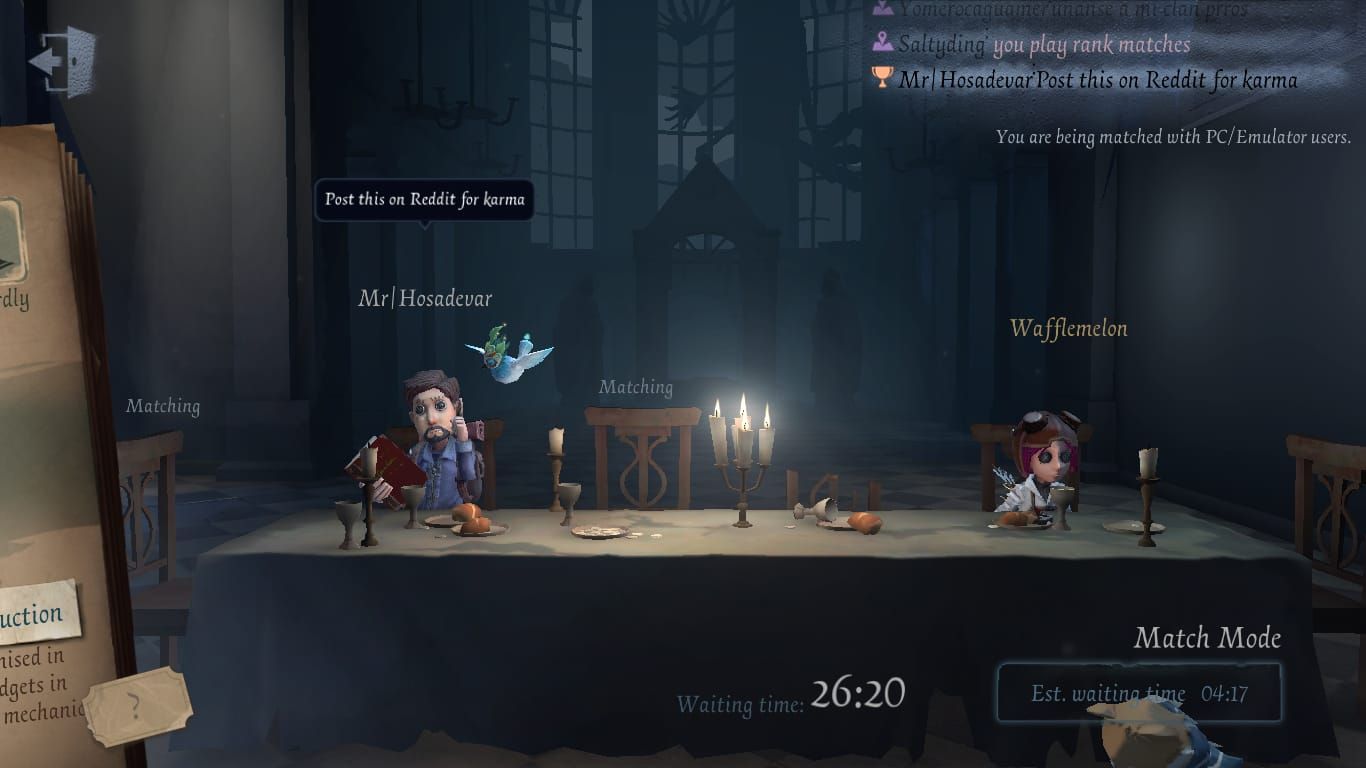
- Comprueba el ping en el lobby: Verde (<100 ms) = estable, amarillo (100-200 ms) = marginal, rojo (200 ms+) = se requiere acción inmediata.
- Prueba el cambio de red: Alterna entre WiFi y datos móviles. Si hay una mejora significativa en uno de ellos, el problema es del router o del proveedor de internet (ISP).
- Monitorea la consistencia: Las conexiones estables varían ±20-30 ms; las conexiones problemáticas fluctúan más de 100 ms en cuestión de segundos.
Prueba rápida de red
Entra en una Partida Rápida (con un ping promedio de 400 ms) en lugar de arriesgar tus puntos de rango. Monitorea el ping durante todo el tiempo; las conexiones estables mantienen valores con una variación de 20-30 ms. Documenta los escenarios que activan las desconexiones: durante persecuciones, al inicio de la partida o en las pantallas post-partida.
Verifica el estado del servidor de NetEase
Consulta los canales de la comunidad para ver si hay reportes masivos. Si docenas de personas informan problemas idénticos al mismo tiempo, el problema es del servidor. Servidores regionales: Singapur, Hong Kong, Japón; prueba cada uno para encontrar el ping óptimo según tu ubicación.
Comprobaciones de rendimiento del dispositivo
- RAM: Mínimo 4 GB; cierra las aplicaciones en segundo plano si la memoria disponible es inferior a 1 GB.
- Almacenamiento: Mantén entre 3 y 5 GB libres; menos de 2 GB causan degradación del rendimiento.
- Temperatura: Dispositivos calientes = estrangulamiento térmico (thermal throttling) que afecta el procesamiento de red.
Lectura de mensajes de error
- Tiempo de espera de red agotado (Network timeout): Pérdida de paquetes durante la transmisión; se soluciona con optimización de DNS.
- Conexión perdida (Connection lost): La sesión terminó inesperadamente; desactiva la optimización de batería.
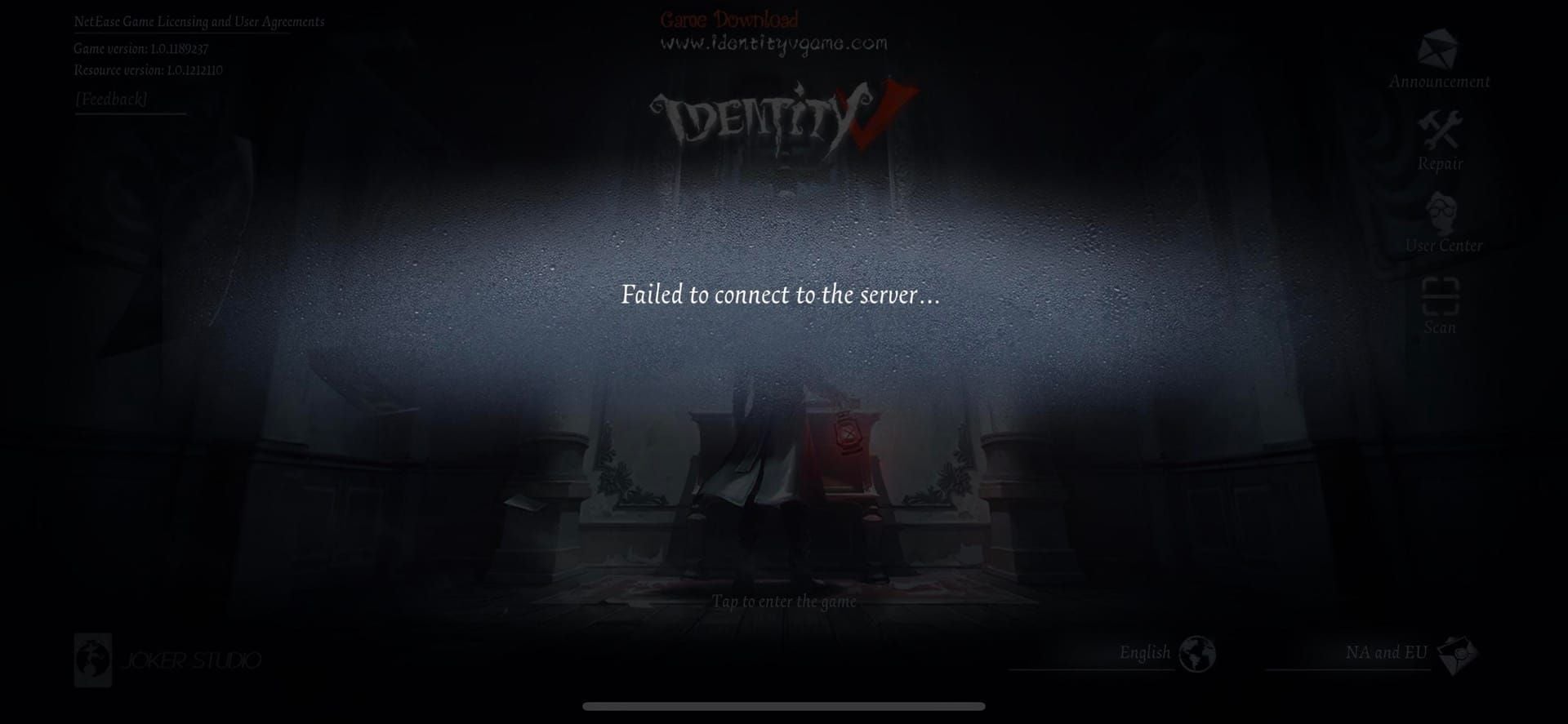
- Fallo de conexión al servidor (Server connection failed): Bloqueo de puertos; configura el reenvío de puertos (port forwarding) en el router.
Solución #1: Cambio de red (WiFi ↔ Datos móviles)
El cambio de red establece rutas alternativas cuando una experimenta congestión. Activa tanto el WiFi como los datos móviles simultáneamente para un cambio instantáneo sin retrasos de inicialización.
Cuándo cambiar
Cambia cuando el ping pase de verde a amarillo (100-200 ms). Evita cambiar durante momentos críticos (tirar palés, saltar ventanas, rescates). Momentos óptimos para el cambio: mientras corres entre máquinas de cifrado, te escondes en armarios o durante la recuperación del cazador tras ser aturdido.
Transición paso a paso
- Accede a los ajustes rápidos (desliza hacia abajo desde la parte superior).
- Desactiva primero el WiFi.
- Espera 2-3 segundos para que se establezcan los datos móviles.
- Verifica que el indicador de conexión vuelva a verde/amarillo.
- Reanuda el juego.
Reinicio con Modo Avión: Actívalo, espera de 10 a 30 segundos y desactívalo. Esto fuerza un reinicio completo de la pila de red.
Métodos para iOS vs. Android
iOS: Activa los Datos Móviles para Identity V en Ajustes > Datos móviles > Identity V. Desactiva "Asistencia para WiFi" en Ajustes > Datos móviles.
Android: Activa las Opciones de Desarrollador (pulsa 7 veces el Número de Compilación) > Ajustes > Opciones de desarrollador > Datos móviles siempre activos. Desactiva el cambio automático específico del fabricante (Intelligent WiFi de Samsung, equivalentes de MIUI en Xiaomi).
Resultados
Reducción del 65% en las desconexiones a mitad de partida por problemas de congestión en la ruta de red. Es más efectivo durante las horas pico. Combínalo con cambios de DNS y optimización de batería para una eliminación casi completa de las desconexiones.
Solución #2: Optimizar la configuración de DNS
La configuración de DNS afecta la velocidad de resolución de la dirección del servidor. El DNS predeterminado del ISP suele tener un tiempo de respuesta de 50-100 ms. Un DNS optimizado responde en 10-20 ms.
Mejores servidores DNS (2026)
- Primario: Cloudflare 1.1.1.1
- Secundario: Google 8.8.8.8
La red global de Cloudflare incluye servidores perimetrales cerca de los centros de datos de NetEase en Asia-Pacífico (Singapur, Hong Kong, Japón), minimizando los saltos de enrutamiento.
Configuración en iOS
- Ajustes > WiFi > toca la (i) junto a la red.
- Configurar DNS > Manual.
- Añadir servidor: 1.1.1.1
- Añadir servidor: 8.8.8.8
- Elimina las entradas de DNS existentes.
- Guardar.
Para datos móviles: Instala la app Cloudflare 1.1.1.1 o configura el DNS privado a 1dot1dot1dot1.cloudflare-dns.com.
Configuración en Android
Por red:
- Ajustes > Red e Internet > WiFi > mantén pulsada la red.
- Modificar red > Opciones avanzadas.
- Ajustes de IP: Estática.
- DNS 1: 1.1.1.1
- DNS 2: 8.8.8.8
- Guardar.
Para todo el sistema: Ajustes > Red e Internet > Avanzado > DNS privado > Nombre de host del proveedor de DNS privado: 1dot1dot1dot1.cloudflare-dns.com
Resultados esperados
- Reducción de 30-50 ms en el tiempo de conexión inicial.
- Reconexión 20-40 ms más rápida tras una desconexión.
- Reducción del ping promedio de 10-30 ms.
- Jitter por debajo del umbral de 30 ms.
Solución #3: Configurar permisos críticos de la aplicación
Identity V requiere permisos específicos para mantener las conexiones durante interrupciones en segundo plano.
Actualización en segundo plano en iOS
- Ajustes > General > Actualización en segundo plano > activa el interruptor principal.
- Busca Identity V > selecciona WiFi y datos móviles.
- Desactiva el Modo de bajo consumo durante las partidas: Ajustes > Batería.
- Desactiva los modos de Concentración durante el juego.
Batería y datos en segundo plano en Android
- Ajustes > Aplicaciones > Identity V > Batería > Sin restricciones.
- Ajustes > Aplicaciones > Identity V > Datos móviles > activa Datos en segundo plano y Uso de datos sin restricciones.
- Android 13/14: Ajustes > Aplicaciones > Identity V > Batería > Uso de batería > Sin restricciones.
Permisos de red
Identity V requiere acceso UDP en los puertos 10000-20000. Verifica que en Ajustes > Aplicaciones > Identity V > Permisos, todos los permisos de red aparezcan como Permitidos. Añade Identity V a las listas blancas de tu firewall o aplicación de seguridad.
Errores comunes
- Tener activada la optimización de batería (anula otros ajustes).
- Ahorro de datos activado sin excepción para Identity V: Ajustes > Red e Internet > Ahorro de datos > desactivar o añadir Identity V.
- Conflictos con VPN: desinstala las VPN a menos que sean necesarias para acceder a una región específica.
Solución #4: Limpiar la caché de Identity V
La acumulación de caché crea corrupción de archivos e ineficiencias de almacenamiento. Limpia la caché cada 2-4 semanas.
Método para iOS
Ajustes > General > Almacenamiento del iPhone > Identity V > Desinstalar app (conserva los datos) > reinstalar desde la App Store. El primer inicio requerirá una descarga de recursos de 1-2 GB mediante WiFi.
Método para Android
Ajustes > Aplicaciones > Identity V > Almacenamiento > Limpiar caché (lo típico son 200-800 MB). Nunca pulses Borrar datos (esto reinicia tu cuenta y ajustes). Después de limpiar, fuerza la detención de la app, ciérrala de las apps recientes, reinicia el dispositivo y vuelve a abrir el juego.
Cuándo la caché causa problemas
Síntomas: empeoramiento progresivo del rendimiento, tiempos de carga más largos, renderizado retrasado, animaciones entrecortadas o ping inconsistente. Limpia la caché inmediatamente después de actualizaciones importantes para evitar conflictos de integración de recursos.
Optimización post-limpieza
- Reinicia el dispositivo por completo.
- Conéctate a un WiFi estable para el primer inicio.
- Deja pasar 10-15 minutos para la descarga de recursos.
- Configura los ajustes gráficos antes de las partidas.
- Bloquea a 60 FPS para una optimización de caché constante.
Solución #5: Configuración del router para juegos móviles
Los ajustes del router impactan en los juegos móviles a pesar de ser conexiones inalámbricas. Los ajustes por defecto optimizan la navegación o el streaming, no los juegos en tiempo real.
Ajustes de QoS
- Accede a la administración del router (192.168.1.1 o 192.168.0.1).
- Ve a QoS / Calidad de servicio / Gestión de tráfico.
- Activa QoS y crea una regla que priorice la dirección MAC/IP de tu dispositivo.
- Establece la prioridad en Máxima o Gaming.
- Reserva un mínimo de 5 Mbps de descarga y 1 Mbps de subida.
Reenvío de puertos (Puertos 10000-20000)
- Busca la IP local de tu dispositivo: iOS (Ajustes > WiFi > toca la (i) > Dirección IP), Android (Ajustes > Red e Internet > WiFi > toca la red > Avanzado).
- Admin del router > Port Forwarding / Servidor Virtual / Reenvío NAT.
- Puertos externos: 10000-20000.
- Puertos internos: 10000-20000.
- Protocolo: UDP.
- IP interna: la IP local de tu dispositivo.
Si el router no acepta el rango completo, crea varias reglas: 10000-12000, 12001-14000, 14001-16000, 16001-18000, 18001-20000.
WiFi de 2.4 GHz vs. 5 GHz
5 GHz: Mayor ancho de banda, menos interferencias, menor alcance. Ideal para jugar cerca del router.
2.4 GHz: Mayor alcance, mejor penetración de paredes, más congestión. Úsala si estás lejos del router.
El WiFi 6 (802.11ax) reduce la latencia en comparación con WiFi 5/4. Prueba ambas bandas monitoreando la estabilidad del ping durante las partidas.
Reinicios del router
Reinicia semanalmente: desenchufa 30 segundos, reconecta y espera 2-3 minutos. Esto limpia fugas de memoria y reinicia las tablas de conexión. Prográmalo para horas de baja actividad.
Solución #6: Solución de problemas específicos del dispositivo
Las actualizaciones del sistema operativo introducen cambios en la pila de red que afectan la compatibilidad con Identity V.
Problemas en iOS 17/18
- Ajustes > Privacidad y seguridad > Rastreo > activa Permitir que las apps soliciten rastrearte.
- La beta de iOS 18 muestra problemas de UDP en iPhone 12/13; vuelve a la versión estable de iOS 17.x.
- Desactiva los modos de Concentración durante el juego (Centro de control).
Cambios en Android 13/14
- Concede todos los permisos en el primer inicio tras la actualización.
- Desactiva el ahorro de batería cuando esté por debajo del 20%: Ajustes > Batería > Ahorro de batería.
- Conflictos de DNS privado: elige un solo método (DNS privado para todo el sistema O DNS manual por red), desactiva el otro.
Soluciones por fabricante
Samsung (One UI 5.x/6.x):
- Ajustes > Batería > Límites de uso en segundo plano > Aplicaciones nunca inactivas > añade Identity V.
- Elimínala de Aplicaciones en suspensión profunda.
Xiaomi (MIUI 14/15):
- Ajustes > Batería y rendimiento > Ahorro de batería > desactivar.
- Ajustes > Ajustes adicionales > Opciones de desarrollador > Optimización MIUI > desactivar.
- Ajustes > Aplicaciones > Gestionar aplicaciones > Identity V > Restringir uso de datos > desactivar todo.
OPPO (ColorOS 13/14):
- Ajustes > Batería > Congelación rápida de aplicaciones > desactivar o exceptuar a Identity V.
- Ajustes > Batería > Más ajustes > Modo de alto rendimiento > activar.
iPhone (Chips A15+, iPhone 13+): Reduce los gráficos a Medio/Bajo y bloquea a 60 FPS para evitar el sobrecalentamiento.
Actualizar vs. Degradar
Retrasa las actualizaciones mayores del SO unas 2-3 semanas para esperar parches de compatibilidad de NetEase. Consulta foros antes de actualizar.
Solución #7: Selección de servidor y horarios de conexión
La selección del servidor impacta en la calidad de la conexión según la distancia geográfica y la carga del servidor.
Selección manual de servidor
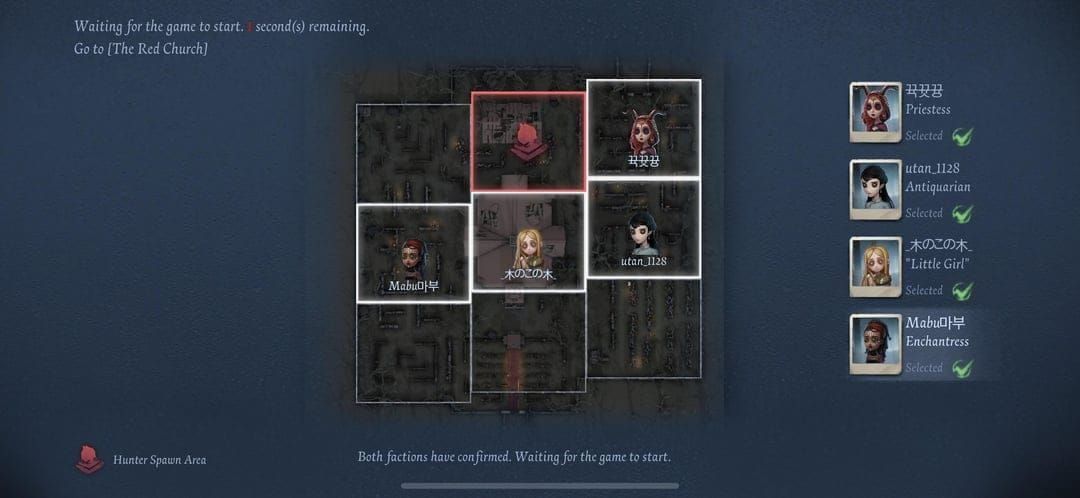
Toca el indicador de servidor (esquina superior derecha) para ver los servidores disponibles con ping en tiempo real. Prueba cada uno en periodos idénticos durante varios días:
- Singapur: Óptimo para el sudeste asiático.
- Hong Kong: El mejor para el este de Asia.
- Japón: Japón, Corea, este de Rusia.
Registra el ping durante las horas pico (18:00-23:00 local) y las horas de baja actividad (02:00-08:00 UTC+8).
Patrones de horas pico vs. baja actividad
- Horas pico (18:00-23:00): Carga máxima, aumento de ping, mayores tasas de desconexión.
- Baja actividad (02:00-08:00 UTC+8): Ping promedio de 350-400 ms, posible limitación del servidor.
- Ventanas óptimas (16:00-18:00, 23:00-01:00): El mejor equilibrio entre velocidad de cola y estabilidad.
Prueba de ping antes de Ranked
- Verde (<100 ms): Ideal para ambos roles.
- Amarillo (100-200 ms): Jugable pero con retraso de entrada (input lag) perceptible.
- Rojo (200 ms+): Evita las clasificatorias; alto riesgo de desconexión.
Monitorea el indicador durante 30-60 segundos antes de entrar en cola. Valores fluctuantes indican inestabilidad de red.
Estrategias de prevención
Lista de verificación pre-partida (30 segundos)
- Verifica ping verde y estable por más de 30 segundos.
- Cierra apps en segundo plano, descargas o streaming.
- Batería >30%, modo ahorro desactivado.
- Temperatura del dispositivo normal.
Señales de advertencia en el juego
- El ping pasa de verde a amarillo: busca posiciones seguras.
- Animaciones entrecortadas o "rubber-banding" (retrocesos): pérdida de paquetes >1%.
- Picos repentinos de ping de más de 100 ms: prepárate para una posible desconexión.
Protocolo de reconexión de emergencia
- No fuerces el cierre de inmediato; el temporizador de 90 segundos permite la reconexión automática.
- Tras 30 segundos: activa el Modo Avión 10 segundos y luego desactívalo.
- Tras 60 segundos: fuerza el cierre, bórralo de apps recientes y vuelve a abrirlo rápidamente.
Mitos comunes
VPN: ¿Ayudan o perjudican?
Las VPN añaden entre 20 y 100 ms de latencia debido a los saltos de enrutamiento adicionales y el cifrado. Solo son beneficiosas para restricciones regionales o fallos de infraestructura. Para el juego estándar, las VPN degradan el rendimiento.
Apps "Game Booster"
Los optimizadores de juegos a menudo cierran procesos del sistema que el juego necesita para la gestión de red, creando inestabilidad. La gestión de memoria moderna de iOS/Android supera a estas apps de terceros. Es mejor realizar optimizaciones manuales.
Reinstalar Identity V
La reinstalación requiere descargar de nuevo 2-3 GB. Limpiar la caché y configurar permisos logra los mismos beneficios sin necesidad de borrarlo todo. Reserva la reinstalación para cuando la limpieza de caché falle.
Preguntas frecuentes (FAQ)
¿Por qué Identity V se desconecta tras 1-3 intentos de reintento?
Los bucles ocurren cuando el ping supera los 200 ms, la pérdida de paquetes es >1% o el jitter es >30 ms. Causas comunes: optimización de batería cerrando procesos, retrasos de DNS o ancho de banda insuficiente. Solución: DNS a 1.1.1.1, desactivar ahorro de batería y asegurar puertos UDP 10000-20000 abiertos.
¿Cómo soluciono el error de conexión perdida a mitad de partida?
Activa y desactiva el Modo Avión (10-30 seg). Si falla, fuerza el cierre y reinicia en menos de 90 segundos. Configura DNS a 1.1.1.1 y limpia la caché en Ajustes > Aplicaciones > Identity V.
¿Limpiar la caché soluciona las desconexiones?
Sí, si hay archivos corruptos o la caché supera los 500 MB. En Android: Ajustes > Aplicaciones > Identity V > Almacenamiento > Limpiar caché. En iOS: desinstalar y reinstalar. Esto mejora el rendimiento en un 30-40% en casos relacionados con archivos.
¿Perderé puntos de rango si me desconecto?
Sí, penalizaciones dobles: puntos por derrota más penalización por abandono. No reconectarse en 90 segundos reduce la credibilidad y puede causar bloqueos. Reconectarse a tiempo evita la penalización por abandono, pero la desventaja temporal suele llevar a la derrota.
¿Qué configuración de DNS funciona mejor?
Cloudflare 1.1.1.1 (primario) y Google 8.8.8.8 (secundario). En Android, usa el DNS privado: 1dot1dot1dot1.cloudflare-dns.com. Esto reduce el ping entre 10 y 30 ms y estabiliza el jitter.
¿Cómo prevenir desconexiones en Android?
Establece la batería de Identity V en "Sin restricciones", permite "Datos en segundo plano" y "Uso de datos sin restricciones". Configura el DNS privado, limpia la caché mensualmente y mantén la batería por encima del 30%.
¡No dejes que las desconexiones arruinen tu experiencia en Identity V! Una vez que hayas optimizado tu conexión, desbloquea Ecos exclusivos, skins limitadas y contenido del pase de temporada a través de BitTopup, la plataforma de confianza para recargas seguras de Identity V. Entrega rápida, múltiples métodos de pago y soporte 24/7. ¡Visita BitTopup ahora y domina las partidas clasificatorias























































































































