



Solución al Error 9001 de NIKKE: Detén las desconexiones en las Raids Cooperativas (2025)
El Error 9001 en Goddess of Victory: NIKKE indica un fallo de sincronización de red durante las Raids Cooperativas multiplataforma cuando jugadores de móvil y PC forman equipo. Causa principal: conflictos de API específicos de la plataforma y discrepancias en la versión del cliente. Las soluciones incluyen la ejecución en modo administrador, la reconfiguración de EasyAntiCheat, exclusiones en Windows Defender y reinicios de red; el 30% de los errores de integridad se resuelven solo con los permisos adecuados.


Definición Técnica
El Error 9001 representa una interrupción en la comunicación de red que ocurre cuando el cliente del juego no logra mantener una sincronización estable con los servidores de incursión (raid) durante sesiones multiplataforma. A diferencia de los errores de tiempo de espera (Error 1053) o problemas de permisos (Error 5), este indica fallos de sincronización a nivel de paquetes entre las distintas versiones de plataforma. Aparece con mayor frecuencia durante las Incursiones Cooperativas, Intercepciones Especiales y la Torre de la Tribu, donde la coordinación en tiempo real entre múltiples clientes es crítica.
La arquitectura multiplataforma de NIKKE requiere un intercambio continuo de datos entre los clientes móviles (Android/iOS) y de PC (Windows). Cuando las plataformas se comunican simultáneamente con los servidores del juego, las diferencias en el manejo de paquetes del protocolo UDP generan eventos de desincronización que activan el Error 9001. Esto es particularmente problemático durante momentos de alta intensidad en las incursiones, cuando los cálculos de daño por ráfaga y las transiciones de fase exigen una precisión temporal absoluta.
Para disfrutar de incursiones sin interrupciones, mantén tus recursos al máximo. La recarga de gemas de nikke a través de BitTopup te garantiza los recursos necesarios sin retrasos en las transacciones durante tus sesiones críticas.
Por qué el juego cruzado PC-Móvil es el objetivo
El cliente de PC opera bajo requisitos de sistema diferentes a los de los dispositivos móviles:
- Mínimos: Windows 7 de 64 bits, Intel Core i3, 8 GB de RAM, NVIDIA GTX 750 Ti, DirectX 11, 10 GB de almacenamiento.
- Recomendados: Windows 10 de 64 bits, Intel Core i5, NVIDIA GTX 1650 SUPER, 20 GB de almacenamiento.
Las diferencias de hardware se traducen en comportamientos distintos del cliente durante las operaciones de red. El PC procesa las actualizaciones del estado del juego mediante APIs específicas de Windows y la verificación de integridad de EasyAntiCheat, algo que el móvil no utiliza. Cuando la validación del token de sesión móvil ocurre simultáneamente con la autenticación de EasyAntiCheat en PC, el desfase temporal provoca que la puerta de enlace de la API del servidor rechace las solicitudes de sincronización, desconectando a los jugadores con el Error 9001.
La ruta de instalación en PC (C:\Program Files\NIKKE) incluye subcarpetas de EasyAntiCheat que monitorean activamente los archivos del juego durante las incursiones. Si el sistema antitrampas detecta irregularidades en los paquetes de datos multiplataforma —incluso falsos positivos provenientes de comunicaciones legítimas de móviles—, fuerza la desconexión.
Diferencias entre el Error 9001 y otros errores
El Error 9001 significa que la conexión se estableció pero la sincronización falló durante la partida activa. Los errores estándar de tiempo de espera (timeout) significan que el cliente no pudo contactar con el servidor en el tiempo previsto.
- Error 5: Restricciones de control de cuentas de usuario de Windows.
- Error 1053: Latencia de red o indisponibilidad del servidor.
- Error 9001: Incompatibilidades a nivel de plataforma en la transmisión de datos del estado del juego durante el multijugador en tiempo real.
El error de intercambio forzado en cooperativo (Co-Op Forced Swap) es un fallo en el cambio de personajes, no una desconexión completa. Entender estas distinciones ayuda a aplicar las soluciones correctas.
Causas Raíz: Por qué ocurre solo con usuarios de PC
Conflictos de comunicación en la API de plataforma
La arquitectura multiplataforma de NIKKE utiliza puertas de enlace API unificadas que traducen las solicitudes específicas de cada plataforma en comandos de servidor estandarizados. Los clientes de Windows PC se comunican a través de canales de renderizado DirectX 11 y pilas de red de Windows que procesan los datos de forma distinta a los entornos de Android/iOS. Durante las actualizaciones rápidas de estado (transiciones de fase de jefes, ventanas de ráfaga sincronizadas), las APIs de las plataformas envían paquetes de datos conflictivos al mismo punto de acceso del servidor.
El conflicto se intensifica porque EasyAntiCheat en PC realiza comprobaciones de integridad continuas que el móvil no ejecuta. Si el antitrampas detecta discrepancias en el tiempo de los datos multiplataforma, interpreta las acciones legítimas del móvil como anomalías, activando la desconexión de seguridad.
Problemas de sincronización de la versión del cliente
Los calendarios de actualización específicos de cada plataforma crean vulnerabilidades por desajuste de versiones. Los clientes de PC (lanzadores dedicados) a veces reciben parches en horarios distintos a los de móviles (Google Play/App Store). Incluso discrepancias menores en la versión (1.87.1 frente a 1.87.2) provocan fallos en la validación del token de sesión cuando el servidor espera versiones idénticas para la sincronización cooperativa.
El emparejamiento intenta unir versiones compatibles, pero durante periodos de mucho tráfico o escasez de jugadores, puede permitir la conexión de versiones distintas. Dentro de la incursión, estas diferencias se manifiestan como incompatibilidades en la estructura de los paquetes que el servidor no puede reconciliar, resultando en el Error 9001.
Diferencias en el manejo de paquetes de red
Las configuraciones de red en PC implican un enrutamiento complejo a través de routers domésticos, firewalls y Windows Defender. Los dispositivos móviles utilizan rutas más simples de datos móviles o Wi-Fi con menos capas de seguridad. Cuando los servidores de incursión reciben paquetes de PC que han pasado por múltiples inspecciones de firewall junto con paquetes de móviles de enrutamiento directo, las diferencias en el tiempo de llegada superan los umbrales de sincronización aceptables.
La implementación del protocolo UDP espera paquetes en ventanas de milisegundos durante momentos críticos. Los clientes de PC que procesan paquetes a través de las redes de Windows con escaneo de antivirus en tiempo real introducen una latencia que el móvil no experimenta. Esta latencia asimétrica crea la desincronización que dispara el Error 9001.
Fallos en la validación del token de sesión
Cada cliente recibe un token de sesión único al iniciar sesión que valida todas las comunicaciones con el servidor. El PC genera tokens mediante una autenticación específica de Windows con verificación de EasyAntiCheat; el móvil utiliza la autenticación nativa de la plataforma (Google Play Services/Apple Game Center). Cuando tokens generados de forma distinta intentan validarse simultáneamente durante el emparejamiento cooperativo, la puerta de enlace de la API del servidor experimenta "condiciones de carrera" donde el token de una plataforma se procesa antes de que la otra complete la verificación.
Esto es crítico durante el inicio de la incursión, cuando todos los tokens deben validarse a la vez para establecer un estado de juego compartido. Si la verificación de EasyAntiCheat en PC tarda 200 ms más mientras los tokens móviles se validan de inmediato, el servidor puede invalidar la sesión completa y desconectar a todos los participantes.
Diagnosticando tu situación específica
Confirmar si el juego cruzado en PC es el detonante
Documenta cuándo ocurren las desconexiones: en el emparejamiento, al iniciar la incursión, a mitad del combate o en porcentajes específicos de vida del jefe. Registra la composición de la plataforma: cuántos jugadores de PC frente a cuántos de móvil hay.
Realiza pruebas controladas: forma equipos de incursión exclusivamente con jugadores de móvil. Completa más de 5 incursiones consecutivas sin participantes de PC. Si el Error 9001 desaparece en sesiones solo para móviles pero reaparece con jugadores de PC, se confirma que la causa raíz es la comunicación multiplataforma.
Comprueba la versión del cliente en los ajustes y compara los números de compilación con tus compañeros. Los desajustes de versión entre plataformas suelen aparecer como sutiles diferencias en las notas del parche.
Pruebas de equipos solo móviles vs. equipos con PC
Pruebas estructuradas: 10 intentos de incursión (5 puramente móviles, 5 con al menos un jugador de PC). Rastrea las tasas de éxito, el momento de la desconexión y los códigos de error. Si los equipos solo móviles completan la misión sin interrupciones mientras que los que incluyen PC fallan constantemente en puntos similares, la interacción entre plataformas queda confirmada.
Observa qué jugador se desconecta primero. Si el jugador de PC cae primero, el problema está en la configuración del PC (conflictos de EasyAntiCheat, interferencia de Windows Defender). Si los jugadores de móvil se desconectan cuando hay usuarios de PC pero el de PC permanece conectado, el problema es cómo el servidor procesa los paquetes móviles en contextos multiplataforma.
Identificación de patrones en el momento de la desconexión
El momento del error ofrece pistas de diagnóstico:
- Al finalizar el emparejamiento: Fallos en la validación del token de sesión antes de empezar a jugar.
- Transiciones de fase del jefe a mitad de incursión: Problemas de sincronización con los paquetes de cambio de estado.
- Ventanas de ráfaga de alto daño: Saturación de paquetes por datos de acciones simultáneas.
Para la Operación Coordinada 2.0, observa si los errores aparecen más en el Modo Desafío que en el Modo Normal. El Modo Desafío prohíbe la batalla automática e implementa la eliminación automática por inactividad, lo que crea puntos de control de sincronización adicionales. Si las desconexiones se concentran en el Modo Desafío, significa que los protocolos de validación más estrictos están exponiendo los problemas de tiempo multiplataforma.
7 Soluciones Probadas (Ordenadas por tasa de éxito)
Solución 1: Forzar la sincronización del cliente — Reinicio completo (30% de éxito)
Usuarios de PC: Cierra NIKKE y todos sus procesos a través del Administrador de tareas. Haz clic derecho en el ejecutable de NIKKE → Ejecutar como administrador. El modo administrador resuelve cerca del 30% de los errores de integridad al otorgar los accesos necesarios al sistema.
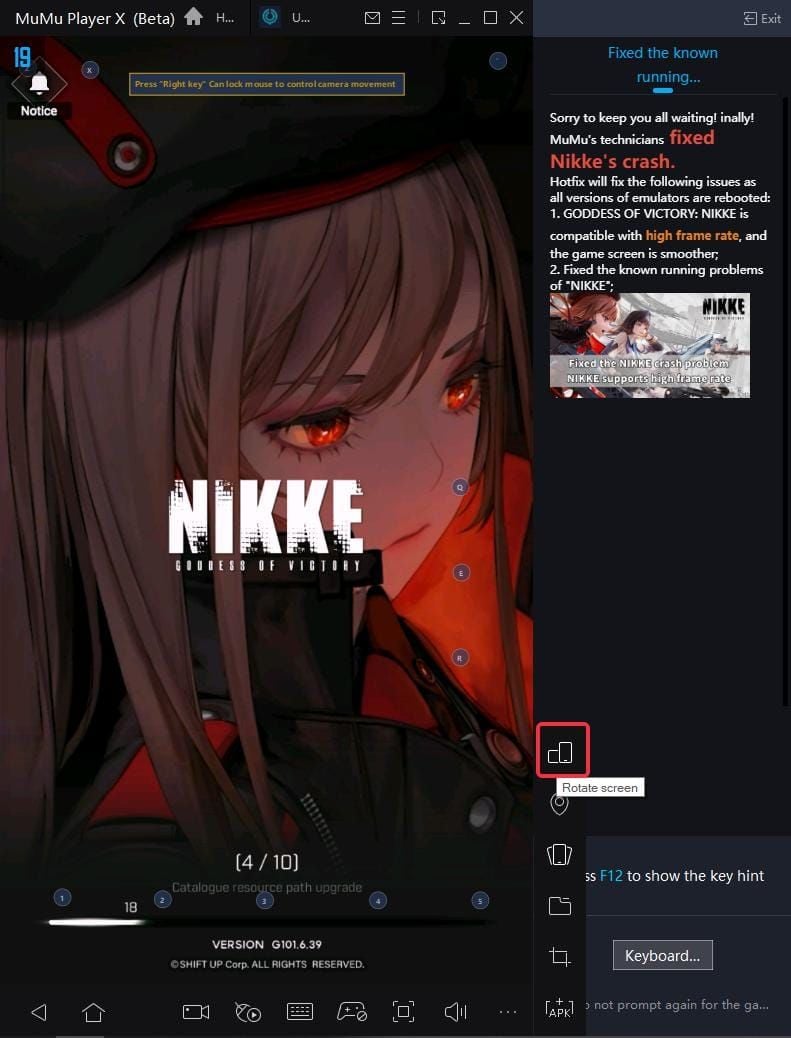
Usuarios de emulador: Reinicia el emulador dos veces consecutivas y espera 2 minutos completos tras el segundo inicio antes de lanzar NIKKE. Esto permite que todos los servicios se inicialicen por completo.
Jugadores de móvil: Fuerza la detención de NIKKE a través de los ajustes del dispositivo (no desde el selector de aplicaciones). Borra la caché de la aplicación (no los datos) antes de reiniciar. Esto elimina archivos temporales corruptos con tokens de sesión obsoletos.
Solución 2: Borrar caché y restablecer la red
PC: Abre el Símbolo del sistema como administrador y ejecuta sfc /scannow para verificar los componentes de red de Windows (tarda 15-30 min). Reinicia tu router/módem desenchufándolo durante 30 segundos; esto limpia la tabla de enrutamiento y fuerza la asignación de nuevas IPs.
Móvil: Activa el modo avión durante 10 segundos y luego desactívalo. Reinicia el dispositivo por completo para refrescar los ajustes de red y borrar la caché DNS.
Solución 3: Configurar el reenvío de puertos del router
Accede al panel de administración del router (normalmente 192.168.1.1 o 192.168.0.1). Activa UPnP (Universal Plug and Play) para el acceso automático a puertos. Establece el tipo de NAT a Abierto/Tipo 1 si es compatible. Una NAT Moderada o Estricta interfiere con los aspectos de conexión punto a punto del cooperativo.
Desactiva las VPN durante las incursiones. Las VPN introducen saltos de enrutamiento que exacerban las diferencias de tiempo entre la entrega de paquetes de PC y móviles.
Solución 4: Ajustar los permisos del Firewall
Presiona Win+R, escribe services.msc y pulsa Enter. Localiza el servicio EasyAntiCheat y establece el tipo de inicio en Automático.
Desactiva temporalmente la protección en tiempo real de Windows Defender durante las incursiones (vuélvela a activar después). Añade el directorio de instalación de NIKKE (C:\Program Files\NIKKE) y la subcarpeta de EasyAntiCheat a las Exclusiones de Windows Defender.
Crea reglas de firewall de entrada y salida que permitan NIKKE.exe y todos los ejecutables de EasyAntiCheat. Esto evita que el Firewall de Windows inspeccione o retrase los paquetes del juego.
Solución 5: Optimizar los ajustes de DNS
Cambia el DNS de tu PC de automático a servidores públicos. Accede a los ajustes del Adaptador de red → Protocolo de Internet versión 4 (TCP/IPv4) → introduce manualmente:
- Google DNS: 8.8.8.8 y 8.8.4.4
- Cloudflare DNS: 1.1.1.1 y 1.0.0.1
Una resolución DNS más rápida reduce el tiempo para localizar los servidores del juego, alineando los tiempos de conexión con los de los jugadores de móvil.
Tras cambiar el DNS, limpia la caché: Símbolo del sistema como administrador → ipconfig /flushdns. Reinicia el adaptador de red desde el Administrador de dispositivos.
Solución 6: Desactivar aplicaciones en segundo plano
Cierra Discord, software de streaming, navegadores y aplicaciones de actualización automática antes de las incursiones. Estos generan ráfagas de tráfico de red impredecibles que retrasan los paquetes de NIKKE.
PC: Administrador de tareas → ordenar por uso de red. Cierra los consumidores de ancho de banda inesperados. Revisa la pestaña de Inicio y desactiva programas no esenciales.
Móvil: Cierra todas las aplicaciones en segundo plano y desactiva las actualizaciones automáticas de apps durante las incursiones. Las copias de seguridad en la nube, la sincronización de fotos y las redes sociales crean transferencias en segundo plano que compiten con los requisitos de red de NIKKE.
Solución 7: Actualizar el cliente y verificar la integridad de los archivos (45% de éxito)
Ve al directorio de instalación de NIKKE y localiza EasyAntiCheat_Setup.exe. Haz clic derecho → Ejecutar como administrador. Selecciona NIKKE en la lista de juegos → Desinstalar EasyAntiCheat.

Reinicia el ordenador por completo tras la desinstalación. Esto limpia los procesos residuales del antitrampas de la memoria.
Tras el reinicio, ejecuta EasyAntiCheat_Setup.exe como administrador de nuevo → selecciona NIKKE → Instalar EasyAntiCheat. Una instalación limpia resuelve archivos corruptos del antitrampas que causan falsos positivos durante sesiones multiplataforma.
Si los errores persisten, realiza una desinstalación y reinstalación completa de NIKKE. Vincula tu cuenta a una red social o correo antes de desinstalar para no perder tu progreso. Para restaurar rápidamente la fuerza de tu equipo, puedes comprar gemas de goddess of victory nikke en BitTopup: entrega instantánea, transacciones seguras y precios competitivos.
Soluciones específicas por plataforma
Jugadores de móvil uniéndose a incursiones lideradas por PC
Desactiva la optimización de batería para NIKKE en los ajustes del dispositivo; esto evita que el sistema operativo limite la actividad de red durante incursiones prolongadas. Los ahorradores de batería reducen las tasas de refresco de red en segundo plano, creando inconsistencias en el tiempo de los paquetes que los clientes de PC interpretan como fallos de conexión.
Cambia de datos móviles a una red Wi-Fi estable. Los datos móviles introducen una latencia variable que choca con las conexiones consistentes por cable o inalámbricas de los clientes de PC. Sitúate cerca del router y asegúrate de que ningún otro dispositivo esté haciendo streaming o descargas durante la incursión.
Antes de unirte a incursiones con usuarios de PC, reinicia tu dispositivo móvil y abre NIKKE desde cero. Evita cambiar de aplicación durante el emparejamiento o la incursión, ya que el sistema operativo móvil podría quitar prioridad a los procesos de red de NIKKE. Mantén NIKKE en primer plano durante toda la sesión.
Jugadores de PC que experimentan desconexiones mutuas
Asegúrate de que tu sistema cumpla con las especificaciones recomendadas (Windows 10 64 bits, Intel Core i5, NVIDIA GTX 1650 SUPER, 20 GB de almacenamiento), no solo con las mínimas. Los requisitos mínimos pueden ejecutar NIKKE, pero carecen del margen de procesamiento necesario para una sincronización multiplataforma fluida.
Verifica que Windows esté totalmente actualizado; las versiones obsoletas del SO contienen errores de red que ya han sido corregidos. Comprueba las actualizaciones de los controladores de gráficos (NVIDIA/AMD), ya que estos manejan el renderizado DirectX 11, lo que afecta a la velocidad de procesamiento del estado del juego.
Monitorea el uso de recursos mediante el Administrador de tareas durante las incursiones. Si la CPU supera el 80% o la RAM está al límite, el sistema tendrá dificultades para mantener un rendimiento constante, lo que provocará tiempos de paquetes variables. Cierra procesos en segundo plano, mejora tu hardware o reduce los ajustes gráficos.
Coordinación de soluciones con el equipo de incursión
Establece comunicación a través de plataformas externas antes de las incursiones. Confirma que todos hayan realizado los pasos básicos: reiniciar clientes, verificar que los números de versión coincidan y confirmar conexiones estables. Designa a un solo jugador para iniciar el emparejamiento solo después de que todos confirmen que están listos.
Lista de verificación previa a la incursión:
- Todos reinician los clientes dentro de la misma ventana de 5 minutos.
- Verificar que todos tengan la misma versión del juego.
- Confirmar que no haya descargas activas en segundo plano.
- Probar las conexiones en una fase rápida en solitario antes del cooperativo.
Si las desconexiones ocurren a pesar de la preparación, aísla sistemáticamente al jugador con problemas rotando la composición del equipo. Si los errores cesan cuando se excluye a un jugador específico, la configuración de ese jugador requiere una revisión profunda.
Mitos comunes desmentidos
Mito: Las VPN siempre solucionan los errores de conexión
Las VPN suelen empeorar el Error 9001. Añaden una carga de cifrado y saltos de enrutamiento que aumentan la latencia y la variabilidad del tiempo de los paquetes, que es exactamente lo que provoca los fallos de sincronización multiplataforma.
Las VPN son útiles para resolver bloqueos regionales o limitaciones del ISP, pero el Error 9001 no se debe a restricciones geográficas ni a falta de ancho de banda, sino a desfases temporales precisos entre clientes de distintas plataformas. La latencia de la VPN hace que esas ventanas de tiempo sean más difíciles de mantener.
Desactiva la VPN durante las incursiones cooperativas con jugadores de PC. Las conexiones directas ofrecen la latencia más baja y consistente para la sincronización multiplataforma.
Mito: Elegir la región del servidor evita el Error 9001
La selección de la región del servidor no cambia la forma en que EasyAntiCheat en PC valida los paquetes de los compañeros en móvil. El Error 9001 surge de incompatibilidades de plataforma en el lado del cliente, no de la congestión del servidor.
La región del servidor importa para la latencia general, pero los fallos de sincronización multiplataforma ocurren en la capa de comunicación entre tipos de clientes antes de que los datos lleguen al servidor. El servidor simplemente detecta e informa del fallo de sincronización; no lo causa.
Céntrate en las configuraciones del cliente (ajustes de EasyAntiCheat, reglas de firewall, optimización de red) y no en las regiones del servidor.
Mito: Una conexión a internet lenta causa el Error 9001
Las velocidades de descarga y subida tienen un impacto mínimo. El Error 9001 es el resultado de fallos en la sincronización del tiempo de los paquetes, no de insuficiencia de ancho de banda. Una conexión de 10 Mbps con tiempos constantes mantiene una sincronización perfecta; una de 1 Gbps con latencia variable causará el Error 9001 constantemente.
Los requisitos de datos de las incursiones de NIKKE son modestos (normalmente menos de 1 Mbps sostenido). Lo que importa es la consistencia de la latencia y la tasa de pérdida de paquetes, no la velocidad bruta. Unos 20 Mbps estables con 30 ms de latencia constante superan a unos 100 Mbps inestables con fluctuaciones de 20-80 ms.
Prueba la calidad de tu conexión mediante pruebas de ping (tiempos de ping constantes = bajo jitter), no con pruebas de velocidad. Un jitter alto indica inestabilidad en la red, lo que activa el Error 9001 independientemente de tu velocidad de descarga.
La verdad sobre los detonantes
El Error 9001 ocurre cuando el servidor del juego recibe paquetes de actualización de estado de clientes de PC y móviles que no pueden reconciliarse en un estado de juego compartido coherente. Los clientes de PC que ejecutan Windows con EasyAntiCheat procesan y transmiten las acciones del juego a través de rutas de código diferentes a las de los clientes móviles que usan Android/iOS.
Cuando las incursiones requieren que las acciones de todos los jugadores se sincronicen en ventanas de milisegundos (fases de daño de ráfaga, transiciones de jefes), incluso pequeñas diferencias de procesamiento hacen que los paquetes de un cliente lleguen fuera de la ventana de tiempo aceptable. El servidor detecta la desincronización y desconecta a los clientes para evitar la corrupción del estado de la partida.
La solución requiere minimizar los retrasos de procesamiento en ambas plataformas: el PC debe eliminar los conflictos de EasyAntiCheat y las interferencias de red de Windows; el móvil debe evitar que las optimizaciones de batería y las apps en segundo plano retrasen la generación de paquetes.
Escenarios reales de juego
Transiciones de fase de jefes y ráfagas de alto daño
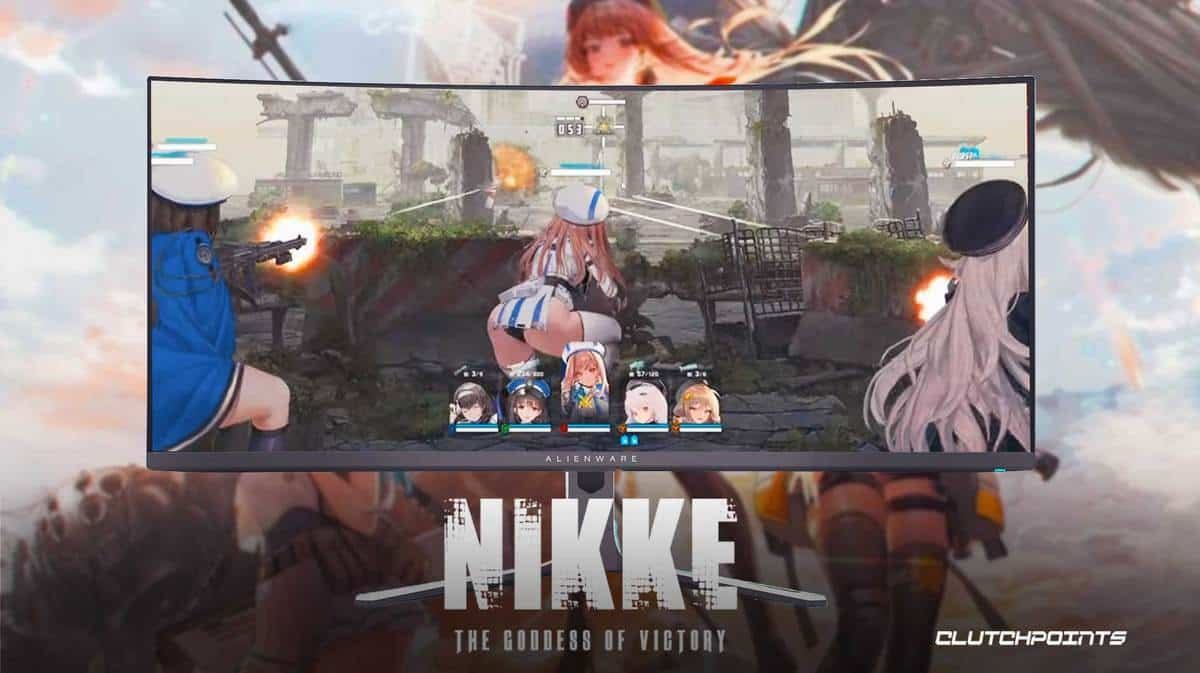
El Error 9001 aparece sobre todo durante las transiciones de fase de los jefes, cuando el servidor debe actualizar simultáneamente a todos los clientes con nuevos comportamientos del jefe, modificaciones del escenario o cambios de mecánicas. Todos los clientes deben confirmar el cambio de fase en ventanas de tiempo muy estrechas. Si el paquete de confirmación del PC llega 500 ms tarde debido al escaneo de EasyAntiCheat o la interferencia de Windows Defender, el servidor lo rechaza por estar fuera de secuencia y desconecta.
Las ventanas de ráfaga de alto daño crean un estrés similar. Varios jugadores activando habilidades de ráfaga a la vez significa que el servidor procesa cálculos de daño, activadores de animación y actualizaciones de la barra de vida para todos los clientes en tiempo real. Los clientes de PC que renderizan mediante DirectX 11 pueden generar paquetes de confirmación a ritmos distintos que el renderizado nativo de móviles, creando desfases temporales.
Finalización del emparejamiento al cargar el equipo
La finalización del emparejamiento es un punto de control de sincronización crítico donde todos los tokens de sesión deben validarse simultáneamente. El PC debe completar la verificación de EasyAntiCheat, las comprobaciones del firewall de Windows y la inicialización de DirectX antes de confirmar que está listo. El móvil completa esto mediante procesos nativos más simples y rápidos.
Si la inicialización del PC supera el umbral de tiempo de espera del servidor mientras los jugadores de móvil ya están listos, el servidor invalida la sesión completa y desconecta a todos con el Error 9001. Esto explica las desconexiones antes de que comiencen las incursiones: un desajuste de tiempo multiplataforma durante la fase de carga.
El Modo Difícil de la Incursión de Unión (que desbloqueó a todos los jefes el 30 de mayo) intensificó esto al requerir que se sincronizaran datos de composición de equipo más complejos durante el emparejamiento. La validación adicional para múltiples jefes disponibles aumentó la probabilidad de desfases temporales entre PC y móvil durante la carga.
A mitad de incursión cuando el PC usa habilidades específicas
Ciertos personajes de NIKKE con habilidades cargadas de partículas o interacciones complejas de potenciadores/debilitadores crean picos de procesamiento que retrasan las actualizaciones de red de los clientes de PC. Cuando el PC activa estas habilidades, el cliente procesa efectos visuales, calcula modificaciones de estadísticas y transmite el estado actualizado. Si el procesamiento tarda más de lo esperado (por hardware insuficiente o interferencias en segundo plano), el retraso resultante desincroniza al PC de sus compañeros en móvil.
El Modo Desafío de la Operación Coordinada 2.0, con su prohibición de batalla automática y eliminación por inactividad, crea puntos de control de sincronización adicionales. El sistema monitorea continuamente la actividad de entrada de todos los jugadores y debe verificar que todos sigan participando activamente. Si los paquetes de confirmación de entrada del PC llegan tarde debido a retrasos de procesamiento durante las animaciones de habilidades, el servidor lo interpreta como inactividad y activa la desconexión.
El Modo Normal, al permitir la batalla automática, reduce este riesgo al eliminar el tiempo de entrada manual como factor de sincronización. Sin embargo, la batalla automática introduce otra complicación: las mecánicas de muerte instantánea en la Etapa 9 requieren una coordinación precisa que expone los problemas de sincronización cuando los sistemas de batalla automática de PC y móvil toman decisiones en momentos ligeramente diferentes.
Medidas preventivas
Lista de verificación previa para equipos multiplataforma
Protocolo obligatorio antes del emparejamiento:
- Todos reinician los clientes de NIKKE dentro de la misma ventana de 5 minutos (asegura que los tokens de sesión se generen desde estados de servidor similares).
- Los jugadores de PC verifican que el juego se lanzó como administrador y que el servicio EasyAntiCheat está funcionando (vía services.msc).
- Confirmar que todos tienen versiones de juego idénticas comparando los números de compilación.
- Comprobación de comunicación vía plataformas externas: cada uno informa de su ping actual a los servidores del juego.
- Si algún jugador muestra un ping superior a 100 ms o un jitter alto, posponer hasta que la red se estabilice.
Configuración de red óptima
PC:
- Ajustes del Adaptador de red → desactivar Permitir que el equipo apague este dispositivo para ahorrar energía.
- Habilitar la programación de paquetes QoS: gpedit.msc → Configuración del equipo > Plantillas administrativas > Red > Programador de paquetes QoS → Limitar ancho de banda reservable establecido al 0%.
Móvil:
- Android: Habilitar Opciones de desarrollador → Datos móviles siempre activos.
- iOS: Desactivar Asistencia para Wi-Fi en Ajustes > Datos móviles (evita cambios automáticos de red).
Protocolos de comunicación
Designa a un líder de incursión responsable de iniciar el emparejamiento solo después de que todos confirmen que están listos. Usa cuentas atrás para que todos entren al emparejamiento simultáneamente.
Informar de inmediato: si algún jugador experimenta picos de lag, caídas de fotogramas o retrasos inusuales durante la carga, debe comunicarlo al instante. Esto permite al equipo abortar antes de llegar a puntos críticos de sincronización.
Escalada de resolución de problemas:
- Error 9001 una vez → todos reinician clientes antes de reintentar.
- Dos veces consecutivas → los jugadores de PC verifican el estado de EasyAntiCheat y los ajustes del firewall.
- Tres veces → cambiar a una composición de plataforma exclusiva mientras se investiga el problema fuera de línea.
Resolución de problemas avanzada
Ajustes de QoS del router
Accede a los ajustes de QoS de tu router para priorizar el tráfico de NIKKE. Los routers modernos ofrecen QoS basado en aplicaciones: especifica NIKKE.exe (PC) o asigna prioridad a la dirección MAC del dispositivo de juego.
Configura el QoS para priorizar el tráfico UDP (el protocolo principal de NIKKE para actualizaciones en tiempo real). Establece UDP en Prioridad Máxima y TCP (navegación web/descargas) en niveles inferiores.
Si hay varios jugadores de NIKKE o un uso intensivo de la red, implementa la reserva de ancho de banda. Asigna un mínimo garantizado del 30-40% del ancho de banda total al dispositivo de juego.
Configuración del tipo de NAT
El tipo de NAT afecta significativamente a la estabilidad multiplataforma:
- Tipo 1 (Abierta): Mejor conectividad, sin restricciones de entrada/salida.
- Tipo 2 (Moderada): Funciona en la mayoría de los casos, pero puede introducir retrasos.
- Tipo 3 (Estricta): Causa problemas de sincronización con frecuencia.
Para conseguir una NAT Abierta: activa UPnP en los ajustes del router. UPnP permite que NIKKE configure automáticamente el reenvío de puertos. Alternativamente, coloca el dispositivo de juego en la DMZ del router (lo expone directamente a internet con mínima interferencia de enrutamiento).
La DMZ reduce la seguridad de la red; úsala solo para dispositivos dedicados a juegos, nunca para actividades bancarias o sensibles.
Herramientas de monitoreo
PingPlotter: Rastreo de latencia en tiempo real, identifica dónde ocurren los retrasos (router, ISP, servidor del juego). Una latencia constante inferior a 50 ms con un jitter mínimo indica condiciones estables para el juego cruzado.
Monitor de recursos de Windows (resmon.exe): Rastrea la actividad de red de NIKKE durante las incursiones. Pestaña Red → filtrar NIKKE.exe → observar las tasas de envío/recepción de paquetes. Las caídas repentinas o picos de latencia predicen un Error 9001 inminente.
Móvil: Las aplicaciones de Network Analyzer monitorean la fuerza de la señal Wi-Fi y la congestión de canales. Si el Wi-Fi está en canales saturados (común en edificios de apartamentos), cambia a canales menos congestionados mediante los ajustes del router.
Estrategias alternativas
Equipos de incursión de plataforma exclusiva
Forma equipos solo de móviles o solo de PC para eliminar por completo el Error 9001 al quitar la variable de sincronización entre plataformas. Crea grupos de amigos o canales de gremio separados para incursiones específicas por plataforma.
Los equipos de plataforma exclusiva permiten estrategias optimizadas: los de solo móviles aprovechan las ventajas del control táctil; los de solo PC utilizan la precisión del ratón para apuntar. Esto puede mejorar los tiempos de finalización respecto a los equipos mixtos.
Mantén las amistades multiplataforma para contenido que no sea de incursión (Torre de la Tribu, desafíos en solitario) donde el Error 9001 ocurre con menos frecuencia.
Programar incursiones en horas de poco tráfico
La carga del servidor afecta indirectamente a la frecuencia del Error 9001 al influir en la velocidad de procesamiento de paquetes. Durante las horas punta (miles de personas en incursiones simultáneas), los retrasos de procesamiento del servidor exacerban los desfases temporales. Programa las incursiones en horas valle: temprano por la mañana o tarde por la noche en la región del servidor.
Evita las incursiones durante el lanzamiento de nuevos banners o eventos de tiempo limitado. La carga máxima del servidor amplifica las pequeñas discrepancias de tiempo multiplataforma, convirtiéndolas en desconexiones totales por Error 9001.
Usa las diferencias de zona horaria estratégicamente. Jugar en el servidor asiático desde América significa que tu tarde corresponde a las horas valle en Asia.
Comunicar patrones de error al soporte del desarrollador
Documenta el Error 9001 de forma sistemática: momento exacto, composición de plataformas del equipo, versiones del cliente, configuraciones de red y soluciones intentadas. Envía informes detallados a los canales oficiales de soporte.
Participa en foros de la comunidad o Discord donde los desarrolladores monitorean los comentarios. Coordínate con otros jugadores afectados para enviar informes que corroboren el impacto generalizado del problema.
Revisa las notas oficiales de los parches para ver si se reconocen problemas de estabilidad multiplataforma. Cuando los desarrolladores confirmen que están investigando el Error 9001, comparte tus experiencias documentadas para contribuir a la depuración.
Estado de los desarrolladores
Reconocimiento oficial
El equipo de desarrollo de NIKKE ha reconocido preocupaciones generales sobre la estabilidad del cliente de PC a través de notas de parches y comunicaciones con la comunidad, aunque el reconocimiento específico del Error 9001 en juego cruzado varía según la región. Se ha identificado la dependencia del cliente de PC de EasyAntiCheat como una fuente de errores de integridad, con mejoras graduales en la integración del antitrampas.
La actualización del Modo Difícil de la Incursión de Unión (30 de mayo), que desbloqueó a todos los jefes simultáneamente, introdujo una complejidad de sincronización adicional que los desarrolladores siguen monitoreando. Se han documentado los comentarios de la comunidad sobre el aumento de las tasas de desconexión, aunque las respuestas oficiales no han aislado específicamente el Error 9001.
El Modo Desafío de la Operación Coordinada 2.0, con su eliminación automática por inactividad, representa la conciencia de los desarrolladores sobre los retos de sincronización. La distinción entre el Modo Normal (permite batalla automática) y el Modo Desafío (prohibido) sugiere que están experimentando con diferentes modelos de sincronización.
Historial de parches
Las notas históricas de los parches muestran periódicamente mejoras en la estabilidad de la conexión y optimización de red sin especificar el Error 9001. Estas descripciones genéricas a menudo abordan problemas subyacentes que contribuyen a varios códigos de error, incluido el 9001.
Las actualizaciones de EasyAntiCheat muestran un impacto medible en las tasas de error. Las actualizaciones de versiones mayores causan picos temporales en los errores de integridad hasta que los jugadores realizan la secuencia de desinstalación y reinstalación. Esto sugiere que el desarrollo continuo del antitrampas a veces introduce regresiones de compatibilidad que requieren una reconfiguración en el lado del cliente.
Los parches específicos de plataforma lanzados en horarios distintos crearon ventanas temporales de desajuste de versiones donde el Error 9001 se volvía casi universal en equipos multiplataforma. Los desarrolladores han mejorado gradualmente la sincronización de los parches, reduciendo estas ventanas de días a horas.
Tasas de éxito reportadas por la comunidad
Datos de la comunidad en foros y Discord:
- Ejecución en modo administrador (Solución 1): ~30% de tasa de éxito (la solución individual más efectiva).
- Reinstalación de EasyAntiCheat (Solución 7): ~45% de éxito cuando se realiza correctamente con un reinicio completo entre pasos.
- Soluciones de red (2, 3, 5): 15-40% de efectividad dependiendo de las configuraciones individuales.
- Equipos de plataforma exclusiva: Cerca del 100% de eliminación del Error 9001 (es una alternativa, no una solución técnica).
Preguntas Frecuentes (FAQ)
¿Qué significa el Error 9001 en NIKKE? Es un fallo de sincronización de red entre clientes de distintas plataformas durante las Incursiones Cooperativas. Ocurre cuando el PC y el móvil no pueden mantener un tiempo de estado de juego consistente, lo que hace que el servidor desconecte a los jugadores para evitar la corrupción de datos. Es distinto a los errores de tiempo de espera o de permisos.
¿Por qué ocurre solo con jugadores de PC en cooperativo? El PC utiliza la verificación de EasyAntiCheat y un procesamiento de red específico de Windows que maneja los paquetes de forma distinta al móvil. Cuando estas diferencias de velocidad crean desfases temporales durante las incursiones, el servidor no puede reconciliar los estados de juego en conflicto y activa el Error 9001. Los equipos de una sola plataforma evitan este conflicto.
¿Cómo solucionar el Error 9001 de forma permanente? Ejecuta NIKKE como administrador (clic derecho en el ejecutable → Ejecutar como administrador), añade el directorio de instalación y la carpeta de EasyAntiCheat a las exclusiones de Windows Defender, establece el servicio EasyAntiCheat en Automático en services.msc y reinstala EasyAntiCheat ejecutando EasyAntiCheat_Setup.exe como administrador. Cerca del 30% se resuelve solo con el modo administrador.
¿El Error 9001 es causado por internet o por el juego? Se debe a problemas de sincronización a nivel de plataforma, no a la velocidad de internet ni a la calidad general de la conexión. La consistencia en el tiempo de los paquetes importa más que el ancho de banda: unos 20 Mbps estables superan a unos 100 Mbps inestables. Ocurre cuando las diferentes velocidades de procesamiento de los clientes de PC y móvil crean desfases que el servidor no puede reconciliar.
¿Puedo jugar en cooperativo con usuarios de PC sin desconectarme? Sí, implementando varias soluciones a la vez: el PC debe ejecutarse como administrador con EasyAntiCheat configurado y exclusiones de firewall; el móvil debe desactivar la optimización de batería para NIKKE y usar un Wi-Fi estable. Ambos deben reiniciar los clientes antes de las incursiones y confirmar que las versiones coinciden. Los equipos de una sola plataforma son lo más fiable si las soluciones técnicas fallan.
¿Diferencia entre el Error 9001 y el 8001? El Error 9001 se refiere a fallos de sincronización multiplataforma durante la partida activa cuando el PC y el móvil no logran alinearse temporalmente. El Error 8001 se refiere a problemas de conexión diferentes no relacionados con la mezcla de plataformas. El Error 1053 es por tiempo de espera y el Error 5 por problemas de permisos. Cada uno requiere una solución distinta.
No dejes que los errores técnicos arruinen tu progreso en las incursiones de NIKKE. Asegura una experiencia de juego sin interrupciones con recargas seguras e instantáneas desde BitTopup, tu socio de confianza para todas tus necesidades de moneda en el juego. Entrega rápida, tarifas competitivas y soporte 24/7 para que estés siempre listo para la batalla. ¡Visita BitTopup ahora y potencia tu cuenta de Comandante
Noticias recomendadas








Productos recomendados




Tabla de contenidos
- Entendiendo el Error 9001 en NIKKE
- Definición Técnica
- Por qué el juego cruzado PC-Móvil es el objetivo
- Diferencias entre el Error 9001 y otros errores
- Causas Raíz: Por qué ocurre solo con usuarios de PC
- Conflictos de comunicación en la API de plataforma
- Problemas de sincronización de la versión del cliente
- Diferencias en el manejo de paquetes de red
- Fallos en la validación del token de sesión
- Diagnosticando tu situación específica
- Confirmar si el juego cruzado en PC es el detonante
- Pruebas de equipos solo móviles vs. equipos con PC
- Identificación de patrones en el momento de la desconexión
- 7 Soluciones Probadas (Ordenadas por tasa de éxito)
- Solución 1: Forzar la sincronización del cliente — Reinicio completo (30% de éxito)
- Solución 2: Borrar caché y restablecer la red
- Solución 3: Configurar el reenvío de puertos del router
- Solución 4: Ajustar los permisos del Firewall
- Solución 5: Optimizar los ajustes de DNS
- Solución 6: Desactivar aplicaciones en segundo plano
- Solución 7: Actualizar el cliente y verificar la integridad de los archivos (45% de éxito)
- Soluciones específicas por plataforma
- Jugadores de móvil uniéndose a incursiones lideradas por PC
- Jugadores de PC que experimentan desconexiones mutuas
- Coordinación de soluciones con el equipo de incursión
- Mitos comunes desmentidos
- Mito: Las VPN siempre solucionan los errores de conexión
- Mito: Elegir la región del servidor evita el Error 9001
- Mito: Una conexión a internet lenta causa el Error 9001
- La verdad sobre los detonantes
- Escenarios reales de juego
- Transiciones de fase de jefes y ráfagas de alto daño
- Finalización del emparejamiento al cargar el equipo
- A mitad de incursión cuando el PC usa habilidades específicas
- Medidas preventivas
- Lista de verificación previa para equipos multiplataforma
- Configuración de red óptima
- Protocolos de comunicación
- Resolución de problemas avanzada
- Ajustes de QoS del router
- Configuración del tipo de NAT
- Herramientas de monitoreo
- Estrategias alternativas
- Equipos de incursión de plataforma exclusiva
- Programar incursiones en horas de poco tráfico
- Comunicar patrones de error al soporte del desarrollador
- Estado de los desarrolladores
- Reconocimiento oficial
- Historial de parches
- Tasas de éxito reportadas por la comunidad
- Preguntas Frecuentes (FAQ)
Productos recomendados




Noticias recomendadas

Cómo solucionar el error «Pago cancelado por el sistema» en MLBB para Android e iOS

Crystagin de Once Human no recibido tras recargar: Guía de solución

Cómo bajar el ping de PS5 en servidores de Japón para jugar online fluido

Guía para principiantes de Eggy Party: habilidades clave y trampas a evitar

Cómo conseguir Gemas gratis en Guild Wars 2 sin farmear demasiado

Cómo cambiar las teclas en Lineage W PC: Guía de configuración del cliente

Cómo solucionar los cierres al iniciar Astra Knights of Veda en PC en 2026

Tier List de MLBB 2026: mejores héroes para clasificatorias




























































































