Consejo: una vez que sientas que tus FPS y tu puntería están estables, recarga Delta Coins en BitTopup si necesitas el Pase de Batalla o aspectos de operador sin pagar de más.
Guía rápida de los mejores ajustes para Delta Force (agosto de 2026)
Actualizado el 07/08/2026: ajuste preestablecido competitivo para PC actualizado para los menús actuales de Operaciones / Warfare.
Apartado | Valor recomendado | Por qué es importante |
|---|
Modo de pantalla | Ventana sin bordes o Pantalla completa | La pantalla completa reduce la latencia; el modo sin bordes facilita el uso de Alt+Tab |
V-Sync (Sincronización vertical) | Desactivado | Evita que el juego espere al monitor |
Límite de FPS en partida | Iguala tu frecuencia de actualización (144 / 165 / 240) o deja margen | Los límites evitan picos bruscos que causan tirones |
Nitidez | 80–100 | Define los bordes después de que TAA / DLSS los suavicen |
FOV predeterminado | 110 | Lo suficientemente amplio para los flancos sin reducir demasiado los objetivos distantes |
Calidad de texturas | Ultra (o Alto en GPUs menos potentes) | Los contornos de los enemigos y el equipamiento siguen siendo legibles |
Todo lo demás (desenfoque, niebla, partículas, reflejos) | Bajo / Desactivado | Elimina elementos visuales innecesarios y libera capacidad de la GPU |
Superresolución | DLSS o FSR en modo Calidad | Fotogramas adicionales con menos desenfoque que al reducir la resolución nativa |
NVIDIA Reflex | Mejorado (Activado + Impulso) | Reduce el retraso de clic a píxel en tarjetas compatibles |
Tipo de sensibilidad al apuntar (ADS) | Solo MDV | Sensación constante en todas las miras |
Coeficiente de distancia del monitor | 1.33 | Coincidencia vertical estándar para el apuntado (ADS) |
Aceleración del ratón (Windows) | Mejorar la precisión del puntero: Desactivado | Desplazamiento del ratón 1:1 |
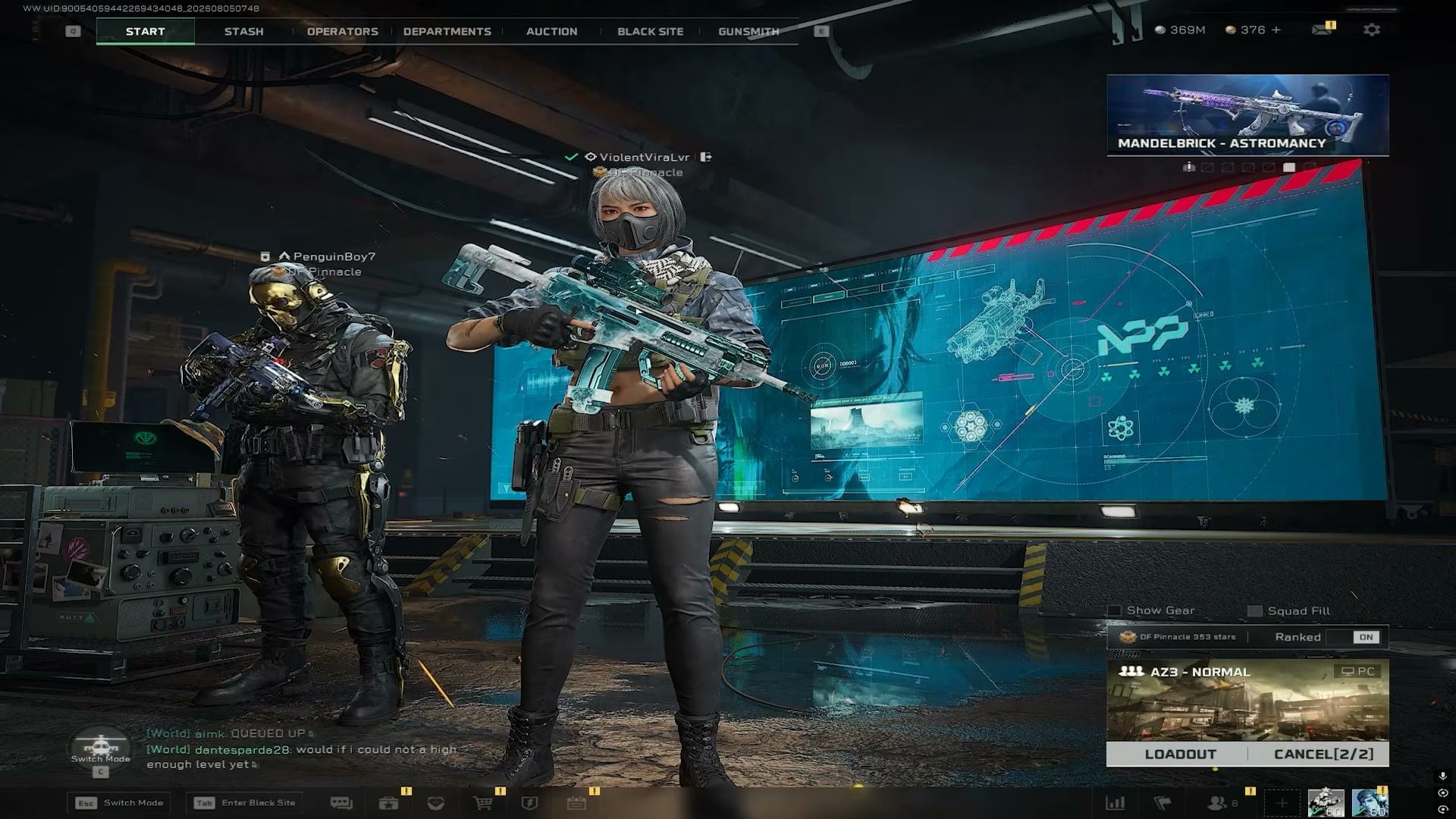
Ajuste preestablecido de gráficos para copiar y pegar
Configuración | Valor |
|---|
Preset gráfico | Personalizado |
Desenfoque de movimiento de arma | Desactivado |
Reflejos | Bajo |
Filtrado de texturas | Bajo |
Oclusión ambiental | Desactivado |
Partículas | Bajo |
Distorsión | Bajo |
Detalles del escenario | Bajo |
Distancia de visión del escenario | Bajo (aumentar a Medio/Alto si mantienes 144+ FPS) |
Escala de renderizado | 100 |
Profundidad de campo | Desactivado |
Iluminación global | Bajo |
Shaders | Bajo |
Texturas | Ultra |
Streaming | Bajo |
Sombras | Bajo |
Mapa de sombras | Bajo |
Postprocesamiento | Bajo |
Niebla volumétrica | Bajo |
Animación | Bajo |
Modo Super Resolution | NVIDIA DLSS / AMD FSR |
Super Resolution | Calidad |
Generación de fotogramas | Desactivado para mejorar la sensación de apuntado en clasificatorias |
NVIDIA Reflex | Mejorado |
Si Aftershock u otros mapas con muchos efectos de partículas siguen sufriendo caídas drásticas de rendimiento, mantén las partículas y la niebla volumétrica en Bajo y consulta la guía de rendimiento de Delta Force 2026 para ver recortes específicos por mapa.
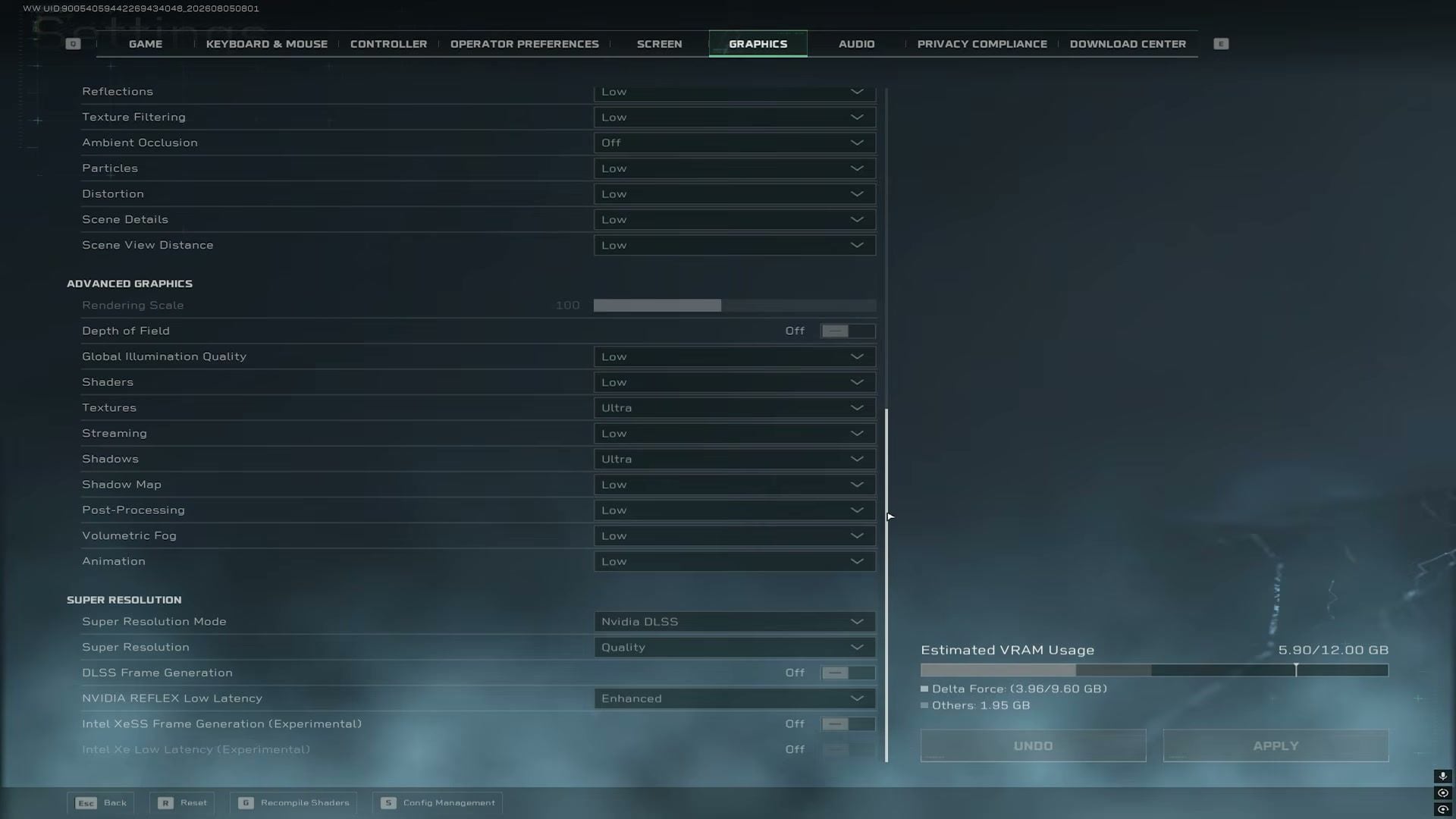
Base de sensibilidad (ratón de PC)
Configuración | Valor |
|---|
Sensibilidad del ratón | Empezar en 0.90 (ajuste fino ±0.05) |
Sensibilidad vertical / horizontal | 1.00 / 1.00 |
Multiplicador de sensibilidad de la mira (ADS) | 1.00 |
Sensibilidad vertical / horizontal de la mira (ADS) | 1.00 / 1.00 |
Tipo de sensibilidad de la mira (ADS) | Solo MDV |
Coeficiente de distancia del monitor | 1.33 |
Modo de transición de sensibilidad | Transición de la mira (ADS) |
Sensibilidad de 3ª / 1ª persona en vehículo terrestre | 5.00 / 5.00 |
Elige un valor de DPI (800 o 1600 es lo habitual) y no lo cambies. Conviértela desde Valorant, CS2 u otro FPS con mouse-sensitivity.com para que tus cm/360 sigan resultando familiares. Desactiva la opción Mejorar la precisión del puntero de Windows.
Opciones de jugabilidad y HUD
Adaptación automática de la magnificación de la mira: Activado
Trepar automáticamente en el aire / Autopiloto / Paracaídas automático: Desactivado
Color del efecto de impacto: amarillo brillante (o cualquier color de alto contraste que sigas bien)
Transparencia de la rueda de marcaje / Opacidad del marcador: 100
Compartir botín en escuadrón predefinido: Activado (Operaciones)
Mostrar parámetros de rendimiento: Activado (vigila los FPS mientras ajustas)
Mostrar nombres de jugadores: Activado
Estilo de rueda: Transparente
Perspectiva de rotación del minimapa: Desactivado; escala de iconos alrededor del 75%
Audio para los pasos
Configuración | Valor |
|---|
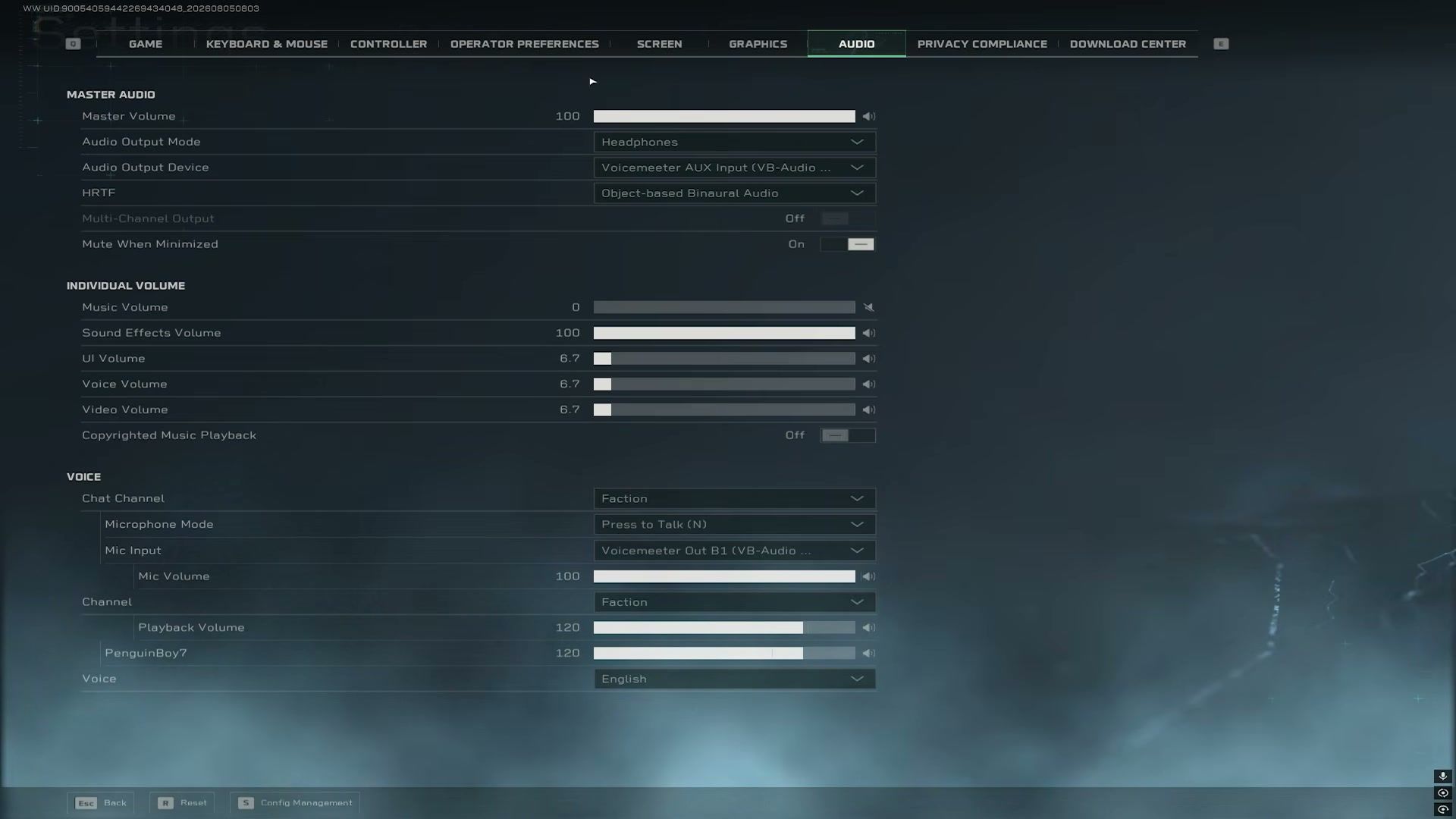
Modo de salida de audio | Auriculares |
HRTF | Audio binaural basado en objetos |
Volumen principal | 100 |
Volumen de la música | 0 |
Volumen de efectos de sonido | 100 |
Volumen de interfaz / voz / video | Bajo (~5–10) |
Modo de micrófono | Presionar para hablar |
Reproducción de música con copyright | Desactivado (streamers) |
Sonido espacial de Windows | Desactivado mientras HRTF esté activo |
Cómo aplicar los mejores ajustes de Delta Force
Paso 1: Abre Ajustes desde el vestíbulo. Configura primero Pantalla y Gráficos para obtener una lectura de FPS estable antes de tocar la puntería.
Paso 2: Limita los FPS de la partida cerca de la tasa de refresco de tu monitor, establece el FOV en 110, la nitidez en alto y la sincronización vertical (V-Sync) en Desactivado. Aplica los cambios y recompila los sombreadores (shaders) si el juego te lo solicita (G en el menú de gráficos).
Paso 3: Reduce el desenfoque de movimiento, la niebla, las partículas y los reflejos. Mantén las Texturas en Ultra/Alto. Activa Calidad DLSS/FSR y Reflex Mejorado.
Paso 4: En Teclado y ratón → Sensibilidad del ratón, configura solo MDV, con un coeficiente de 1.33 y un valor de disparo desde la cadera cercano a 0.90. Pasa diez minutos en el campo de tiro antes de cambiar cualquier otra cosa.
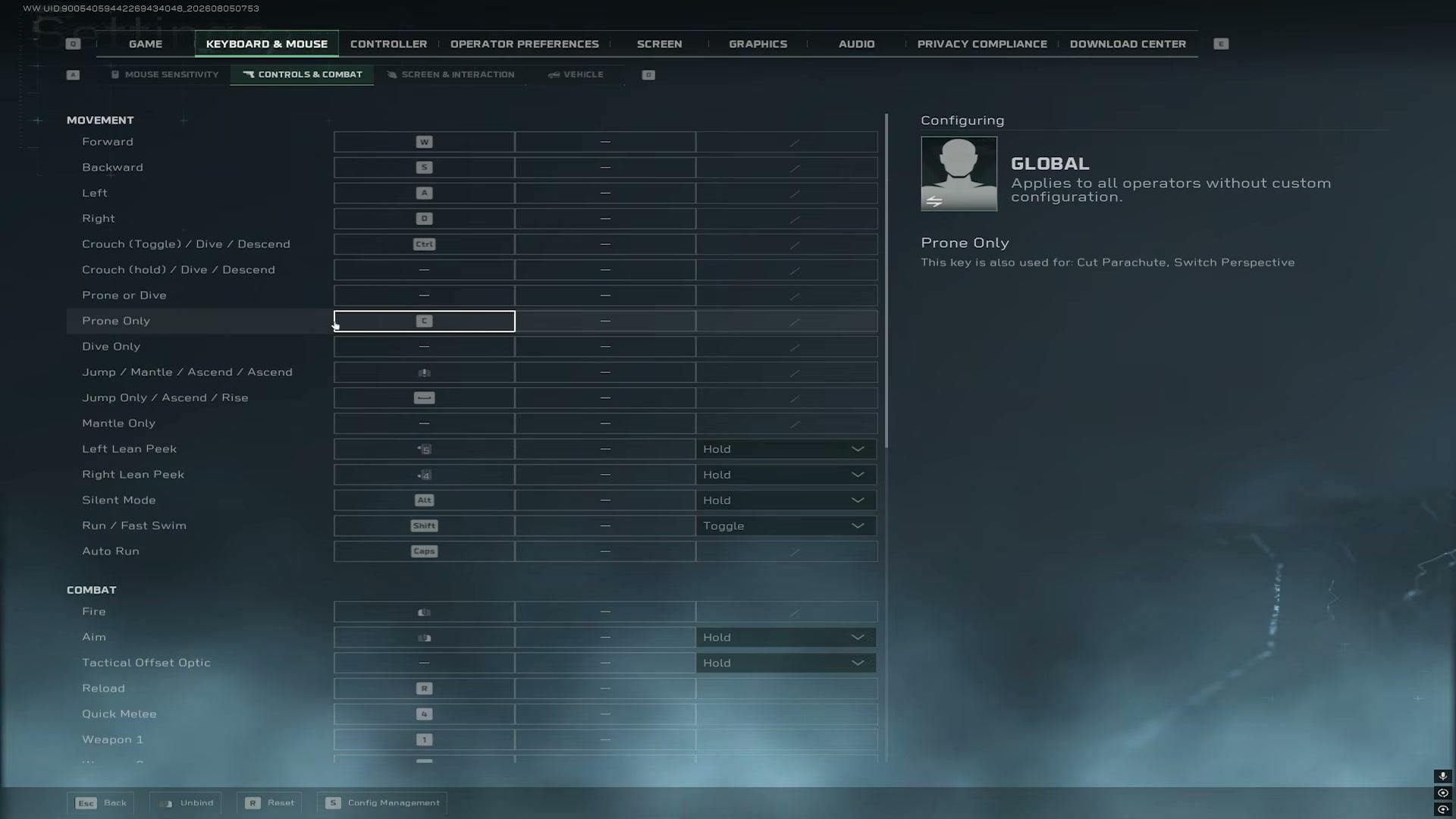
Paso 5: Asigna los卡的 (inclinaciones) a los botones laterales del ratón (Mantener) si tu ratón los tiene, mantén Apuntar en Mantener y configura el lanzamiento de dispositivos en Lanzamiento rápido donde el menú lo permita. Usa las asignaciones Globales primero; cambia a configuraciones por operador solo después de que la base te resulte normal. Los jugadores de mando pueden empezar desde nuestra guía de compatibilidad con mandos de Delta Force.
Paso 6: Configura el audio en Auriculares + Audio Binaural basado en objetos, la música en 0 y los efectos de sonido (SFX) en 100. Silencia el Sonido Espacial de Windows para que no interfiera con el HRTF.
Ajustes de visibilidad adicionales (NVIDIA / Pantalla)
Estos se encuentran fuera del menú del juego y ayudan a que las siluetas de los enemigos destaquen en mapas con poca visibilidad.
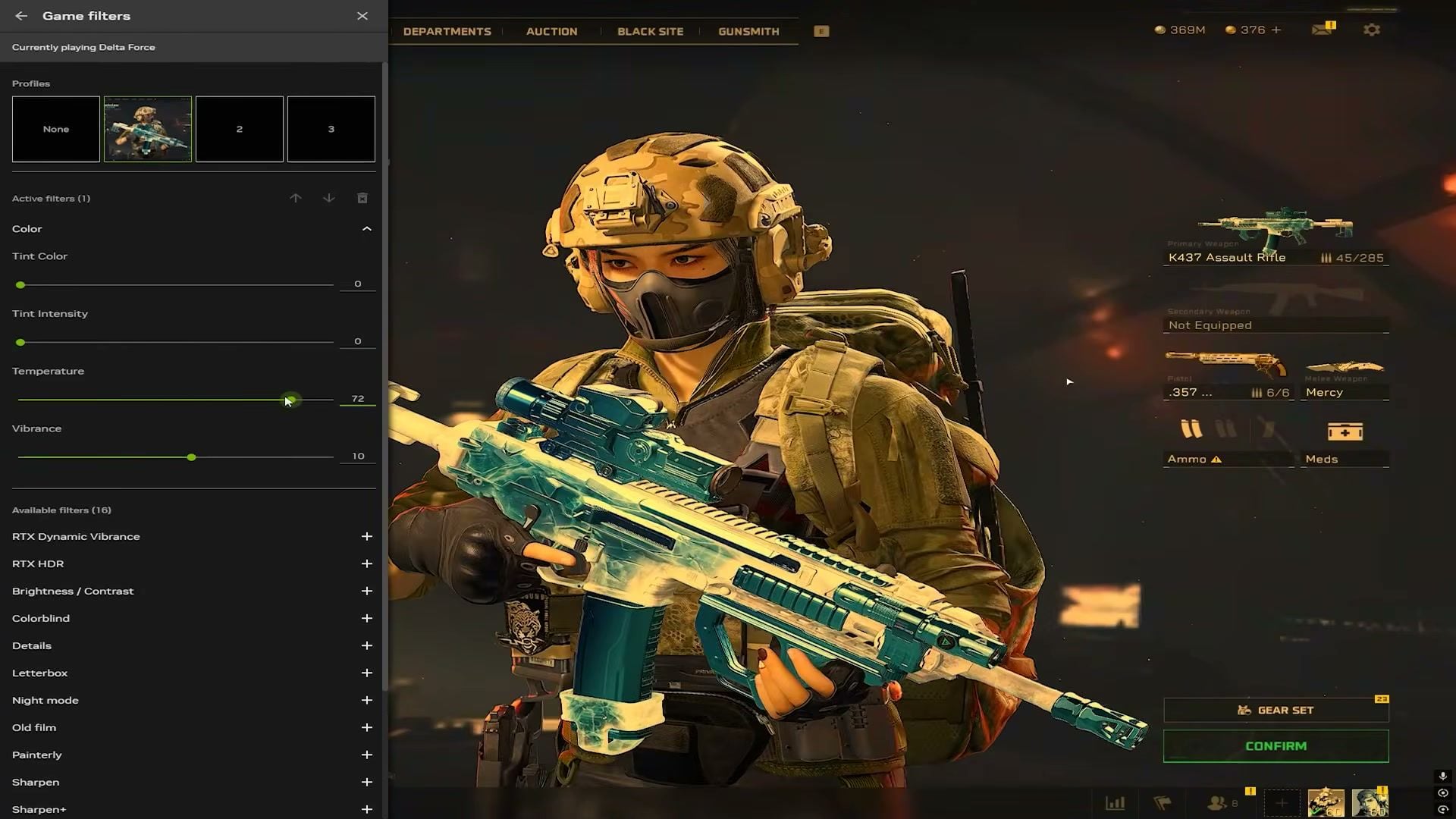
Filtro de juego de NVIDIA (Alt+F3 / Superposición de GeForce)
Añade un filtro de Color
Temperatura: prueba con 70–75 como punto de partida cálido
Vibración: un pequeño incremento inicial (+5 a +10); redúcelo si los tonos de piel se ven de color neón
Opcional: Nitidez+ a una intensidad ligera si DLSS suaviza demasiado la imagen
Panel de control de NVIDIA
Tasa de refresco: la más alta que admita tu pantalla (144 / 165 / 240 Hz)
Estiramiento competitivo opcional: resolución personalizada 1920×1440 en un panel de 1440p (modelos más anchos, cuestión de preferencia personal)
Color de escritorio: Vibración digital alrededor del 70–75%, Brillo ~60%, Contraste ~45%
Rango dinámico de salida: Completo
Notas de hardware
Teclados con Rapid Trigger (Wooting y similares): baja actuación + Rapid Trigger en las teclas WASD ayudan al counter-strafing
Modo de ratón de competición / 0 ms de retraso de rebote si tu firmware lo ofrece
¿Necesitas comprobar tu equipo primero? Consulta los requisitos del sistema de Delta Force
Cómo sacarle más partido a tu configuración
Practica la nueva sensibilidad en el campo de tiro durante una sesión antes de entrar en clasificatorias. Cambia un solo valor a la vez.
En mapas con muchas partículas, reduce primero las partículas y la niebla; mantén las texturas en alto para poder distinguir bien a los operadores.
Consigue Delta Coins para el Pase de Batalla y aspectos limitados mediante la recarga de Delta Force en BitTopup. Los lotes suelen incluir monedas de bonificación en comparación con la tienda del juego. Para ver los cálculos de los paquetes y los mejores momentos para comprar, lee la guía de recarga de Delta Force.
Preguntas frecuentes (FAQ)
¿Cuáles son los mejores ajustes de Delta Force para conseguir más FPS?
Ajuste preestablecido personalizado, V-Sync desactivado, desenfoque de movimiento desactivado, la mayoría de los efectos en Bajo, Textures en Alto/Ultra, DLSS o FSR en Calidad, Reflex Mejorado. Limita los FPS cerca de tu tasa de refresco para que el tiempo de los fotogramas se mantenga uniforme. Las tarjetas de gama media suelen situarse entre 100 y 150 FPS después de esto; los equipos de gama alta pueden mantener más de 200 en muchos mapas.
¿Qué campo de visión (FOV) debo usar en Delta Force?
110 es el punto ideal para la mayoría de los jugadores de PC. Sube hacia 120 si quieres más visión periférica. Bájalo cerca de 105 si los objetivos a larga distancia te parecen demasiado pequeños.
¿Qué sensibilidad debo usar en Delta Force?
Usa solo MDV con un coeficiente de 1.33, sensibilidad vertical y horizontal en 1.00, y comienza con una sensibilidad de ratón cercana a 0.90 con un valor de DPI fijo. Conviértela desde un juego al que ya juegues si quieres mantener los mismos cm/360. Evita usar configuraciones aleatorias de profesionales hasta que tu propia base se sienta estable.
¿Debería activar la generación de fotogramas (Frame Generation) de DLSS?
Deja la generación de fotogramas Desactivada en las partidas clasificatorias si te importa la sensación más pura al apuntar. Usa Calidad en DLSS/FSR para el escalado de resolución y Reflex Mejorado para la latencia. Activa la generación de fotogramas solo cuando necesites unos FPS de aspecto cinematográfico y aceptes los compromisos que conlleva.
¿Es seguro BitTopup para recargar Delta Force?
BitTopup entrega las Delta Coins utilizando únicamente tu ID de jugador. Sin compartir contraseñas. Los pedidos suelen completarse en pocos minutos. Empieza con un paquete pequeño si quieres verificar la entrega antes de hacer una compra mayor.
Conclusión
Unos fotogramas estables y unos enemigos nítidos superan a unos gráficos al máximo en Delta Force. Copia la guía rápida, prueba el FOV y la sensibilidad en el campo de tiro, y luego cambia un solo control deslizante a la vez después de cada actualización. Guarda esta página en favoritos para consultar las actualizaciones de agosto de 2026. ¿Necesitas Delta Coins para el pase o un nuevo operador? Recarga en BitTopup.