Cuando HAIKYU!! FLY HIGH no para de cerrarse en Android o se queda congelado en una pantalla negra, el error suele deberse a un componente de Android System WebView desactualizado, archivos temporales de caché corruptos o un dispositivo con una versión inferior a la requerida: Android 9. Seguir esta lista de comprobación paso a paso —empezando por borrar la caché de la app y terminando con tareas de recuperación del sistema— te permitirá aislar el conflicto exacto y volver a jugar.
Comprueba los requisitos del sistema de HAIKYU!! FLY HIGH en Android
Antes de cambiar ajustes, comprueba si tu dispositivo cumple las especificaciones mínimas: Uptodown indica Android 9 o superior como el requisito de sistema operativo para HAIKYU!! FLY HIGH.
Los dispositivos con Android 8.1 o anterior carecen de las bibliotecas de API modernas necesarias para inicializar el motor 3D del juego. Esta incompatibilidad hace que la aplicación se cierre nada más abrirla o se quede colgada indefinidamente en una pantalla negra. Si tu teléfono tiene una versión de sistema operativo no compatible, ningún ajuste dentro del cliente solucionará el error de arranque.
Guía de comprobación para solucionar los cierres al iniciar
Sigue estos pasos en orden. Empiezan con soluciones sencillas y sin riesgo para tus datos antes de pasar a configuraciones más avanzadas del sistema.
| Paso | Acción | Objetivo principal | Riesgo para los datos |
|---|
| 1 | Borrar caché de la app | Archivos temporales dañados | Ninguno (Datos a salvo) |
| 2 | Actualizar WebView y Chrome | Conflictos de ejecución en renderizado web | Ninguno |
| 3 | Actualizar app desde Play Store | Versiones obsoletas del cliente | Ninguno |
| 4 | Forzar reinicio y revisar el SO | Procesos bloqueados del SO y firmware pendiente | Ninguno |
| 5 | Resincronizar fecha y hora con Google | Errores de validación de reloj en la conexión | Ninguno |
| 6 | Verificar versión regional del SEA | Incompatibilidad de canales de región del servidor | Ninguno |
| 7 | Limpiar partición de caché | Archivos residuales en la partición del SO | Ninguno (Modo recuperación) |
Paso 1: Borra la caché de la aplicación del juego
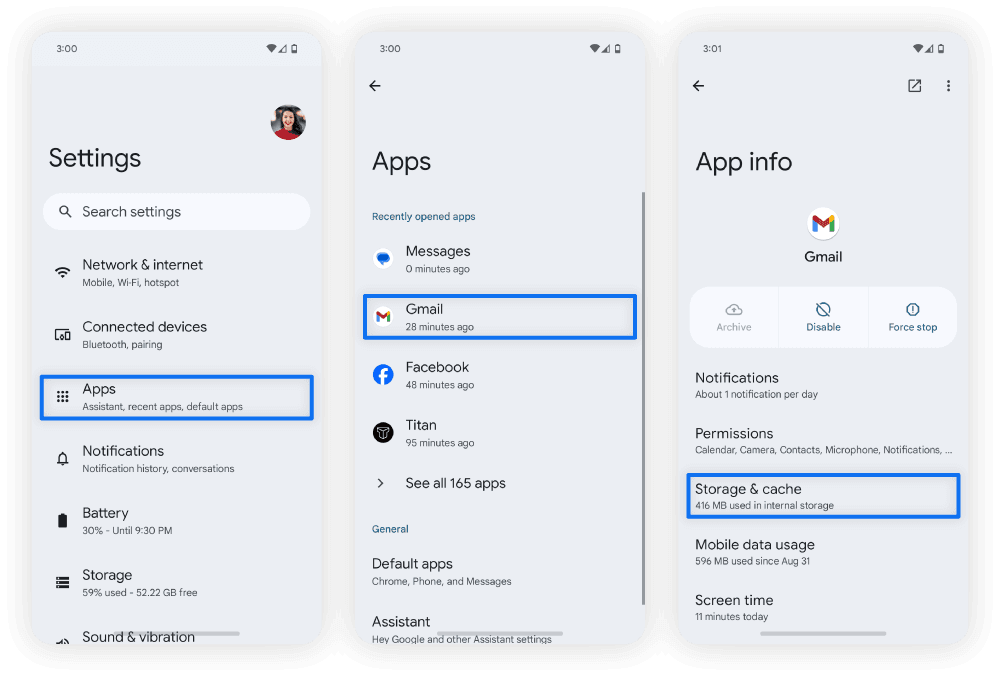
Los archivos temporales dañados por descargas de parches suelen impedir que el cliente cargue los recursos. Como explica la Ayuda de Android, borrar la caché de una app elimina estos archivos defectuosos sin borrar tu cuenta ni tu progreso guardado.
- Abre el menú de Ajustes de tu dispositivo.
- Pulsa en Aplicaciones (o Apps, según la capa de personalización de tu Android).
- Desplázate hacia abajo y selecciona HAIKYU!! FLY HIGH.
- Pulsa en Almacenamiento.
- Pulsa en Borrar caché.
No selecciones «Borrar datos» ni «Borrar almacenamiento» a menos que ya hayas vinculado tu cuenta a un servicio de inicio de sesión externo, ya que al hacerlo se eliminarán las credenciales locales de invitado.
Paso 2: Actualiza Android System WebView y Google Chrome
Android System WebView gestiona las pantallas del navegador integradas en el juego, las solicitudes de inicio de sesión y las ventanas emergentes de autenticación. Si WebView o Google Chrome se quedan desactualizados, los juegos móviles pueden cerrarse de inmediato al arrancar, un fallo recurrente documentado por el Soporte de Yahoo.
- Abre Google Play Store.
- Busca Android System WebView y pulsa en Actualizar si hay alguna actualización disponible.
- Busca Google Chrome y pulsa en Actualizar.
- Si Play Store no logra completar estas actualizaciones, ve a Ajustes > Aplicaciones y notificaciones > Google Play Store > Almacenamiento y caché > Borrar datos, y vuelve a intentarlo.
Reinicia el juego una vez que ambos componentes hayan terminado de actualizarse.
Paso 3: Comprueba si hay actualizaciones oficiales del cliente
Los servidores del juego rechazan las versiones obsoletas del cliente durante la conexión inicial. Verifica tu instalación a través de la tienda como indica la Ayuda de Google Play:
- Abre Google Play Store.
- Pulsa en tu icono de perfil en la esquina superior derecha.
- Selecciona Gestionar apps y dispositivo.
- Revisa el apartado Actualizaciones disponibles para comprobar si hay una nueva versión de HAIKYU!! FLY HIGH pendiente de instalar.
Paso 4: Fuerza un reinicio completo y busca actualizaciones del sistema
Reiniciar el móvil detiene los procesos en segundo plano bloqueados y libera memoria RAM que necesitan los motores 3D. La Ayuda de Google Play aconseja realizar un reinicio completo antes de tocar configuraciones más complejas.
- Mantén pulsado el botón de encendido físico de tu teléfono durante unos 30 segundos hasta que el dispositivo se apague y se reinicie.
- Una vez reiniciado, abre Ajustes.
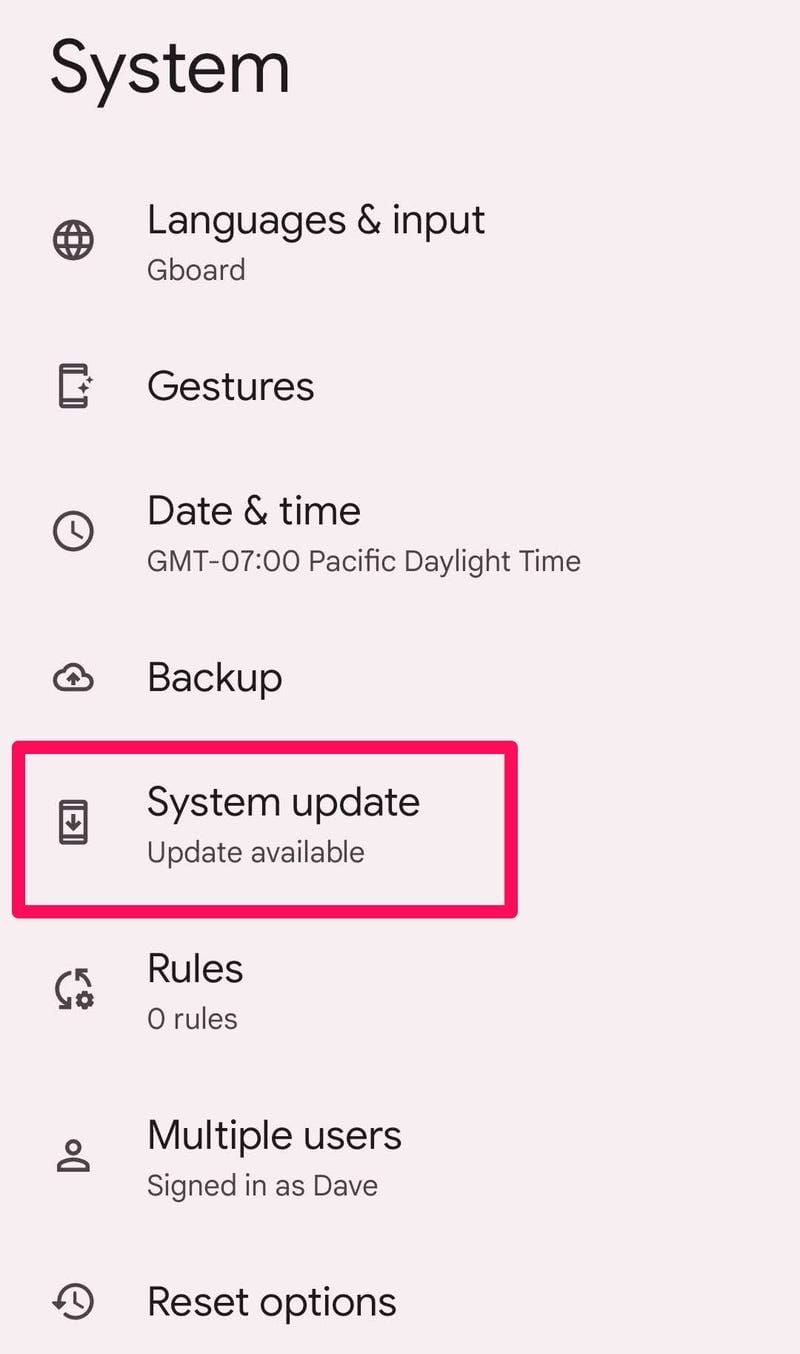
- Desplázate hacia abajo y pulsa en Sistema > Avanzado > Actualización del sistema (o Información del teléfono / Información del tablet > Actualización de software).
- Descarga e instala cualquier actualización de firmware pendiente.
Paso 5: Resincroniza el reloj del dispositivo con los servidores de Google
Un reloj del sistema desincronizado provoca errores en la validación de certificados SSL/TLS, bloqueando el juego durante la conexión inicial. Para forzar una sincronización horaria correcta siguiendo el método indicado por la Ayuda de Google Play:
- Abre la app de Ajustes de tu teléfono.
- Ve a Sistema > Fecha y hora.
- Desactiva tanto Zona horaria automática como Fecha y hora automáticas.
- Ajusta manualmente la fecha y la hora a una hora incorrecta.
- Vuelve a activar tanto Zona horaria automática como Fecha y hora automáticas.
Este cambio obliga a tu dispositivo a volver a conectarse a los servidores horarios de Google y corrige cualquier desfase horario.
Paso 6: Verifica la compatibilidad del cliente regional del Sudeste Asiático (SEA)
HAIKYU!! FLY HIGH cuenta con distribuciones de clientes específicas para cada región. El servicio del Sudeste Asiático (SEA) es compatible específicamente con Malasia, Singapur, Filipinas, Indonesia, Tailandia y Vietnam.
Como señala BitTopup, las cuentas vinculadas a servidores de Japón, Corea o Global no pueden interactuar con el canal de servidores del SEA. Si instalaste manualmente un APK de una región incompatible o cambiaste la región de tu tienda en Google Play, la aplicación podría cerrarse al intentar comunicarse con servidores fuera de tu región. Asegúrate de haber obtenido el cliente desde una tienda compatible del Sudeste Asiático.
Los jugadores que utilizan el cliente regional pueden adquirir Star Gems de forma segura —utilizadas para Recruit Tickets, recargas de resistencia y materiales de mejora— mediante la Recarga de HAIKYU!! FLY HIGH SEA, siempre que su ID de cuenta coincida con el canal del SEA.
Paso 7: Limpia la partición de caché del sistema Android
Si los cierres persisten después de borrar la caché de la aplicación y actualizar WebView, es posible que archivos temporales dañados a nivel del sistema operativo estén bloqueando procesos en segundo plano. La Ayuda de Android señala que limpiar la partición de caché del sistema a través del Modo de recuperación de Android no afecta a tus datos personales, fotos ni aplicaciones:
- Apaga tu dispositivo por completo.
- Mantén pulsados simultáneamente el botón de subir volumen y el botón de encendido / lateral.
- Suelta ambos botones en cuanto el teléfono vibre y aparezca el logotipo de Android en la pantalla.
- Usa el botón de bajar volumen para desplazarte por el menú de recuperación y resalta Wipe cache partition.
- Pulsa el botón de encendido / lateral para confirmar la opción.
- Una vez completada la limpieza, usa los botones de volumen para resaltar Reboot system now y confirma con el botón de encendido.
Preguntas frecuentes
¿Cuál es la versión mínima de Android requerida para jugar a HAIKYU!! FLY HIGH?
HAIKYU!! FLY HIGH requiere Android 9 o superior. Los dispositivos con versiones anteriores no logran inicializar el cliente y a menudo se cierran de inmediato al iniciarse, según Uptodown.
¿Borrar la caché de la aplicación elimina mis datos de jugador?
No. Borrar la caché de la app solo elimina archivos temporales, paquetes descomprimidos descargados y recursos de imagen. Las credenciales de tu cuenta y el progreso guardado se mantienen intactos tanto en el dispositivo como en el servidor, tal como indica la Ayuda de Android.
¿Por qué Android System WebView provoca que el juego se cierre?
Android System WebView funciona como el motor de navegación integrado para las aplicaciones de Android. Los errores en este componente provocan cierres inesperados en apps que cargan avisos o pantallas de inicio de sesión basadas en web, algo que Google soluciona mediante actualizaciones en Play Store, según informa el Soporte de Yahoo.