Optimizar tus controles en Harry Potter: Magic Awakened requiere estabilizar el ritmo de fotogramas (frame pacing) y eliminar la latencia de entrada durante el combate en la arena. En dispositivos móviles, reducir los ajustes gráficos al mínimo fija una base estable de unos 20 FPS para evitar tirones durante los intercambios de hechizos, mientras que los jugadores de PC que usen BlueStacks deberían asignar al menos 4 núcleos de CPU y 4 GB de RAM para alcanzar más de 60 FPS constantes. Dado que el movimiento en la arena está estrictamente limitado por cartas de movimiento finitas y una barrera divisoria invisible, colocar los dedos para lanzar hechizos o asignar las teclas del emulador para desplazarte sin tapar las áreas de impacto de los hechizos enemigos es esencial para los duelos competitivos.
Ajustes de pantalla en móviles y respuesta de entrada
La latencia de entrada durante los duelos de alto nivel suele deberse a tasas de fotogramas erráticas más que a fallos del hardware táctil. El cliente móvil cuenta con tres ajustes predefinidos de gráficos (Bajo, Medio y Alto) que corresponden a límites de aproximadamente 20, 30 y 45 FPS, según las pruebas técnicas realizadas en un Asus ROG Phone 6 Pro (Android Police). De manera crucial, el juego renderiza la exploración y los duelos en tiempo real a diferentes tasas de fotogramas, lo que provoca molestos tirones de entrada cuando ocurren las transiciones.
Reducir los ajustes gráficos del juego al mínimo absoluto es el único método documentado para lograr una tasa de fotogramas consistente a lo largo de las partidas (Android Police). Aunque 20 FPS parezca una cifra modesta sobre el papel, una cadencia de fotogramas estable garantiza que las pulsaciones en las cartas de movimiento y en las retículas de apuntado se registren sin perder toques cuando los efectos de hechizos pesados inundan tu mitad de la arena.
| Perfil de configuración | Tasa de fotogramas objetivo | Impacto en los controles de duelo | Fuente |
|---|
| Ajuste Bajo en móvil | ~20 FPS | Ritmo de fotogramas más consistente; elimina los tirones en duelos | Análisis de Android Police |
| Ajuste Medio en móvil | ~30 FPS | Gráficos equilibrados; posibles tirones con efectos de hechizos complejos | Análisis de Android Police |
| Ajuste Alto en móvil | ~45 FPS | Variaciones notables de fotogramas entre duelos y exploración | Análisis de Android Police |
| BlueStacks PC Alto | 60+ FPS | Apuntado suave con el cursor y respuesta instantánea de las teclas | Guía de funciones de BlueStacks |
Movimiento en la arena y reglas de los límites
El movimiento en Harry Potter: Magic Awakened no funciona como en un RPG de acción convencional con desplazamiento continuo mediante joystick virtual. Tu personaje actúa detrás de una pared divisoria invisible que parte la arena en dos y te separa del territorio de tu oponente (GameRefinery).
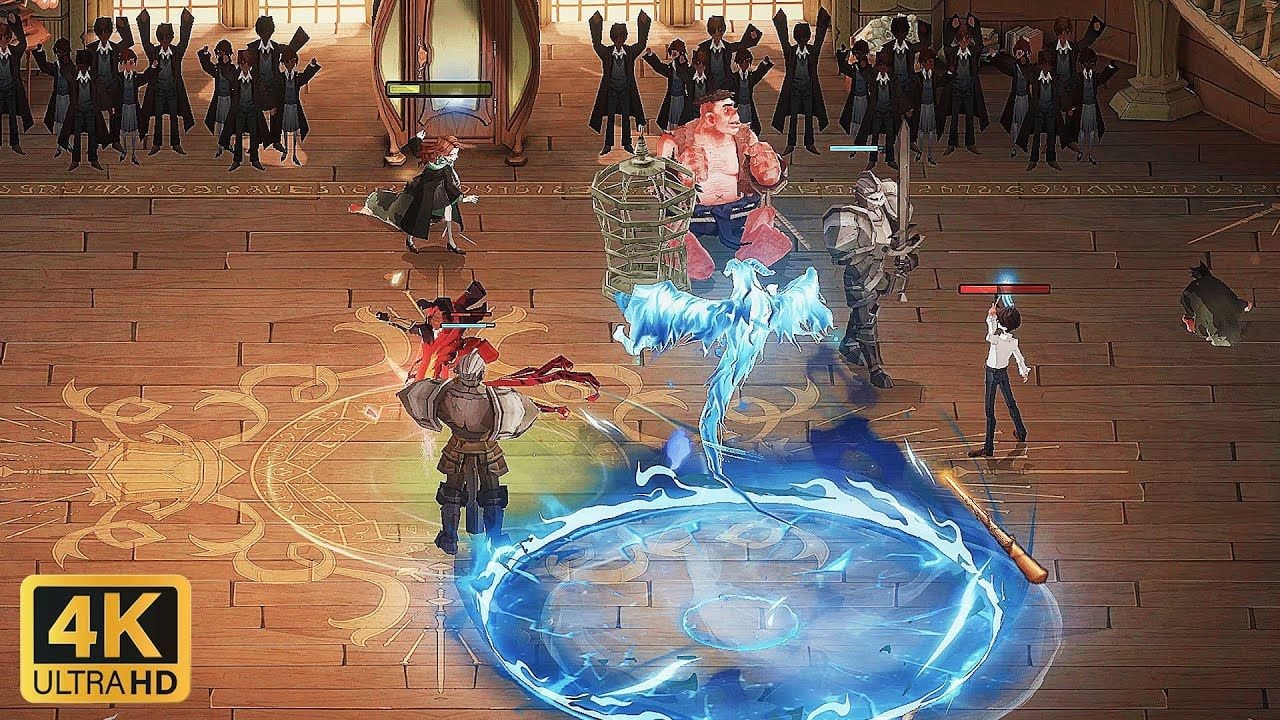
Para cambiar de posición, debes tocar activamente una carta de movimiento y luego tocar un destino específico en el suelo de tu mitad de la arena (Android Police). Cada ajuste posicional consume un recurso limitado: cartas de movimiento. Estas cartas de movimiento se dividen entre cartas de paso y cartas de giro (GameRefinery). Dado que estos recursos son finitos, el movimiento debe ser deliberado y no caótico. Reposicionarse cumple tres funciones clave durante el combate:
- Salir del área de impacto de hechizos hostiles antes de que detonen.
- Ajustar el ángulo de la trayectoria de los proyectiles para esquivar las invocaciones enemigas.
- Poner las habilidades ofensivas al alcance de la bruja o el mago rival (Android Police).
Dado que las cartas de hechizos y criaturas tienen tiempos de recarga antes de volver a entrar en tu mano activa (GameRefinery), mantener el pulgar no dominante fijo sobre la zona de las cartas de movimiento evita toques erróneos mientras tu mano principal dirige las retículas de apuntado.
Configuración de teclas en BlueStacks para PC
Para los jugadores que prefieren la precisión del ratón frente a los controles táctiles, jugar en un emulador como BlueStacks sustituye los botones táctiles en pantalla por asignaciones físicas de ratón y teclado. Esto elimina por completo la obstrucción de los pulgares en el suelo de la arena, haciendo mucho más fácil rastrear los indicadores de los hechizos enemigos.
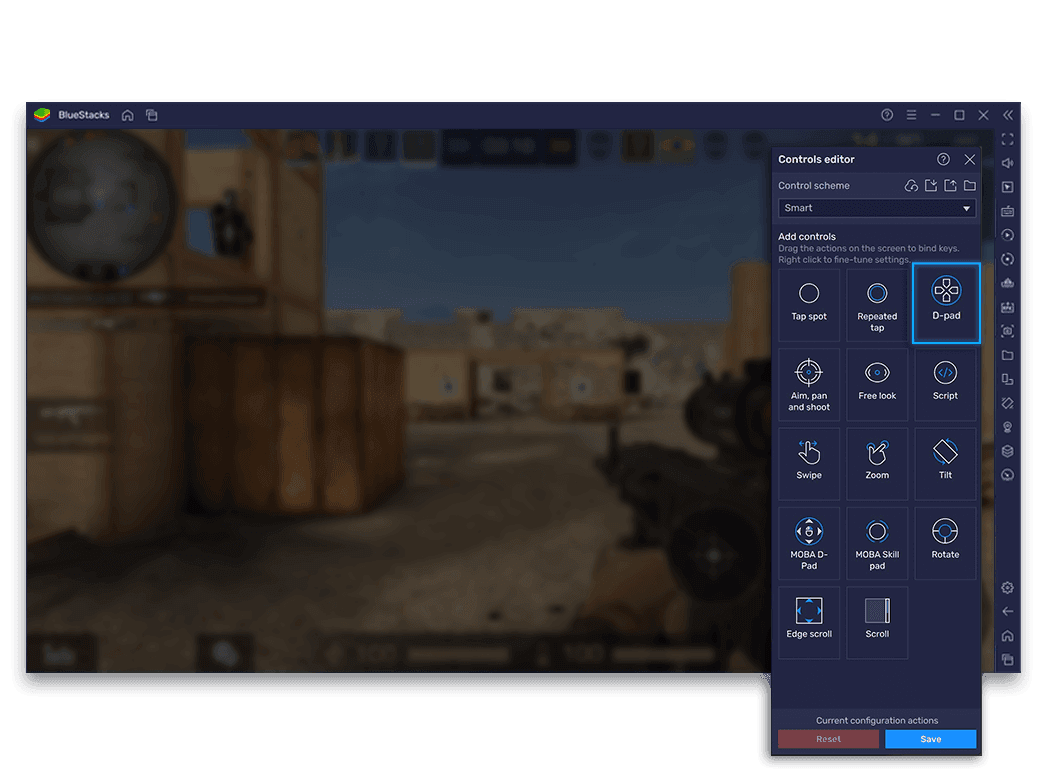
Cómo configurar la herramienta de asignación de teclas
Puedes configurar la superposición de controles directamente dentro de BlueStacks siguiendo estos pasos (BlueStacks):
- Inicia el juego y pulsa Ctrl + Shift + A para abrir el Editor Avanzado.
- Revisa tus asignaciones actuales en la mano de cartas activa, las casillas de compañeros y los botones de movimiento.
- Haz clic en cualquier asignación existente para reasignarla a la tecla de teclado que prefieras.
- Elimina botones no deseados o redundantes pasando el cursor sobre ellos y haciendo clic en el icono X.
- Arrastra y suelta nuevas funciones desde el panel derecho directamente sobre las ubicaciones deseadas en la pantalla.
- Haz clic en el botón Guardar en la esquina inferior derecha para aplicar los cambios.
Ajustes de rendimiento necesarios en el emulador
La capacidad de respuesta de las teclas en PC se degrada con rapidez si el emulador experimenta caídas de fotogramas o estrangulamiento de la CPU. Para lograr un combate fluido, configura el motor de BlueStacks con estos parámetros (BlueStacks):
- Asignación de CPU: Asigna al menos 4 núcleos de CPU.
- Asignación de memoria: Asigna al menos 4 GB de RAM.
- Modo de rendimiento: Configúralo estrictamente en "Alto rendimiento".
- Control deslizante de tasa de fotogramas: Ajústalo a 60 FPS o más y comprueba que los cambios se hayan guardado antes de entrar a partidas clasificatorias.
Combinar estos ajustes del emulador con gráficos altos dentro del juego proporciona una experiencia estable a más de 60 FPS que elimina las limitaciones arbitrarias de 20 a 45 FPS de los dispositivos móviles.
Cómo gestionar el agotamiento de movimiento con cartas de compañeros
Quedarse sin cartas de movimiento deja a tu mago inmóvil, convirtiéndote en un blanco fácil para hechizos de área. Cuando tu reserva básica de cartas de paso y giro se agote, la elección de tus compañeros puede salvar tu posicionamiento.
Invocar la carta de compañero de Rubeus Hagrid sube a tu mago al sidecar de una motocicleta (BlueStacks). Esta acción otorga al instante:
- 5 cartas de movimiento adicionales para restaurar la movilidad en la arena.
- Mayor velocidad de movimiento dentro de tu lado de la arena.
- Daño por colisión al atropellar unidades enemigas en tu camino.
- Absorción de daño, donde la motocicleta absorbe el daño enemigo en tu lugar (aunque no se puede curar ni recibir escudos).
Gestionar eficientemente los recursos de tu mazo también se aplica a tu economía fuera de las partidas. Conseguir cartas clave, objetos de progresión de temporada y mejoras cosméticas suele requerir Joyas de Harry Potter: Magic Awakened, que funcionan como la divisa de pago principal para Llaves de giratiempo, Llaves de rubí y lotes especiales.
Solución de problemas de control y respuesta
¿Por qué mi personaje no se mueve cuando toco el suelo de la arena?
El movimiento requiere una carta de movimiento activa. Si tu contador muestra cero cartas de paso o de giro, tocar el suelo de la arena no moverá a tu mago hasta que las cartas se regeneren o una carta como Rubeus Hagrid las restablezca (Android Police, GameRefinery). Las pulsaciones registradas más allá de la línea divisoria central de la arena también se ignoran, ya que el movimiento está limitado a tu propia mitad del campo.
¿Por qué siento retraso al lanzar hechizos durante los duelos en móvil?
La tasa de fotogramas en móviles fluctúa entre la exploración y los duelos a través de ajustes arbitrarios de aproximadamente 20, 30 y 45 FPS (Android Police). Si experimentas retraso en la entrada, abre los ajustes dentro del juego y pon los gráficos en el ajuste mínimo. Esto estabiliza la entrega de fotogramas en combate y evita que se pierdan acciones táctiles.