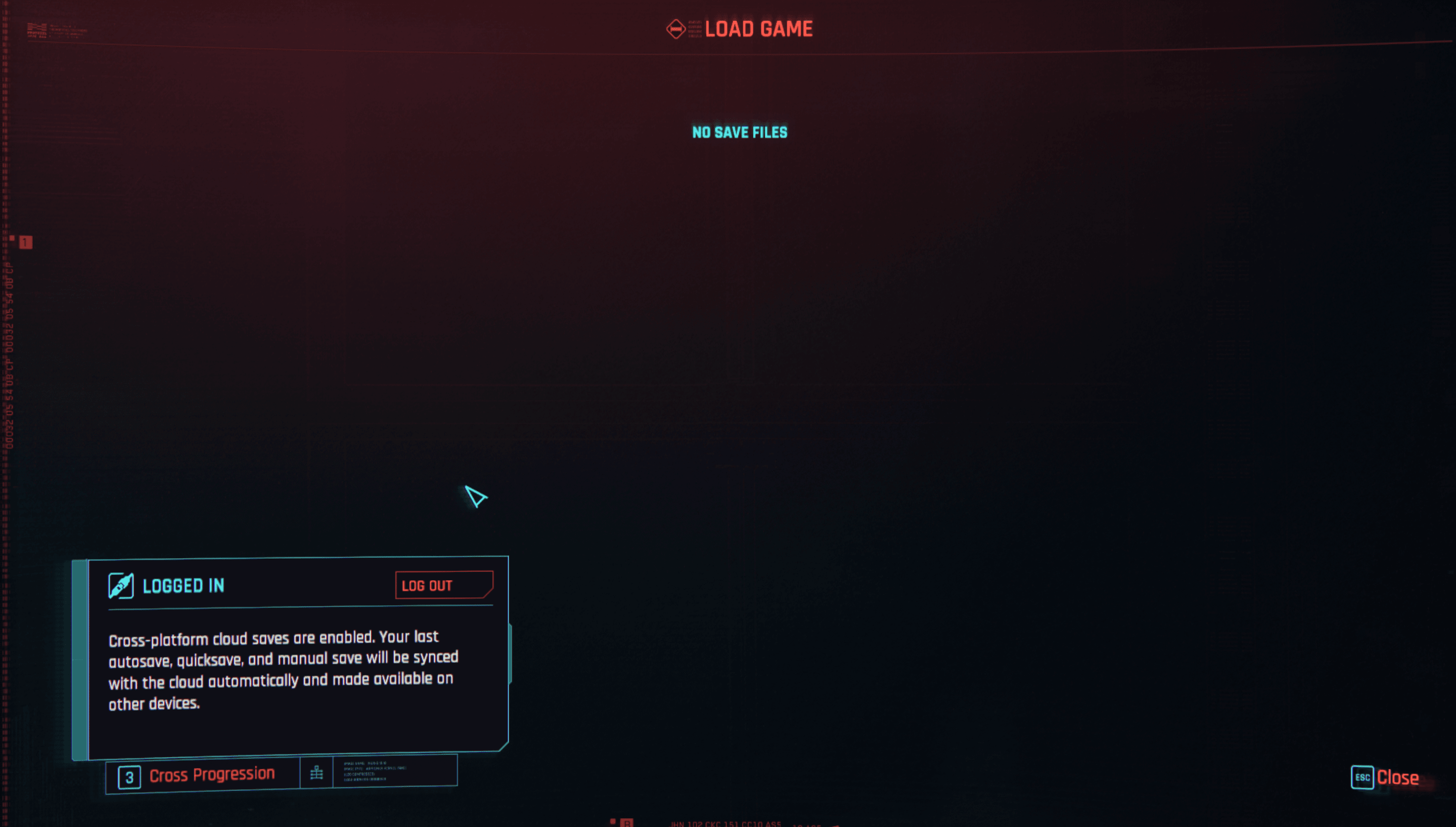
Para activar la progresión cruzada en Cyberpunk 2077 en PlayStation 5, abre el menú Cargar partida y pulsa el botón de Progresión cruzada que aparece en la esquina inferior izquierda de la pantalla. Escanea el código QR que se muestra en pantalla con tu teléfono o visita la URL indicada, selecciona Continuar e inicia sesión con tu cuenta de CD PROJEKT RED o GOG. Una vez autorizado, las partidas guardadas multiplataforma se activan de forma predeterminada, sincronizando automáticamente tus últimos guardados automáticos, rápidos y manuales con la nube y marcándolos con el icono de una nube.
Configuración paso a paso en PlayStation 5
Configurar el guardado cruzado en PS5 requiere una vinculación directa en el juego entre el cliente de tu consola y tu perfil de CD PROJEKT RED. No puedes completar esta configuración únicamente desde el panel web externo de gestión de cuentas.
Para conectar tu consola y tu cuenta de CD PROJEKT RED:
- Asegúrate de que tu copia de Cyberpunk 2077 para PS5 esté actualizada al último parche disponible desde la pantalla de inicio de PlayStation.
- Inicia el juego y entra en el menú Cargar partida, ya sea desde la pantalla de inicio o desde el menú de pausa.
- Mira en la esquina inferior izquierda de la pantalla y pulsa el botón asignado a Progresión cruzada (indicado en las indicaciones de la interfaz, introducido en la actualización 1.6 como señala la guía de progresión cruzada de IGN).
- Aparecerán una URL personal y un código QR escaneable en tu televisor.
- Escanea el código QR con la cámara de tu smartphone o introduce manualmente la URL en un navegador web.
- Selecciona el botón Continuar en la esquina superior derecha de la página de autenticación.
- Inicia sesión con las credenciales de tu cuenta de CD PROJEKT RED o GOG, o crea una si no tienes ninguna.
Una vez que el navegador muestre una confirmación de éxito, vuelve a tu PS5. El juego vinculará tu perfil de inmediato. Según el soporte técnico de CD PROJEKT RED, la progresión cruzada se activa de forma predeterminada en cuanto se conecta la cuenta. Puedes activar o desactivar la función en cualquier momento yendo a Ajustes → Juego → Activar guardado multiplataforma.
Por qué falla la vinculación realizada solo a través de un navegador web
Un obstáculo habitual surge cuando los jugadores intentan conectar su cuenta de PlayStation Network únicamente a través del panel de un navegador externo antes de abrir el juego.
El soporte de cuentas de CD PROJEKT RED confirma que vincular las cuentas de PlayStation, Microsoft o Steam a través del panel externo de gestión de cuentas de CD PROJEKT RED no activará la integración dentro del juego. Para registrar la vinculación activa, debes iniciar la autenticación directamente desde la interfaz de la consola: ya sea mediante el aviso de Progresión cruzada en el menú Cargar partida o a través de Mis recompensas en el menú principal.
Identificación de guardados en la nube y tipos de partidas sincronizadas
La progresión cruzada no crea una copia de seguridad de todos los archivos de guardado antiguos del almacenamiento de tu consola. En su lugar, el motor de sincronización rastrea tu progreso por categorías.
Según el soporte técnico de CD PROJEKT RED:
- El sistema en la nube sube automáticamente la última partida guardada de cada tipo: Guardado rápido, Guardado automático y Guardado manual.
- Cuando se genera un nuevo archivo de guardado tras activar la opción, este se sube a la nube.
- Puedes confirmar que la subida se ha realizado correctamente revisando la lista de Cargar partida. Aparecerá un pequeño icono de una nube junto al nombre del archivo guardado en cuanto finalice la subida.
Si tienes pensado pasar de PS5 a PC o a otra plataforma de inmediato, haz un nuevo guardado manual o guardado rápido antes de cerrar la aplicación. Comprueba que el icono de la nube aparezca junto a esa entrada específica antes de apagar tu consola.
Compatibilidad multiplataforma y restricciones regionales
La compatibilidad del guardado multiplataforma depende de la plataforma de origen y de si alguna de las copias incluye restricciones regionales de contenido.
Las primeras coberturas de medios como IGN afirmaban que las partidas de PC no se podían transferir a consolas bajo ningún concepto. Sin embargo, la documentación oficial del soporte de compatibilidad regional de CD PROJEKT RED aclara que las partidas de PC sí pueden transferirse a consolas, siempre que la versión de la consola de destino no tenga restricciones regionales de contenido.
Así es como funcionan las transferencias de guardado cruzado entre versiones:
| Ruta de transferencia | Estado | Condiciones y detalles |
|---|
| De consola (PS5) a PC | Compatible | Las partidas de consola siempre se pueden transferir y cargar en PC (Fuente). |
| De PC a consola (versiones sin restricciones) | Compatible | Las partidas de PC se transfieren correctamente a versiones de consola que no tengan restricciones regionales (Fuente). |
| De PC a consola (versiones con restricciones) | No compatible | Las partidas de versiones de PC menos restrictivas no se pueden cargar en versiones restringidas de consola (Fuente). |
| De consola a consola (sin restricciones a con restricciones) | No compatible | Las partidas generadas en una versión sin restricciones no se pueden abrir en una versión restringida (Fuente). |
Las partidas guardadas procedentes de versiones del juego con restricciones regionales solo se pueden cargar en versiones que pertenezcan a esa misma región. CD PROJEKT RED enumera restricciones que afectan a las versiones lanzadas en Arabia Saudí, Emiratos Árabes Unidos, Baréin, Kuwait, Omán, Catar, Egipto, Líbano, Jordania y Japón.
Preguntas frecuentes
¿Cómo sé si mi partida guardada de Cyberpunk 2077 en PS5 se ha subido a la nube?
Aparece el icono de una nube justo al lado del nombre del archivo guardado en el menú Cargar partida una vez que el archivo termina de subirse (Fuente).
¿Puedo transferir mi partida guardada de Cyberpunk 2077 en PS5 a una copia de PC del juego?
Sí. Las partidas de consola se transfieren sin problemas a las ediciones de PC en Steam, GOG.com o Microsoft Store, siempre que ambos juegos estén conectados a la misma cuenta de CD PROJEKT RED (Fuente).
¿Qué tipos de guardado se suben a la nube mediante la progresión cruzada?
El servicio sube únicamente el archivo de guardado más reciente de cada categoría: guardados automáticos, rápidos y manuales (Fuente). Las copias más antiguas permanecen de forma local en el almacenamiento de tu consola.