¿Atascado con el error de límite de dispositivos en Viu? Aprende a eliminar sesiones fantasma, liberar tu cupo de 5 dispositivos y saltarte los fallos de inicio en Smart TV y móviles.
Enciendes la Smart TV del salón, abres Viu y te salta un aviso: "Se ha alcanzado el límite máximo de dispositivos". Tu teléfono y tu tableta reproducen sin problemas, pero el televisor no te deja pasar del registro. Parece un fallo de software, pero se trata de un contador de autorizaciones que bloquea tu cuenta desde el backend.
Aquí tienes la solución para borrar dispositivos inactivos y recuperar tus pantallas.
La solución inmediata al bloqueo por límite de dispositivos en Viu
Para saltarte el límite ahora mismo, debes revocar manualmente un token activo desde una pantalla autorizada. Viu Premium limita las cuentas a 5 inicios de sesión registrados. El servicio no expulsa a tu dispositivo más antiguo cuando compras uno nuevo; simplemente le cierra la puerta al dispositivo número seis.
Sigue estos pasos para solucionar el error:
- Abre un navegador de escritorio o móvil y entra en el portal de Viu.
- Toca el icono de perfil de usuario en la esquina superior derecha y haz clic en Iniciar sesión (Login).
- Introduce tu número de teléfono móvil registrado e ingresa el código OTP de 4 dígitos recibido por SMS.
- Haz clic en el avatar de tu perfil y selecciona Mi perfil (My Profile) o Ajustes de cuenta (Account Settings).
- Abre Gestión de dispositivos (Device Management). Esta pantalla muestra los equipos que tienen tokens de autenticación activos vinculados a tu número.
- Elige los dispositivos inactivos —como un teléfono antiguo, una tableta o un navegador secundario de PC— y selecciona Eliminar (Delete) o Cerrar sesión (Logout).
- Vuelve a tu Smart TV, reinicia la app de Viu, introduce tu número de teléfono y verifícalo con el nuevo OTP de 4 dígitos. El televisor ocupará la ranura libre al instante.
Si no tienes un ordenador a mano, abre la app de Viu en tu móvil, entra en la pestaña Cuenta (Account), ve a Ajustes (Settings) y administra tus sesiones desde la lista de dispositivos. Si empiezas de cero o quieres evitar líos de facturación en una cuenta caducada, puedes comprar un código de suscripción a Viu Premium (MY) para tener una suscripción limpia y sin complicaciones.

Dispositivos registrados en Viu vs. Reproducciones simultáneas: La diferencia oculta
Los suscriptores suelen confundir el cupo de equipos registrados con el límite de reproducciones simultáneas. Cuando Viu arroja un código de error, identificar la causa exacta define la solución.
Una ranura de dispositivo registrado representa una instancia de hardware autorizada que guarda un token de autenticación cifrado. Aunque el televisor de tu dormitorio pase semanas desenchufado, su token seguirá ocupando una de tus 5 ranuras. Un portátil formateado consumirá un espacio indefinidamente a menos que pulses "Cerrar sesión" antes de borrar el disco duro.
Una reproducción simultánea es una sesión de streaming activa que decodifica vídeo en tiempo real. Las plataformas usan licencias DRM de corta duración —que se renuevan en intervalos de 2 a 15 minutos— para comprobar que tu cuenta no supere el tope de reproducciones al mismo tiempo.
| Capa técnica | Especificación de Viu Premium | Detonante del mensaje de error | Solución inmediata |
|---|
| Límite de ranuras de hardware | 5 inicios de sesión autorizados como máximo | Intentar un sexto inicio de sesión en cualquier TV, PC, tableta o teléfono móvil | Cerrar sesión en un dispositivo inactivo mediante los ajustes de perfil |
| Latido de transmisión DRM | Hasta transmisiones en Full HD (1080p) | Superar las solicitudes de reproducción simultánea en pantallas autorizadas | Detener la reproducción en una pantalla y esperar de 2 a 15 minutos a que se libere el DRM |
| Token de almacenamiento offline | Caducidad de descargas en 7 días | Intentar reproducir archivos descargados vencidos sin volver a autenticarse | Reconectar el dispositivo a internet para validar los archivos locales |
Umbrales operativos de base para el registro de hardware y la concurrencia de decodificación de vídeo en cuentas de Viu Premium.
Si un familiar está viendo un episodio mientras otras pantallas están reproduciendo contenido, Viu detendrá la transmisión. Eso es un conflicto de reproducciones simultáneas, no un bloqueo de registro. Si ni siquiera puedes iniciar sesión en un nuevo televisor, significa que has chocado contra el límite físico de 5 dispositivos.
Ubicación y estructura del menú de gestión de dispositivos en Viu
Encontrar el menú de gestión de dispositivos de Viu varía según el sistema operativo.
En la App móvil de Viu (Android/iOS):
* Toca la pestaña Cuenta (Account) en la esquina inferior derecha de la interfaz.
* Baja más allá de las descargas offline y del historial.
* Selecciona Ajustes (Settings) y luego toca en Dispositivos conectados (Connected Devices, llamado Device Management o Gestión de dispositivos en ciertas versiones regionales).
* Tu teléfono actual saldrá marcado como "Dispositivo actual" (Current Device), junto con los demás equipos agrupados por sistema operativo.
En el Portal web de escritorio:
* Inicia sesión con tu número de móvil.
* Haz clic en el icono circular de perfil cerca de la barra de búsqueda.
* El menú desplegable mostrará tu nivel de suscripción, el estado de renovación automática y los dispositivos vinculados.
En Plataformas Smart TV (Samsung Tizen, LG webOS, Sony Android TV, Apple TV, Philips Smart TV):
* La app para TV carece por completo de herramientas para borrar dispositivos. No puedes desvincular otras pantallas desde el televisor.
* Si ves el error de límite máximo de dispositivos de Viu en la TV, tendrás que usar un móvil o el navegador de un PC para gestionar la lista.
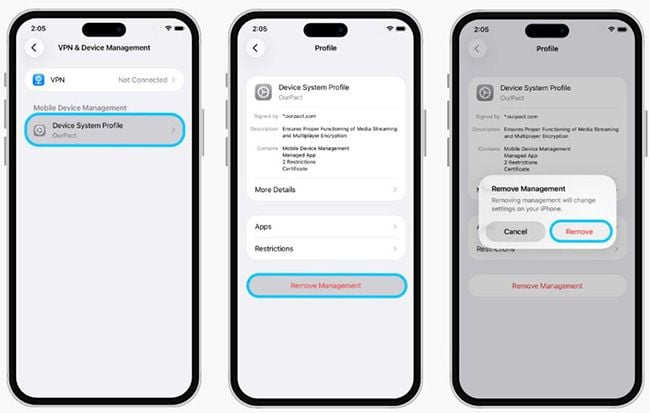
Cómo eliminar un dispositivo de la cuenta de Viu de forma segura
Limpiar dispositivos requiere atención. Si tocas la opción equivocada, desvincularás tu móvil principal, obligándote a pasar por otro ciclo de SMS y OTP mientras estás de pie frente al televisor.
Prioriza los elementos en este orden:
- Sesiones fantasma del navegador: Las sesiones web se acumulan rápidamente. Iniciar sesión en Chrome y luego en Firefox o en modo incógnito desde el mismo PC cuenta como varias ranuras independientes. Elimina primero los navegadores.
- Móviles viejos o en desuso: Los móviles cambiados o restaurados de fábrica dejan tokens huérfanos. Quita cualquier modelo de teléfono que ya no tengas.
- Pantallas de invitados: Los televisores de alojamientos vacacionales, hoteles o habitaciones de invitados deben eliminarse de inmediato tras su uso.
Al pulsar Eliminar (Delete), el token del dispositivo queda invalidado al instante en los servidores de Viu. No hay retrasos de sincronización en la base de datos; la ranura queda libre de inmediato.
Para mantener tu cuenta activa en todas tus pantallas sin líos de renovación, recarga tu acceso con un código de suscripción a Viu Premium (MY) y disfruta de streaming continuo en Full HD.
La verdad sobre el tiempo de espera al desvincular dispositivos en Viu
A muchos usuarios les preocupa desvincular hardware porque otros servicios imponen reglas de rotación muy estrictas. Amazon Prime Video limita en ciertas regiones a desvincular un máximo de 2 dispositivos cada 30 días móviles. YouTube TV restringe los cambios de red Wi-Fi del hogar a 3 veces cada 30 días. Astro GO limita estrictamente las cuentas a una sola Smart TV.
¿Aplica Viu algún tiempo de espera (cooldown) al eliminar dispositivos?
No. Viu no impone ninguna penalización de 30 días al desvincular una pantalla. Puedes borrar una tableta en desuso y registrar una nueva Smart TV en cuestión de segundos. Los sistemas antifraude solo saltan si rotas dispositivos de forma abusiva. Añadir, borrar y volver a meter múltiples unidades en menos de una hora activará un bloqueo temporal de la API, frenando el envío de códigos SMS OTP a tu teléfono durante 12 a 24 horas.
| Ecosistema de la plataforma | Límite de registro de ranuras de dispositivos | Restricciones de desvinculación / Enfriamiento | Límites de cambio de red doméstica |
|---|
| Viu Premium | 5 dispositivos (cualquier formato) | Liberación inmediata; limitación temporal de SMS si hay abuso | Restringido estrictamente al país de la suscripción original |
| Amazon Prime Video | Los límites varían según el plan | Máximo 2 dispositivos desvinculados por periodo móvil de 30 días | Comprobaciones de acceso dependientes de la región |
| YouTube TV | 3 transmisiones simultáneas / 6 perfiles | Ninguna en hardware individual | Máximo 3 cambios de Wi-Fi doméstica por periodo de 30 días |
| Astro GO | Múltiples móviles, estrictamente 1 Smart TV | Requiere limpieza manual de dispositivos | Control territorial doméstico |
Comparativa de restricciones en la gestión y desvinculación de hardware entre servicios de streaming.
Piensa en el cupo de 5 dispositivos como si fueran plazas de aparcamiento: sacas un coche y otro puede aparcar de inmediato. Solo evita hacerlo compulsivamente para que la pasarela de SMS no te bloquee.
Trampas de autenticación en Smart TV: Códigos OTP de 4 dígitos y rarezas de pantalla única
Viu es compatible con plataformas de salón como Samsung Tizen, LG webOS, Android TV y Apple TV, pero su autenticación es inflexible.
No puedes usar un correo electrónico ni una contraseña en la aplicación para televisor. Viu exige verificación por teléfono:
- Abre la app de Viu en la TV.
- Acepta los Términos de Servicio.
- Escribe tu número de teléfono registrado.
- Espera a recibir el código SMS OTP de 4 dígitos en tu móvil.
- Introduce el código de 4 dígitos con el mando a distancia en el teclado en pantalla.
Hay una regla poco conocida que pilla a muchos por sorpresa: las pruebas gratuitas para Smart TV solo se pueden canjear una vez por televisor físico. Si el dueño anterior de un televisor de segunda mano activó una prueba, ese equipo queda vetado permanentemente de promociones de prueba, incluso si usas un número de teléfono totalmente nuevo.

Las restricciones regionales también pesan. Un plan contratado en Malasia o Hong Kong solo funciona dentro de ese territorio. Si te llevas un Apple TV o un stick de streaming al extranjero, saltarán errores genéricos de red durante el proceso de inicio de sesión.
Aclarando discrepancias: Planes de 3 dispositivos vs. 5 dispositivos
En foros y blogs de tecnología desactualizados suele haber debate sobre si Viu permite 3 o 5 dispositivos. Esta diferencia viene de los antiguos paquetes de operadoras frente a los planes directos actuales.
Los paquetes de socios antiguos limitaban las cuentas activas a 3 dispositivos. Sin embargo, los acuerdos actuales —como las integraciones pospago y prepago de CelcomDigi en Malasia— y los planes directos de Viu Premium permiten de forma estándar 5 dispositivos registrados con reproducción en Full HD (1080p).
| Variante de suscripción / Paquete | Límite de cupo de hardware | Límite de resolución | Detalles de facturación / Cupo |
|---|
| Viu Direct Premium (Malasia) | 5 dispositivos registrados | Hasta Full HD (1080p) | Sin anuncios, acceso a descargas ilimitadas con caducidad de 7 días |
| CelcomDigi Mega Add-Ons Viu Premium | 5 dispositivos registrados | Hasta Full HD (1080p) | Complemento con contrato pospago de 12 meses con 5 GB de datos al mes |
| CelcomDigi StreamMORE Viu Premium | 5 dispositivos registrados | Hasta Full HD (1080p) | Pase recurrente prepago/pospago de 30 días con 5 GB de datos |
Límites oficiales de hardware actuales en planes de Viu Premium directos y mediante operadoras en Malasia.
Si tu cuenta deja de aceptar registros en el cuarto dispositivo, revisa si tienes una sesión de navegador sin cerrar o si estás en un plan antiguo. Para asegurarte los 5 dispositivos estándar, canjea un nuevo cupón de suscripción a Viu Premium (MY).
Cuando la app no responde: Borrado de caché y contacto con soporte
Si tu panel de control muestra 3 dispositivos pero tu Smart TV insiste en mostrar el error de límite máximo, la caché de autenticación del cliente se ha quedado corrupta.
Para romper este bucle:
- Borra los datos de la app en la TV: En Android TV, ve a Ajustes > Aplicaciones > Ver todas las aplicaciones > Viu y ejecuta Borrar caché y Borrar datos. En televisores Samsung o LG, desinstala Viu, desenchufa la TV de la corriente durante 60 segundos para vaciar la memoria RAM, enciéndela de nuevo y vuelve a instalar la app.
- Recuerda el bloqueo por número de teléfono: Viu no permite transferir una suscripción activa a una línea móvil distinta. Tu número registrado permanecerá atado a tu perfil.
- Borrar la app no cancela el cobro: Desinstalar la aplicación no detiene las suscripciones recurrentes. Debes cancelar la renovación desde el portal web o a través del panel de control de facturación de tu operadora.
Si los reinicios no solucionan nada, escala la incidencia al soporte de Viu:
- Chat en vivo: Entra en
viu.com/help o toca en Cuenta > Ayuda en la app móvil. - Correo de soporte: Escribe a
support@viu.com indicando tu número de teléfono registrado, el ID de tu cuenta y el modelo exacto de tu televisor. Los tickets por correo en Viu suelen tardar entre 2 y 5 días laborables en gestionarse.
Preguntas frecuentes
¿Qué significa el error de límite máximo de dispositivos alcanzado en Viu?
Indica que tu cuenta de Viu Premium tiene ocupadas sus 5 sesiones de hardware autorizadas entre móviles, tabletas, ordenadores o Smart TV. Tienes que cerrar sesión en uno de esos huecos antes de que el servidor te permita vincular una nueva pantalla.
¿Cuántos dispositivos pueden iniciar sesión en una cuenta de Viu Premium?
Viu Premium permite un cupo máximo de 5 inicios de sesión registrados por cuenta. Esto incluye ordenadores, teléfonos móviles, tabletas y televisores Smart TV compatibles.
¿Cómo inicio sesión en la app de Viu en mi Smart TV?
Abre la app de Viu en tu Smart TV, acepta los términos e introduce en pantalla tu número de teléfono registrado. Luego escribe el código SMS OTP de 4 dígitos enviado a tu móvil para autorizar el televisor.
¿Cerrar sesión en un teléfono antiguo libera de inmediato un espacio en Viu?
Sí. Al pulsar Cerrar sesión o desvincular un token desde los ajustes de la app móvil, el espacio queda liberado de inmediato en el backend. Podrás autenticar tu nueva televisión o móvil al instante.
¿Puedo pasar mi suscripción de Viu a otro número para arreglar los fallos de dispositivos?
No. Las cuentas de Viu y los beneficios de pago están ligados estrictamente al número de móvil utilizado durante el registro inicial. Las ventajas no se pueden transferir ni migrar a otro número de teléfono.
¿Con quién contacto si no puedo solucionar el error de límite de dispositivos en Viu?
Puedes contactar con un agente por chat en vivo en viu.com/help o enviar un ticket a support@viu.com. Las consultas por correo electrónico suelen tardar de 2 a 5 días laborables en resolverse.
Conclusión sobre la limpieza de dispositivos
El cupo de 5 dispositivos de Viu es más que suficiente para el día a día, pero su interfaz no siempre deja claro qué pantallas están ocupando los huecos. Las Smart TV se llevan la peor parte porque sus aplicaciones nativas no incluyen herramientas para gestionar dispositivos.
Reiniciar el router no solucionará un rechazo de tokens en el servidor. En su lugar, abre un navegador o tu móvil, entra en tu cuenta y elimina las sesiones inactivas. Mantener tu lista limpia y limitada a tus pantallas habituales te evitará bloqueos justo cuando te sientes a disfrutar de tus series.