Para eliminar dispositivos registrados en StarzPlay cuando alcanzas el límite de hardware, inicia sesión en tu cuenta desde un navegador web de escritorio (PC o Mac) en starzplay.com, abre el menú de Ajustes y desvincula el hardware inactivo desde el panel de tu cuenta. StarzPlay no ofrece un botón universal para cerrar sesión de forma remota en todas sus aplicaciones, y los menús nativos de Smart TV o clientes móviles generalmente carecen de herramientas para desvincular dispositivos, por lo que dar de baja el hardware antiguo requiere administrar tu sesión directamente a través de los ajustes web.
Por qué StarzPlay bloquea el inicio de sesión en nuevos dispositivos
StarzPlay aplica límites estrictos en el registro de hardware. Según el tipo de plan que tengas (socio de telecomunicaciones regional o cupón prepago global), tu cuenta permite la configuración en 4 o 5 dispositivos compatibles.
Según el socio regional de telecomunicaciones du (EAU), una suscripción regional estándar permite a los usuarios configurar el servicio en hasta 5 dispositivos compatibles, mientras transmiten simultáneamente en hasta 2 pantallas. Por el contrario, los planes de cupones prepago globales —como los niveles de 1 mes, 3 meses, 6 meses y 12 meses catalogados en BitTopup— especifican la compatibilidad con hasta 4 dispositivos registrados para streaming en HD y 4K UHD.
Una vez que tu cuenta alcanza este tope, intentar iniciar sesión en una sexta (o quinta) pantalla provocará un bloqueo de autorización. Debes desvincular una pantalla existente antes de emparejar una nueva.
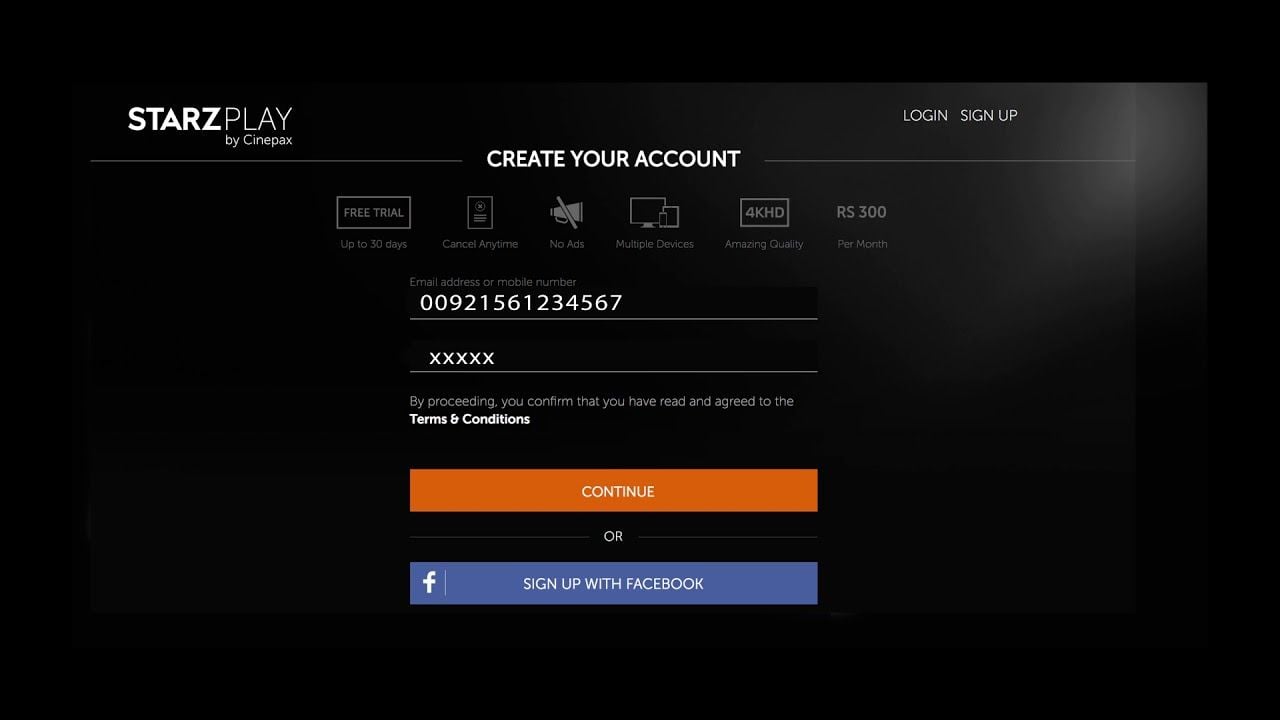
Cómo desvincular un dispositivo en StarzPlay paso a paso
Los sistemas operativos de Smart TV, reproductores multimedia en stick y las aplicaciones móviles estándar con frecuencia omiten los menús de gestión de dispositivos. No pierdas el tiempo buscando entre las opciones de pantalla o configuración de tu televisor.
Sigue estos pasos para eliminar el hardware registrado a través de un cliente web:
- Abre un navegador web de escritorio en un PC o Mac y dirígete a
starzplay.com (como indica du). - Inicia sesión con las credenciales de tu cuenta principal.
- Haz clic en el icono de tu perfil o en las iniciales de usuario en la esquina superior derecha de la interfaz.
- Selecciona Ajustes en el menú desplegable.
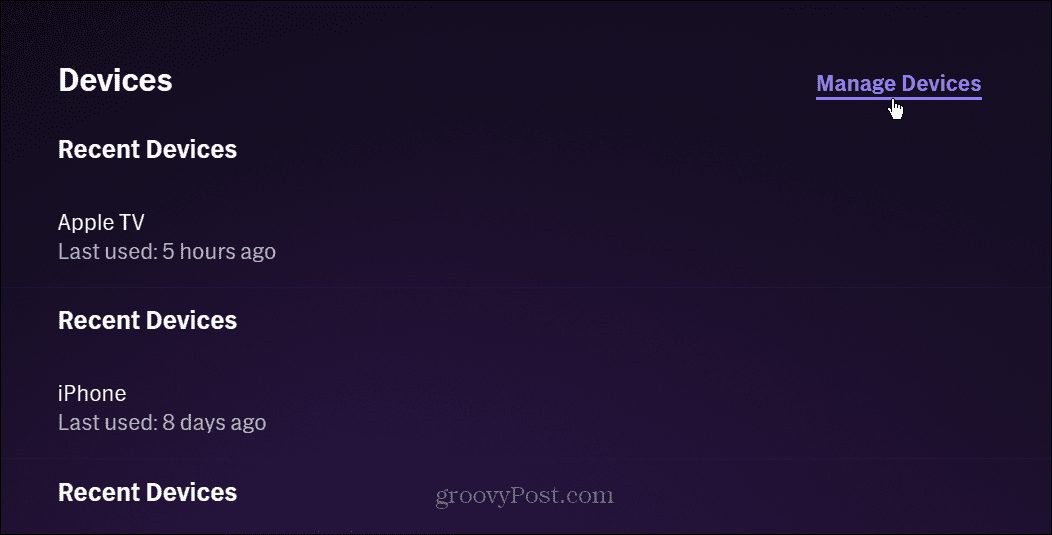
- Localiza la sección de gestión de hardware o dispositivos dentro de la configuración de tu cuenta.
- Revisa la lista de pantallas activas, selecciona el hardware inactivo u obsoleto y confirma su eliminación.
Una vez eliminado el dispositivo inactivo, abre la aplicación de StarzPlay en tu nueva pantalla y completa el inicio de sesión.
Límites de dispositivos vs. límites de reproducción simultánea
Un punto habitual de confusión es la diferencia entre dispositivos registrados y reproducciones simultáneas. Registrar hardware autoriza a una aplicación o navegador a acceder a tu cuenta. El streaming o reproducción simultánea se refiere al número de pantallas autorizadas que reproducen vídeo activamente al mismo tiempo.
Si tienes cuatro pantallas registradas pero tu plan solo permite dos reproducciones simultáneas, iniciar una tercera transmisión provocará un error de inmediato, incluso si tu lista de hardware todavía tiene espacio para más registros.
Eliminar perfiles no revoca el acceso del dispositivo
Muchos usuarios intentan liberar su lista de hardware borrando perfiles de visualización. En la plataforma hermana de EE. UU., STARZ, una suscripción admite hasta 5 perfiles de usuario gestionados en starz.com mediante Perfiles > Editar, según las Preguntas frecuentes del SAC de Starz. Sin embargo, las notas oficiales de soporte confirman que editar o eliminar un perfil de visualización no cierra la sesión en un dispositivo autorizado ni revoca su token de acceso.
Los perfiles únicamente aíslan el historial de visualización, las listas de seguimiento y las clasificaciones por edad. Si un antiguo compañero de piso, un invitado o una tableta vieja han iniciado sesión con un perfil eliminado, el hardware seguirá registrado en la suscripción de tu cuenta principal hasta que lo elimines mediante la configuración de dispositivos.
Cómo solucionar el error de límite de reproducciones superado
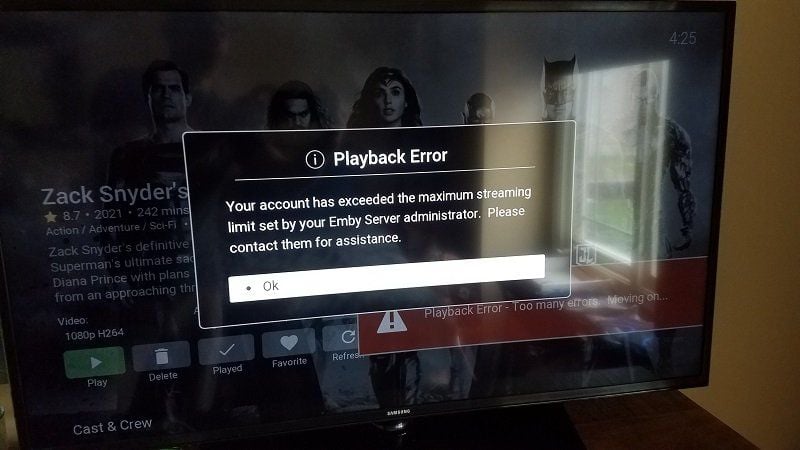
A veces aparece un aviso de error indicando que has superado el límite de reproducciones, incluso cuando ninguna otra pantalla está reproduciendo vídeo. Esto ocurre cuando una transmisión activa no se cerró correctamente, dejando una sesión huérfana en la red de distribución de contenidos.
Los diagnósticos de soporte documentados por MakeUseOf detallan los pasos de recuperación para eliminar sesiones fantasma:
- Fuerza el cierre de la aplicación de StarzPlay en todos los teléfonos, tabletas o Smart TVs activos.
- No intentes iniciar sesión de inmediato.
- Espera al menos 10 minutos para que caduquen en el servidor los tokens de reproducción en segundo plano.
- Vuelve a abrir la aplicación y comprueba la reproducción en tu pantalla principal.
Si el error persiste después de 10 minutos, significa que otro dispositivo vinculado a tu cuenta está reproduciendo contenido activamente en segundo plano.
La ausencia de un botón universal para cerrar sesión remota
A diferencia de las plataformas que ofrecen un único botón para cerrar sesión en todas las pantallas a la vez, las plataformas basadas en STARZ carecen de un mecanismo universal de cierre de sesión global. La documentación oficial del SAC de Starz confirma que el servicio doméstico no ofrece ninguna función para cerrar sesión de forma remota en todos los dispositivos simultáneamente.
Debido a esta limitación, la gestión de dispositivos debe realizarse de forma individual dentro de los ajustes de la cuenta. Si sospechas de un acceso no autorizado desde un dispositivo al que no tienes acceso físico o que no localizas en tu panel, cambia la contraseña de tu cuenta para invalidar los tokens de sesión en todos los clientes externos.
Si notas que tu cupón o nivel de proveedor actual te restringe a menos pantallas de las que tu hogar necesita, revisa las especificaciones de dispositivos en un pase de Suscripción a StarzPlay (Global), el cual confirma la compatibilidad con hasta 4 conexiones de hardware registradas en plazos de 1 mes a 12 meses.