StarCraft: Remastered muestra el aviso «No se puede unir a la partida. (Error 6112)» cuando el cliente del juego no logra establecer una conexión directa a través del puerto UDP 6112. Para solucionar este error se deben resolver los conflictos de puertos locales en el Monitor de recursos de Windows, marcar la opción «Prefer 6112 port» (Preferir puerto 6112) en los ajustes de Red dentro del juego y redirigir el puerto 6112 tanto para TCP como para UDP en el router hacia una única dirección IP estática.
Por qué Battle.net muestra el error 6112
La arquitectura del protocolo clásico de Battle.net exige que los clientes de StarCraft se vinculen directamente al puerto UDP 6112 para permitir hospedar partidas y habilitar la conectividad peer-to-peer, al tiempo que se comunican con los servidores de chat de Battle.net a través de ese mismo puerto al iniciar sesión (Documentación del protocolo de Battle.net). Si el puerto 6112 ya está ocupado por una tarea del sistema operativo en segundo plano, bloqueado por un firewall o modificado por las tablas de traducción del router, el cliente no podrá negociar los datos de la partida con otros jugadores.
A diferencia de los juegos modernos, que enrutan todo el tráfico multijugador mediante servidores de retransmisión centralizados, StarCraft: Remastered se basa en el intercambio directo entre pares una vez que los jugadores entran a una sala. Si los paquetes entrantes no logran llegar a tu ordenador a través del puerto asignado, el protocolo de enlace (handshake) de la sala expirará de inmediato por tiempo de espera agotado.
Paso 1: Detectar aplicaciones en segundo plano en conflicto
Antes de modificar la configuración del router, comprueba si algún otro proceso en tu ordenador está ocupando el puerto 6112. Las herramientas de copia de seguridad de terceros, los administradores de tareas programadas y los monitores de red suelen reservar este puerto al arrancar el sistema.
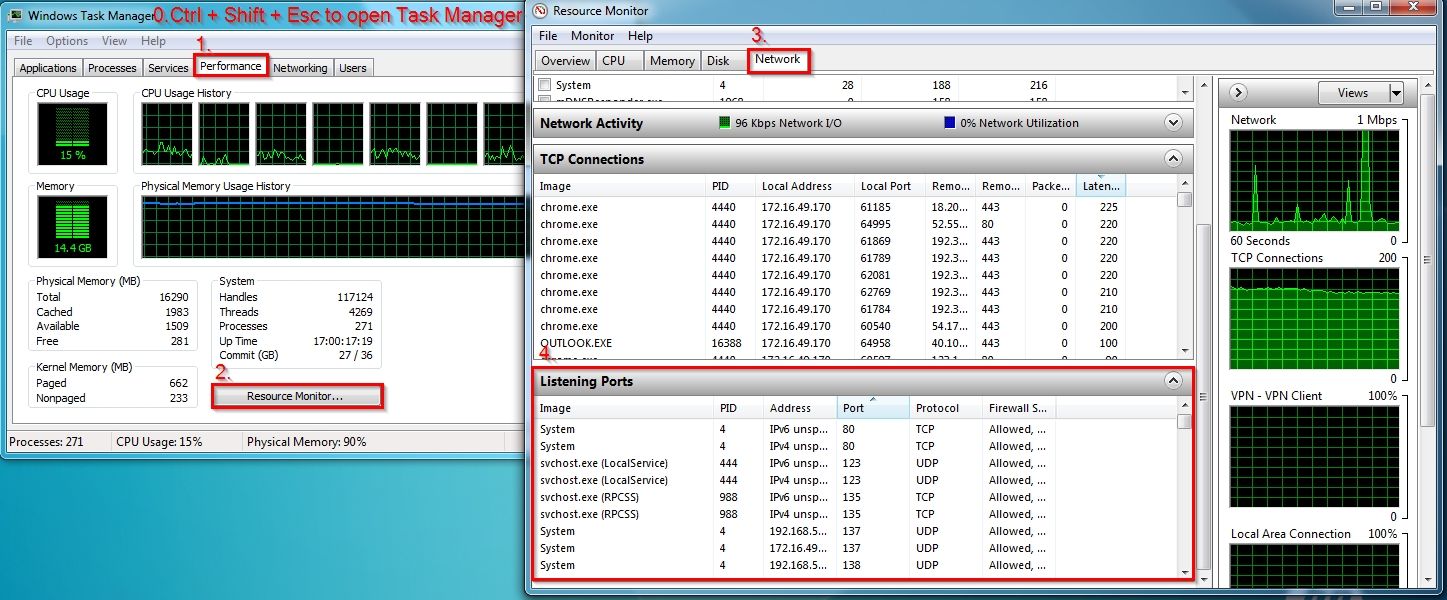
- Presiona
Ctrl + Shift + Esc para abrir el Administrador de tareas de Windows, ve a la pestaña Rendimiento y haz clic en Abrir el Monitor de recursos en la parte inferior. - En la ventana del Monitor de recursos, selecciona la pestaña Red.
- Despliega la sección Puertos de escucha.
- Haz clic en el encabezado de la columna Puerto para ordenar los puertos activos de forma numérica.
- Desplázate hacia abajo para revisar el puerto 6112.
Si en esta lista aparece cualquier ejecutable distinto de StarCraft (como ABService.exe, un conocido servicio programador de copias de seguridad), Battle.net no podrá vincularse al puerto 6112 (Foros de la comunidad de Blizzard). Finaliza la tarea en conflicto o reconfigura los ajustes de red del programa causante para liberar el puerto.
Paso 2: Configurar las opciones de red del juego
StarCraft: Remastered incluye un ajuste interno para forzar al cliente a utilizar su puerto clásico predeterminado en lugar de alternar entre rangos dinámicos.
Inicia el cliente del juego, abre el menú principal y selecciona Options (Opciones). Dirígete a la categoría Network (Red). Localiza la casilla llamada Prefer 6112 port y asegúrate de que esté marcada (Foros de la comunidad de Blizzard). Guarda los cambios y reinicia el cliente.
Esto evita que el cliente recurra a puertos efímeros dinámicos que los cortafuegos domésticos suelen bloquear con frecuencia.
Paso 3: Abrir puertos en tu router
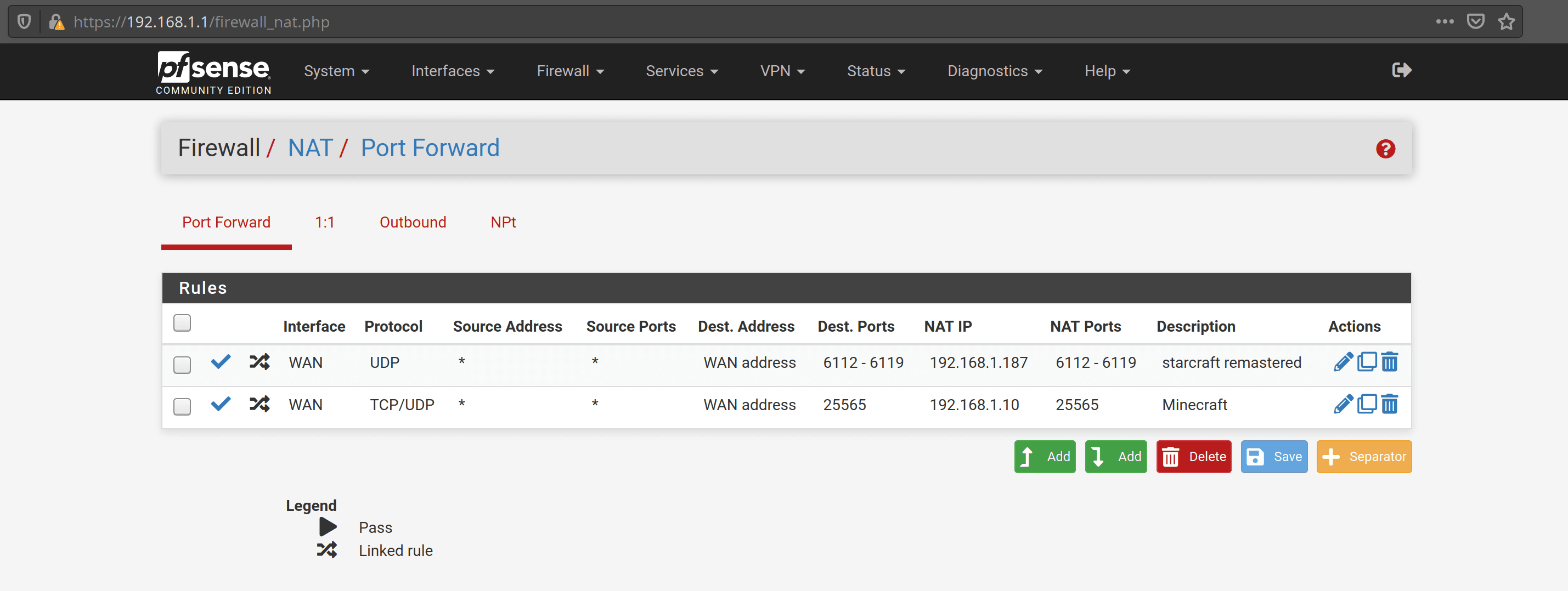
Debido a que StarCraft depende de los paquetes UDP entrantes para la coordinación en las salas, los routers domésticos descartarán este tráfico entrante a menos que exista una regla explícita de reenvío NAT (port forwarding).
Matriz de configuración de puertos
Nota: Las guías técnicas muestran una pequeña discrepancia respecto al alcance. Algunos hilos oficiales de soporte técnico de Blizzard indican que basta con abrir únicamente el puerto 6112 en TCP y UDP, mientras que la documentación de enrutamiento más amplia elaborada por la comunidad recomienda abrir todo el rango UDP del 6112 al 6119 para contemplar la rotación de salas.
Configurar una única IP de destino
Los puertos redirigidos solo pueden enviarse a una dirección IP en tu subred local (Soporte técnico de Blizzard). Si rediriges el puerto 6112 a 192.168.1.50, únicamente el equipo que tenga asignada esa dirección local específica recibirá el tráfico.
- Asigna a tu PC para juegos una dirección IP estática en Windows o crea una reserva DHCP permanente en el panel de control de tu router.
- Crea una regla de reenvío dirigida a esa IP estática para el puerto 6112 (o el rango 6112–6119) en UDP (y TCP para el 6112).
- Guarda la configuración y reinicia el router.
Al comprobar si el puerto 6112 está abierto mediante una herramienta de diagnóstico externa o una web de comprobación de puertos, debes cerrar StarCraft por completo (Foros de la comunidad de Blizzard). Si el juego se está ejecutando, el bloqueo activo del cliente interferirá con las pruebas de diagnóstico.
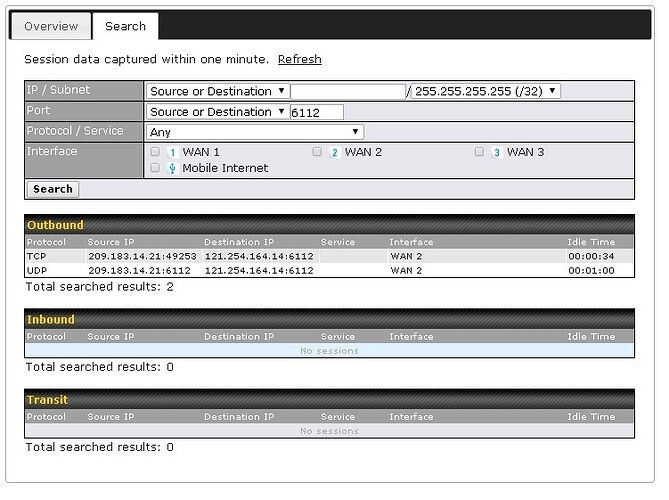
Paso 4: NAT Traversal en el router y obstáculos de red avanzados
El tráfico de paquetes aún puede fallar al intentar comunicarse con Battle.net incluso después de abrir el puerto 6112 y eliminar los conflictos de software local, generalmente debido a capas de traducción intermedias.
Preservación del puerto de origen en NAT saliente
Determinados routers y distribuciones de cortafuegos avanzados —en particular pfSense— reescriben el puerto de origen de los paquetes UDP salientes durante la traducción de direcciones de red estándar. StarCraft no logra mantener las sesiones multijugador cuando los paquetes UDP salientes sufren modificaciones en su puerto de origen (Guía de red de Elias Carter).
Para corregir esto en pfSense o en firmwares de enrutamiento profesionales, dirígete a las reglas de Outbound NAT (NAT saliente). Cambia el modo de automático a híbrido o manual, y crea una regla para la dirección IP de tu PC que active el mapeo de Static Port (puerto estático). Esto garantiza que los paquetes salientes originados en el puerto 6112 conserven el puerto 6112 al salir a internet.
Carrier-Grade NAT (CGNAT)
Muchos proveedores de servicios de internet utilizan Carrier-Grade NAT (CGNAT) para compartir direcciones IPv4 públicas entre decenas de hogares. Bajo CGNAT, el router de tu casa no dispone de una dirección IPv4 pública propia. Por lo tanto, el tráfico entrante dirigido al puerto 6112 no puede llegar a tu hardware, lo que invalida cualquier regla local de reenvío de puertos.
Para resolver este problema, ponte en contacto directo con el servicio de soporte de tu proveedor de internet. Solicita que retiren tu conexión de Carrier-Grade NAT / NAT IPv4 y que te asignen una dirección IPv4 pública dedicada o dinámica (Soporte técnico de Blizzard). Cuando el proveedor haya actualizado el perfil de tu cuenta, reinicia el módem.
Cómo solucionar el error 6112 en dos PC dentro de la misma red
Un mismo router solo puede redirigir el puerto 6112 a una dirección IP local a la vez. Intentar ejecutar dos clientes de StarCraft: Remastered simultáneamente en la misma red local provocará la pérdida de conexión en el segundo equipo.
Puedes anular el puerto de comunicación predeterminado en el ordenador secundario a través del Registro de Windows:
- Presiona
Win + R, escribe regedit y pulsa Enter. - Crea un valor DWORD con el nombre
Game Data Port. - Establece la base en Decimal e introduce un valor como
6113 (Archivo técnico de Icyhell). - En tu router, redirige el puerto UDP 6113 a la dirección IP local del segundo PC.
Discrepancia en la ruta del registro: Las guías de configuración antiguas citan HKEY_LOCAL_MACHINE\BLIZZARD ENTERTAINMENT\Starcraft como la ubicación para este DWORD, mientras que las instalaciones más recientes del cliente suelen colocar las claves de red en HKEY_CURRENT_USER\Software\Battle.net\Configuration. Revisa ambas ubicaciones si la modificación no surte efecto.