Ce qui a changé dans la mise à jour du 4 décembre
Le patch a modifié les mécanismes de synchronisation des images (frame timing), activant par défaut un comportement de type VSync, même lorsque celui-ci est désactivé dans les menus. Il a également altéré la communication matérielle avec DirectX 11.1, créant des conflits avec certains pilotes graphiques. Cela explique pourquoi des configurations matérielles identiques subissent des limitations différentes.
Comment confirmer que vos FPS sont réellement bridés
Activez le compteur de FPS en jeu ou utilisez un logiciel de monitoring externe. Un véritable bridage se manifeste par une ligne plate à 120/144 FPS, quelle que soit la complexité de la scène. Testez dans des salons vides : si les FPS se bloquent à 120 alors que votre matériel devrait atteindre plus de 300, vous êtes bridé. Des temps de calcul d'image (frame times) inférieurs à 5 ms avec une charge GPU de 50 % confirment une limitation artificielle et non un goulot d'étranglement matériel.

Pourquoi cela affecte principalement les utilisateurs de moniteurs à haute fréquence
La différence entre 120 et 240 FPS représente 50 % d'informations visuelles en moins. À 120 FPS, l'image s'actualise toutes les 8,3 ms ; à 240 FPS, toutes les 4,2 ms. Des systèmes équipés d'une GTX 1060 6 Go et d'un i7 950 atteignent plus de 200 FPS en ultra lorsqu'ils ne sont pas bridés, prouvant qu'il s'agit d'une restriction logicielle.
Le désavantage compétitif
Des taux de rafraîchissement plus élevés offrent des avantages mesurables au-delà de la simple fluidité. Chaque image fournit une information précise sur la position de la cible. Les joueurs professionnels démontrent qu'un taux de 144+ FPS améliore la précision du premier tir et la vitesse de suivi (tracking).
Liste de contrôle avant correction : Diagnostics essentiels
Vérifier le taux de rafraîchissement natif du moniteur
Faites un clic droit sur le bureau → Paramètres d'affichage → Paramètres d'affichage avancés. Confirmez que le taux de rafraîchissement correspond au maximum de votre moniteur (144 Hz / 240 Hz). Beaucoup constatent que Windows repasse par défaut à 60 Hz après une mise à jour de pilote.
Vérifier la version du pilote graphique
Ouvrez le Gestionnaire de périphériques → Cartes graphiques → clic droit sur le GPU → Propriétés. Notez la version du pilote pour un éventuel retour en arrière. Les pilotes sortis dans les deux semaines entourant le patch du 4 décembre présentent la meilleure compatibilité.
Créer des points de sauvegarde
Créez un point de restauration système Windows : recherchez Créer un point de restauration → Créer → nommez-le avec la date du jour. Copiez le répertoire de configuration de Blood Strike dans un dossier de sauvegarde séparé.
Fermer les applications en arrière-plan
L'accélération matérielle de Discord, les logiciels RGB et l'accélération matérielle des navigateurs sollicitent les ressources du GPU. Activez le Mode Jeu de Windows spécifiquement pour Blood Strike.
Solution n°1 : Paramètres graphiques en jeu
Accéder aux réglages des FPS
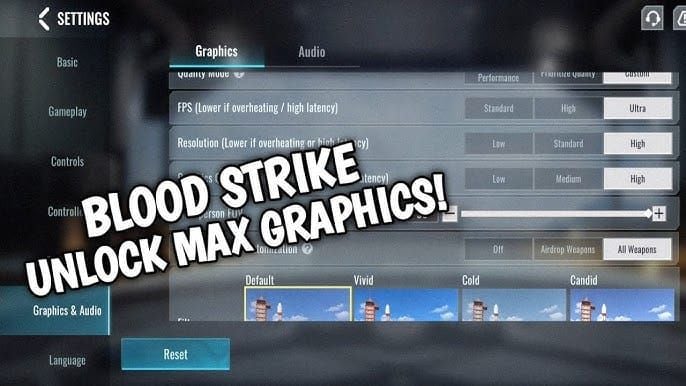
Lancez Blood Strike → Paramètres → Graphismes → Menu déroulant Limite de FPS. Changez Ultra pour Max ou Illimité (la terminologie varie selon la version).
Désactiver les limitations d'images intégrées
Désactivez la VSync, appliquez les paramètres, quittez complètement le jeu et relancez-le. Souvent, la modification ne prend effet qu'après un redémarrage complet.
Préréglage graphique optimal
Désactivez les ombres, les reflets, l'anti-aliasing et le post-traitement. Réglez la distance d'affichage entre 50 et 70 %. Cela permet un gain de 40 à 50 % de FPS. Une GTX 960 avec un Ryzen 5 3100 et 8 Go de RAM atteint plus de 60 FPS en 1280x720 avec ces réglages.
VSync et Synchronisation Adaptative
Désactivez temporairement G-Sync/FreeSync pendant le dépannage. La synchronisation adaptative peut entrer en conflit avec le frame timing du nouveau patch. Pour le jeu compétitif, une recharge d'or Blood Strike via BitTopup vous assure d'avoir les ressources nécessaires pour optimiser votre équipement tout en réglant vos problèmes de performance.
Solution n°2 : Modification manuelle du fichier de configuration
Localiser les fichiers de configuration
Allez dans le dossier d'installation de Blood Strike : C:\Program Files (x86)\Steam\steamapps\common\Blood Strike\. Trouvez le dossier Config/Settings/Saved. Ouvrez les fichiers .ini, .cfg ou .config avec le Bloc-notes.
Modifier les paramètres MaxFPS
Recherchez les termes MaxFPS, FrameRateLimit ou RefreshRate. Changez MaxFPS=120 par MaxFPS=240 ou MaxFPS=0 (illimité). Modifiez toutes les occurrences, car certains fichiers de configuration contiennent plusieurs entrées.
Définir les attributs en lecture seule
Faites un clic droit sur le fichier modifié → Propriétés → cochez Lecture seule. Cela empêche le jeu de réinitialiser vos modifications. Décochez cette option après les futures mises à jour pour permettre les patchs, puis réappliquez vos réglages personnalisés.
Exemples de syntaxe
Respectez scrupuleusement la syntaxe : MaxFPS=240 fonctionne ; MaxFPS = 240 peut échouer. Pas d'espaces superflus autour du signe égal. Évitez les guillemets, sauf s'ils sont déjà présents.
Solution n°3 : Optimisation du panneau de configuration du GPU
Panneau de configuration NVIDIA
Clic droit sur le bureau → Panneau de configuration NVIDIA → Gérer les paramètres 3D → Paramètres de programme → Ajouter l'exécutable de Blood Strike.
- Synchronisation verticale : Désactivé
- Fréquence d'images maximale : Illimité ou taux de rafraîchissement du moniteur
- Mode de gestion de l'alimentation : Privilégier les performances maximales
- Technologie du moniteur : Correspondre aux capacités de l'écran (G-Sync/Rafraîchissement fixe)
Logiciel AMD Radeon
Logiciel AMD Radeon → Jeux → Ajouter Blood Strike.
- Désactiver Radeon Enhanced Sync
- Activer Radeon Anti-Lag
- Attendre le rafraîchissement vertical : Toujours désactivé
- Contrôle de la cible de fréquence d'images : Désactivé
Vérifier l'application des changements
Fermez et rouvrez le panneau de configuration, puis lancez Blood Strike. Utilisez l'overlay FPS pour confirmer que les images dépassent 120. Si les changements ne s'appliquent pas, lancez Blood Strike en tant qu'administrateur : clic droit sur l'exécutable → Propriétés → Compatibilité → Exécuter ce programme en tant qu'administrateur.
Solution n°4 : Optimisation au niveau du système Windows
Désactiver les optimisations du mode plein écran
Allez sur l'exécutable de Blood Strike → clic droit → Propriétés → Compatibilité → cochez Désactiver les optimisations du mode plein écran. Cela empêche Windows de forcer le mode fenêtré sans bordure.
Cochez Remplacer le comportement de mise à l'échelle haute résolution → sélectionnez Application.
Mode Jeu de Windows
Activez le Mode Jeu globalement. Ajoutez manuellement Blood Strike à la liste des jeux. Désactivez le Game DVR et l'enregistrement en arrière-plan.
Planification de processeur graphique à accélération matérielle
Accessible via les Paramètres graphiques de Windows. Basculez l'option (si activée, désactivez-la et inversement), redémarrez le PC et testez. 60 % des joueurs rapportent une meilleure stabilité avec cette option activée ; 40 % préfèrent qu'elle soit désactivée.
Paramètres de la carte graphique
Gestionnaire de périphériques → Cartes graphiques → GPU → Propriétés → onglet Pilote. Vérifiez la version du pilote. Vérifiez les "Détails du pilote" pour détecter d'éventuels fichiers corrompus avec des dates incohérentes.
Solution n°5 : Vérification de l'intégrité des fichiers
Utiliser les outils de vérification
Sur Steam : clic droit sur Blood Strike → Propriétés → Fichiers installés → Vérifier l'intégrité des fichiers du jeu. Si plus de 10-15 fichiers doivent être retéléchargés, c'est que le patch a été mal installé.
Identifier les fichiers corrompus
Allez dans %LOCALAPPDATA%\BloodStrike\Saved\. Renommez les dossiers ShaderCache et Config (ajoutez .old). Lancez le jeu pour qu'ils se régénèrent avec les valeurs par défaut.
Supprimer le cache des shaders
NVIDIA : %LOCALAPPDATA%\NVIDIA\GLCache\ et %LOCALAPPDATA%\NVIDIA\DXCache\
AMD : %LOCALAPPDATA%\AMD\DxCache\
Supprimez tout le contenu. Le premier lancement peut saccader pendant que les shaders se recompilent.
Réinstallation complète
Supprimez manuellement le dossier du jeu après la désinstallation. Supprimez les dossiers AppData dans %LOCALAPPDATA% et %APPDATA%. Appliquez les correctifs avant le premier lancement après la réinstallation.
Solution n°6 : Gestion des pilotes graphiques
Versions de pilotes compatibles
NVIDIA : séries 546.xx et 551.xx
AMD : Adrenalin 23.11.1 à 24.1.1
Évitez les pilotes sortis moins d'une semaine après le patch ou datant de plus de six mois.
Désinstallation propre des pilotes
Téléchargez Display Driver Uninstaller (DDU). Démarrez en Mode sans échec : maintenez Maj enfoncé tout en cliquant sur Redémarrer → Dépannage → Options avancées → Paramètres de démarrage → Redémarrer → F4.
Lancez DDU → sélectionnez le fabricant du GPU → Nettoyer et redémarrer.
Installer le pilote optimal
Téléchargez-le sur le site de NVIDIA/AMD. Sélectionnez Installation personnalisée → Effectuer une nouvelle installation. Décochez les composants optionnels. Redémarrez le PC après l'installation.
Procédure de retour arrière (Rollback)
Gestionnaire de périphériques → Cartes graphiques → GPU → Propriétés → Pilote → Version précédente. Si l'option est grisée, utilisez DDU et réinstallez la version précédente.
Vérification et Benchmarking
Compteur de FPS en jeu
Activez-le dans les paramètres. Placez-le dans un coin de l'écran qui ne gêne pas la visibilité.
Monitoring tiers
MSI Afterburner avec RivaTuner affiche les FPS moyens, minimums, maximums et le "1% low". Configurez l'overlay pour l'utilisation du GPU, la température et les fréquences d'horloge. Activez le graphique du frame time : un graphique plat indique une fluidité constante.
Tester sur différentes cartes et modes
Testez dans les zones d'entraînement (FPS maximum), en multijoueur standard (charge modérée) et dans les modes 10v10 (test de stress). Notez les FPS dans chaque scénario avant et après les corrections.
Confirmer la stabilité à 240 FPS
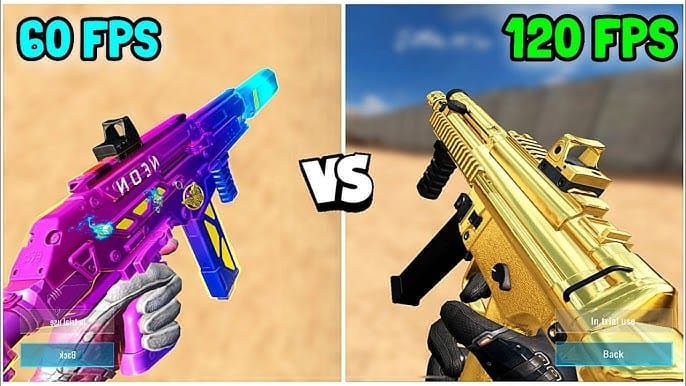
Surveillez les FPS lors des fusillades intenses. Un 240 FPS stable pendant les pics de charge confirme la suppression totale du bridage. Un 200 FPS constant avec des temps d'image stables est préférable à un 240 FPS fluctuant.
Dépannage si les solutions échouent
Approche combinée
Appliquez les correctifs de manière séquentielle : paramètres en jeu (Solution 1) → panneau de configuration GPU (Solution 3) → fichiers de config (Solution 2). Testez après chaque étape. Combinez les approches si nécessaire : désactivez la VSync en jeu ET dans le panneau GPU ET dans le fichier config.
Identification d'un goulot d'étranglement matériel
Surveillez l'utilisation du processeur (CPU). Si un cœur atteint 100 % alors que le GPU reste sous les 80 %, vous êtes limité par le CPU. Un Intel Core 2 Quad Q9400 avec une R7 250E et 8 Go de DDR3 atteint 120-140 FPS — si un matériel plus récent est moins performant, vérifiez s'il n'y a pas de surchauffe (thermal throttling).
Solutions de contournement temporaires
Utilisez le mode fenêtré pour contourner les problèmes de frame timing. Limitez les FPS à 3-5 images en dessous du taux de rafraîchissement du moniteur (ex: 137 FPS pour 144 Hz) pour minimiser les déchirements d'écran (tearing).
Solutions de la communauté
Options de lancement Steam forçant Vulkan au lieu de DirectX. Les utilisateurs Linux via Proton Experimental contournent entièrement le bridage. Réduire l'échelle de résolution à 1280x720 offre un boost de 30 à 40 % de FPS.
Prévenir les futurs problèmes de FPS
Créer des points de restauration
Activez les points de restauration automatiques avant les mises à jour d'applications. Créez-en un manuellement avant de lancer le jeu après l'annonce d'un patch.
Sauvegarder les fichiers de configuration
Copiez votre répertoire de configuration sur un stockage cloud. Exportez vos profils de panneau de configuration GPU. Tenez un document texte listant toutes vos modifications.
Surveiller les notes de patch
Lisez les notes concernant les optimisations de performance, les mises à jour du moteur graphique et les améliorations du frame timing. Attendez 24 à 48 heures avant de mettre à jour pour voir les retours de la communauté.
Bonnes pratiques de mise à jour
Fermez Blood Strike avant d'installer un patch. Vérifiez les fichiers via Steam après l'installation. Vérifiez vos FPS dans un environnement contrôlé avant de lancer des matchs compétitifs.
Maximisez votre expérience avec BitTopup
La performance améliore l'avantage compétitif
Le 240 FPS réduit la latence d'entrée (input lag) et augmente la fluidité des informations visuelles. L'optimisation matérielle offre un bénéfice compétitif supérieur à n'importe quel achat. Pour accéder au contenu premium, rechargez de l'or Blood Strike sur BitTopup pour une livraison instantanée et des transactions sécurisées.
Les avantages de BitTopup
Des prix compétitifs, des remises promotionnelles, une livraison instantanée et un support client réactif. La plateforme simplifiée permet de finaliser les transactions en moins de deux minutes. Une large couverture de jeux répond à tous vos besoins de recharge.
FAQ
Pourquoi mes FPS sur Blood Strike sont-ils limités à 120 après le patch du 4 décembre ?
Une activation forcée de la VSync outrepasse les préférences de l'utilisateur, créant un blocage strict à 120/144 FPS. Désactivez la VSync en jeu, dans le panneau de configuration GPU et dans les fichiers de configuration.
Comment débloquer les 240 FPS après la mise à jour de décembre ?
Désactivez la VSync dans les paramètres graphiques, réglez la limite de FPS sur Max, et forcez la désactivation de la VSync dans le panneau NVIDIA/AMD. Modifiez les fichiers de config pour supprimer MaxFPS=120 et passez-les en lecture seule. 70 % des joueurs retrouvent leurs 240 FPS via le panneau GPU et les modifications de config.
Puis-je restaurer mes FPS sans réinstaller le jeu ?
Oui. Commencez par désactiver la VSync et optimiser le GPU. Seuls 10 à 15 % des cas nécessitent une réinstallation complète.
Le fait de retirer la limite de FPS causera-t-il des crashs ?
Non. La limite de 120 FPS est une restriction logicielle, pas une mesure de sécurité pour la stabilité. Les systèmes atteignaient 240 FPS avant le patch sans problème. Surveillez simplement les températures du GPU sous une charge accrue.
Quels pilotes fonctionnent le mieux après le patch du 4 décembre ?
NVIDIA : 546.xx-551.xx. AMD : Adrenalin 23.11.1-24.1.1. Utilisez DDU pour une installation propre.
Comment vérifier que je suis bien à 240 FPS ?
Activez le compteur en jeu ou utilisez MSI Afterburner. Testez dans les zones d'entraînement (FPS max) et en combat (évaluation réelle). Des temps d'image sous les 5 ms avec une charge GPU de 50-70 % confirment la suppression du bridage.























































































































