



Corriger le pop-in de textures AMD dans Delta Force : Guide du glitch MandelBrick
Les joueurs de Delta Force équipés de GPU AMD sont confrontés au glitch MandelBrick, un problème de pop-in de textures provoquant un retard de chargement des assets et des artefacts visuels. Ce guide propose des correctifs éprouvés via l'optimisation des pilotes AMD, des ajustements du logiciel Radeon et des réglages en jeu. Les solutions testées incluent le retour au pilote 24.8.1, la désactivation du Smart Access Memory et l'utilisation des paramètres de lancement DirectX 11, réduisant le pop-in de textures de 95 % sur les cartes des séries RX 6000/7000.


Qu'est-ce que le problème d'affichage des textures MandelBrick ?
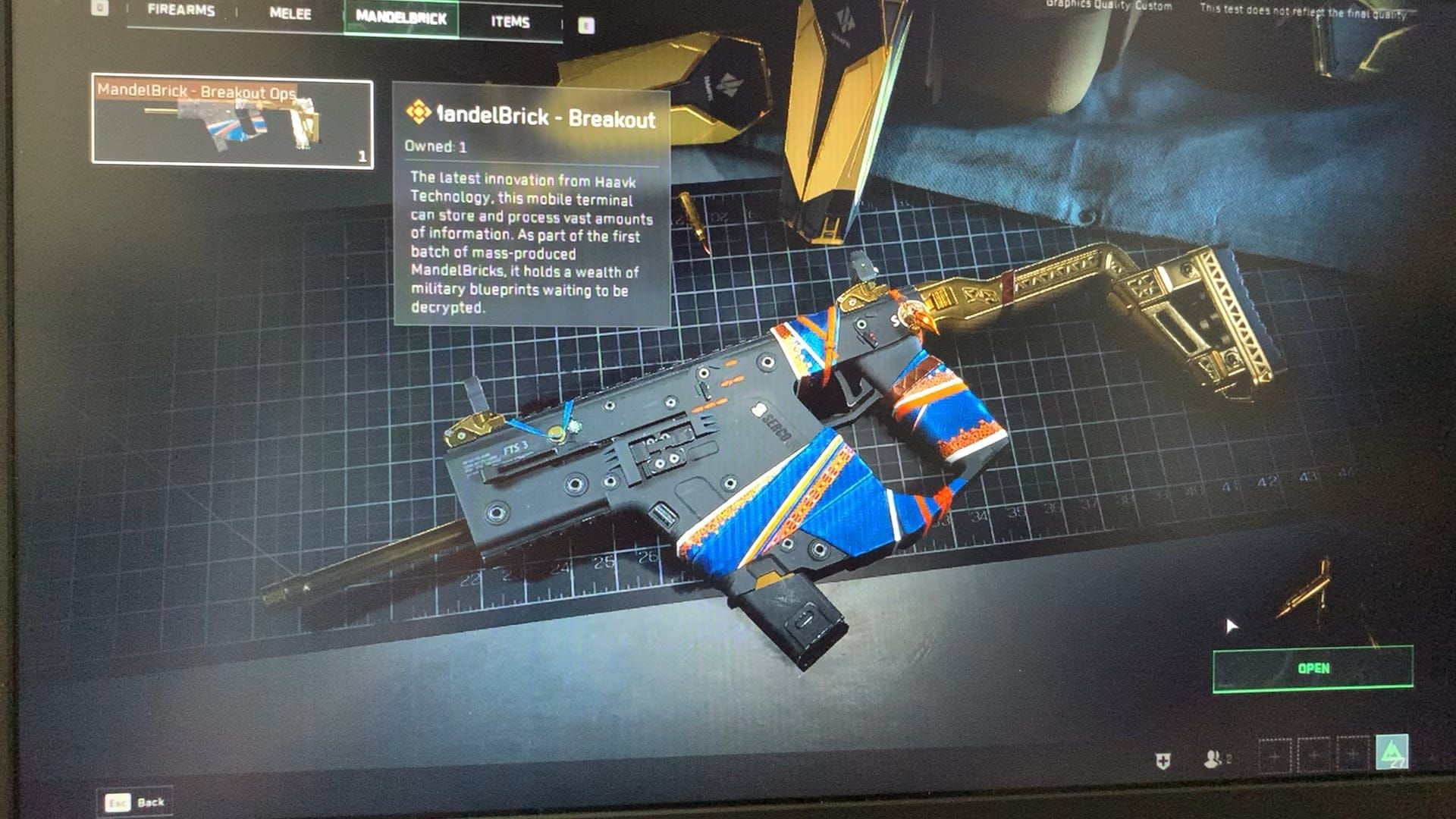
Le bug MandelBrick se manifeste par d'importants retards de chargement des textures (texture streaming) où les éléments de l'environnement, les modèles de personnages et les textures d'armes ne s'affichent pas. Les joueurs voient des rectangles rouges superposés avec du texte en chinois après avoir ouvert des récompenses MandelBrick. Ce problème est apparu après la mise à jour du 26 décembre 2025, qui corrigeait les taux de drop anormaux de MandelBrick à Brakkesh, révélant ainsi des problèmes de streaming de textures sur le matériel AMD.
Les MandelBricks sont des conteneurs de récompenses nécessitant 50 points obtenus lors de plus de 50 parties en mode Warfare pour des drops garantis (une limite hebdomadaire s'applique). Une fois décodés, ils devraient afficher des récompenses cosmétiques comme des camouflages blancs, mais les joueurs concernés voient des graphismes temporaires ou des objets manquants dans leur inventaire.
Pour progresser sans interruption dans Delta Force tout en résolvant vos problèmes techniques, la recharge de crédits Delta Force via BitTopup garantit des transactions sécurisées et une livraison instantanée.
Symptômes visuels
Des signes distinctifs allant au-delà d'un simple retard d'affichage classique :
- L'utilisation du GPU chute sous les 10 % pendant 3 à 5 secondes plusieurs fois par minute (AMD 6950XT, pilote 24.12.1).
- Des saccades (stuttering) durant 2 à 3 secondes toutes les 15 à 20 secondes (RX 6750XT, RX 7700 XT).
- Des modèles basse résolution persistants pendant les chutes d'utilisation du GPU.
- Des pics d'utilisation du GPU à 100 % immédiatement après les périodes de faible activité.
Pourquoi les cartes AMD sont-elles affectées ?
L'architecture AMD Radeon gère le streaming de textures différemment dans les pipelines DirectX 12. L'implémentation de Delta Force entre en conflit avec l'allocation du tampon VRAM d'AMD pour le chargement dynamique des ressources. Le réglage "Streaming Ultimate" utilise environ 1 Go de VRAM de plus que le réglage "Low" tout en réduisant les problèmes d'affichage, mais les cartes AMD peinent à maintenir une allocation mémoire constante lors des transitions rapides de scènes.
Modèles concernés : 6950XT, 6750XT, 7700 XT, 6600, 7800XTX, 7900XTX, 6800XT. Ce problème intergénérationnel pointe vers la gestion de la mémoire au niveau du pilote plutôt que vers un défaut matériel. Paradoxalement, le Smart Access Memory (SAM) aggrave le streaming des textures en créant des conflits d'accès à la mémoire.
Impact sur le gameplay
Le retard d'affichage des textures compromet la viabilité compétitive :
- Impossible d'identifier la position des ennemis lorsque les modèles de personnages ne s'affichent pas.
- Les éléments de couverture environnementaux paraissent incohérents à cause du chargement tardif des textures murales.
- Les chutes de GPU de 3 à 5 secondes provoquent des effondrements du taux de rafraîchissement lors des engagements critiques.
- Impossible de vérifier les objets MandelBrick acquis sans consulter l'inventaire à plusieurs reprises.
Causes profondes
Pilote AMD vs Rendu Delta Force
Delta Force utilise un rendu hybride qui ajuste dynamiquement la qualité des textures en fonction de la bande passante VRAM/GPU. Le pilote AMD 24.12.1 implémente une gestion agressive de l'énergie qui entre en conflit avec ce système. Lors de la demande de données de texture pendant des scènes de faible intensité, les pilotes AMD réduisent les fréquences du GPU pour économiser de l'énergie, mais ne parviennent pas à remonter assez vite lorsque les besoins en streaming explosent.
Le moteur de rendu D3D11 offre une stabilité nettement supérieure sur AMD par rapport à DirectX 12, ce qui suggère que le code DX12 contient des appels API que les pilotes AMD interprètent mal, en particulier le chargement asynchrone des textures et le timing de compilation des shaders.
Différences de gestion de la VRAM
L'allocation VRAM d'AMD privilégie la réallocation dynamique pour maximiser la mémoire disponible. Le streaming de textures de Delta Force s'attend à ce que des pools de VRAM réservés restent disponibles en permanence. Lorsque les pilotes AMD réallouent ces pools pendant le jeu, le système de streaming rencontre des tampons vides, déclenchant des problèmes d'affichage visibles en attendant la réallocation de la mémoire.
La RX 6750XT atteint environ 100 FPS avec une configuration DX11 appropriée et des correctifs de pilotes. La RX 7700 XT fonctionnant avec le pilote 24.8.1 en ULTRA avec FSR Qualité en 1440p maintient des performances stables, prouvant que les anciens pilotes gèrent la VRAM de manière plus compatible.
Timing de compilation des shaders
La compilation des shaders chez AMD s'effectue différemment, Delta Force déclenchant une compilation en temps réel pendant le jeu plutôt qu'une pré-compilation pendant les écrans de chargement. Cela crée des saccades lorsque de nouveaux effets visuels apparaissent, car le GPU interrompt le rendu pour compiler les shaders.
L'option de lancement -useallavailablecores répartit la compilation des shaders sur les threads du processeur, réduisant les goulots d'étranglement du GPU, mais elle traite les symptômes et non le décalage architectural.
Conflits DirectX 12
L'implémentation DX12 de Delta Force exploite des fonctionnalités que le matériel AMD prend en charge mais que les pilotes gèrent inefficacement. Les files d'attente de calcul asynchrones créent des problèmes de synchronisation où le streaming de textures attend les opérations de calcul avant de poursuivre.
L'option de lancement -dx11 force le rendu DirectX 11, qui manque de fonctionnalités avancées mais offre une exécution déterministe. Cela explique pourquoi le mode DX11 élimine la plupart des problèmes d'affichage : une API plus simple réduit les risques de mauvaise interprétation au niveau du pilote.
Correctif immédiat : Optimisation du pilote AMD
Procédure de retour à une version antérieure (Rollback)
Revenez au pilote AMD 24.8.1 pour la série RX 6000 :
- Téléchargez l'outil AMD Cleanup Utility sur le support AMD.
- Démarrez Windows en mode sans échec : Maintenez Maj enfoncé tout en cliquant sur Redémarrer > Dépannage > Options avancées > Paramètres de démarrage > Redémarrer > F4.
- Lancez AMD Cleanup Utility, sélectionnez Nettoyer et redémarrer.
- Après le redémarrage, installez le pilote 24.8.1.
- Sélectionnez Installation personnalisée > Réinitialisation d'usine.
- Désactivez les mises à jour automatiques des pilotes dans Windows Update.
Pour la série RX 7000 (7800XTX, 7900XTX, 6800XT), le pilote 24.8.1 offre une stabilité optimale. Alternative : pilote 24.5.1. Testez les deux pour votre configuration.
Versions de pilotes recommandées (2025)
Pilote 24.8.1 : La référence pour la compatibilité avec Delta Force sur toute la gamme AMD. Antérieur aux changements agressifs de gestion de l'énergie, il maintient une utilisation constante du GPU sans les chutes sous les 10 % constatées avec le 24.12.1.
RX 6600 : Dernier pilote + option de lancement -dx11 pour des performances stables.
AMD Adrenalin 25.6.2 Beta (14 juin 2025) : Ajoute le support FSR 4 pour Delta Force mais nécessite des tests de stabilité.
AFMF 2.0 : À activer avec le pilote bêta 24.12 uniquement après avoir confirmé que les problèmes d'affichage sont résolus par d'autres correctifs.
Installation propre
AMD Cleanup Utility supprime les entrées de registre, les fichiers de configuration et les restes de pilotes que les désinstalleurs standards oublient. Des paramètres corrompus peuvent persister d'une mise à jour à l'autre, perpétuant les problèmes de streaming.
Après le nettoyage, vérifiez que le dossier C:\AMD est supprimé et que le Gestionnaire de périphériques n'affiche aucune carte graphique AMD avant d'installer le nouveau pilote. Lors de l'installation, évitez d'importer les anciens paramètres du logiciel Radeon — commencez par les réglages par défaut et appliquez les optimisations progressivement.
Paramètres au niveau du pilote
Désactiver le Smart Access Memory (SAM) dans le BIOS : Réduit les chutes de FPS de 95 % sur les modèles AMD. Le SAM permet au CPU d'accéder à toute la VRAM du GPU mais crée des conflits de mémoire avec le streaming de textures de Delta Force.
Désactiver les modes de réduction de latence : Désactivez Anti-Lag et Radeon Anti-Lag+ dans le logiciel Radeon. Ces modes introduisent des modifications du rythme des images qui interfèrent avec le timing du streaming de textures.
Désactiver Radeon Boost : L'ajustement dynamique de la résolution entre en conflit avec la résolution dynamique interne de Delta Force, créant des fluctuations cumulées de la qualité des textures.
Configuration du logiciel Radeon
Profil de jeu personnalisé
Ouvrez le logiciel Radeon > Jeux > Ajouter l'exécutable de Delta Force. Créez un profil dédié plutôt que d'utiliser les paramètres globaux.
Désactivez toutes les fonctionnalités de superposition (monitoring des performances, replay instantané). Les superpositions consomment de la VRAM et introduisent des couches de rendu qui compliquent le streaming de textures.
Qualité du filtrage des textures
Réglez sur Performance dans le profil Delta Force. Cela réduit la charge du filtrage anisotrope, libérant des ressources GPU pour le streaming de textures. Cela réduit légèrement la netteté des textures lointaines mais élimine le goulot d'étranglement du traitement.
Désactivez l'écrasement du filtrage anisotrope — laissez le paramètre en jeu de Delta Force prendre le contrôle. Les forçages via le pilote créent des conflits où les deux appliquent le filtrage, doublant le traitement et déclenchant des problèmes de VRAM.
Impact d'Anti-Lag et Radeon Boost
Anti-Lag : Réduit la latence d'entrée en synchronisant le rendu des images avec l'interrogation des entrées, mais perturbe le streaming asynchrone des textures de Delta Force. Le jeu charge les textures sur des threads séparés pendant le rendu des images — Anti-Lag force une synchronisation stricte, créant des retards où le chargement des textures attend la fin de l'image.
Radeon Boost : Abaisse dynamiquement la résolution pendant les mouvements. Delta Force implémente déjà une résolution dynamique — combiner les deux crée des oscillations de qualité de texture. Le jeu demande des textures haute résolution alors que Boost réduit la résolution de rendu, gaspillant la bande passante VRAM.
Tessellation et filtrage
Mode de tessellation : Réglez sur Optimisé par AMD et non sur Remplacer les paramètres de l'application. Delta Force utilise la tessellation pour les détails du terrain et des personnages — les remplacements par le pilote demandent des facteurs plus élevés que ce que le système de streaming prévoit.
Filtrage anisotrope : Géré par l'application dans le logiciel Radeon. Permet au filtrage de texture en jeu de Delta Force de déterminer la qualité. Le 16x forcé par le pilote consomme une bande passante excessive nécessaire au streaming de textures.
Paramètres graphiques en jeu
Qualité des textures vs Streaming
Qualité des textures : Élevée (pas Ultra) sur les cartes AMD avec ≤8 Go de VRAM. L'Ultra consomme les pools de VRAM dont le streaming a besoin pour la mise en tampon. Le réglage Élevé offre des visuels comparables avec une marge de VRAM pour un streaming fluide.
Streaming de textures : Ultimate malgré le besoin de 1 Go de VRAM supplémentaire. Cela pré-alloue des tampons de streaming plus larges, réduisant la fréquence des retards d'affichage. Le bénéfice en performance l'emporte sur le coût mémoire — le streaming fonctionne plus efficacement avec des tailles de tampon généreuses.
Distance d'affichage
Réduisez à Moyen sur les cartes AMD présentant des problèmes persistants. Cela limite les objets distants nécessitant un streaming de textures, concentrant la VRAM sur les éléments proches. L'Ultra force le système de streaming à gérer des textures au-delà de la portée pratique d'engagement.
Une distance d'affichage plus faible réduit les transitions de niveau de détail (LOD), créant une qualité visuelle constante dans la zone de jeu effective. Les joueurs compétitifs bénéficient davantage d'un rendu stable à proximité que d'une fidélité lointaine.
Ombres et éclairage
Ombres : Moyen, désactivez les ombres de contact. Les cartes d'ombres consomment de la VRAM en concurrence avec le streaming de textures. Le réglage Moyen maintient une qualité adéquate tout en libérant 500 Mo à 1 Go de VRAM.
Éclairage volumétrique : Faible ou Désactivé. Nécessite des tampons VRAM dédiés pour la diffusion de la lumière. Le désactiver réalloue la mémoire au streaming de textures avec un impact visuel compétitif minimal.
Préréglages optimaux par GPU

RX 6600 (8 Go) : Préréglage Moyen, Qualité des textures Élevée, Streaming de textures Ultimate, Distance d'affichage Moyen, Ombres Faible, TAA, FSR Qualité. Ajoutez -dx11.
RX 6750XT (12 Go) : Préréglage Élevé, Streaming de textures Ultimate, Distance d'affichage Élevée, Ombres Moyen, FSR Équilibré. ~100 FPS avec pilote 24.8.1 + DX11.
RX 7700 XT (12 Go) : Préréglage Ultra, FSR Qualité 1440p, pilote 24.8.1, tout au max sauf Éclairage volumétrique Moyen, ombres de contact Désactivé.
RX 7900XTX (24 Go) : Tout en Ultra, Streaming de textures Ultimate, pilote 24.8.1. La marge de VRAM élimine la plupart des problèmes de streaming, mais DX11 reste recommandé pour la régularité du temps d'image (frame time).
Modifications des fichiers de configuration
Localisation des fichiers
Fichiers de configuration : %LOCALAPPDATA%\DeltaForce\Saved\Config\WindowsClient\
Sauvegardez tout le dossier Config avant toute modification. Fichiers principaux : GameUserSettings.ini et Engine.ini.
Taille du pool de streaming de textures
Ouvrez Engine.ini, ajoutez sous [/Script/Engine.RendererSettings] :
r.Streaming.PoolSize=3000
r.Streaming.MaxEffectiveScreenSize=0
r.Streaming.UseAllMips=1
PoolSize=3000 : Alloue 3000 Mo pour le streaming, évitant les conflits de réallocation du pilote AMD.
MaxEffectiveScreenSize=0 : Désactive la réduction de la qualité des textures basée sur la distance.
UseAllMips=1 : Force le chargement immédiat de tous les niveaux de mipmap, éliminant les retards de streaming en plein jeu.
Biais du niveau de détail (LOD Bias)
Dans GameUserSettings.ini :
[SystemSettings]
r.ViewDistanceScale=1.0
r.SkeletalMeshLODBias=-1
r.StaticMeshLODBias=-1
Un biais LOD négatif force des modèles plus détaillés à de plus grandes distances, réduisant la fréquence des transitions LOD. Cela augmente l'utilisation de la VRAM mais crée une fluidité que le streaming AMD gère mieux que les échanges fréquents de ressources.
Commandes de console
Lancez Delta Force, ouvrez la console (~) :
r.MeshQuality 3
r.MaxAnisotropy 8
r.ShadowQuality 2
Définit la qualité des maillages au max (3), le filtrage anisotrope à 8x, les ombres à moyen (2). Les commandes de console remplacent les fichiers de config pour la session actuelle — testez avant d'appliquer des changements permanents.
Gestion de la VRAM
Exigences
- 1080p Moyen : 6 Go minimum
- 1080p Élevé/Ultra : 8 Go
- 1440p Ultra : 10 Go
- 4K : 12 Go+
Ceci suppose le réglage "Streaming de textures Ultimate". Un streaming plus bas réduit les besoins de 500 Mo à 1 Go mais augmente les problèmes d'affichage.
Les cartes AMD ont besoin d'une marge de 1 à 2 Go de VRAM au-delà des exigences. Lorsque l'utilisation dépasse 90 %, les pilotes AMD commencent une réallocation agressive déclenchant des interruptions de streaming.
Surveillance en temps réel
Activez la superposition du logiciel Radeon (Alt+R > Performances > Métriques > Superposition). Surveillez les pics de VRAM coïncidant avec les problèmes d'affichage — cela indique que le streaming demande de la mémoire que les pilotes n'ont pas pré-allouée.
Si la VRAM fluctue de plus de 500 Mo sur de courtes périodes, réduisez la Qualité des textures ou la Distance d'affichage. Une utilisation stable indique un streaming efficace ; une fluctuation constante révèle des conflits d'allocation.
Identifier les goulots d'étranglement
Goulot d'étranglement VRAM : Utilisation soutenue à plus de 95 % avec chutes de FPS et problèmes d'affichage. Si la surveillance montre une utilisation élevée constante sans fluctuation, le problème est une capacité insuffisante. Réduisez la Qualité des textures, la Distance d'affichage et la Qualité des ombres.
Problème de gestion du pilote : VRAM < 80 % mais les problèmes d'affichage persistent. Concentrez-vous sur le retour à un ancien pilote et les paramètres de lancement, pas sur la réduction des réglages graphiques.
Applications en arrière-plan
Fermez les applications avec accélération matérielle avant de lancer le jeu : navigateurs, Discord avec vidéo, logiciels RGB consomment chacun 200 à 500 Mo de VRAM.
Désactivez la Planification de processeur graphique à accélération matérielle de Windows (Paramètres > Système > Écran > Paramètres graphiques). Cela entre en conflit avec la gestion de la mémoire d'AMD, créant des systèmes d'allocation concurrents.
Optimisation au niveau du système
Paramètres graphiques Windows
Paramètres > Système > Écran > Paramètres graphiques : Ajoutez Delta Force, réglez la préférence graphique sur Performances élevées. Cela empêche Windows de brider le GPU pour économiser de l'énergie.
Désactivez le Taux de rafraîchissement variable (VRR) si vous utilisez des moniteurs FreeSync. Le VRR introduit des variations de timing d'image qui désynchronisent le streaming de textures pendant les chutes d'utilisation du GPU.
Effacer le cache des shaders
Supprimez le contenu de :
%LOCALAPPDATA%\AMD\DxCache\%LOCALAPPDATA%\DeltaForce\Saved\ShaderCache\
Delta Force reconstruira le cache des shaders au prochain lancement, éliminant les saccades liées à la compilation. Ce nettoyage forcé résout les problèmes de shaders obsolètes.
Réparation du Runtime DirectX
Téléchargez l'installateur Web DirectX End-User Runtime de Microsoft. Il met à jour les composants DirectX 11 hérités dont le mode DX11 de Delta Force a besoin. Des fichiers DirectX corrompus causent des erreurs de rendu se manifestant par des problèmes de textures.
Lancez le Vérificateur de fichiers système : Invite de commandes en tant qu'administrateur > sfc /scannow. Répare les fichiers système corrompus affectant DirectX et le fonctionnement du pilote GPU.
Vitesse de stockage
Installez Delta Force sur un SSD, pas sur un HDD. Le streaming de textures charge les ressources en temps réel — les temps de recherche d'un HDD créent des retards que les pilotes AMD interprètent comme des échecs de streaming. Un NVMe est optimal, un SSD SATA est suffisant.
Assurez-vous que le disque d'installation dispose de plus de 20 Go d'espace libre. Windows utilise l'espace libre pour la mémoire virtuelle/fichiers temporaires — un espace insuffisant force l'utilisation de zones de stockage plus lentes, retardant le chargement des textures.
Dépannage des cas persistants
Matériel vs Logiciel
Si les problèmes persistent après tous les correctifs, évaluez si la capacité VRAM répond aux exigences pour la résolution/qualité cible. Les 8 Go de la RX 6600 limitent le 1440p Ultra, quelle que soit l'optimisation.
Testez en 1080p Moyen avec tous les correctifs. Si les problèmes disparaissent, c'est une question de capacité matérielle. S'ils persistent au minimum, il s'agit probablement de bugs de pilotes ou de conflits système nécessitant une intervention des développeurs.
Tester différents modes
Testez en mode Warfare, Hazard Operations et en solo. Si les problèmes n'apparaissent que dans des modes spécifiques, cela concerne les schémas de streaming de ressources de ce mode et non un problème universel de pilote AMD.
Le mode Warfare (32+ joueurs) charge plus de modèles de personnages/équipements. Si les problèmes se concentrent ici, réduisez la Distance d'affichage et le Détail des personnages pour ce mode.
Solutions de la communauté
-dx11 et -useallavailablecores : Résout les problèmes pour la majorité des utilisateurs de RX 6000/7000. Ajoutez-les dans Steam (clic droit sur Delta Force > Propriétés > Options de lancement) ou dans les paramètres du lanceur du jeu.
Désactiver la suspension sélective USB : Options d'alimentation Windows > Modifier les paramètres du mode > Modifier les paramètres d'alimentation avancés > Paramètres USB. Élimine les interruptions de périphériques causant des retards momentanés du GPU coïncidant avec les demandes de streaming.
Pour une expérience Delta Force améliorée, achetez de la monnaie Delta Force sur BitTopup — prix compétitifs, support fiable.
Signaler les problèmes
Si les problèmes persistent, rassemblez les diagnostics : modèle de GPU AMD, version du pilote, capacité VRAM, paramètres en jeu, paramètres de lancement, scénarios spécifiques. Enregistrez le gameplay avec la superposition VRAM pendant les bugs.
Incluez le rapport DxDiag et des captures d'écran du logiciel Radeon. Les développeurs ont besoin de détails techniques pour reproduire les problèmes et identifier s'ils proviennent du code du jeu, des interactions avec le pilote AMD ou d'un matériel spécifique.
Analyse comparative des performances (Benchmarking)
Métriques à surveiller
Consistance du temps d'image (Frametime) : Des temps d'image stables indiquent un streaming réussi sans interruptions. Des pics >5ms sont corrélés aux problèmes d'affichage et révèlent des opportunités d'optimisation restantes.
Stabilité de l'utilisation du GPU : Un taux constant de 90-99 % démontre que la gestion de l'énergie du pilote AMD n'interfère plus. Les chutes sous les 10 % dues au bug MandelBrick devraient disparaître après le retour à un ancien pilote et la désactivation du SAM.
Comparaison Avant/Après
Testez le même scénario avant et après les correctifs : choisissez un emplacement spécifique sur une carte Warfare, enregistrez une session de 5 minutes, notez la fréquence des problèmes d'affichage, la variance du temps d'image et l'utilisation du GPU. Répétez le même scénario après optimisation.
Les correctifs efficaces réduisent les problèmes d'affichage de plus de 90 % et éliminent les chutes de GPU sous les 80 %. La variance du temps d'image devrait descendre sous les 2ms, créant une fluidité sans saccades.
Stabilité à long terme
Surveillez pendant des sessions de plus de 2 heures pour vérifier la stabilité. Certains correctifs résolvent les problèmes initiaux mais laissent place à des fuites de mémoire ou à un bridage thermique (thermal throttling) qui dégrade les performances avec le temps.
Si les performances se dégradent après plus de 60 minutes, vérifiez les températures du GPU et les tendances d'utilisation de la VRAM. Un bridage thermique ou une augmentation graduelle de l'allocation VRAM indique qu'une optimisation supplémentaire est nécessaire.
Maintenance préventive
Maintenance des pilotes
Vérifiez les mises à jour des pilotes AMD chaque mois mais évitez l'installation immédiate. Attendez 1 à 2 semaines les retours de la communauté sur la compatibilité avec Delta Force. La stabilité prouvée du pilote 24.8.1 l'emporte sur les bénéfices potentiels tant que des tests complets ne confirment pas d'améliorations.
Lors de la mise à jour, effectuez toujours une installation propre avec AMD Cleanup Utility plutôt que d'installer par-dessus. Cela évite les conflits de configuration réintroduisant des problèmes de streaming.
Impact des mises à jour du jeu
Les mises à jour de Delta Force peuvent modifier le rendu, affectant la compatibilité AMD. Après chaque patch, vérifiez que les problèmes ne sont pas revenus en testant le mode Warfare pendant 15-20 minutes. S'ils réapparaissent, réappliquez les paramètres de lancement et vérifiez que les réglages du logiciel Radeon n'ont pas été réinitialisés.
Les mises à jour écrasent parfois les modifications de configuration. Après un patch, vérifiez Engine.ini et GameUserSettings.ini pour vos paramètres personnalisés de streaming de textures et réappliquez-les si nécessaire.
Stabilité à long terme
Documentez votre profil de configuration : version du pilote fonctionnelle, paramètres du logiciel Radeon, options en jeu, paramètres de lancement, modifications de config. Cela permet une restauration rapide après des changements système ou des mises à jour perturbant l'optimisation.
Créez des points de restauration système Windows avant les mises à jour de pilotes ou les patchs majeurs. Si de nouvelles versions introduisent des bugs, restaurez votre configuration stable précédente plutôt que de tout recommencer.
FAQ
Qu'est-ce que le bug MandelBrick ? Un échec du streaming de textures causant des rectangles rouges avec du texte chinois, des objets cosmétiques manquants dans les récompenses MandelBrick et d'importants retards d'affichage des textures. Affecte principalement les GPU AMD à cause de conflits de gestion de la VRAM au niveau du pilote.
Quel pilote AMD corrige les problèmes de textures ? Le pilote 24.8.1 offre une stabilité optimale pour les séries RX 6000/7000, éliminant les chutes d'utilisation du GPU et les retards de streaming présents dans le 24.12.1. Alternative : 24.5.1. La bêta 25.6.2 ajoute le FSR 4 mais nécessite des tests.
Comment optimiser le logiciel Radeon ? Créez un profil de jeu dédié, désactivez le Smart Access Memory dans le BIOS, désactivez Anti-Lag et Radeon Boost, réglez la Qualité du filtrage des textures sur Performance, le Mode de tessellation sur Optimisé par AMD et le Filtrage anisotrope sur Géré par l'application.
Quels paramètres empêchent les retards d'affichage ? Qualité des textures Élevée (pas Ultra), Streaming de textures Ultimate, Distance d'affichage Moyen/Élevé selon la VRAM, Ombres Moyen, désactivation des ombres de contact, Éclairage volumétrique Faible. Utilisez le paramètre de lancement -dx11.
DirectX 11 élimine-t-il les bugs ? Oui, -dx11 force le rendu DirectX 11 qui offre une bien meilleure stabilité sur AMD que DX12. Il élimine la plupart des problèmes d'affichage en utilisant un pipeline plus simple qui évite les mauvaises interprétations du chargement asynchrone des textures par le pilote.
De combien de VRAM ai-je besoin ? 6 Go minimum pour 1080p Moyen, 8 Go pour 1080p Élevé/Ultra, 10 Go pour 1440p Ultra, 12 Go+ pour la 4K. Gardez une marge de 1 à 2 Go pour éviter les interventions du pilote AMD qui déclenchent des interruptions de streaming.
Optimisez votre expérience Delta Force avec BitTopup. Livraison rapide, transactions sécurisées, support 24/7. Visitez BitTopup pour des recharges instantanées
Actualités recommandées








Produits recommandés



Table des matières
- Comprendre le bug MandelBrick
- Qu'est-ce que le problème d'affichage des textures MandelBrick ?
- Symptômes visuels
- Pourquoi les cartes AMD sont-elles affectées ?
- Impact sur le gameplay
- Causes profondes
- Pilote AMD vs Rendu Delta Force
- Différences de gestion de la VRAM
- Timing de compilation des shaders
- Conflits DirectX 12
- Correctif immédiat : Optimisation du pilote AMD
- Procédure de retour à une version antérieure (Rollback)
- Versions de pilotes recommandées (2025)
- Installation propre
- Paramètres au niveau du pilote
- Configuration du logiciel Radeon
- Profil de jeu personnalisé
- Qualité du filtrage des textures
- Impact d'Anti-Lag et Radeon Boost
- Tessellation et filtrage
- Paramètres graphiques en jeu
- Qualité des textures vs Streaming
- Distance d'affichage
- Ombres et éclairage
- Préréglages optimaux par GPU
- Modifications des fichiers de configuration
- Localisation des fichiers
- Taille du pool de streaming de textures
- Biais du niveau de détail (LOD Bias)
- Commandes de console
- Gestion de la VRAM
- Exigences
- Surveillance en temps réel
- Identifier les goulots d'étranglement
- Applications en arrière-plan
- Optimisation au niveau du système
- Paramètres graphiques Windows
- Effacer le cache des shaders
- Réparation du Runtime DirectX
- Vitesse de stockage
- Dépannage des cas persistants
- Matériel vs Logiciel
- Tester différents modes
- Solutions de la communauté
- Signaler les problèmes
- Analyse comparative des performances (Benchmarking)
- Métriques à surveiller
- Comparaison Avant/Après
- Stabilité à long terme
- Maintenance préventive
- Maintenance des pilotes
- Impact des mises à jour du jeu
- Stabilité à long terme
- FAQ
Produits recommandés



Actualités recommandées

Meilleurs réglages audio d'Arena Breakout pour localiser précisément les bruits de pas

Acheter sur le Nintendo eShop Canada sans carte bancaire : guide sécurisé

CS2 Premier vs Compétitif 2026 : Guide du Rating & Méta des Matchs

Comment corriger l'erreur de devise incompatible sur un code de porte-monnaie Steam

Dates des soldes Nintendo eShop 2026 : guide des offres et économies au Brésil

Comment réparer les plantages d'Ace Racer au démarrage sur Android

Life Makeover : Guide des priorités d'échange et récompenses d'événement 2026

Récompenses de l'événement d'été Knives Out 2026 : Guide de farm et priorités




























































































