Réglez au mieux les graphismes de Black Clover M pour bloquer 60 FPS stables, éliminer les saccades, refroidir votre puce et préserver votre batterie.
Black Clover M: Rise of the Wizard King est sublime, mais cette fidélité visuelle a un coût matériel élevé. Garena International II a développé ce RPG mobile au tour par tour sous Unreal Engine 4. Ce moteur affiche des modèles 3D soignés et des attaques d'équipe spectaculaires, mais des paramètres mal ajustés font surchauffer les processeurs mobiles en moins de vingt minutes.
Pousser tous les curseurs graphiques en Ultra pendant les combats de boss de guilde transforme le jeu en diaporama. Vous n'avez pas besoin de sacrifier la netteté visuelle pour obtenir des animations fluides. Il suffit de savoir quelles options saturent inutilement les puces graphiques mobiles et lesquelles préservent la qualité visuelle pour un coût de calcul quasi nul.

Unreal Engine 4 et le problème des ralentissements en combat
L'Unreal Engine 4 gère très bien l'éclairage statique et le redimensionnement des éléments visuels, mais le matériel mobile peine sous la charge massive des particules. Les attaques ultimes combinées saturent l'écran d'effets de transparence, de pics d'éclairage dynamique et de recalculs géométriques constants. Lorsque tout s'active en même temps, les valeurs de frametime à 1 % et 0,1 % s'effondrent.
La fréquence d'images moyenne masque ce goulot d'étranglement. Un outil de test peut afficher une moyenne de 58 FPS alors que le jeu saccade sans interruption en pleine action. Ces micro-saccades surviennent quand certaines images mettent entre 50 et 100 millisecondes à s'afficher, au lieu des 16,6 millisecondes nécessaires pour tenir les 60 FPS. La compilation des shaders en arrière-plan et le rendu des ombres dynamiques provoquent la grande majorité de ces pointes de latence.
Android 7.0 permet de lancer le client de jeu, mais respecter la configuration minimale requise ne garantit en rien une expérience stable en combat. Un ajustement manuel des graphismes s'impose pour stabiliser l'affichage avant que le système de sécurité thermique de votre appareil ne bride vos composants.
Meilleurs réglages graphiques pour Black Clover M (curseur par curseur)
Une configuration manuelle et ciblée surpasse toujours les profils graphiques prédéfinis. Ces profils par défaut allouent trop de puissance GPU à du post-traitement invisible au détriment de votre fluidité cible.
Appliquez cette configuration pour verrouiller un affichage parfaitement fluide :
| Option graphique | Réglage recommandé | Impact sur les performances et la chauffe |
|---|
| Fréquence d'images cible | 60 FPS (ou 45 FPS bloqués) | Consommation accrue, mais supprime les accrocs d'animation des compétences |
| Qualité des ombres | Faible / Désactivé | Énorme soulagement pour le GPU ; élimine les saccades pendant les cinématiques à quatre mages |
| Qualité des effets visuels | Faible | Évite les chutes de FPS causées par la superposition des explosions magiques |
| Anti-aliasing | Désactivé | Libère de la puissance de rendu sans flouter les contours des personnages |
| Qualité des textures | Moyenne / Élevée | Impact minime sur les SoC modernes ; conserve des modèles de héros très nets |
| Résolution d'affichage | 1080p (FHD) | Économise 14,1 % de batterie et fait baisser la température de fonctionnement |
Régler les ombres et les effets visuels sur Faible offre le gain le plus important en fluidité de combat, sans détériorer la finesse des modèles 3D.
Baissez d'abord la qualité des ombres sur Faible ou Désactivé. La gestion des ombres dynamiques oblige les puces graphiques mobiles à recalculer deux fois la géométrie de chaque image. Les désactiver apporte un gain de fluidité immédiat, en particulier lorsque de nombreux mages s'affrontent sur le terrain.
Laissez la qualité des effets sur Faible. Même si réduire les effets magiques dans un jeu d'anime peut sembler contre-intuitif, les réglages élevés noient l'écran sous des couches de particules transparentes qui étouffent le GPU lors des ultimes de boss. À l'inverse, la qualité des textures consomme surtout de la VRAM plutôt que de la puissance de calcul brute. Laissez les textures en Moyenne ou Élevée pour préserver la netteté d'Asta, Yami et Noelle.
Avant de passer des heures à peaufiner vos compositions de raid, pensez à faire le plein de ressources d'invocation. Vous pouvez sécuriser vos tirages grâce à un Pack d'invocation Black Clover M - TH pour renforcer votre équipe sans bloquer votre progression.

Résolution ou fréquence d'images : le compromis entre autonomie et chauffe
De nombreux téléphones haut de gamme utilisent par défaut des écrans en 1440p (QHD+). Forcer un jeu mobile 3D exigeant à tourner en 1440p natif génère une chaleur importante, poussant les températures des composants jusqu'à leurs limites critiques.
Les processeurs mobiles activent leur bride thermique de protection dès que la température interne atteint 90 à 100 °C. À ce seuil, le SoC réduit de moitié les fréquences du processeur (CPU) et de la puce graphique (GPU) pour éviter d'endommager la carte mère. Cette chute brutale explique pourquoi les combats tournent parfaitement pendant dix minutes avant de devenir injouables et saccadés.
Passer votre résolution de rendu à 1080p diminue la consommation de la batterie d'environ 14,1 % lors des scènes 3D lourdes. Si votre appareil prend en charge le 720p, vous pouvez réduire la consommation totale jusqu'à 27 %. Jouer en 1080p natif accorde en moyenne 64,6 minutes de temps d'écran supplémentaire (une hausse de 11,7 % à 21,6 %) par rapport aux dalles 1440p très énergivores à charge de travail égale.
| Mode d'affichage natif | Charge relative de rendu GPU | Écart moyen d'autonomie | Risque de bride thermique |
|---|
| 1440p (QHD+) | 100 % (Charge de référence) | Consommation de base (Décharge la plus rapide) | Élevé (se déclenche en 15 à 20 min) |
| 1080p (FHD) | ~56 % des pixels du QHD+ | +14,1 % d'autonomie | Modéré (gérable sans ventilateur) |
| 720p (HD) | ~25 % des pixels du QHD+ | +27,0 % d'autonomie | Très faible (fréquences maintenues) |
Abaisser la résolution d'affichage à 1080p offre le compromis idéal entre finesse d'image et durée de jeu prolongée.
La régularité du rafraîchissement d'image compte bien plus qu'une valeur de FPS élevée mais instable. Bloquer le jeu à 45 ou 60 FPS constants offre un confort visuel supérieur à un profil à 90 FPS instable qui s'effondre à 30 FPS au moindre assaut. Bloquez le jeu à 60 FPS, ou passez à 45 FPS si le châssis commence à chauffer. L'œil s'adapte immédiatement à un flux d'images parfaitement régulier.
Guide étape par étape pour éliminer les ralentissements sur Android
Les tâches d'arrière-plan du système dégradent souvent les performances, même lorsque les options en jeu sont bien configurées. Supprimez les blocages liés au système d'exploitation grâce à cette méthode :
- Désactivez le mode d'économie d'énergie : Ces modes réduisent la fréquence d'horloge du processeur de 15 % à 30 %, provoquant immédiatement des saccades lors des animations d'attaque.
- Libérez de l'espace de stockage interne : Conservez au moins 20 % d'espace libre. En dessous de ce seuil, les mécanismes de mémoire virtuelle d'Android ralentissent, créant des à-coups lors du chargement des éléments dynamiques.
- Videz le cache de l'application : Ouvrez les Paramètres d'Android, cherchez Black Clover M dans la liste des applications et videz son cache. Les fichiers résiduels des anciennes mises à jour provoquent fréquemment des micro-coupures inexpliquées.
- Activez la mise en veille profonde pour les applications en arrière-plan : Passez les applications secondaires en veille profonde. Cela bloque les réveils intempestifs du processeur et laisse toute la marge thermique nécessaire à votre jeu.
- Passez au Wi-Fi 5 GHz et optimisez vos DNS : Le combat au tour par tour dépend d'une validation constante avec le serveur. Passer du Wi-Fi 2,4 GHz au 5 GHz et basculer vos DNS vers Cloudflare (1.1.1.1) ou Google (8.8.8.8) réduit les variations de ping de 30 à 60 ms, évitant ainsi les décalages visuels sur vos compétences.
Configuration de BlueStacks et de l'émulation PC pour farmer à haut taux de FPS
Émuler Black Clover M sur PC offre un écran plus large, mais la virtualisation consomme des ressources supplémentaires. Les profils d'émulateur par défaut manquent souvent de fluidité car la machine virtuelle ne dispose pas d'un accès dédié suffisant au matériel.
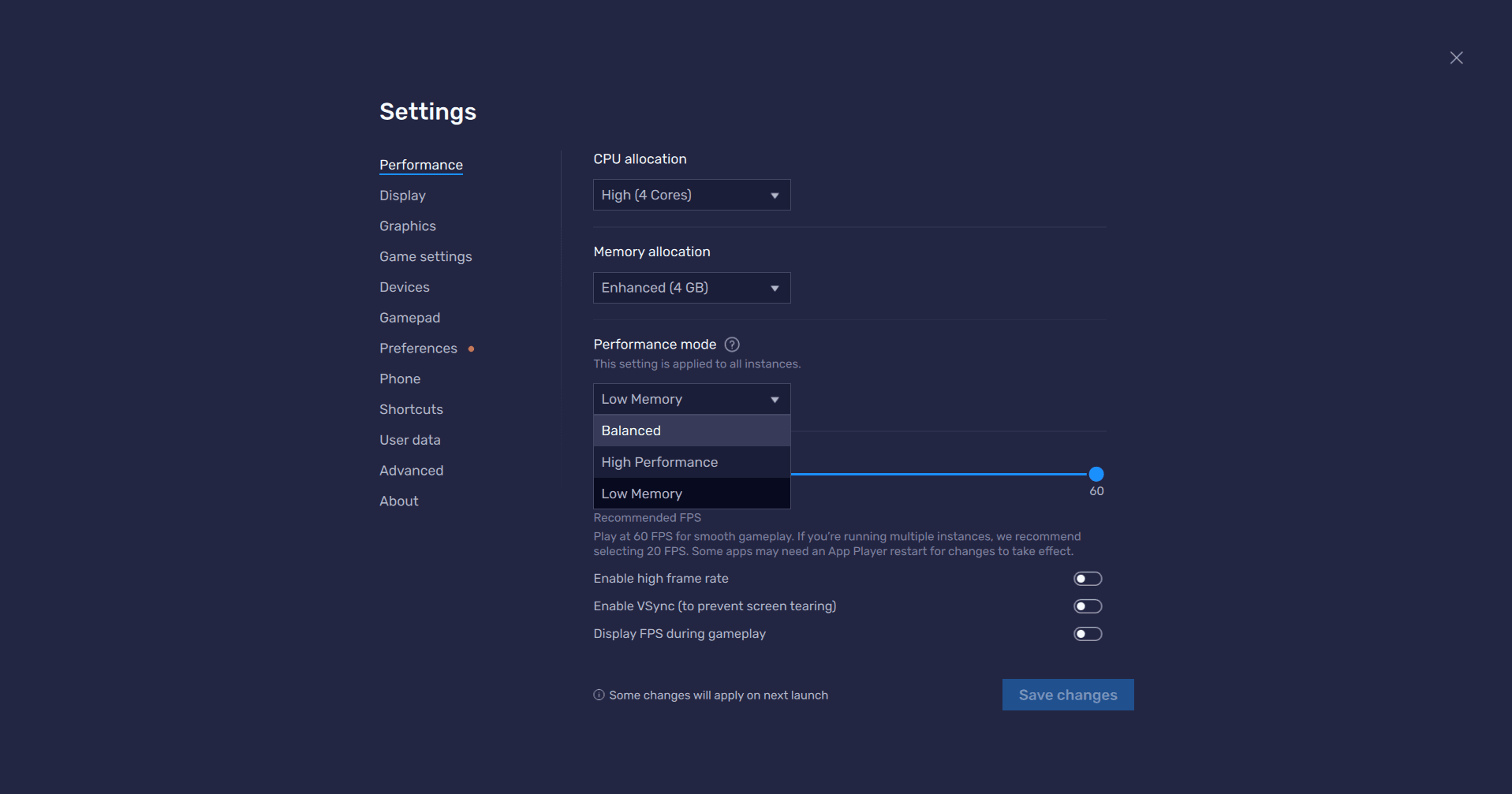
Pour verrouiller un 60 FPS stable sur BlueStacks, allouez au moins 4 cœurs CPU et 4 Go de mémoire vive dans l'onglet Performances, puis choisissez le profil « Haute performance ». Définissez la résolution d'affichage de l'émulateur sur 1920x1080 avec une densité de 240 DPI, et vérifiez que la limite de fréquence d'images est bien calée à 60 FPS ou plus.
Les guides pour émulateurs suggèrent souvent de pousser tous les curseurs graphiques à fond sur PC, en partant du principe que les cartes graphiques pour ordinateurs de bureau surclassent facilement les exigences de l'UE4. En réalité, les adaptations mobiles sous UE4 souffrent toujours de micro-saccades causées par les passes d'ombres dynamiques, quelle que soit la puissance de votre GPU PC.
Maintenez la qualité des ombres sur Faible dans le jeu sur l'émulateur. Laissez votre carte graphique afficher du 1080p, conservez les textures en Élevée pour garder des contours nets, et désactivez l'anti-aliasing en jeu. La densité de pixels des écrans PC rend l'anti-aliasing mobile superflu tout en évitant les variations d'affichage.
Si vous lancez des sessions de farming automatique sur PC, vérifiez vos réserves d'invocations. Prendre un Pack d'invocation Black Clover M - TH vous permettra de profiter des bannières à taux augmenté pendant que vos routines de jeu récoltent les matériaux en toute autonomie.
Mobile ou émulateur PC : comparaison des performances
Le choix de la plateforme modifie les limites matérielles auxquelles vous faites face. Les appareils mobiles luttent contre la dissipation de la chaleur et l'autonomie limitée, tandis que les émulateurs font face aux coûts de la virtualisation et à la traduction des shaders.
| Paramètre de comparaison | Appareil Android natif | Émulateur PC (BlueStacks) |
|---|
| Base système minimale | Android 7.0, 3 Go de RAM | 4 cœurs CPU, 4 Go de RAM alloués |
| Facteur limitant de framerate | Bride thermique après 15-30 min | Chaîne de virtualisation et compilation des shaders |
| Stabilité des FPS en combat | Risque élevé de chutes (jusqu'à 30 FPS) | 60 FPS très stables si les cœurs sont bien alloués |
| Gestion de la batterie et énergie | 14,1 % d'économie en descendant en 1080p | Alimentation secteur illimitée (pas de bride thermique) |
| Meilleur réglage d'ombres | Faible / Désactivé | Faible (contourne les limites d'appels de rendu de l'UE4) |
| Ping et latence d'entrée | Variable (nécessite Wi-Fi 5 GHz + DNS optimisé) | Stable (connexion par câble Ethernet direct) |
Les appareils mobiles imposent une gestion thermique rigoureuse, alors que l'émulation nécessite une allocation directe des ressources pour compenser la virtualisation.
Le matériel mobile s'essouffle avec la chaleur. Après 15 à 30 minutes de calculs 3D intenses, la bride thermique fait chuter le taux d'images par seconde. Sur PC, allouer 4 cœurs et 4 Go de mémoire permet d'enchaîner les donjons pendant des heures sans la moindre baisse de régime.
Pièges de surchauffe matérielle : tenir au-delà des 30 minutes
Les smartphones s'appuient sur des feuilles de graphite et des chambres à vapeur internes pour dissiper la chaleur vers l'extérieur à travers le châssis. Lorsque cette chaleur ne peut s'évacuer assez vite, les composants internes atteignent le seuil critique des 90 à 100 °C.
Retirez les coques de protection de votre téléphone avant d'entamer de longues sessions. Le plastique épais et le silicone retiennent la chaleur contre la batterie et le processeur en isolant le dos de l'appareil.
Évitez de recharger votre téléphone tout en jouant à Black Clover M. La charge rapide génère une forte chaleur qui s'ajoute directement à la charge de travail graphique. Si votre téléphone propose l'alimentation directe (bypass charging), qui alimente le processeur sans passer par la batterie, activez-la. Sinon, limitez le niveau de charge à 80 % pour freiner l'accumulation thermique.
Pour les longues sessions sur mobile, équipez-vous d'un ventilateur refroidisseur thermoélectrique externe. Ces petits modules à clipser coûtent entre 15 $ et 35 $ en 2026 et extraient la chaleur directement depuis la coque arrière, empêchant le SoC d'atteindre le seuil de limitation thermique.
Gardez votre compte bien approvisionné pendant que votre appareil reste au frais. Vous pouvez obtenir un Pack d'invocation Black Clover M - TH afin de recruter d'excellents défenseurs et soutiens pour les prochains raids de boss de saison.
Foire aux questions
Quels sont les meilleurs réglages graphiques pour obtenir 60 FPS fluides dans Black Clover M ?
Fixez la limite de fréquence d'images à 60 FPS, passez les ombres en Faible ou Désactivé, et réglez les effets visuels sur Faible. Laissez les textures en Moyenne ou Élevée afin de conserver des personnages nets sans saturer votre puce graphique pendant les animations de combat.
Pourquoi Black Clover M commence-t-il à ramer après 15 à 20 minutes de jeu ?
Votre appareil mobile subit un bridage thermique causé par la montée en température de ses composants internes. Lorsque le processeur s'approche de son seuil de sécurité, il réduit brutalement ses fréquences pour se protéger. Retirez la coque du téléphone, baissez la luminosité et évitez de charger l'appareil en jouant.
Comment avoir 60 FPS constants sur BlueStacks avec Black Clover M ?
Ouvrez les paramètres de BlueStacks et allouez au moins 4 cœurs CPU et 4 Go de RAM sous le profil Haute performance. Ajustez manuellement le curseur de fréquence d'images de l'émulateur sur au moins 60 FPS et passez les ombres en jeu sur Faible.
Baisser la résolution améliore-t-il l'autonomie sur Black Clover M ?
Oui, réduire la résolution de rendu de 1440p à 1080p permet d'économiser environ 14,1 % d'énergie en jeu 3D. Descendre en 720p permet d'économiser jusqu'à 27 % sur les appareils compatibles en diminuant fortement la charge de travail du GPU.
Faut-il garder le mode économie d'énergie activé pour jouer à Black Clover M ?
Non, vous devez désactiver le mode d'économie d'énergie avant de démarrer le jeu. Ces modes d'économie brident la fréquence du processeur de 15 % à 30 %, ce qui provoque de lourdes saccades pendant les combats.
Que faire si Black Clover M continue de saccader sur un téléphone puissant ?
Videz le cache du jeu dans les paramètres d'applications et assurez-vous d'avoir plus de 20 % d'espace libre sur votre mémoire de stockage interne. Le manque d'espace disque et des fichiers de cache corrompus après un patch restent les causes principales de micro-saccades sur les modèles haut de gamme.
Des personnages nets sans sacrifier votre batterie
Pousser les jeux mobiles au maximum de leurs réglages n'apporte que peu d'avantages visuels si le smartphone surchauffe au bout d'une demi-heure. Vous n'avez pas besoin d'ombres dynamiques complexes ni de couches d'effets visuels surchargées pour apprécier Black Clover M. Passer les ombres en Faible, réduire les effets de sorts et garder les textures de personnages en Élevée protège la stabilité de votre affichage tout en assurant une excellente netteté.
Combinez ces réglages avec un affichage en 1080p, gardez 20 % de stockage libre et enlevez les coques trop épaisses avant vos sessions de raid. Vous profiterez ainsi d'un taux d'affichage imperturbable de 60 images par seconde, sans aucune surchauffe.