Astuce : une fois que vos IPS et votre visée sont stables, rechargez des Delta Coins sur BitTopup si vous avez besoin du Passe de combat ou de skins d'opérateur sans payer trop cher.
Fiche technique des meilleurs paramètres pour Delta Force (août 2026)
Mis à jour le 07/08/2026 : préréglage compétitif sur PC actualisé pour les menus actuels des modes Opérations / Guerre.
Zone | Valeur recommandée | Pourquoi c'est important |
|---|
Mode d'affichage | Fenêtré sans bordures ou Plein écran | Le plein écran réduit la latence ; le mode sans bordures facilite le retour bureau (Alt-Tab) |
V-Sync | Désactivé | Empêche le jeu de se synchroniser sur le moniteur |
Limite de FPS en match | Alignez sur votre taux de rafraîchissement (144 / 165 / 240) ou prévoyez une marge | Les limites évitent les pics soudains qui provoquent des saccades |
Netteté | 80–100 | Redéfinit les contours adoucis par le TAA / DLSS |
FOV (Champ de vision) par défaut | 110 | Assez large pour surveiller les flancs sans trop rapetisser les cibles lointaines |
Qualité des textures | Ultra (ou Élevée sur les GPU modestes) | Les silhouettes ennemies et l'équipement restent bien visibles |
Tout le reste (flou, brouillard, particules, reflets) | Bas / Désactivé | Élimine les éléments superflus et libère de la puissance GPU |
Super résolution | DLSS ou FSR en mode Qualité | Images supplémentaires avec moins de flou qu'en baissant la résolution native |
NVIDIA Reflex | Amélioré (Activé + Boost) | Réduit le délai entre le clic et l'affichage sur les cartes compatibles |
Type de sens. visée (ADS) | MDV uniquement | Même sensation d'une lunette à l'autre |
Coefficient de distance du moniteur | 1,33 | Correspondance verticale standard pour la visée |
Accélération de la souris (Windows) | Améliorer la précision du pointeur : Désactivé | Déplacement de la souris 1:1 |
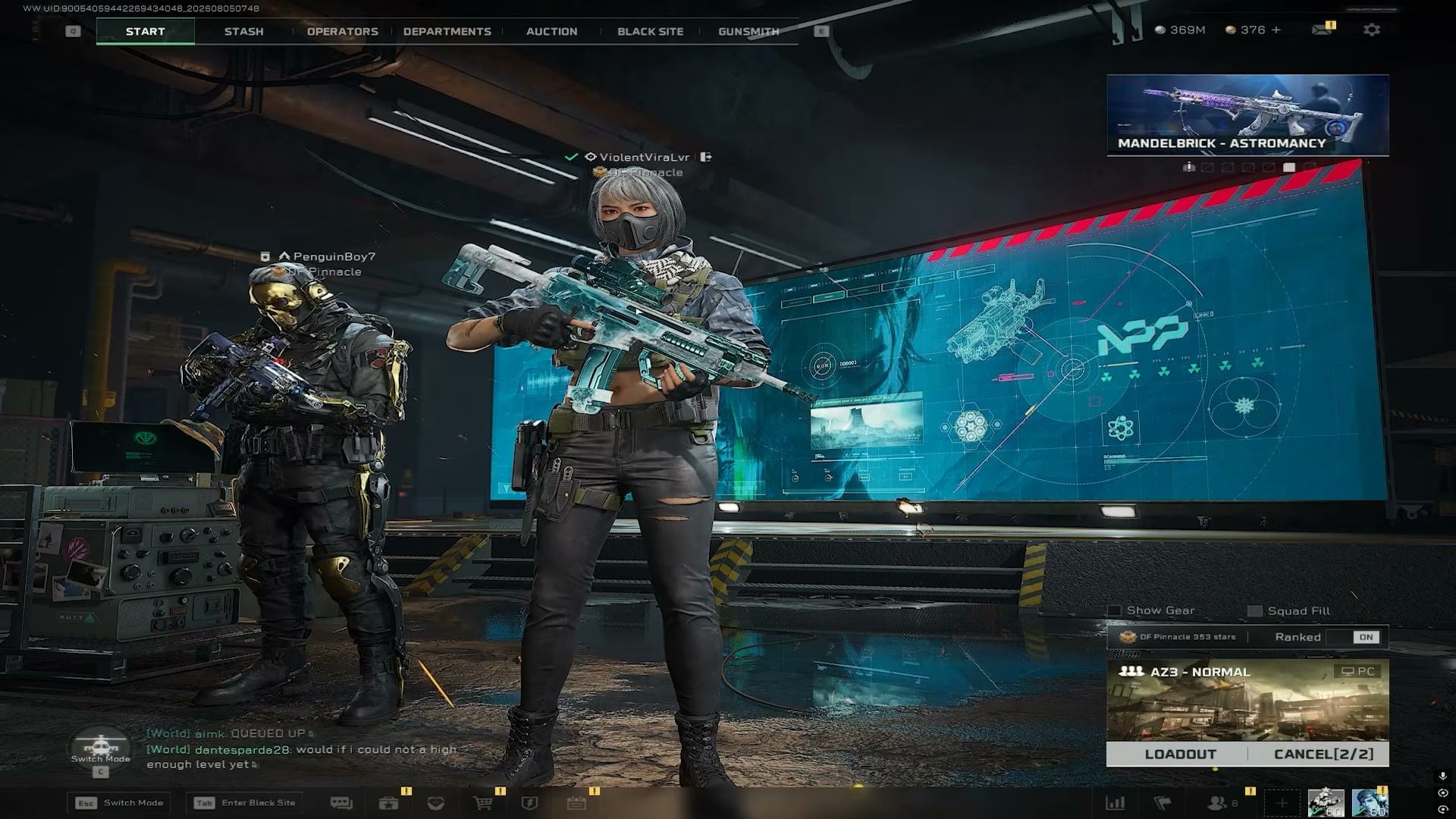
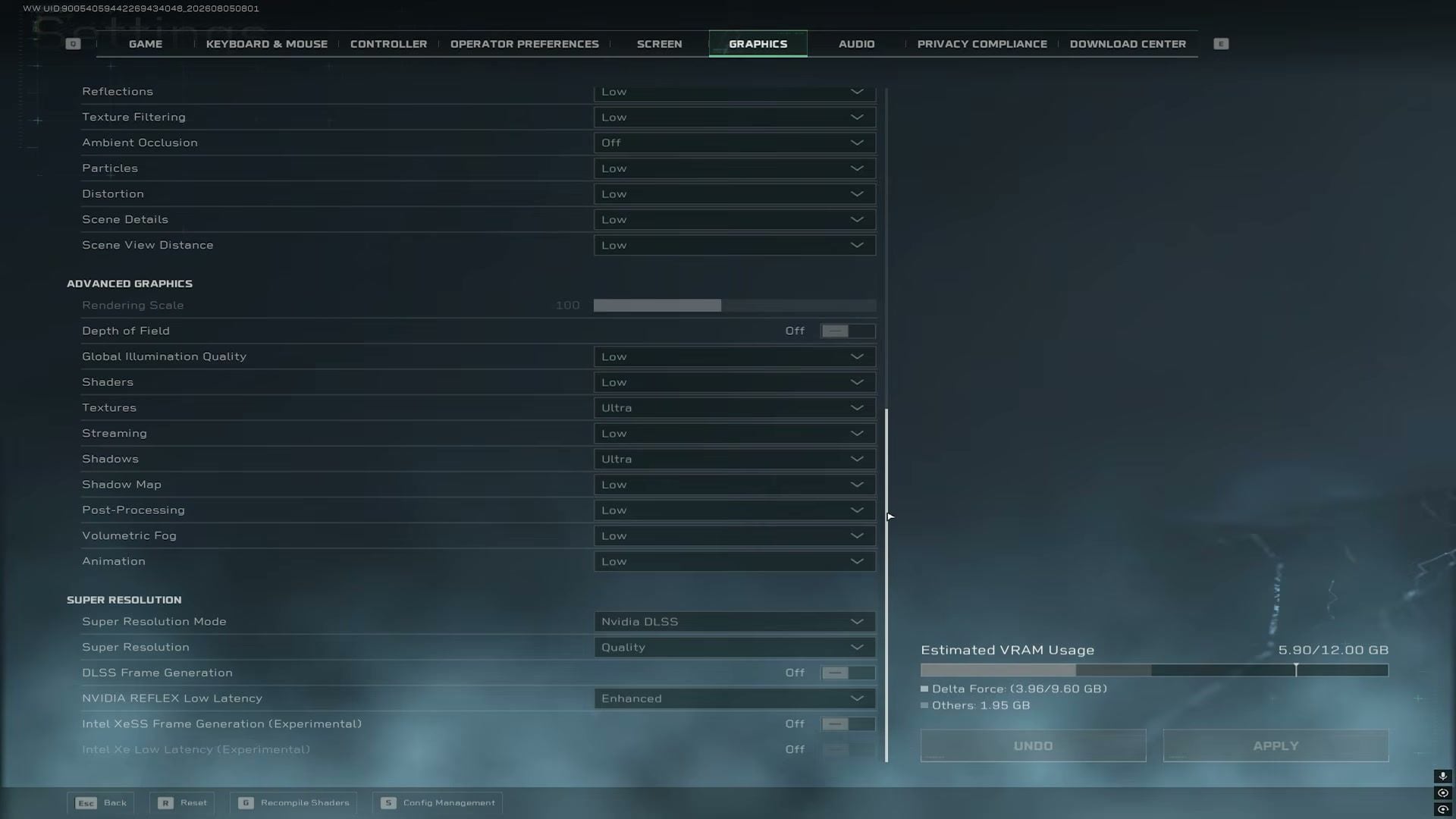
Préréglage graphique à copier-coller
Paramètre | Valeur |
|---|
Préréglage graphique | Personnalisé |
Flou de mouvement des armes | Désactivé |
Reflets | Faible |
Filtrage des textures | Faible |
Occlusion ambiante | Désactivé |
Particules | Faible |
Distorsion | Faible |
Détails de la scène | Faible |
Distance d'affichage de la scène | Faible (passez à Moyen/Élevé si vous maintenez 144+ FPS) |
Échelle de rendu | 100 |
Profondeur de champ | Désactivé |
Illumination globale | Faible |
Shaders | Faible |
Textures | Ultra |
Streaming | Faible |
Ombres | Faible |
Carte d'ombres | Faible |
Post-traitement | Faible |
Brouillard volumétrique | Faible |
Animation | Faible |
Mode Super Résolution | NVIDIA DLSS / AMD FSR |
Super Résolution | Qualité |
Génération d'images | Désactivé pour une meilleure sensation de visée en mode classé |
NVIDIA Reflex | Amélioré |
Si Aftershock ou d'autres cartes riches en particules font toujours chuter lourdement vos performances, réglez les Particules et le Brouillard volumétrique sur Faible. Consultez le guide de performance de Delta Force 2026 pour connaître les optimisations spécifiques à chaque carte.
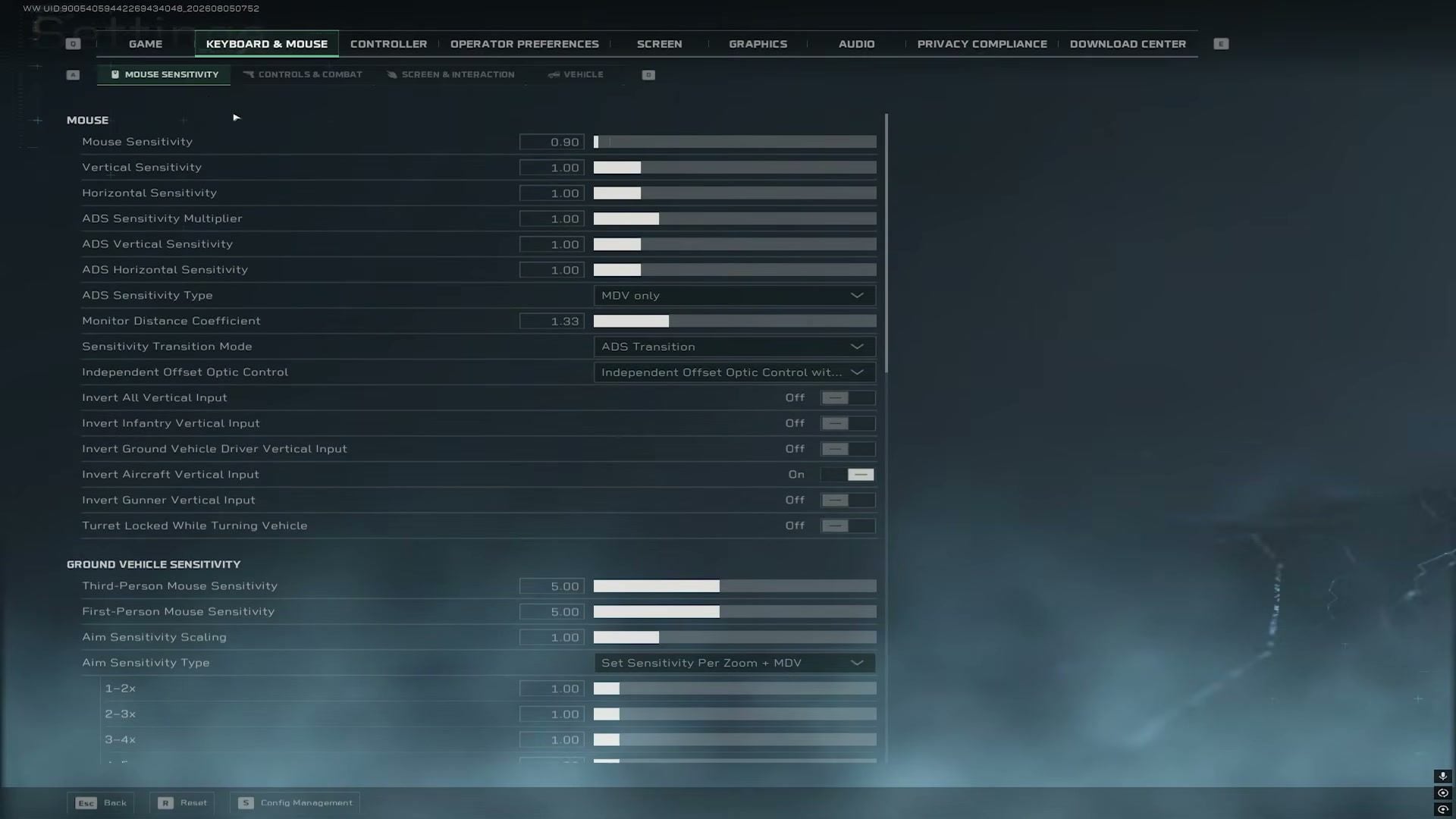
Base de sensibilité (souris PC)
Paramètre | Valeur |
|---|
Sensibilité de la souris | Commencer à 0.90 (ajustement précis ±0.05) |
Sensibilité verticale / horizontale | 1.00 / 1.00 |
Multiplicateur de sensibilité de visée (ADS) | 1.00 |
Sensibilité de visée (ADS) verticale / horizontale | 1.00 / 1.00 |
Type de sensibilité de visée (ADS) | MDV uniquement |
Coefficient de distance du moniteur | 1.33 |
Mode de transition de la sensibilité | Transition de visée (ADS) |
Sensibilité véhicule terrestre 3e / 1re personne | 5.00 / 5.00 |
Choisissez une valeur DPI (800 ou 1600 sont courantes) et ne la changez plus. Convertissez votre sensibilité depuis Valorant, CS2 ou un autre FPS via mouse-sensitivity.com pour conserver des repères familiers en cm/360. Désactivez l'option Améliorer la précision du pointeur de Windows.
Options de gameplay et de l'ATH
Adaptation automatique du grossissement de la visée : Activé
Accrochage aérien automatique / Pilote automatique / Parachute automatique : Désactivé
Couleur des effets de dégâts : jaune vif (ou toute autre couleur à fort contraste que vous suivez facilement)
Transparence de la roue de marquage / Opacité des marqueurs : 100
Partage du loot en escouade prégénérée : Activé (Opérations)
Afficher les paramètres de performance : Activé (surveillez vos IPS pendant vos réglages)
Afficher le nom des joueurs : Activé
Style de roue : Transparent
Perspective rotative de la minimap : Désactivée ; échelle des icônes autour de 75 %
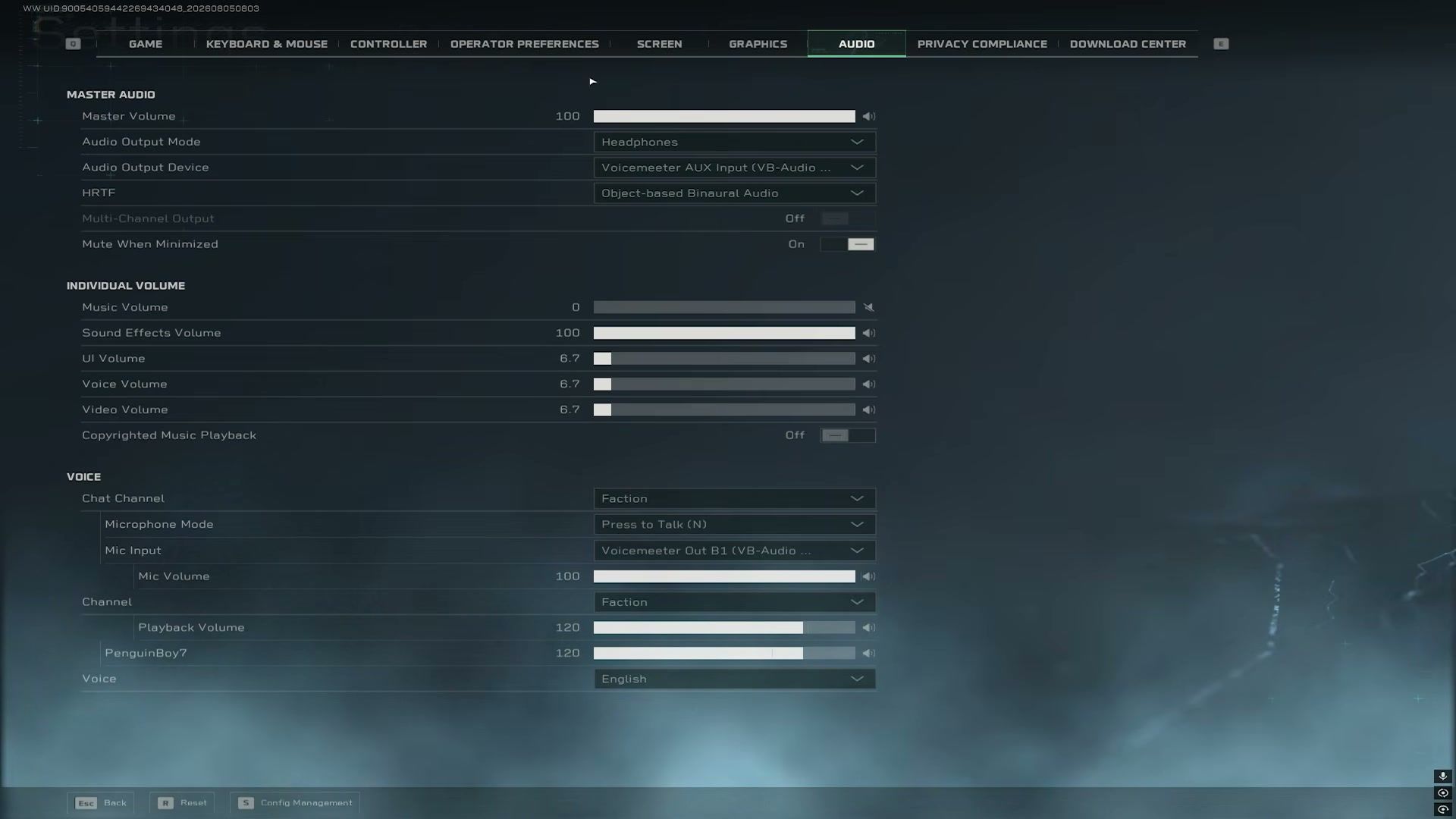
Audio pour les pas
Paramètre | Valeur |
|---|
Mode de sortie audio | Casque |
HRTF | Audio binaural basé sur des objets |
Volume principal | 100 |
Volume de la musique | 0 |
Volume des effets sonores | 100 |
Volume de l'interface / des voix / des vidéos | Faible (~5–10) |
Mode du microphone | Appuyer pour parler |
Lecture de musique sous droits d'auteur | Désactivé (diffuseurs) |
Son spatial Windows | Désactivé lorsque la HRTF est active |
Comment appliquer les meilleurs paramètres de Delta Force
Étape 1 : Ouvrez les Paramètres depuis le lobby. Configurez d'abord l'Écran et les Graphismes pour obtenir des IPS stables avant de toucher à la visée.
Étape 2 : Limitez les IPS en jeu près de la fréquence de rafraîchissement de votre moniteur, réglez le champ de vision (FOV) à 110, la netteté sur élevé, et désactivez la synchro verticale (V-Sync Désactivé). Appliquez, puis recompilez les shaders si le jeu vous le demande (G dans le menu graphique).
Étape 3 : Réduisez le flou, le brouillard, les particules et les réflexions. Laissez les Textures sur Ultra/Élevé. Activez DLSS/FSR Qualité et Reflex Amélioré.
Étape 4 : Dans Clavier & Souris → Sensibilité de la souris, définissez uniquement le MDV, avec un coefficient de 1,33, et une valeur de tir au jugé proche de 0,90. Passez dix minutes au stand de tir avant de modifier quoi que ce soit d'autre.
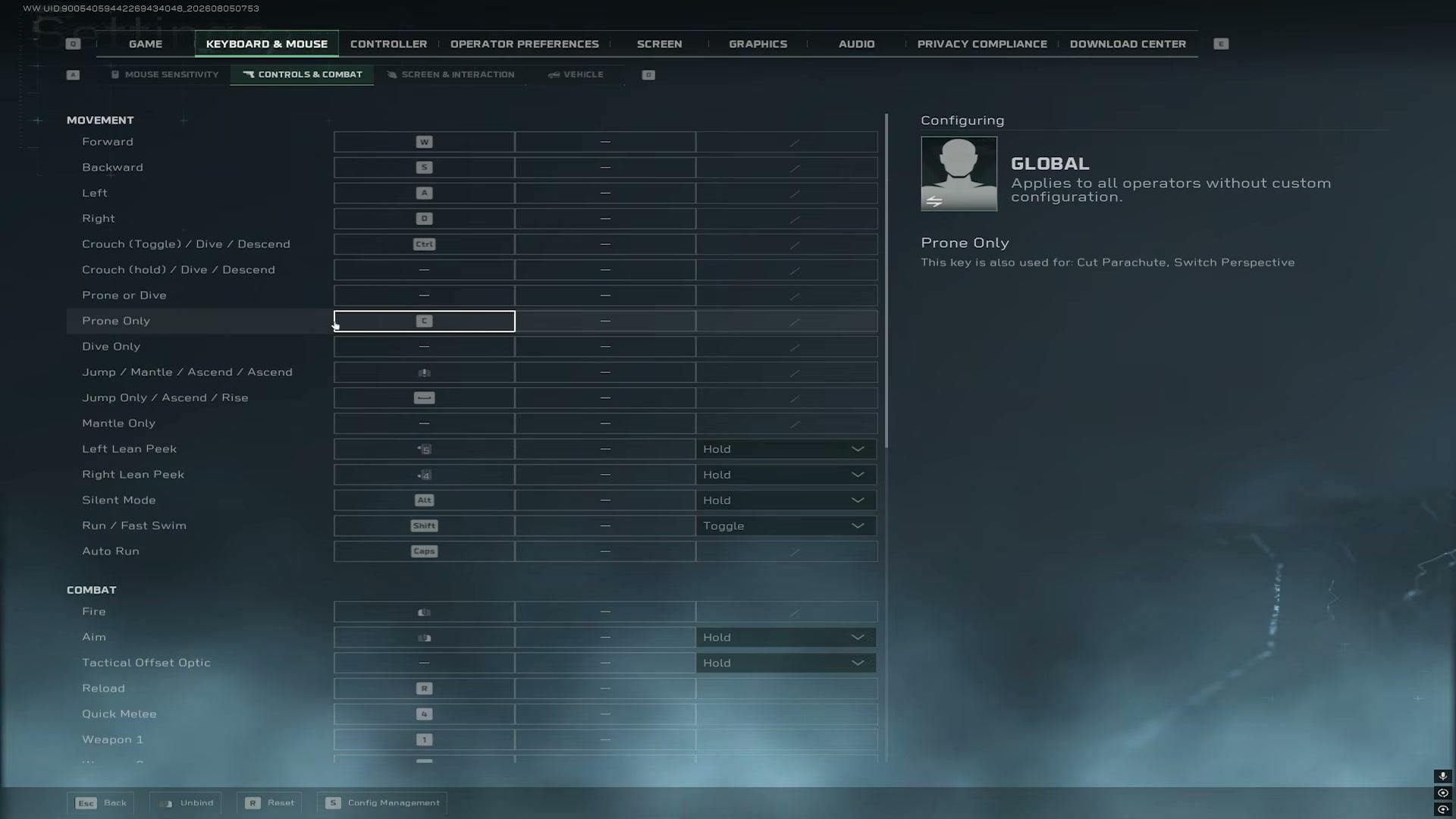
Étape 5 : Attribuez les inclinaisons (Lean) aux boutons latéraux de la souris (Maintenir) si votre souris en est équipée, gardez le maintien pour viser, et réglez le lancer de gadgets sur Lancer rapide lorsque le menu le permet. Utilisez d'abord les liaisons Globales ; passez aux configurations par opérateur seulement une fois que cette base vous semblera naturelle. Les joueurs à la manette peuvent consulter notre guide de prise en charge des manettes sur Delta Force.
Étape 6 : Réglez l'audio sur Casque + Audio binaural basé sur les objets, la musique à 0, et les effets sonores (SFX) à 100. Désactivez le son spatial de Windows pour qu'il n'interfère pas avec le HRTF.
Ajustements de visibilité supplémentaires (NVIDIA / Affichage)
Ces options se trouvent en dehors du menu du jeu et aident à faire ressortir les silhouettes ennemies sur les cartes aux tons ternes.
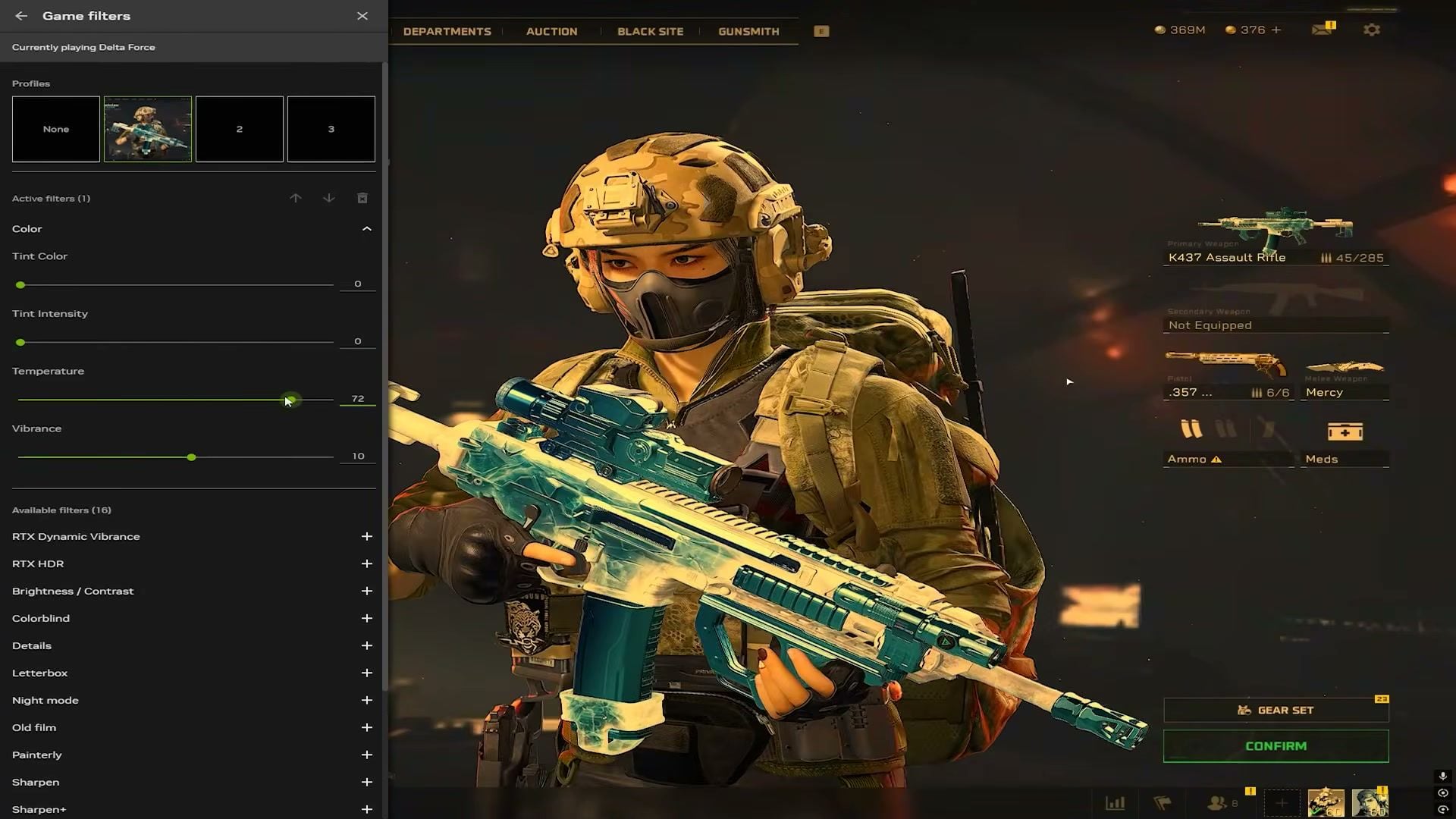
Filtre de jeu NVIDIA (Alt+F3 / Overlay GeForce)
Ajoutez un filtre Couleur
Température : essayez 70–75 pour une base plus chaleureuse
Vibrance : légère augmentation en premier (+5 à +10) ; réduisez si les tons de peau ont l'air néon
Optionnel : Netteté+ à faible intensité si le DLSS adoucit trop l'image
Panneau de configuration NVIDIA
Fréquence de rafraîchissement : la plus élevée prise en charge par votre écran (144 / 165 / 240 Hz)
Étirer l'image en compétitif (optionnel) : 1920×1440 personnalisé sur un écran 1440p (modèles plus larges, question de préférence personnelle)
Couleur du bureau : Vibrance numérique autour de 70–75 %, Luminosité ~60 %, Contraste ~45 %
Plage dynamique de sortie : Complète
Notes matérielles :
Claviers à déclenchement rapide (Wooting et similaires) : une faible course d'activation + le Rapid Trigger sur les touches ZQSD (WASD) facilitent le contre-strafe
Mode souris de compétition / délai de rebond (debounce) à 0 ms si votre micrologiciel le propose
Besoin de vérifier votre configuration au préalable ? Consultez la configuration requise pour Delta Force
Comment tirer le meilleur parti de votre configuration
Entraînez-vous avec la nouvelle sensibilité au stand de tir pendant une session avant de lancer des parties classées. Ne changez qu'un seul paramètre à la fois.
Sur les cartes riches en particules, réduisez d'abord les Particules et le Brouillard ; gardez les Textures élevées pour continuer à bien identifier les opérateurs.
Faites le plein de Delta Coins pour le Passe de combat et les skins limités via la recharge BitTopup pour Delta Force. Les packs incluent souvent des pièces bonus par rapport à la boutique en jeu. Pour calculer le contenu des packs et le timing, lisez le guide de recharge Delta Force.
FAQ
Quels sont les meilleurs paramètres pour optimiser les IPS dans Delta Force ?
Préréglage personnalisé, V-Sync Désactivé, flou de mouvement Désactivé, la plupart des effets sur Faible, Textures Élevé/Ultra, DLSS ou FSR sur Qualité, Reflex Amélioré. Limitez les IPS près de votre fréquence de rafraîchissement pour stabiliser le temps de trame. Les cartes graphiques de milieu de gamme se situent généralement entre 100 et 150 IPS après ces réglages ; les configurations haut de gamme peuvent maintenir plus de 200 IPS sur de nombreuses cartes.
Quel champ de vision (FOV) dois-je utiliser dans Delta Force ?
110 est le compromis idéal pour la plupart des joueurs sur PC. Optez pour 120 si vous préférez une vision périphérique accrue. Réduisez vers 105 si les cibles lointaines vous paraissent trop petites.
Quelle sensibilité dois-je utiliser dans Delta Force ?
Utilisez uniquement le MDV avec un coefficient de 1,33, des valeurs verticale et horizontale à 1,00, et commencez avec une sensibilité de souris proche de 0,90 à un DPI fixe. Convertissez les paramètres d'un jeu auquel vous jouez déjà si vous souhaitez conserver le même cm/360. Évitez les configurations aléatoires de professionnels jusqu'à ce que vos propres repères soient stables.
Dois-je activer la génération d'images DLSS (Frame Generation) ?
Laissez la génération d'images Désactivée en mode classé si vous accordez de l'importance à la pureté des sensations de visée. Utilisez le préréglage Qualité du DLSS/FSR pour la mise à l'échelle de la résolution, et Reflex Amélioré pour la latence. N'activez la génération d'images que si vous recherchez des IPS cinématiques et acceptez les compromis inhérents.
BitTopup est-il un site sûr pour recharger des Delta Coins sur Delta Force ?
BitTopup livre vos Delta Coins en se basant uniquement sur votre identifiant de joueur (Player ID). Aucun partage de mot de passe n'est requis. Les commandes arrivent généralement en quelques minutes. Commencez par un petit pack si vous souhaitez vérifier la livraison avant d'effectuer un achat plus important.
Conclusion
Des images stables et des ennemis bien visibles luttent plus efficacement que des graphismes au maximum dans Delta Force. Copiez la fiche technique, testez le champ de vision et la sensibilité au stand de tir, puis modifiez un curseur à la fois après chaque mise à jour. Ajoutez cette page à vos favoris pour suivre les actualités d'août 2026. Besoin de Delta Coins pour le passe ou un nouvel opérateur ? Rechargez sur BitTopup.