Lorsque HAIKYU!! FLY HIGH plante en boucle sur Android ou reste bloqué sur un écran noir, le problème est généralement dû à un composant Android System WebView obsolète, à des fichiers de cache temporaires corrompus ou à un appareil tournant sous une version antérieure à Android 9. Suivre une liste d'étapes de dépannage méthodique — du simple vidage de cache de l'application jusqu'à la maintenance de récupération du système — permet d'isoler l'origine du conflit et de relancer le jeu.
Vérifier la configuration système requise pour HAIKYU!! FLY HIGH sur Android
Avant de modifier vos paramètres, vérifiez que votre appareil respecte les spécifications minimales : Uptodown indique qu'Android 9 ou une version ultérieure est requis comme système d'exploitation pour HAIKYU!! FLY HIGH.
Les appareils fonctionnant sous Android 8.1 ou une version plus ancienne ne disposent pas des bibliothèques d'API modernes indispensables à l'initialisation du moteur 3D du jeu. Cette incompatibilité entraîne la fermeture immédiate de l'application au démarrage ou un blocage infini sur un écran noir. Si votre téléphone utilise une version du système d'exploitation non prise en charge, aucune manipulation du client ne pourra résoudre le problème de lancement.
Liste de dépannage étape par étape pour les plantages au démarrage
Suivez ces étapes dans l'ordre. Elles commencent par des correctifs simples et sans risque avant de passer à des configurations système plus approfondies.
| Étape | Action | Cible principale | Risque pour les données |
|---|
| 1 | Vider le cache de l'application | Éléments temporaires corrompus | Aucun (Données utilisateur protégées) |
| 2 | Mettre à jour WebView et Chrome | Conflits d'exécution du rendu web | Aucun |
| 3 | Mettre à jour l'application sur le Play Store | Versions obsolètes du client | Aucun |
| 4 | Forcer le redémarrage et vérifier l'OS | Blocages de tâches de l'OS et firmware en attente | Aucun |
| 5 | Resynchroniser la date et l'heure Google | Erreurs de négociation de l'horloge | Aucun |
| 6 | Vérifier la version régionale SEA | Incompatibilités de canal de région de serveur | Aucun |
| 7 | Effacer la partition de cache (Wipe Cache) | Données résiduelles profondes de l'OS | Aucun (Mode de récupération) |
Étape 1 : Vider le cache de l'application du jeu
Des fichiers temporaires corrompus issus du téléchargement de correctifs empêchent souvent le client de charger les ressources. Comme l'explique l'Aide Android, vider le cache d'une application supprime ces fichiers défectueux sans effacer votre compte ni votre progression en jeu.
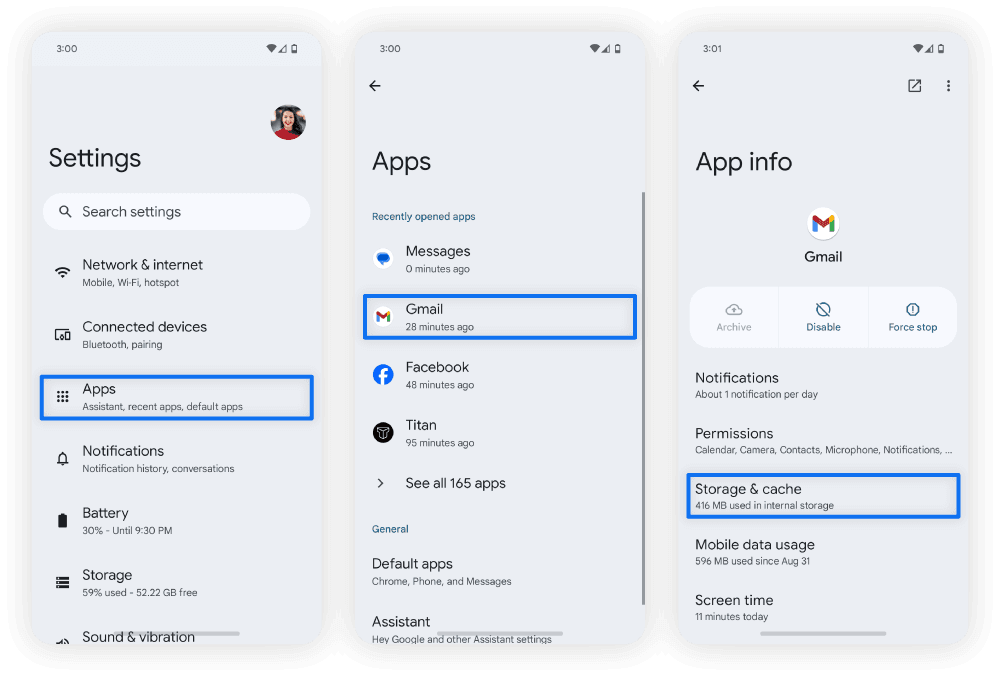
- Ouvrez le menu des Paramètres de votre appareil.
- Appuyez sur Applications (ou Gestion des applications, selon votre interface Android).
- Faites défiler vers le bas et sélectionnez HAIKYU!! FLY HIGH.
- Appuyez sur Stockage.
- Appuyez sur Vider le cache.
Ne choisissez pas « Effacer les données » ou « Effacer le stockage », sauf si vous avez déjà associé votre compte à un service de connexion externe, car cela supprimerait vos identifiants locaux de compte invité.
Étape 2 : Mettre à jour Android System WebView et Google Chrome
Android System WebView gère l'affichage des navigateurs intégrés au jeu, les fenêtres de connexion et les invites d'authentification. Lorsque WebView ou Google Chrome ne sont pas à jour, les jeux mobiles peuvent planter immédiatement au lancement — un problème récurrent documenté par l'Assistance Yahoo.
- Lancez le Google Play Store.
- Recherchez Android System WebView et appuyez sur Mettre à jour si une mise à jour est disponible.
- Recherchez Google Chrome et appuyez sur Mettre à jour.
- Si le Play Store ne parvient pas à terminer ces mises à jour, accédez aux Paramètres de l'appareil > Applications et notifications > Google Play Store > Stockage et cache > Effacer les données, puis réessayez.
Redémarrez le jeu une fois la mise à jour des deux composants terminée.
Étape 3 : Vérifier les mises à jour officielles du client
Les serveurs du jeu rejettent les versions obsolètes du client lors de la connexion initiale. Vérifiez votre installation sur la boutique d'applications en suivant les instructions de l'Aide Google Play :
- Ouvrez le Google Play Store.
- Appuyez sur votre icône de profil en haut à droite.
- Sélectionnez Gérer les applications et l'appareil.
- Regardez dans Mises à jour disponibles pour vérifier si une nouvelle version de HAIKYU!! FLY HIGH est prête à être installée.
Étape 4 : Forcer un redémarrage complet et exécuter les mises à jour du système
Redémarrer votre téléphone met fin aux processus d'arrière-plan bloqués et libère la mémoire vive (RAM) nécessaire aux moteurs 3D. L'Aide Google Play recommande d'effectuer un redémarrage complet avant d'ajuster des paramètres plus avancés.
- Maintenez enfoncé le bouton d'alimentation physique de votre téléphone pendant environ 30 secondes jusqu'à ce que l'appareil s'éteigne et redémarre.
- Une fois redémarré, ouvrez les Paramètres.
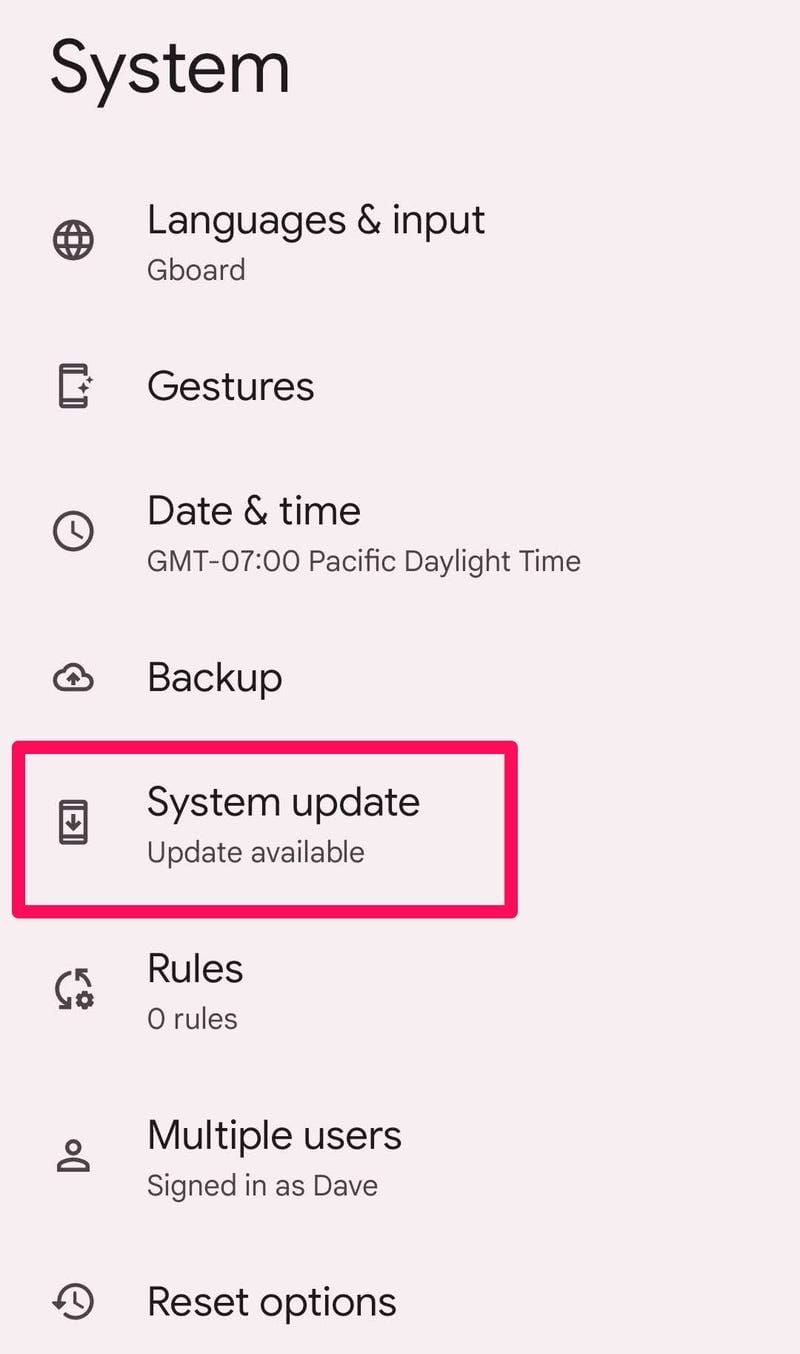
- Faites défiler vers le bas et appuyez sur Système > Options avancées > Mise à jour du système (ou À propos du téléphone / À propos de la tablette > Mise à jour logicielle).
- Téléchargez et installez toute mise à jour du micrologiciel en attente.
Étape 5 : Resynchroniser l'horloge de l'appareil avec les serveurs Google
Une horloge système désynchronisée empêche la validation des certificats SSL/TLS, bloquant le jeu lors de la connexion initiale. Pour forcer une synchronisation correcte de l'heure selon la méthode indiquée par l'Aide Google Play :
- Ouvrez l'application Paramètres de votre téléphone.
- Rendez-vous dans Système > Date et heure.
- Désactivez les options Fuseau horaire automatique et Date et heure automatiques.
- Modifiez manuellement la date et l'heure pour définir une heure incorrecte.
- Réactivez Fuseau horaire automatique ainsi que Date et heure automatiques.
Cette manipulation force votre appareil à se reconnecter aux serveurs d'horloge réseau de Google et corrige tout décalage d'horodatage.
Étape 6 : Vérifier la compatibilité régionale du client SEA
HAIKYU!! FLY HIGH dispose de distributions régionales distinctes. La version d'Asie du Sud-Est (SEA) prend spécifiquement en charge la Malaisie, Singapour, les Philippines, l'Indonésie, la Thaïlande et le Vietnam.
Comme le souligne BitTopup, les comptes associés aux serveurs japonais, coréens ou globaux ne peuvent pas interagir avec le serveur SEA. Si vous avez installé manuellement un fichier APK provenant d'une région incompatible ou modifié la région de votre compte Google Play, l'application peut planter en tentant de contacter des serveurs situés hors de votre zone. Assurez-vous d'avoir obtenu votre jeu depuis une boutique officielle d'Asie du Sud-Est prise en charge.
Les joueurs utilisant le client régional peuvent obtenir des Star Gems en toute sécurité — nécessaires pour les Tickets de Recrutement, les recharges d'endurance et les matériaux d'amélioration — via la Recharge SEA HAIKYU!! FLY HIGH, à condition que leur ID de compte corresponde au canal SEA.
Étape 7 : Effacer la partition de cache système Android (Wipe Cache Partition)
Si les plantages persistent après avoir vidé le cache de l'application et mis à jour WebView, des fichiers temporaires corrompus au niveau de l'OS pourraient bloquer les processus en arrière-plan. L'Aide Android précise que vider la partition de cache via le mode de récupération (Recovery Mode) d'Android ne touche pas à vos données personnelles, photos et applications :
- Éteignez complètement votre appareil.
- Maintenez enfoncés simultanément le bouton Volume haut et le bouton Marche/Arrêt.
- Relâchez les deux boutons dès que le téléphone vibre et que le logo Android s'affiche à l'écran.
- Utilisez le bouton Volume bas pour naviguer dans le menu de récupération et surlignez Wipe cache partition.
- Appuyez sur le bouton Marche/Arrêt pour valider votre choix.
- Une fois le nettoyage terminé, servez-vous des touches de volume pour sélectionner Reboot system now et confirmez avec le bouton Marche/Arrêt.
Foire aux questions
Quelle est la version minimale d'Android requise pour jouer à HAIKYU!! FLY HIGH ?
HAIKYU!! FLY HIGH nécessite Android 9 ou une version ultérieure. Les appareils tournant sur des versions plus anciennes ne parviennent pas à lancer le client et plantent généralement dès le démarrage, selon Uptodown.
Vider le cache de l'application supprime-t-il mes données de jeu ?
Non. Vider le cache supprime uniquement les fichiers temporaires, les archives décompressées lors des téléchargements et les ressources d'images. Vos identifiants de compte et votre progression sauvegardée restent intacts sur l'appareil et sur le serveur, comme l'explique l'Aide Android.
Pourquoi Android System WebView fait-il planter le jeu ?
Android System WebView sert de moteur de navigation web intégré pour les applications Android. Des bugs dans ce composant peuvent entraîner l'arrêt brutal des applications qui chargent des interfaces de connexion web ou des annonces, un problème que Google résout par le biais de mises à jour sur le Play Store, comme le rapporte l'Assistance Yahoo.