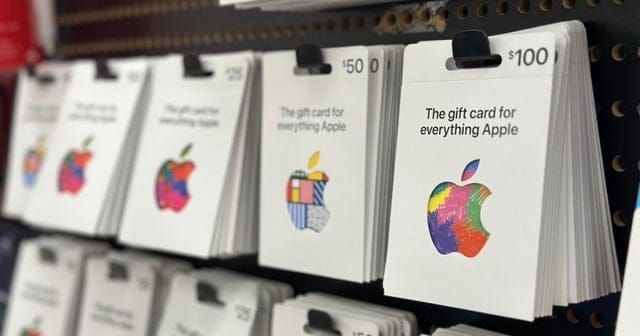
Pour empêcher le débit non autorisé du crédit de votre carte cadeau Apple sur iPhone, désactivez les achats intégrés via Temps d'écran en accédant à Réglages > Temps d'écran > Restrictions relatives au contenu et à la confidentialité > Achats dans l'iTunes et l'App Store > Achats intégrés > Ne pas autoriser, puis imposez une authentification systématique en choisissant Toujours exiger dans Réglages > [Votre nom] > Contenu et achats > Réglages du mot de passe. Une fois le code à 16 chiffres saisi, le crédit est lié de façon permanente à votre compte Apple et se trouve débité en priorité avant vos moyens de paiement de secours. Le paramétrage des restrictions sur l'appareil représente ainsi votre unique protection contre les dépenses imprévues.
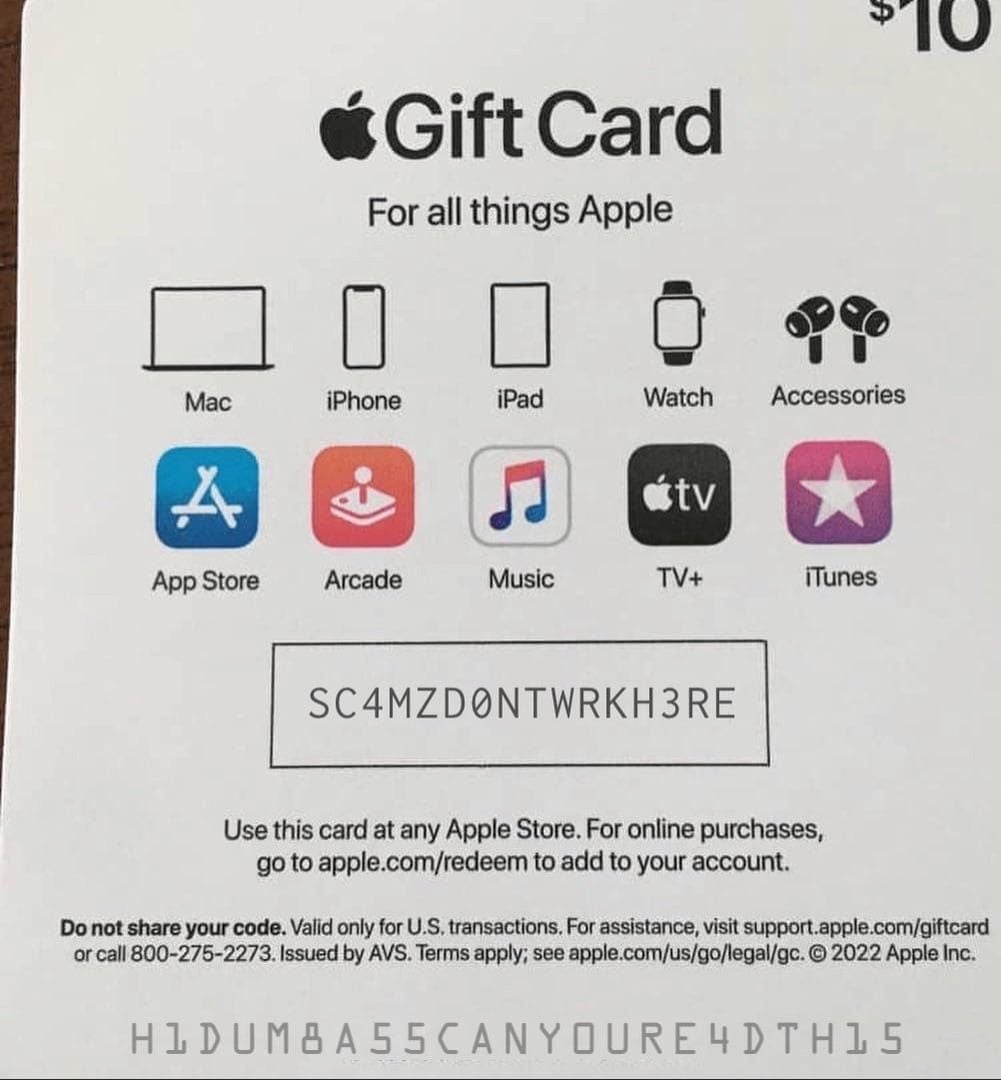
Une Apple Gift Card (US) est un bon numérique universel conçu spécifiquement pour les comptes Apple paramétrés sur la région des États-Unis. Elle permet d'ajouter des fonds au solde d'un compte Apple afin d'acheter des applications, des jeux, des achats intégrés, des abonnements, des contenus multimédias ou du matériel sur les vitrines officielles de la marque. Comme ce solde constitue un crédit d'achat liquide sans assignation de touches ou de manette, la protection des fonds exige une configuration précise des restrictions du système d'exploitation iOS, des délais de saisie de mot de passe et des autorisations de partage familial.
Méthodes principales de verrouillage des achats sur iOS
Apple propose plusieurs niveaux de contrôle selon que vous prêtez un appareil physique à un enfant ou que vous supervisiez des appareils à distance.
| Méthode de restriction | Parcours dans les réglages iOS | Aperçu visuel | Référence technique |
|---|---|---|---|
| Bloquer complètement les achats intégrés | Réglages > Temps d'écran > Restrictions relatives au contenu et à la confidentialité > Achats dans l'iTunes et l'App Store > Achats intégrés > Ne pas autoriser | 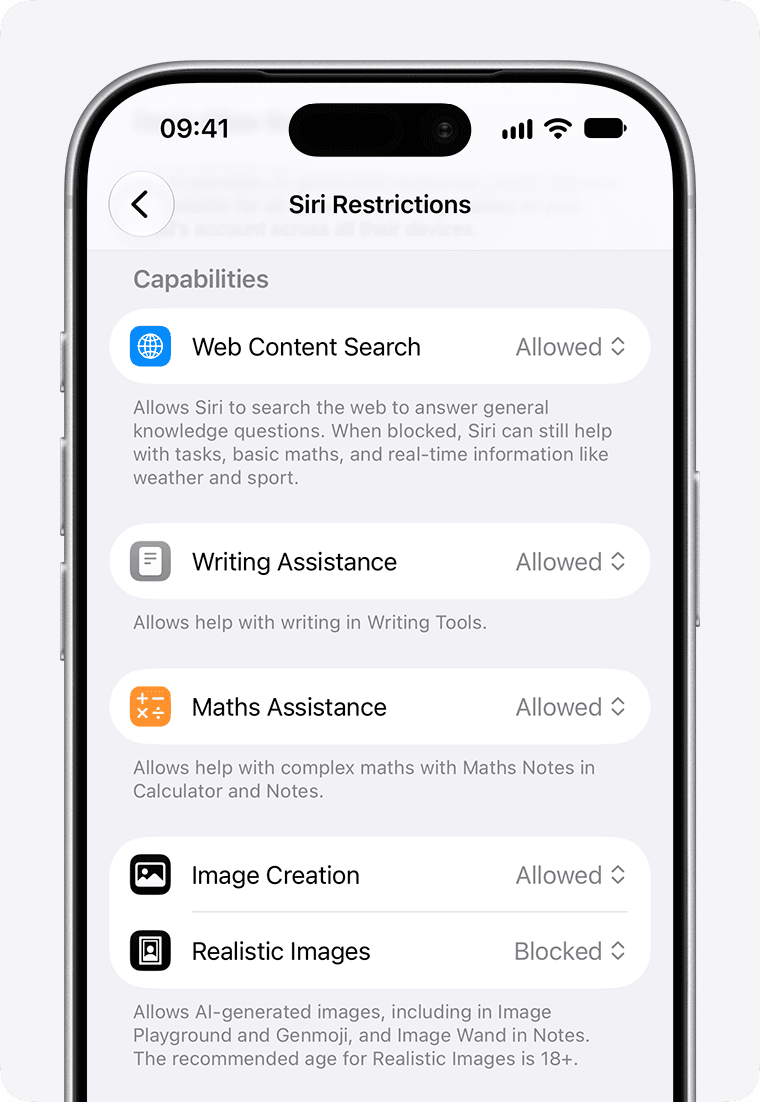 | Guide OSXDaily |
| Valider chaque achat à distance (Partage familial) | Réglages > Famille > [Nom de l'enfant] > Demander l'autorisation d'achat | 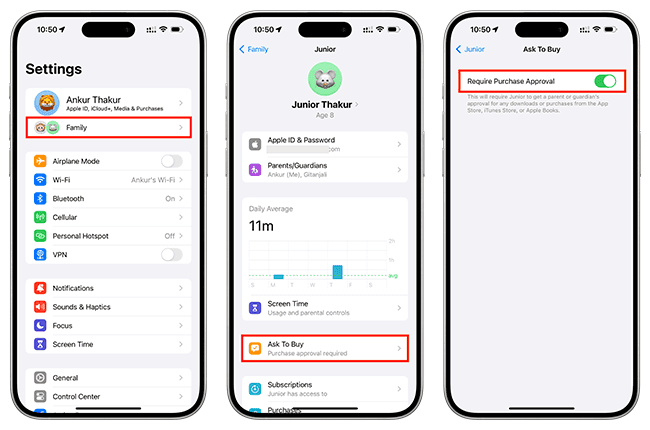 | Assistance Apple |
Le choix de la méthode dépend de l'usage quotidien du terminal. Si des enfants jouent sur votre propre iPhone, désactiver totalement les achats intégrés via Temps d'écran offre une sécurité absolue. Si vous souhaitez simplement éviter les achats involontaires d'un simple geste tout en conservant la liberté d'acheter des applications vous-même, l'authentification biométrique systématique ou la suppression du délai de grâce du mot de passe restent les configurations les plus adaptées.
Désactiver les achats intégrés via Temps d'écran
Lorsqu'un enfant ou un proche utilise votre téléphone, les microtransactions dans les jeux freemium peuvent vider votre solde en quelques secondes. Comme le documente OSXDaily, iOS intègre un mécanisme natif permettant de bloquer l'ensemble des achats intégrés via l'architecture Temps d'écran.
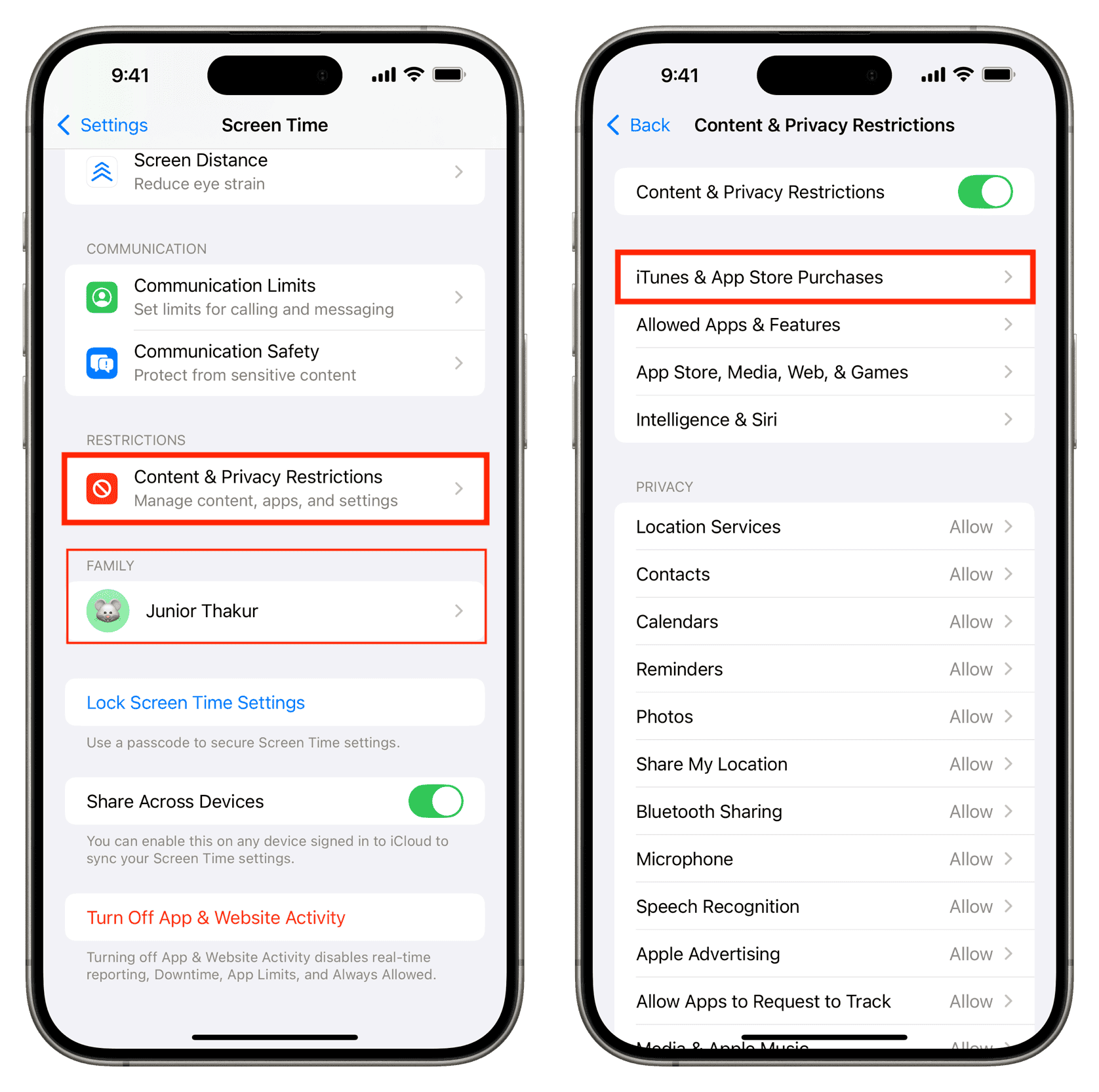
- Ouvrez l'application Réglages sur votre iPhone.
- Touchez Temps d'écran.
- Touchez Restrictions relatives au contenu et à la confidentialité, puis activez l'interrupteur si l'option est désactivée.
- Sélectionnez Achats dans l'iTunes et l'App Store.
- Touchez Achats intégrés sous la section Achats dans le Store et retéléchargements.
- Cochez Ne pas autoriser.
- Revenez à l'écran principal de Temps d'écran et appuyez sur Verrouiller les réglages de Temps d'écran pour définir un code secret dédié.
La création d'un code de Temps d'écran indépendant est obligatoire. Si vous utilisez le même code que celui de déverrouillage de l'appareil, toute personne manipulant votre téléphone pourra lever la restriction. Dès que l'option « Ne pas autoriser » est active, toute tentative d'achat de monnaie virtuelle ou d'options payantes déclenche un message d'erreur système bloquant le paiement. Les applications installées, la progression de jeu et les abonnements préalablement souscrits restent opérationnels.
Configurer la demande de mot de passe dans Contenu et achats
Si vous souhaitez autoriser les achats intégrés occasionnels tout en éliminant le risque de prélèvements inattendus en arrière-plan, ajustez les délais d'authentification de votre compte Apple.
- Toujours exiger : chaque transaction ou téléchargement payant impose la saisie immédiate du mot de passe de votre compte Apple, même si un autre achat vient d'avoir lieu quelques secondes plus tôt.
- Exiger après 15 minutes : la saisie du mot de passe ouvre une fenêtre de 15 minutes durant laquelle les achats suivants se valident sans nouvelle confirmation.
Ce délai de 15 minutes explique de nombreuses disparitions involontaires de crédit de carte cadeau. Choisir « Toujours exiger » referme définitivement cette vulnérabilité.
Le menu masqué des réglages du mot de passe
Il arrive fréquemment que l'accès à Réglages > [Votre nom] > Contenu et achats n'affiche pas la ligne Réglages du mot de passe. Ce comportement est prévu par le système.
Lorsque Face ID ou Touch ID est activé pour les achats de l'App Store, iOS masque automatiquement le menu de temporisation manuelle. En présence de la biométrie, Apple exige une confirmation faciale ou par empreinte digitale à chaque opération, ce qui neutralise le délai de 15 minutes.
Pour réactiver la demande d'un mot de passe textuel classique à la place de la biométrie, allez dans Réglages > Face ID et code (ou Touch ID et code), tapez le code de votre iPhone et désactivez iTunes Store et App Store. De retour dans Contenu et achats, l'option Réglages du mot de passe réapparaîtra, vous permettant de cocher Toujours exiger.
Configurer la validation d'achat avec le Partage familial
Pour les foyers gérant plusieurs appareils Apple au sein d'un groupe familial, le responsable de famille peut superviser les dépenses à distance. L'activation de la fonction « Demander l'autorisation d'achat » garantit que tout achat lancé depuis l'appareil d'un enfant envoie une notification push de validation au tuteur légal.
Saisissez votre code Temps d'écran lorsque le système vous le demande. Sur les versions antérieures d'iOS, la fonction se configure via Réglages > Famille > [Nom de l'enfant] > Demander l'autorisation d'achat (ou Réglages > [Votre nom] > Partage familial).
Tant que cette autorisation est active, aucune transaction ne peut être imputée sur le solde du compte tant que le parent n'a pas validé la demande depuis son propre appareil.
| Type de réglage | Appareil concerné | Modalité d'authentification | Risque de contournement sans code maître |
|---|---|---|---|
| Restriction Temps d'écran (Achats intégrés) | iPhone principal / partagé | Blocage au niveau de l'OS (Ne pas autoriser) | Nul, si verrouillé par un code Temps d'écran distinct |
| Réglages du mot de passe (Toujours exiger) | iPhone principal | Mot de passe du compte Apple ou biométrie | Faible, nécessite la saisie des identifiants du compte Apple |
| Demander l'autorisation d'achat (Partage familial) | iPhone / iPad de l'enfant | Notification push envoyée au responsable familial | Nul, l'enfant ne peut pas valider lui-même la transaction |
Règles de gestion du solde et restrictions territoriales
Lors de l'utilisation d'une carte cadeau Apple à 16 chiffres, les fonds s'ajoutent directement au solde du compte Apple (BitTopup). Le fonctionnement de ce solde numérique obéit à plusieurs règles de facturation incontournables.
Prélèvement prioritaire du solde
Le moteur de facturation d'Apple débite automatiquement le crédit disponible sur le compte Apple avant d'orienter le reliquat d'une facture vers une carte bancaire ou un compte PayPal de secours. Il n'est pas possible de « préserver » le solde d'une carte cadeau pour plus tard en forçant le débit d'un achat intégré sur une carte bancaire. Tout achat autorisé consomme d'abord l'intégralité du solde de la carte cadeau.
Affectation définitive au compte
Comme le souligne MyGiftCardSupply, les fonds issus d'une carte cadeau validée restent liés de manière permanente au compte Apple qui les a reçus. Apple ne transfère pas de crédit entre comptes distincts et ne convertit pas ce solde en espèces. Si vous vouliez créditer le compte de votre enfant mais avez saisi le code sur votre propre appareil, les fonds demeurent sur votre profil. Selon l'assistance Apple, les membres d'un partage familial ne peuvent d'ailleurs pas dépenser le solde de votre compte personnel, car ces fonds sont strictement individuels. De plus, l'assistance Apple précise que le solde de votre compte Apple ne permet pas d'envoyer des cadeaux ni des cartes cadeaux.
Restrictions de zones géographiques
Les cartes cadeaux Apple sont strictement verrouillées par pays. Une carte libellée en dollars nécessite un compte Apple configuré sur la vitrine des États-Unis (BitTopup). Si vous tentez d'utiliser un code américain sur un compte domicilié en France, en Suisse, au Canada ou au Royaume-Uni, l'App Store refusera l'opération avec l'erreur :
« This code can only be redeemed in the country or region in which it was issued. »
Si vous disposez de comptes secondaires dans plusieurs régions, vérifiez que votre profil actif correspond à la devise de la carte avant de verrouiller les restrictions.
| Situation rencontrée | Comportement constaté sur l'App Store | Solution recommandée |
|---|---|---|
| Utilisation d'un bon transfrontalier | Erreur : « This code can only be redeemed in the country or region in which it was issued » | Utiliser exclusivement un compte Apple configuré sur la zone États-Unis (BitTopup) |
| Dépenses successives involontaires | Le délai de 15 minutes permet des achats répétés sans saisie de mot de passe | Définir les réglages de mot de passe sur « Toujours exiger » ou activer Face ID / Touch ID |
| Bon validé sur le mauvais compte | Crédit lié de manière irréversible, transfert impossible vers un proche (MyGiftCardSupply) | Bloquer les achats intégrés sur l'appareil récepteur via Temps d'écran (« Ne pas autoriser ») |
Que faire si les restrictions ne bloquent pas les débits ?
Si des prélèvements continuent de survenir sur votre solde après configuration, vérifiez ces points de contrôle par étape :
- Vérifiez la présence du code Temps d'écran. Si vous avez coché « Ne pas autoriser » sans définir de code secret de verrouillage, toute personne utilisant votre iPhone peut retourner dans Restrictions relatives au contenu et à la confidentialité et réactiver l'option « Autoriser ».
- Examinez l'usage de Face ID pour Contenu et achats. Si la reconnaissance faciale est active sous Réglages > Face ID et code, un double-clic sur le bouton latéral couplé à un regard valide l'achat instantanément. Si un enfant manipule votre téléphone face à vous, désactiver Face ID pour iTunes Store et App Store obligera la saisie manuelle de votre mot de passe secret.
- Contrôlez les abonnements en cours. Bloquer les achats intégrés empêche les nouveaux achats de monnaie ou de bonus ponctuels, mais les abonnements actifs continuent de se renouveler automatiquement et de débiter le solde de la carte cadeau. Allez dans Réglages > [Votre nom] > Abonnements pour résilier les renouvellements superflus.
- Vérifiez la hiérarchie du Partage familial. Si les demandes d'achat n'arrivent pas sur votre appareil parental, contrôlez l'âge déclaré de l'enfant et son statut familial. La fonction Demander l'autorisation d'achat s'active par défaut pour les enfants de moins de 13 ans, mais doit être activée manuellement pour les membres plus âgés dans Réglages > Famille > [Nom de l'enfant].
Foire aux questions
Pourquoi l'option « Réglages du mot de passe » n'apparaît-elle pas dans Contenu et achats ?
Ce menu est volontairement masqué lorsque Face ID ou Touch ID est configuré pour les achats App Store et iTunes sur l'iPhone.
Peut-on transférer le solde d'une carte cadeau vers un autre compte Apple après activation ?
Non. Dès qu'un code de carte cadeau Apple est validé, les fonds sont rattachés définitivement à ce compte spécifique et ne peuvent être ni transférés vers un autre identifiant ni remboursés en argent liquide (MyGiftCardSupply).
La désactivation des achats intégrés supprime-t-elle les applications ou les abonnements existants ?
Non. Choisir « Ne pas autoriser » pour les achats intégrés bloque uniquement les nouvelles microtransactions avec un message d'erreur, sans altérer vos applications installées ni supprimer vos contenus déjà acquis (OSXDaily).