Le code d'erreur 11001 dans Lords Mobile signale une interruption de communication entre le client du jeu et le système de facturation de la boutique de votre plateforme lors du paiement. Le message s'affiche lorsqu'une demande de pack se bloque avant l'autorisation ou lorsque les données du reçu de la boutique ne parviennent pas à s'enregistrer sur les serveurs du jeu. Pour résoudre ce problème, vous devez vérifier l'historique de facturation de votre boutique pour confirmer si un débit a eu lieu, vérifier les restrictions locales de l'appareil, resynchroniser votre client ou envoyer un ticket de paiement non crédité à IGG en utilisant votre identifiant client numérique.
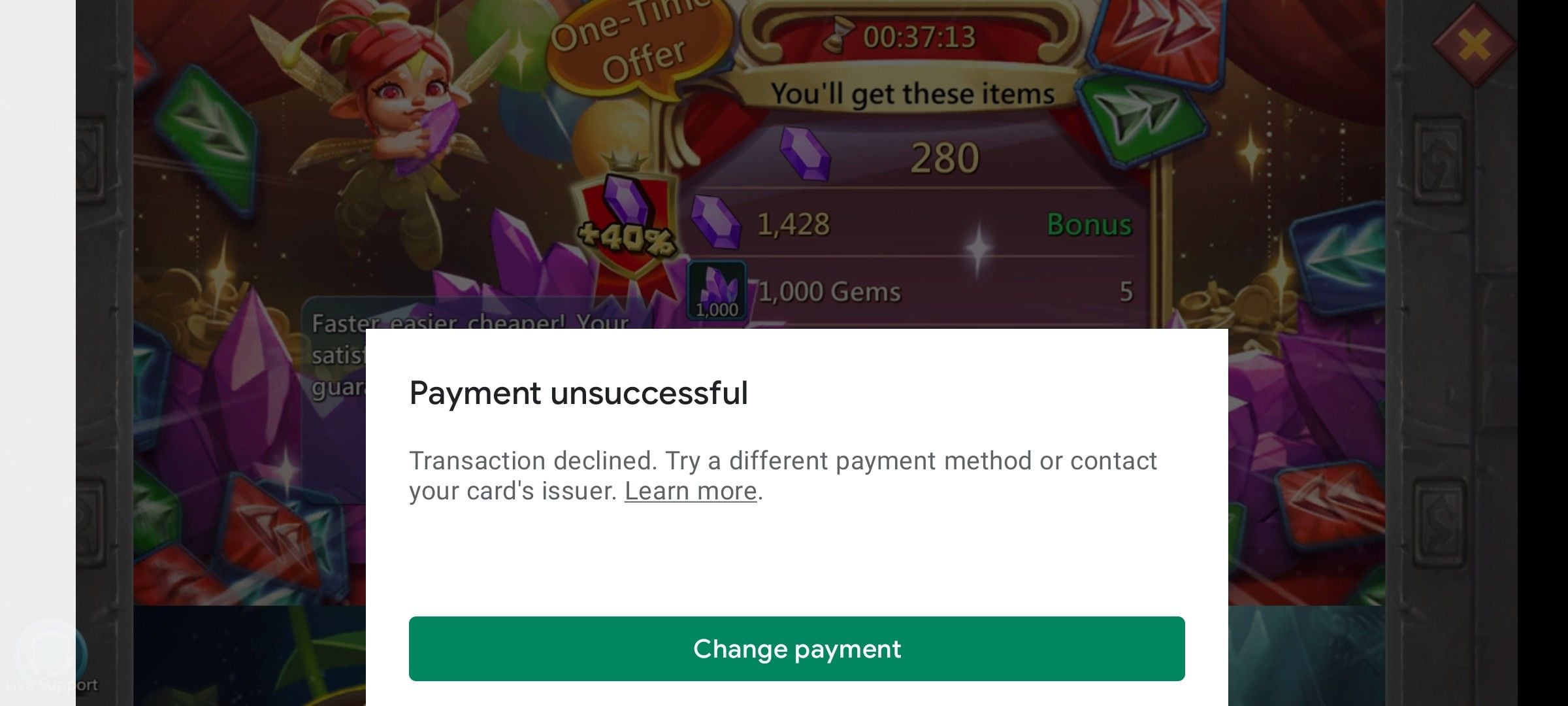
Étape 1 : Vérifier si votre compte a été débité
Avant de tenter à nouveau une transaction ou de modifier des paramètres, déterminez si le paiement a été traité. Une erreur à l'écran ne signifie pas toujours que le prélèvement a été rejeté par votre fournisseur de paiement.
Vérification sur Google Play sur Android
- Ouvrez l'application Google Play Store.
- Appuyez sur l'icône de votre profil en haut à droite.
- Sélectionnez Paiements et abonnements puis ouvrez Budget et historique (Aide Google Play).
- Vérifiez l'état de la commande Lords Mobile. Si l'entrée apparaît comme annulée ou ne s'affiche pas, votre carte ou votre solde n'a pas été débité.
Vérification sur l'App Store sur iOS
Consultez l'historique de vos achats Apple via les réglages de votre compte identifiant Apple. Si la transaction a été facturée sans que les objets n'arrivent dans votre inventaire, l'outil de restauration intégré natif d'Apple ne peut pas les récupérer. Les achats intégrés consommables, tels que les monnaies du jeu et les objets des packs, s'épuisent à l'utilisation et ne peuvent pas être restaurés via la fonctionnalité standard de restauration des achats d'Apple (Assistance Apple). Tout prélèvement non crédité sur iOS doit être traité en contactant directement le développeur.
Des débits de paiement accompagnés d'erreurs de commande se produisent parfois. Par exemple, un joueur a documenté un cas le 5 janvier 2025, où un compte a été débité de 35 unités pour un pack de la boutique de diamants, mais une alerte d'erreur à l'écran a empêché le pack d'être crédité (Rapport Sikayetvar). Consulter d'abord l'historique officiel de votre boutique vous assure de ne pas payer deux fois pour le même pack.
Étape 2 : Résoudre les problèmes de synchronisation du client et de conflit d'horloge de l'appareil
Si l'historique de la boutique indique un achat approuvé qui n'apparaît pas dans votre sac, ou si le paiement refuse de s'initialiser, la session du client est peut-être désynchronisée.
Forcer une resynchronisation du client
Lorsque les achats n'apparaissent pas immédiatement sur votre compte, fermez complètement l'application Lords Mobile depuis l'écran de vos applications récentes et relancez-la. La relance de l'application oblige le client à établir une nouvelle connexion et à se synchroniser directement avec le serveur de jeu (BitTopup). Les mises à jour de l'inventaire en attente s'enregistrent fréquemment juste après la fin de l'écran de chargement.
Aligner les paramètres de date et d'heure de l'appareil
Les protocoles de sécurité de Google Play nécessitent une synchronisation précise de l'horloge de l'appareil pour approuver la liaison de facturation. Si l'horloge de votre téléphone dévie de l'heure du réseau, les jetons de paiement échouent à la validation.
- Accédez aux réglages système de votre appareil.
- Recherchez le menu Date et heure.
- Vérifiez que Régler l'heure automatiquement et Régler automatiquement sont activés (Aide Google Play).
Si les deux paramètres automatiques sont déjà activés, le décalage de l'horloge est exclu en tant que cause, et le problème provient de la connectivité réseau ou des règles d'autorisation de la boutique.
Étape 3 : Vérifier les restrictions d'achats intégrés et les clients alternatifs
Les autorisations de l'appareil ou des liaisons corrompues avec la boutique peuvent bloquer complètement l'interface de paiement, déclenchant le code d'erreur 11001.
Désactiver les restrictions Temps d'écran sur iOS
Les appareils Apple dotés de configurations Temps d'écran peuvent bloquer discrètement les demandes de paiement :
- Ouvrez les Réglages de l'appareil et appuyez sur Temps d'écran.
- Accédez à Contenu et confidentialité.
- Appuyez sur Achats dans l'iTunes et l'App Store.
- Si Achats intégrés est réglé sur Ne pas autoriser, modifiez-le en Autoriser (Guide iDownloadBlog).
Garder les achats intégrés bloqués entraîne un rejet immédiat par la boutique lorsque vous tentez d'acquérir des Diamants ou des packs.
Alternative de paiement : L'APK officiel Diamond Pack d'IGG
Les joueurs sur Android confrontés à des erreurs de liaison persistantes avec Google Play peuvent utiliser la configuration client alternative d'IGG. IGG propose un APK officiel Diamond Pack qui achemine les achats via des canaux de facturation alternatifs plutôt que par le traitement standard du Play Store (Paiement IGG). L'installation de ce client nécessite d'autoriser l'installation d'applications de sources inconnues dans les paramètres de sécurité de votre appareil Android. Ce client autonome permet aux joueurs de contourner entièrement les conflits liés au compte Google Play.
Soumettre un ticket pour une commande manquante à IGG
Lorsque des fonds ont été prélevés mais qu'un redémarrage du client ne permet pas de livrer les objets, transférez directement la transaction au service client d'IGG.
Préparez les informations de compte suivantes avant de soumettre un ticket :
- Votre identifiant client numérique (l'ID IGG visible dans les paramètres du compte).
- Votre numéro de compte ou votre adresse e-mail enregistrée (Informations sur le service client IGG).
- Une capture d'écran complète de votre reçu dans le Budget et historique de Google Play ou de votre facture Apple affichant le numéro de commande, l'horodatage de la transaction et le montant total de l'achat.
Ouvrez les réglages dans le jeu, sélectionnez l'onglet Assistance, et envoyez votre ticket de facturation accompagné de ces informations pour confirmer que vous êtes bien le propriétaire du compte et localiser la transaction bloquée.
Facturation sur l'App Store vs Packs de Diamants directs
Les achats mobiles standards nécessitent des modes de paiement associés aux comptes Google Play ou à l'identifiant Apple. Ces canaux restent vulnérables aux restrictions de l'appareil, aux incohérences de devises régionales et aux interruptions de communication avec la boutique.
Les Diamants de Lords Mobile constituent la monnaie alternative officielle du jeu. Stockés sur votre compte, les Diamants vous permettent de débloquer les packs de la Boutique, les packs d'événements à durée limitée, les coffres de héros et les matériaux d'équipement sans solliciter la facturation de la boutique d'applications mobiles au moment de l'achat. Les Diamants correspondent aux paliers de prix standard des packs de la Boutique :
- 99 Diamants débloquent un pack de palier 1 de la Boutique.
- 499 Diamants débloquent un pack de palier 2 de la Boutique.
- 9 999 Diamants débloquent un pack de palier supérieur de la Boutique (BitTopup).
Les recharges web directes créditent les Diamants directement sur votre compte en utilisant uniquement votre ID d'utilisateur numérique. Comme le crédit via le Web contourne totalement les structures des boutiques d'applications sur l'appareil, il élimine les erreurs locales du client telles que le code 11001.
Foire aux questions
Les achats consommables comme les Diamants de Lords Mobile peuvent-ils être restaurés via l'App Store ?
Non. Les achats consommables s'épuisent à l'utilisation et ne peuvent pas être récupérés via l'outil de restauration des achats natif d'Apple. Les joueurs qui ont été débités sans recevoir leurs objets doivent contacter directement l'assistance IGG (Assistance Apple).
Comment les joueurs peuvent-ils vérifier si un achat ayant échoué a réellement débité leur solde ou leur carte Google Play ?
Ouvrez Google Play, appuyez sur l'icône de votre profil, puis allez dans Paiements et abonnements > Budget et historique pour vérifier si le débit a été confirmé ou annulé (Aide Google Play).
Quels détails de compte sont nécessaires lors d'une prise de contact avec l'assistance IGG pour des transactions ayant échoué ?
Les joueurs doivent fournir leur identifiant client (ID IGG numérique), leur numéro de compte ou leur adresse e-mail enregistrée, accompagnés du reçu officiel de transaction de la boutique (Informations sur le service client IGG).