StarCraft: Remastered déclenche l'alerte « Impossible de rejoindre la partie. (Erreur 6112) » lorsque le client de jeu ne parvient pas à établir une connexion directe sur le port UDP 6112. Pour résoudre cette erreur, vous devez éliminer les conflits de ports locaux dans le Moniteur de ressources Windows, cocher l'option « Préférer le port 6112 » dans les paramètres Réseau du jeu, et rediriger le port 6112 en TCP et UDP sur votre routeur vers une adresse IP statique unique.
Pourquoi Battle.net affiche l'erreur 6112
L'architecture classique du protocole Battle.net impose aux clients de jeu StarCraft de se lier directement au port UDP 6112 pour faciliter l'hébergement de parties et la connectivité poste à poste (peer-to-peer), tout en communiquant avec les serveurs de discussion de Battle.net sur ce même port lors de la connexion (Documentation sur le protocole Battle.net). Si le port 6112 est déjà utilisé par une tâche en arrière-plan du système d'exploitation, bloqué par un pare-feu ou réécrit par les tables de translation de votre routeur, le client ne peut pas négocier les données de match avec les autres joueurs.
Contrairement aux jeux modernes qui acheminent tout le trafic multijoueur via des serveurs relais centralisés, StarCraft: Remastered s'appuie sur des échanges directs entre pairs dès que les joueurs entrent dans un salon. Si les paquets entrants ne parviennent pas à atteindre votre ordinateur sur le port désigné, l'établissement de la liaison (handshake) dans le salon expire immédiatement.
Étape 1 : Détecter les applications en arrière-plan en conflit
Avant de modifier les paramètres de votre routeur, vérifiez si un autre processus logiciel sur votre ordinateur occupe le port 6112. Les utilitaires de sauvegarde tiers, les gestionnaires de tâches planifiées et les moniteurs réseau réservent fréquemment ce port au démarrage.
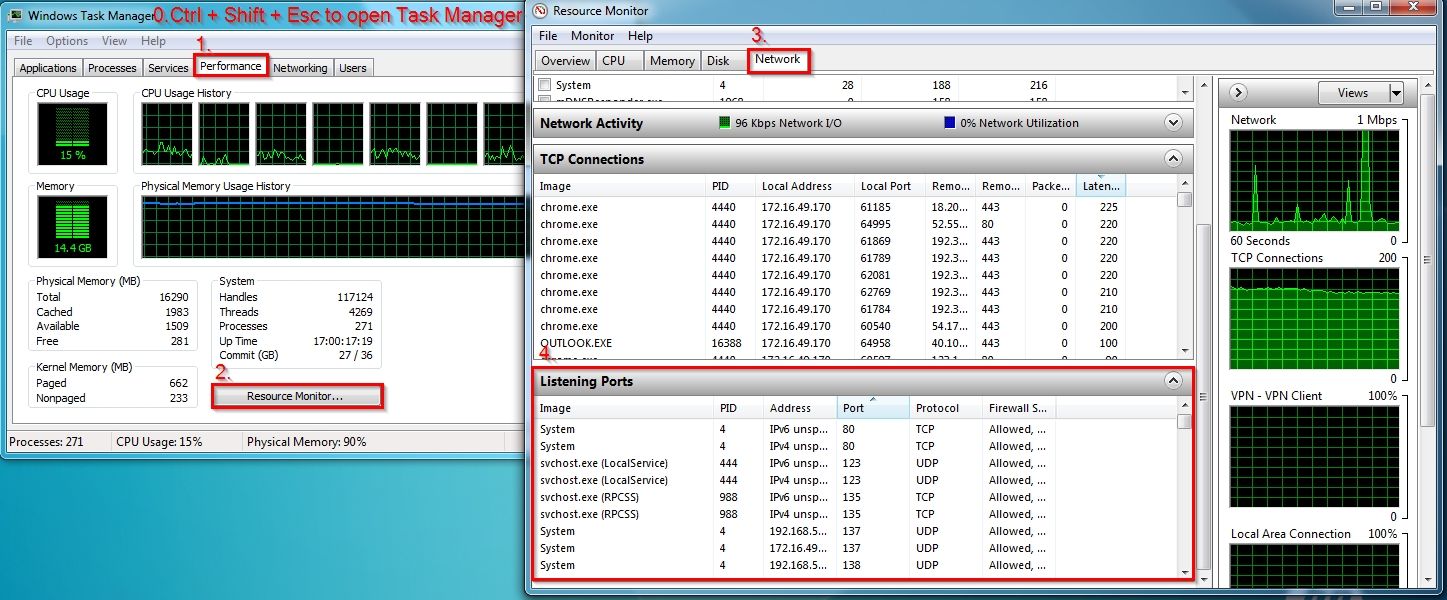
- Appuyez sur
Ctrl + Shift + Esc pour ouvrir le Gestionnaire des tâches de Windows, basculez sur l'onglet Performances, puis cliquez sur Ouvrir le Moniteur de ressources en bas. - Dans la fenêtre du Moniteur de ressources, sélectionnez l'onglet Réseau.
- Développez la section Ports d'écoute.
- Cliquez sur l'en-tête de colonne Port pour trier les ports actifs par ordre numérique.
- Faites défiler vers le bas pour inspecter le port 6112.
Si un exécutable autre que StarCraft apparaît dans cette liste — comme ABService.exe (un service connu de planification de sauvegardes) —, Battle.net ne peut pas se lier au port 6112 (Forums de la communauté Blizzard). Mettez fin à la tâche en conflit ou reconfigurez les paramètres réseau du programme concerné pour libérer le port.
Étape 2 : Configurer les options réseau en jeu
StarCraft: Remastered intègre un paramètre interne permettant de verrouiller le client sur son port hérité par défaut au lieu de faire défiler des plages dynamiques.
Lancez le client de jeu, ouvrez le menu principal et sélectionnez Options. Accédez à la catégorie Réseau. Localisez la case à cocher intitulée Préférer le port 6112 et assurez-vous qu'elle est cochée (Forums de la communauté Blizzard). Enregistrez vos modifications et redémarrez le client.
Cela empêche le client de basculer sur des ports éphémères dynamiques que les pare-feu domestiques bloquent fréquemment.
Étape 3 : Rediriger les ports sur votre routeur
Étant donné que StarCraft s'appuie sur des paquets UDP entrants pour la coordination dans les salons, les routeurs domestiques rejetteront ce trafic entrant à moins qu'une règle explicite de redirection NAT n'existe.
Matrice de configuration des ports
Remarque : Les guides techniques présentent une légère divergence quant à la portée requise. Certains fils de discussion officiels d'assistance Blizzard indiquent que le seul port 6112 en TCP et UDP suffit, tandis qu'une documentation communautaire plus large sur le routage recommande d'ouvrir toute la plage UDP de 6112 à 6119 pour prendre en compte la rotation des salons.
Définir une adresse IP cible unique
Les ports redirigés ne peuvent être attribués qu'à une seule adresse IP sur votre sous-réseau local (Assistance technique Blizzard). Si vous redirigez le port 6112 vers 192.168.1.50, seule la machine disposant de cette adresse locale spécifique recevra le trafic.
- Attribuez à votre PC de jeu une adresse IP statique sous Windows ou créez une réservation DHCP permanente dans l'interface de votre routeur.
- Créez une règle de redirection ciblant cette IP statique pour le port 6112 (ou la plage 6112–6119) en UDP (et TCP pour le 6112).
- Enregistrez les paramètres et redémarrez le routeur.
Lorsque vous testez si le port 6112 est ouvert à l'aide d'un outil de diagnostic externe ou d'un site de vérification de ports, vous devez fermer complètement StarCraft (Forums de la communauté Blizzard). Si le jeu est en cours d'exécution, le verrouillage actif exercé par le client interfère avec les tests de diagnostic.
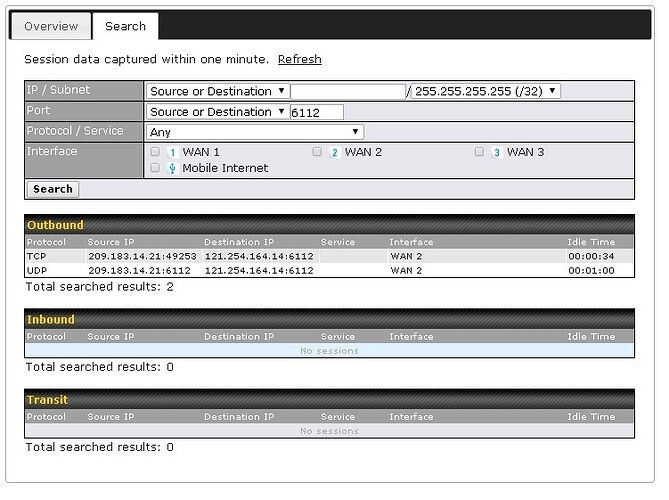
Étape 4 : Traversée NAT du routeur et obstacles réseau avancés
Les paquets peuvent toujours échouer à atteindre Battle.net même après avoir redirigé le port 6112 et éliminé les conflits logiciels locaux, généralement en raison de couches de translation intermédiaires.
Préservation du port source NAT sortant
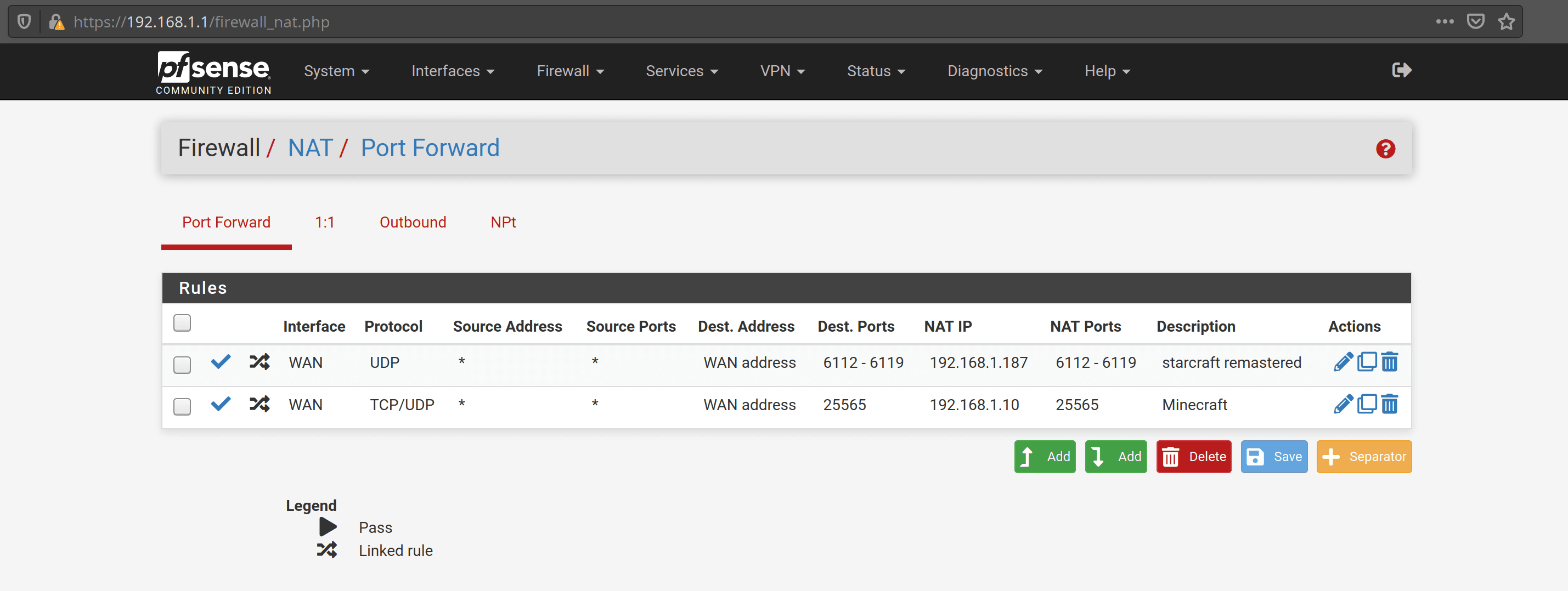
Certains routeurs avancés et distributions de pare-feu — notamment pfSense — réécrivent le port source des paquets UDP sortants lors de la translation d'adresses réseau standard. StarCraft ne parvient pas à maintenir les sessions multijoueurs lorsque le port source des paquets UDP sortants est modifié (Guide réseau d'Elias Carter).
Pour corriger cela sur pfSense ou un micrologiciel de routage professionnel, accédez à vos règles de NAT sortant (Outbound NAT). Passez le mode d'automatique à hybride ou manuel, puis créez une règle couvrant l'adresse IP de votre PC qui active le mappage de port statique (Static Port). Cela garantit que les paquets sortants provenant du port 6112 conservent le port 6112 lors de leur envoi vers Internet.
Carrier-Grade NAT (CGNAT)
De nombreux fournisseurs d'accès à Internet utilisent le Carrier-Grade NAT (CGNAT) pour partager des adresses IPv4 publiques entre des dizaines de foyers. Sous CGNAT, votre routeur domestique ne possède pas d'adresse IPv4 publique individuelle. Par conséquent, le trafic entrant à destination du port 6112 ne peut pas atteindre votre matériel, rendant inopérantes les règles de redirection de port locales.
Pour résoudre ce problème, contactez directement le support de votre fournisseur d'accès à Internet. Demandez à ce que votre connexion soit retirée du Carrier-Grade NAT / NAT IPv4 et qu'une adresse IPv4 publique dédiée ou dynamique vous soit attribuée (Assistance technique Blizzard). Une fois que le FAI a mis à jour votre profil de compte, redémarrez votre modem.
Résoudre l'erreur 6112 pour deux PC sur le même réseau
Un routeur ne peut rediriger le port 6112 que vers une seule adresse IP locale à la fois. Tenter d'exécuter simultanément deux clients StarCraft: Remastered sur le même réseau local interrompt la connexion sur la seconde machine.
Vous pouvez remplacer le port de communication par défaut sur l'ordinateur secondaire via le Registre Windows :
- Appuyez sur
Win + R, tapez regedit et appuyez sur Entrée. - Créez une valeur DWORD nommée
Game Data Port. - Définissez la base sur Décimale et saisissez une valeur telle que
6113 (Archives techniques Icyhell). - Sur votre routeur, redirigez le port UDP 6113 vers l'adresse IP locale du second PC.
Divergence sur le chemin du Registre : Les anciens guides de configuration citent HKEY_LOCAL_MACHINE\BLIZZARD ENTERTAINMENT\Starcraft comme emplacement pour ce DWORD, tandis que les installations plus récentes du client placent souvent les clés réseau sous HKEY_CURRENT_USER\Software\Battle.net\Configuration. Vérifiez les deux emplacements si la dérogation ne prend pas effet.