


Arena Breakout HUD ट्रांसफर: एंड्रॉइड से आईफोन गाइड 2025
Arena Breakout एंड्रॉइड से आईफोन में ऑटोमैटिक HUD ट्रांसफर का समर्थन नहीं करता है। आपको स्क्रीनशॉट और डॉक्यूमेंटेड सेंसिटिविटी सेटिंग्स का उपयोग करके कंट्रोल लेआउट को मैन्युअल रूप से फिर से बनाना होगा। हालांकि, ईमेल या सोशल लॉगिन के माध्यम से अपने Level Infinite Pass अकाउंट को लिंक करने से गेम प्रोग्रेस, फ्रेंड लिस्ट और स्क्वाड इनवाइट्स का निर्बाध ट्रांसफर सुनिश्चित होता है। यह गाइड डिवाइस माइग्रेशन के दौरान कस्टम HUD कॉन्फ़िगरेशन को सुरक्षित रखने के सटीक चरण दिखाती है।


एरिना ब्रेकआउट में HUD ट्रांसफर क्या है?
HUD ट्रांसफर का अर्थ है अपने कस्टमाइज्ड हेड्स-अप डिस्प्ले—जैसे बटन की स्थिति, सेंसिटिविटी सेटिंग्स और इंटरफ़ेस प्लेसमेंट—को एक डिवाइस से दूसरे डिवाइस पर ले जाना। आपके HUD में फायर बटन, मूवमेंट कंट्रोल, ऐम सेंसिटिविटी, जायरोस्कोप सेटिंग्स, क्विक एक्सेस स्लॉट, मिनीमैप, हेल्थ इंडिकेटर और एमो काउंटर शामिल होते हैं।
एरिना ब्रेकआउट HUD डेटा को स्थानीय रूप से (locally) स्टोर करता है, क्लाउड प्रोफाइल में नहीं। जब तक आप इसे सुरक्षित रखने के कदम नहीं उठाते, तब तक एंड्रॉइड से आईफोन पर स्विच करने पर आपके कंट्रोल डिफॉल्ट पर रीसेट हो जाते हैं। इसका सबसे बुरा असर प्रतिस्पर्धी खिलाड़ियों पर पड़ता है—सैकड़ों मैचों से बनी 'मसल मेमोरी' बटन के थोड़ा सा भी खिसकने पर बिगड़ जाती है।
प्लेटफॉर्म बदलते समय इन-गेम संसाधनों को बनाए रखने के लिए, BitTopup पर एरिना ब्रेकआउट बॉन्ड्स टॉप अप आपके अकाउंट को प्रीमियम करेंसी से भरा रखता है, चाहे आप किसी भी प्लेटफॉर्म का उपयोग करें।
कंट्रोल लेआउट की निरंतरता क्यों महत्वपूर्ण है
प्रो खिलाड़ी मिलीसेकंड-लेवल की प्रतिक्रिया के लिए HUD कॉन्फ़िगरेशन को परफेक्ट बनाने में हफ्तों बिताते हैं। ऊपर बाईं ओर फायर बटन होने से बाएं हाथ की तर्जनी (index finger) से फायरिंग संभव होती है, जबकि बाएं हाथ का अंगूठा मूवमेंट संभालता है—जिससे एक साथ शूटिंग और स्ट्रैफिंग (strafing) की जा सकती है। दाहिना अंगूठा ऐमिंग और रिकॉइल को नियंत्रित करता है; दाहिनी तर्जनी कूदने, झुकने (crouching), पीक करने और रीलोड करने का प्रबंधन करती है।
इसमें बदलाव होने से बुनियादी चीजें दोबारा सीखनी पड़ती हैं। हाई-स्टेक्स एक्सट्रैक्शन में जहां मुठभेड़ 200-300ms के भीतर होती है, गलत जगह पर रखे बटन सीधे आपके बचने की संभावना को प्रभावित करते हैं। खिलाड़ी रिपोर्ट करते हैं कि बिना सटीक HUD रीक्रिएशन के डिवाइस बदलने के तुरंत बाद उनके प्रदर्शन में 30-40% की गिरावट आती है।
सेंसिटिविटी सेटिंग्स इसे और जटिल बना देती हैं। जायरोस्कोप रिस्पॉन्सिवनेस, ऐम सेंसिटिविटी और स्कोप सेंसिटिविटी की जो वैल्यू एंड्रॉइड पर परफेक्ट थी, उसे आईफोन की अलग टच स्क्रीन तकनीक और आयामों के कारण एडजस्ट करने की आवश्यकता हो सकती है। एंड्रॉइड पर 85 की सेंसिटिविटी, आईफोन पर समान कैमरा रोटेशन के लिए 78 के बराबर हो सकती है।
क्रॉस-प्लेटफॉर्म अनुकूलता: एंड्रॉइड से आईफोन
एरिना ब्रेकआउट गूगल प्ले और ऐप स्टोर के लिए अलग-अलग बिल्ड रखता है, जो उनके संबंधित OS के लिए अनुकूलित होते हैं। गेम मैकेनिक्स समान रहते हैं, लेकिन टच इनपुट प्रोसेसिंग अलग होती है। आईफोन में उच्च टच सैंपलिंग रेट (प्रो मॉडल पर 120Hz बनाम अधिकांश एंड्रॉइड पर 60-90Hz) होती है, जो स्वाइप जेस्चर की गति को प्रभावित करती है।
स्क्रीन आस्पेक्ट रेशियो भी अलग-अलग होते हैं। एंड्रॉइड 16:9 से 21:9 तक होता है; आईफोन 19.5:9 (स्टैंडर्ड) या 20:9 (प्रो मैक्स) का उपयोग करते हैं। सैमसंग गैलेक्सी S23 की 6.1-इंच डिस्प्ले पर परफेक्ट दिखने वाला HUD लेआउट, आईफोन 15 प्रो की 6.1-इंच स्क्रीन पर आकार समान होने के बावजूद संकुचित या खिंचा हुआ दिखाई दे सकता है, जिसके लिए बटन की स्थिति बदलना जरूरी हो जाता है।
लेवल इनफिनिट पास (Level Infinite Pass) एकमात्र क्रॉस-प्लेटफॉर्म निरंतरता प्रदान करता है। अपने अकाउंट को गूगल प्ले और एप्पल आईडी दोनों के लिए एक ही ईमेल से लिंक करें, या फेसबुक, X, या LINE का उपयोग करें। यह गेम की प्रगति, हथियार, कैरेक्टर लेवल, दोस्तों की सूची, स्क्वाड इनवाइट और कॉस्मेटिक्स को सुरक्षित रखता है। केवल HUD को मैन्युअल रूप से दोबारा सेट करने की आवश्यकता होती है।
सफल HUD ट्रांसफर के लिए पूर्व-आवश्यकताएं
अकाउंट बाइंडिंग: अपनी प्रोफाइल लिंक करें
डिवाइस बदलने से पहले, लेवल इनफिनिट पास के माध्यम से अपना अकाउंट बाइंड करें। सेटिंग्स > अकाउंट > लिंक अकाउंट पर जाएं। ईमेल रजिस्ट्रेशन, फेसबुक, X या LINE चुनें। ईमेल सबसे विश्वसनीय क्रॉस-प्लेटफॉर्म अनुकूलता प्रदान करता है।
गूगल प्ले और एप्पल आईडी दोनों के लिए एक ही ईमेल का उपयोग करने से लॉगिन आसान हो जाता है। आईफोन पर एरिना ब्रेकआउट इंस्टॉल करें, Login with Email चुनें, बाउंड क्रेडेंशियल दर्ज करें—यह तुरंत खिलाड़ी की प्रोफाइल, रैंक, हथियार इन्वेंट्री और सोशल कनेक्शन को बहाल कर देता है। इसमें 2-3 मिनट लगते हैं लेकिन यह डेटा के नुकसान को रोकता है।
एक ही ईमेल बाइंडिंग से सभी प्लेटफॉर्म पर दोस्तों की सूची और ऑफलाइन स्क्वाड इनवाइट अनलॉक हो जाते हैं। एंड्रॉइड के स्क्वाड साथी आईफोन से भी सुलभ रहते हैं।
एंड्रॉइड पर वर्तमान HUD को सत्यापित करें
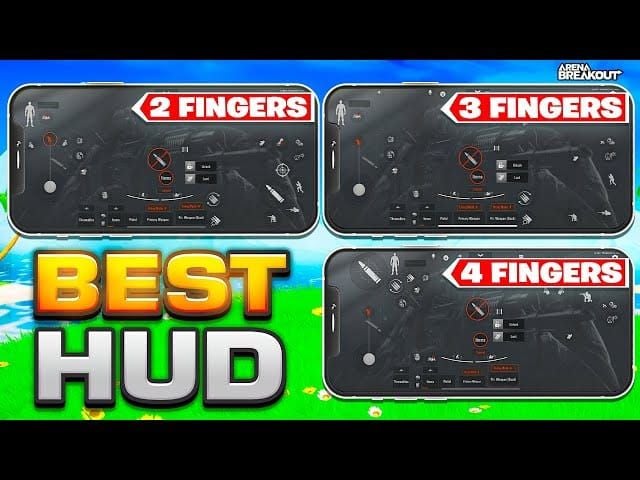
एंड्रॉइड पर एरिना ब्रेकआउट खोलें, ट्रेनिंग मोड में प्रवेश करें। सेटिंग्स > कंट्रोल्स पर जाएं। निम्नलिखित को कैप्चर करते हुए हाई-रिज़ॉल्यूशन स्क्रीनशॉट लें:
- मुख्य कॉम्बैट स्क्रीन: फायर बटन (ऊपर बाएं), मूवमेंट जॉयस्टिक (नीचे बाएं), ऐम एरिया (दाएं), एक्शन बटन (जंप, क्राउच, पीक, रीलोड)
- इन्वेंट्री क्विक एक्सेस: हथियार बदलने के बटन, कंज्यूमेबल शॉर्टकट
- इंटरफ़ेस तत्व: मिनीमैप की स्थिति, हेल्थ बार, एमो काउंटर, ग्रेनेड इंडिकेटर
- सेटिंग्स मेनू: ऐम सेंसिटिविटी, स्कोप सेंसिटिविटी, जायरोस्कोप सेंसिटिविटी और फायर मोड के सटीक संख्यात्मक मान (numerical values)
यदि उपलब्ध हो तो कोऑर्डिनेट ग्रिड (सेटिंग्स > डिस्प्ले > शो ग्रिड) सक्षम करें—यह सटीक बटन स्थितियों के लिए प्रतिशत मार्कर दिखाता है। फायर बटन आमतौर पर बाएं किनारे से 8% और ऊपर से 12% पर होता है।
सेंसिटिविटी सेटिंग्स को संख्यात्मक रूप से नोट करें। केवल विजुअल स्लाइडर्स पर भरोसा करने के बजाय Aim Sensitivity: 82, Scope Sensitivity: 65, Gyroscope: Enabled at 45 जैसा कुछ लिखें। ये नंबर सटीक रीक्रिएशन में मदद करते हैं।
iOS डिवाइस अनुकूलता की जाँच करें
स्क्रीन के आकार के कारण अलग-अलग आईफोन मॉडल में HUD एडजस्टमेंट की आवश्यकता होती है। आईफोन 15 प्रो: 2556×1179 पर 6.1-इंच। आईफोन 15 प्रो मैक्स: 2796×1290 पर 6.7-इंच। छोटी स्क्रीन पर परफेक्ट बटन बड़ी स्क्रीन पर असुविधाजनक लग सकते हैं।
HUD रीक्रिएशन से पहले अपने विशिष्ट आईफोन पर एरिना ब्रेकआउट के प्रदर्शन का परीक्षण करें। पुराने आईफोन (11 और उससे पहले के) में फ्रेम रेट की सीमाएं हो सकती हैं जो टच रिस्पॉन्सिवनेस को प्रभावित करती हैं—इसकी भरपाई के लिए बटन के आकार को 10-15% बढ़ा दें।
आईफोन का नॉच या डायनेमिक आइलैंड HUD डिज़ाइन को प्रभावित करता है। महत्वपूर्ण बटनों को ऊपर-बीच के 20% हिस्से में रखने से बचें जहां ये दृश्यता में बाधा डालते हैं। मिनीमैप को ऊपर-बीच के बजाय ऊपर-दाएं कोने में रखें।
विजुअल डॉक्यूमेंटेशन का उपयोग करके मैन्युअल HUD रीक्रिएशन
विस्तृत स्क्रीनशॉट बनाएं
गेम की विभिन्न स्थितियों में स्क्रीनशॉट लें:
- आइडल स्टेट: ट्रेनिंग मोड में, बिना हथियार निकाले
- हथियार के साथ: सभी कॉम्बैट कंट्रोल दिखाते हुए
- इन्वेंट्री खुली होने पर: क्विक एक्सेस कॉन्फ़िगरेशन दिखाते हुए
- सेटिंग्स मेनू: पूर्ण कंट्रोल कस्टमाइजेशन प्रदर्शित करते हुए
बेहतर रिज़ॉल्यूशन के लिए इन-गेम टूल के बजाय नेटिव स्क्रीनशॉट फंक्शन (पावर + वॉल्यूम डाउन) का उपयोग करें। छवियों को क्लाउड स्टोरेज (गूगल फोटोज, आईक्लाउड, ड्रॉपबॉक्स) पर ट्रांसफर करें जो आईफोन से सुलभ हो।
अधिकतम रिज़ॉल्यूशन पर स्क्रीनशॉट लें। लेआउट को दोबारा बनाते समय 1080p पर्याप्त विवरण प्रदान करता है। कुछ खिलाड़ी व्यापक संदर्भ के लिए HUD पर धीरे-धीरे पैन करते हुए स्क्रीन रिकॉर्डिंग भी करते हैं।
बटन कोऑर्डिनेट्स और सेंसिटिविटी रिकॉर्ड करें
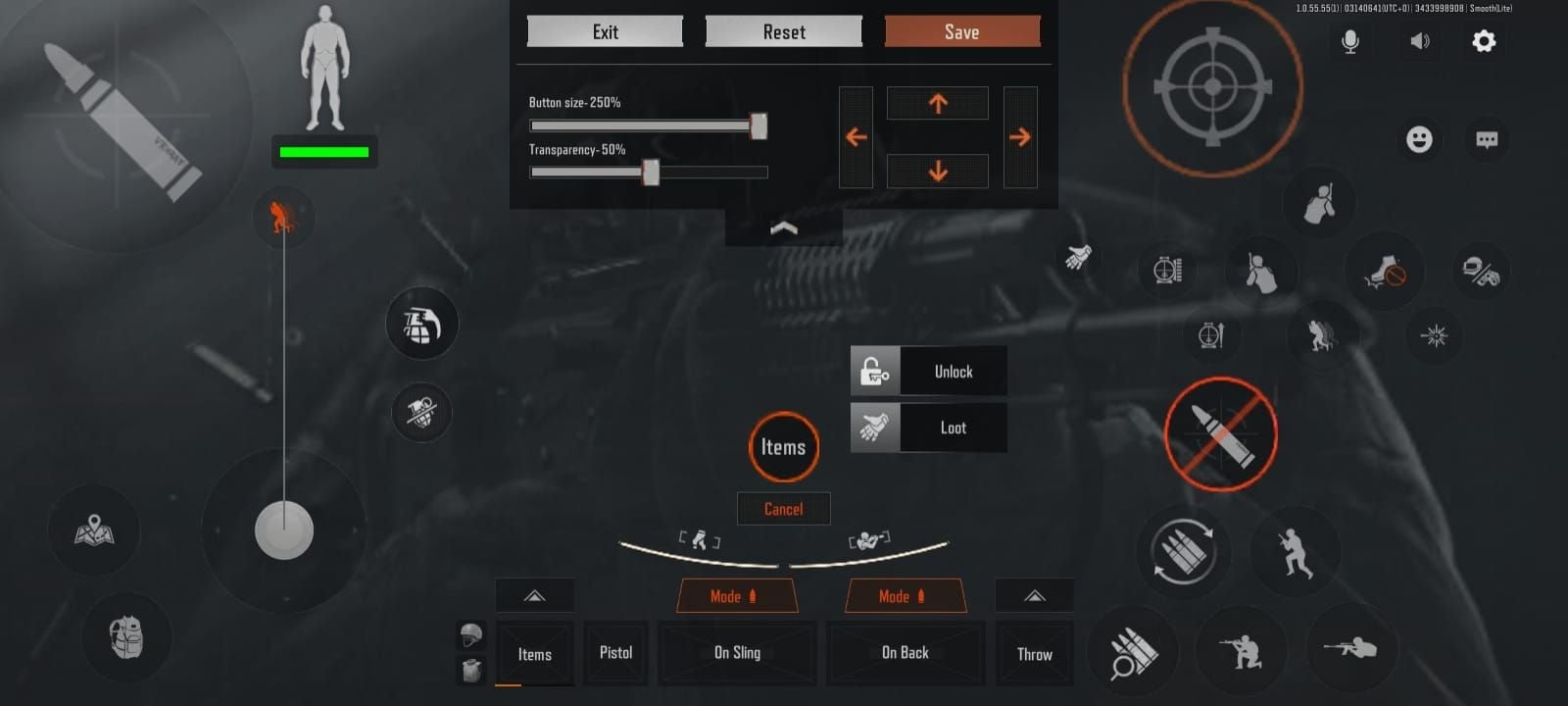
एंड्रॉइड पर कंट्रोल कस्टमाइजेशन खोलें, व्यवस्थित रूप से प्रत्येक बटन की स्थिति को नोट करें। बटन खींचते समय गेम प्रतिशत-आधारित कोऑर्डिनेट्स दिखाता है:
- फायर बटन: X: 8%, Y: 12%
- मूवमेंट जॉयस्टिक: X: 15%, Y: 72%
- ऐम ज़ोन: X: 70%, Y: 50%
- जंप: X: 88%, Y: 65%
- क्राउच: X: 88%, Y: 75%
- रीलोड: X: 82%, Y: 58%
- हथियार स्विच: X: 50%, Y: 88%
बटन के आकार (80%, 100%, 120% स्केलिंग) को रिकॉर्ड करें। बड़े बटन सटीकता में सुधार करते हैं लेकिन स्क्रीन की जगह घेरते हैं। अधिकांश प्रतिस्पर्धी खिलाड़ी प्राथमिक कार्यों के लिए 90-100% और माध्यमिक के लिए 80-90% का उपयोग करते हैं।
सभी सेंसिटिविटी सेटिंग्स को नोट करें:
- कैमरा सेंसिटिविटी: [वैल्यू]
- ADS सेंसिटिविटी: [वैल्यू]
- स्कोप सेंसिटिविटी: [वैल्यू]
- जायरोस्कोप: सक्षम/अक्षम, यदि सक्षम है तो सेंसिटिविटी
- फायर मोड: ऑटो/सेमी-ऑटो डिफॉल्ट
- ऑटो ADS: सक्षम/अक्षम
आईफोन पर कंट्रोल स्कीम दोबारा बनाएं
ऐप स्टोर से एरिना ब्रेकआउट इंस्टॉल करें, बाउंड लेवल इनफिनिट पास के साथ लॉग इन करें। ट्यूटोरियल पूरा करें, फिर सेटिंग्स > कंट्रोल्स > कस्टमाइज लेआउट पर जाएं।
फायर बटन को रखें: नोट किए गए कोऑर्डिनेट्स का उपयोग करके ऊपर बाईं ओर रखें। iOS समान प्रतिशत-आधारित सिस्टम का उपयोग करता है—X: 8%, Y: 12% सीधे ट्रांसफर हो जाता है। इसे बाएं हाथ की तर्जनी को सौंपें।
मूवमेंट जॉयस्टिक कॉन्फ़िगर करें: नीचे बाएं चतुर्थांश (quadrant) में। बाएं अंगूठे के लिए सेट करें, सुनिश्चित करें कि फायर बटन एक्टिवेशन ज़ोन के साथ कोई ओवरलैप न हो। अधिकांश 100% आकार पर X: 15%, Y: 72% का उपयोग करते हैं।
ऐम ज़ोन स्थापित करें: स्क्रीन के दाएं 40% हिस्से में। कैमरा कंट्रोल और रिकॉइल के लिए दाहिना अंगूठा स्वाइप करता है। ऑटो ऐम-डाउन-साइट्स के लिए ऑटो ADS सक्षम करें, या मैन्युअल स्कोप कंट्रोल के लिए इसे अक्षम करें।
एक्शन बटन रखें: दाहिनी तर्जनी के लिए दाएं किनारे पर जंप, क्राउच, पीक, रीलोड बटन रखें। दाहिने अंगूठे के लिए ऊपर दाईं ओर स्कोप बटन। सामान्य: जंप X: 88%, Y: 65%, क्राउच X: 88%, Y: 75%, रीलोड X: 82%, Y: 58%।
जायरोस्कोप सक्षम करें: यदि एंड्रॉइड पर उपयोग किया जाता है। सेटिंग्स > कंट्रोल्स > जायरोस्कोप, नोट की गई सेंसिटिविटी सेट करें। आईफोन जायरोस्कोप को आमतौर पर एंड्रॉइड की तुलना में 5-8 पॉइंट कम सेंसिटिविटी की आवश्यकता होती है।
ट्रेनिंग मोड में परीक्षण करें: मूवमेंट ड्रिल, टारगेट प्रैक्टिस और सिम्युलेटेड कॉम्बैट के साथ। बटन को 2-3% के अंतराल में तब तक एडजस्ट करें जब तक कि मसल मेमोरी स्वाभाविक न लगने लगे।
ट्रांजिशन के दौरान गेमप्ले बनाए रखने के लिए, BitTopup के माध्यम से सस्ते एरिना ब्रेकआउट बॉन्ड्स खरीदें, यह नए कंट्रोल के साथ तालमेल बिठाते समय हथियारों और गियर के लिए पर्याप्त संसाधन सुनिश्चित करता है।
iOS स्क्रीन और टच रिस्पॉन्स के लिए फाइन-ट्यून करें
आईफोन टच स्क्रीन एंड्रॉइड की तुलना में इनपुट को अलग तरह से प्रोसेस करती है, जिसके लिए डायरेक्ट वैल्यू ट्रांसफर के अलावा सेंसिटिविटी कैलिब्रेशन की आवश्यकता होती है।
ऐम सेंसिटिविटी टेस्ट: ट्रेनिंग मोड में, क्रॉसहेयर को स्थिर लक्ष्य पर रखें। दाहिने अंगूठे को ऐम ज़ोन पर एक समान गति से स्वाइप करें। यदि कैमरा लक्ष्य से आगे निकल जाता है, तो सेंसिटिविटी को 3-5 पॉइंट कम करें। यदि कम रह जाता है, तो 3-5 पॉइंट बढ़ाएं। इसे तब तक दोहराएं जब तक कि 180-डिग्री टर्न एंड्रॉइड जैसा महसूस न होने लगे।
जायरोस्कोप कैलिब्रेशन: जायरोस्कोप सक्षम करें, आईफोन को मानक स्थिति में पकड़ें। कैमरे को देखते हुए डिवाइस को 45 डिग्री बाएं/दाएं झुकाएं। व्यू बिना किसी लैग के सुचारू रूप से ट्रैक होना चाहिए। आईफोन प्रो मॉडल को अक्सर मिड-रेंज एंड्रॉइड की तुलना में 10-15% कम सेंसिटिविटी की आवश्यकता होती है।
बटन साइज ऑप्टिमाइजेशन: आईफोन की उच्च पिक्सेल डेंसिटी थोड़े छोटे बटनों की अनुमति देती है। यदि आपने एंड्रॉइड पर 100% स्केलिंग का उपयोग किया है, तो दृश्य क्षेत्र बढ़ाने के लिए आईफोन पर 90-95% का प्रयास करें। बड़े एंड्रॉइड (6.7+ इंच) से मानक आईफोन (6.1 इंच) पर स्विच करते समय—बटन के आकार को 5-10% बनाए रखें या बढ़ाएं।
टच प्रेशर एडजस्टमेंट: कुछ आईफोन 3D टच या हैप्टिक टच को सपोर्ट करते हैं, जो तेजी से प्रेस करने में बाधा डाल सकते हैं। निरंतर बटन रिस्पॉन्स के लिए इसे iOS सेटिंग्स > एक्सेसिबिलिटी > टच में अक्षम करें।
कंट्रोल तत्व जो सफलतापूर्वक ट्रांसफर हो जाते हैं
अकाउंट-लिंक्ड प्रगति और सोशल फीचर्स
लेवल इनफिनिट पास अकाउंट निम्नलिखित को सुरक्षित रखता है:
- खिलाड़ी की रैंक और एक्सपीरियंस पॉइंट्स
- हथियार अनलॉक और मॉडिफिकेशन (अटैचमेंट, स्किन, अपग्रेड)
- दोस्तों की सूची और स्क्वाड की सदस्यता
- स्विच करने से पहले भेजे गए ऑफलाइन स्क्वाड इनवाइट
- प्रीमियम करेंसी बैलेंस (बॉन्ड्स)
- खरीदे गए कॉस्मेटिक्स (कैरेक्टर स्किन, वेपन स्किन, इमोट्स)
- अचीवमेंट प्रोग्रेस और रिवॉर्ड्स
केवल कंट्रोल इंटरफ़ेस को दोबारा बनाने की आवश्यकता होती है—प्रतिस्पर्धी क्षमताएं, हथियारों का जखीरा और सोशल कनेक्शन बरकरार रहते हैं।
सेटिंग्स जिन्हें मैन्युअल रूप से कॉन्फ़िगर करना आवश्यक है
ये नई iOS इंस्टॉलेशन पर डिफॉल्ट पर रीसेट हो जाते हैं:
- ग्राफिक्स: फ्रेम रेट कैप, रिज़ॉल्यूशन स्केलिंग, शैडो क्वालिटी, एंटी-अलियासिंग
- ऑडियो: मास्टर वॉल्यूम, इफेक्ट्स, वॉयस चैट, स्पैटियल ऑडियो
- HUD ट्रांसपेरेंसी: इंटरफ़ेस तत्वों की ओपेसिटी
- कलरब्लाइंड मोड
- नेटवर्क: सर्वर रीजन, कनेक्शन क्वालिटी इंडिकेटर
- कंट्रोल सेंसिटिविटी: सभी ऐम, स्कोप, जायरोस्कोप वैल्यू
- बटन लेआउट: पूर्ण HUD पोजिशनिंग और साइजिंग
एंड्रॉइड डिवाइस छोड़ने से पहले एक व्यापक सेटिंग्स चेकलिस्ट बनाएं।
सामान्य HUD ट्रांसफर समस्याएं और समाधान
ट्रांसफर के बाद कंट्रोल रिस्पॉन्सिव नहीं लग रहे हैं
कारण: आईफोन टच सैंपलिंग रेट एंड्रॉइड से अलग होती है, जिससे इनपुट लैग का अहसास होता है।
समाधान: फ्रेम रेट को अधिकतम करने के लिए ग्राफिक्स कम करें। सेटिंग्स > ग्राफिक्स: फ्रेम रेट Ultra (संगत आईफोन पर 120fps), रिज़ॉल्यूशन Medium, डायनेमिक शैडो को अक्षम करें। उच्च फ्रेम रेट टच इनपुट और विजुअल रिस्पॉन्स के बीच के अंतर को 15-20% कम कर देते हैं।
iOS सेटिंग्स > एक्सेसिबिलिटी में Reduce Motion सक्षम करें। एरिना ब्रेकआउट लॉन्च करने से पहले बैकग्राउंड ऐप्स बंद कर दें।
बटन सही जगह पर हैं लेकिन गलत महसूस हो रहे हैं
कारण: स्क्रीन साइज में अंतर अंगूठे की पहुंच की दूरी और उंगलियों के कोण को बदल देता है।
समाधान: सटीक प्रतिशत के बजाय कंफर्ट ज़ोन को प्राथमिकता दें। आईफोन को मानक स्थिति में पकड़ें, ध्यान दें कि अंगूठे और तर्जनी स्वाभाविक रूप से कहां टिकते हैं। बटनों को प्राकृतिक पहुंच वाले क्षेत्रों में रखें, भले ही कोऑर्डिनेट्स एंड्रॉइड से 5-10% अलग हों।
सेंसिटिविटी सेटिंग्स एंड्रॉइड से मेल नहीं खातीं
कारण: iOS टच प्रोसेसिंग स्वाइप वेलोसिटी और दूरी की व्याख्या एंड्रॉइड से अलग तरह से करती है।
समाधान: तुलनात्मक परीक्षण का उपयोग करें। दोनों डिवाइस पर समान परिदृश्य सेट करें—ट्रेनिंग मोड में 90 डिग्री पर लक्ष्य। एक ही स्वाइप जेस्चर करें, रोटेशन परिणामों की तुलना करें। आईफोन सेंसिटिविटी को 2-पॉइंट के अंतराल में तब तक एडजस्ट करें जब तक रोटेशन मेल न खा जाए।
अधिकांश खिलाड़ियों को लगता है कि आईफोन को एंड्रॉइड की तुलना में 8-12% कम सेंसिटिविटी की आवश्यकता होती है।
जायरोस्कोप कंट्रोल अनियंत्रित व्यवहार कर रहे हैं
कारण: आईफोन जायरोस्कोप में अलग कैलिब्रेशन बेसलाइन और सेंसिटिविटी कर्व होते हैं।
समाधान: शुरुआत से दोबारा कैलिब्रेट करें। शुरू में जायरोस्कोप अक्षम करें, केवल टच कंट्रोल का उपयोग करके 3-5 मैच खेलें। फिर 30% सेंसिटिविटी पर जायरोस्कोप सक्षम करें, धीरे-धीरे 5-पॉइंट के अंतराल में बढ़ाएं जब तक कि हल्का झुकाव कैमरे को विचलित किए बिना सटीक ऐम सुधार प्रदान न करने लगे।
आईफोन के लिए ट्रांसफर किए गए HUD को ऑप्टिमाइज़ करना
आईफोन-विशिष्ट हार्डवेयर का लाभ उठाएं
आईफोन प्रो मॉडल 120Hz प्रोमोशन डिस्प्ले प्रदान करते हैं जो 60Hz एंड्रॉइड रिफ्रेश रेट को दोगुना कर देते हैं। ग्राफिक्स में फ्रेम रेट को Ultra पर सेट करके इसे सक्षम करें।
A17 प्रो चिप लंबे सत्रों के दौरान बिना गर्म हुए निरंतर प्रदर्शन प्रदान करती है। 120fps बनाए रखते हुए अधिकतम ग्राफिक्स रखें। थोड़े छोटे बटनों (90% स्केलिंग) के साथ HUD को ऑप्टिमाइज़ करें क्योंकि उच्च फ्रेम रेट टच सटीकता में सुधार करते हैं।
आईफोन के हैप्टिक इंजन स्पर्श प्रतिक्रिया (tactile feedback) प्रदान करते हैं। फायर, रीलोड, हथियार स्विच पर पुष्टि के लिए सेटिंग्स > कंट्रोल्स > हैप्टिक फीडबैक सक्षम करें। यह गलती से होने वाले डबल-टैप को कम करता है।
ट्रेनिंग मोड में लेआउट का परीक्षण करें
रैंक वाले मैचों से पहले व्यवस्थित परीक्षण पूरा करें:
- मूवमेंट ड्रिल (5 मिनट): कैमरा कंट्रोल बनाए रखते हुए स्प्रिंट, स्लाइड, जंप, क्राउच कॉम्बिनेशन।
- टार्गेट प्रैक्टिस (10 मिनट): 25 मीटर, 50 मीटर, 100 मीटर पर स्थिर लक्ष्यों पर निशाना लगाएं। सिंगल-शॉट सटीकता, बर्स्ट फायर और फुल-ऑटो रिकॉइल का परीक्षण करें।
- क्विक-एक्शन सीक्वेंस (5 मिनट): तेजी से हथियार बदलना, रीलोड कैंसिल करना, ग्रेनेड फेंकना, हीलिंग आइटम का उपयोग।
- कॉम्बैट सिमुलेशन (10 मिनट): कवर का उपयोग करते हुए चलते हुए AI लक्ष्यों के साथ मुकाबला करें।
असुविधा या गलत इनपुट को नोट करें। समस्याग्रस्त बटनों को 3-5% के अंतराल में एडजस्ट करें और दोबारा परीक्षण करें।
आईफोन के लिए प्रो प्लेयर HUD कॉन्फ़िगरेशन
प्रतिस्पर्धी खिलाड़ी आमतौर पर उपयोग करते हैं:
फायर बटन: ऊपर बाएं (X: 8-10%, Y: 10-14%), 100% आकार, बाएं हाथ की तर्जनी।
मूवमेंट जॉयस्टिक: नीचे बाएं (X: 12-18%, Y: 68-75%), बेहतर स्ट्रैफिंग सटीकता के लिए 110% आकार।
ऐम ज़ोन: स्क्रीन का दायां 45% हिस्सा (X: 55-100%, Y: 20-80%), मैन्युअल स्कोप कंट्रोल के लिए ऑटो ADS अक्षम।
एक्शन क्लस्टर: दाएं किनारे पर वर्टिकल—स्कोप (X: 90%, Y: 25%), जंप (X: 90%, Y: 60%), क्राउच (X: 90%, Y: 70%), रीलोड (X: 84%, Y: 55%)।
जायरोस्कोप: स्कोप वाले मुकाबलों के दौरान सूक्ष्म ऐम एडजस्टमेंट के लिए 40-45% पर सक्षम।
सेंसिटिविटी वैल्यू: ऐम 75-82, स्कोप 60-68, जायरोस्कोप 40-45।
HUD डेटा हानि को रोकना: बैकअप के सर्वोत्तम तरीके
नियमित स्क्रीनशॉट डॉक्यूमेंटेशन
वर्तमान HUD को कैप्चर करने के लिए मासिक स्क्रीनशॉट रूटीन बनाएं। उन्हें क्लाउड स्टोरेज में वर्णनात्मक फ़ाइल नामों के साथ स्टोर करें: ArenaBreakout_HUD_2025-01_iPhone15Pro.png।
बड़े अपडेट के बाद जो कंट्रोल को रीसेट कर सकते हैं, खेलने से पहले तुरंत HUD की जांच करें। हाल के स्क्रीनशॉट घंटों के रीक्रिएशन के बजाय 5 मिनट में बहाली (restoration) सक्षम करते हैं।
कई अकाउंट बाइंडिंग बनाए रखें
एरिना ब्रेकआउट अकाउंट को एक साथ कई प्रमाणीकरण विधियों—ईमेल, फेसबुक, X से लिंक करें। यदि एक सेवा अनुपलब्ध हो जाती है तो यह लॉकआउट को रोकता है।
सर्वर सिंक के माध्यम से क्लाउड सेव वेरिफिकेशन
आईफोन पर HUD दोबारा बनाने के बाद, सर्वर सिंक्रोनाइज़ेशन सत्यापित करें:
- खिलाड़ी का लेवल और XP एंड्रॉइड अकाउंट से मेल खाता है।
- हथियार इन्वेंट्री में सभी अनलॉक आइटम हैं।
- प्रीमियम करेंसी बैलेंस सही है।
यदि विसंगतियां दिखाई देती हैं, तो आपने गलत अकाउंट में लॉग इन किया होगा। तुरंत लॉग आउट करें और प्राथमिक बाइंडिंग विधि (ईमेल) का उपयोग करके पुन: प्रमाणित करें।
अनुभवी खिलाड़ियों से उन्नत सुझाव
क्रॉस-प्लेटफॉर्म कंट्रोल निरंतरता
एंड्रॉइड टैबलेट और आईफोन के बीच स्विच करने वाले खिलाड़ियों को सिस्टर लेआउट से लाभ होता है—स्क्रीन आकार के अंतर के लिए एडजस्ट करते समय बटन संबंधों को बनाए रखना।
बटन क्लस्टरिंग को सुसंगत रखें। यदि फायर बटन एंड्रॉइड पर मूवमेंट जॉयस्टिक से 15% ऊपर है, तो आईफोन पर भी उस 15% वर्टिकल स्पेसिंग को बनाए रखें, भले ही पूर्ण कोऑर्डिनेट्स अलग हों।
नई सुविधाओं के लिए सीजनल HUD एडजस्टमेंट
एरिना ब्रेकआउट नियमित रूप से नए मैकेनिक्स पेश करता है जिनके लिए HUD संशोधन की आवश्यकता होती है। टैक्टिकल इक्विपमेंट व्हील या ड्रोन कंट्रोल जोड़ते समय, उन्हें डिफॉल्ट के बजाय तुरंत अपने लेआउट में एकीकृत करें।
नए बटनों को संबंधित मौजूदा कंट्रोल्स के पास रखें। यदि टैक्टिकल ग्रेनेड सिलेक्टर जोड़ रहे हैं, तो उसे मौजूदा ग्रेनेड थ्रो बटन के बगल में रखें।
एरिना ब्रेकआउट HUD ट्रांसफर के बारे में अक्सर पूछे जाने वाले प्रश्न (FAQ)
क्या आप एरिना ब्रेकआउट कंट्रोल को एंड्रॉइड से आईफोन में स्वचालित रूप से ट्रांसफर कर सकते हैं?
नहीं। एरिना ब्रेकआउट प्लेटफॉर्म के बीच स्वचालित HUD या कंट्रोल लेआउट ट्रांसफर का समर्थन नहीं करता है। गेम कॉन्फ़िगरेशन को स्थानीय रूप से स्टोर करता है। एंड्रॉइड से स्क्रीनशॉट और नोट की गई सेटिंग्स का उपयोग करके आईफोन पर कंट्रोल स्कीम को मैन्युअल रूप से दोबारा बनाएं। लेवल इनफिनिट पास अकाउंट ईमेल या सोशल लॉगिन के माध्यम से गेम की प्रगति को सुरक्षित रखता है।
क्या एरिना ब्रेकआउट HUD सेटिंग्स को क्लाउड में सेव करता है?
नहीं। एरिना ब्रेकआउट HUD कॉन्फ़िगरेशन, बटन की स्थिति या सेंसिटिविटी सेटिंग्स को क्लाउड में सेव नहीं करता है। केवल अकाउंट प्रोग्रेस डेटा—जैसे प्लेयर लेवल, हथियार अनलॉक, अचीवमेंट और प्रीमियम करेंसी—लेवल इनफिनिट सर्वर के माध्यम से सिंक होता है।
फोन बदलने से पहले मैं अपने एरिना ब्रेकआउट कंट्रोल लेआउट का बैकअप कैसे लूं?
ट्रेनिंग मोड में पूर्ण HUD के हाई-रिज़ॉल्यूशन स्क्रीनशॉट लें। नोट्स ऐप में सटीक बटन कोऑर्डिनेट्स और सेंसिटिविटी वैल्यू लिखें। स्क्रीनशॉट और नोट्स को क्लाउड स्टोरेज पर ट्रांसफर करें। यह 15-20 मिनट के भीतर सटीक रीक्रिएशन सक्षम बनाता है।
जब मैं डिवाइस बदलता हूं तो मेरे एरिना ब्रेकआउट HUD का क्या होता है?
नए डिवाइस पर एरिना ब्रेकआउट इंस्टॉल करने पर HUD डिफॉल्ट सेटिंग्स पर रीसेट हो जाता है। फायर बटन, मूवमेंट कंट्रोल और इंटरफ़ेस तत्व मानक स्थितियों में लौट आते हैं। सेंसिटिविटी सेटिंग्स भी डिफॉल्ट पर वापस आ जाती हैं।
क्या मेरी सेंसिटिविटी सेटिंग्स एरिना ब्रेकआउट में एंड्रॉइड से आईफोन पर ट्रांसफर होंगी?
सेंसिटिविटी सेटिंग्स स्वचालित रूप से ट्रांसफर नहीं होती हैं। टच प्रोसेसिंग में अंतर के कारण समान संख्यात्मक मान अक्सर आईफोन पर अलग परिणाम देते हैं। एंड्रॉइड वैल्यू से शुरू करें और परीक्षण के आधार पर 5-10% एडजस्ट करें।
नए आईफोन पर एरिना ब्रेकआउट HUD रीक्रिएशन में कितना समय लगता है?
उचित डॉक्यूमेंटेशन के साथ मैन्युअल HUD रीक्रिएशन में 15-25 मिनट लगते हैं। बिना डॉक्यूमेंटेशन के, याददाश्त से इसे दोबारा बनाने में 45-60 मिनट लग सकते हैं और परिणाम शायद ही कभी सटीक होते हैं।
क्या आप सभी प्लेटफॉर्म्स पर अपने एरिना ब्रेकआउट अनुभव को ऑप्टिमाइज़ करने के लिए तैयार हैं? तत्काल बॉन्ड्स टॉप-अप, प्रतिस्पर्धी कीमतों और सुरक्षित लेनदेन के लिए BitTopup पर जाएं, जो डिवाइस बदलते समय आपके अकाउंट को पूरी तरह से सुसज्जित रखता है। तेज़ डिलीवरी और उत्कृष्ट ग्राहक सेवा सुनिश्चित करती है कि आपके गेमिंग संसाधन हमेशा सुलभ रहें, चाहे आप एंड्रॉइड पर खेलें या आईफोन पर
अनुशंसित समाचार








अनुशंसित उत्पाद



विषय-सूची
- एरिना ब्रेकआउट (Arena Breakout) HUD को विभिन्न प्लेटफॉर्म्स के बीच ट्रांसफर करना समझना
- एरिना ब्रेकआउट में HUD ट्रांसफर क्या है?
- कंट्रोल लेआउट की निरंतरता क्यों महत्वपूर्ण है
- क्रॉस-प्लेटफॉर्म अनुकूलता: एंड्रॉइड से आईफोन
- सफल HUD ट्रांसफर के लिए पूर्व-आवश्यकताएं
- अकाउंट बाइंडिंग: अपनी प्रोफाइल लिंक करें
- एंड्रॉइड पर वर्तमान HUD को सत्यापित करें
- iOS डिवाइस अनुकूलता की जाँच करें
- विजुअल डॉक्यूमेंटेशन का उपयोग करके मैन्युअल HUD रीक्रिएशन
- विस्तृत स्क्रीनशॉट बनाएं
- बटन कोऑर्डिनेट्स और सेंसिटिविटी रिकॉर्ड करें
- आईफोन पर कंट्रोल स्कीम दोबारा बनाएं
- iOS स्क्रीन और टच रिस्पॉन्स के लिए फाइन-ट्यून करें
- कंट्रोल तत्व जो सफलतापूर्वक ट्रांसफर हो जाते हैं
- अकाउंट-लिंक्ड प्रगति और सोशल फीचर्स
- सेटिंग्स जिन्हें मैन्युअल रूप से कॉन्फ़िगर करना आवश्यक है
- सामान्य HUD ट्रांसफर समस्याएं और समाधान
- ट्रांसफर के बाद कंट्रोल रिस्पॉन्सिव नहीं लग रहे हैं
- बटन सही जगह पर हैं लेकिन गलत महसूस हो रहे हैं
- सेंसिटिविटी सेटिंग्स एंड्रॉइड से मेल नहीं खातीं
- जायरोस्कोप कंट्रोल अनियंत्रित व्यवहार कर रहे हैं
- आईफोन के लिए ट्रांसफर किए गए HUD को ऑप्टिमाइज़ करना
- आईफोन-विशिष्ट हार्डवेयर का लाभ उठाएं
- ट्रेनिंग मोड में लेआउट का परीक्षण करें
- आईफोन के लिए प्रो प्लेयर HUD कॉन्फ़िगरेशन
- HUD डेटा हानि को रोकना: बैकअप के सर्वोत्तम तरीके
- नियमित स्क्रीनशॉट डॉक्यूमेंटेशन
- कई अकाउंट बाइंडिंग बनाए रखें
- सर्वर सिंक के माध्यम से क्लाउड सेव वेरिफिकेशन
- अनुभवी खिलाड़ियों से उन्नत सुझाव
- क्रॉस-प्लेटफॉर्म कंट्रोल निरंतरता
- नई सुविधाओं के लिए सीजनल HUD एडजस्टमेंट
- एरिना ब्रेकआउट HUD ट्रांसफर के बारे में अक्सर पूछे जाने वाले प्रश्न (FAQ)
अनुशंसित उत्पाद



अनुशंसित समाचार

क़दमों की आवाज़ सटीक पहचानने के लिए Arena Breakout की बेहतरीन ऑडियो सेटिंग्स

क्रेडिट कार्ड के बिना Nintendo eShop Canada से खरीदें: सुरक्षित गाइड

CS2 Premier बनाम Competitive 2026: रेटिंग गाइड और मैच मेटा

अपने अकाउंट पर Steam Wallet Code Currency Mismatch की समस्या कैसे ठीक करें

निन्टेंडो ईशॉप सेल 2026 तिथियाँ: ब्राज़ील डील्स और बचत गाइड

Android डिवाइस पर स्टार्टअप पर Ace Racer क्रैश कैसे ठीक करें

Life Makeover इवेंट रिवॉर्ड्स प्राथमिकता और एक्सचेंज गाइड 2026

Knives Out समर इवेंट रिवॉर्ड्स 2026: फार्मिंग और प्राथमिकता गाइड



























































































