ज़ेनलेस ज़ोन ज़ीरो में आपकी सेटिंग्स क्यों मायने रखती हैं
क्या कभी आपकी निशाना चूकने की वजह से एक परफेक्ट हॉलो रन खराब हुआ है? हाँ, मेरे साथ भी ऐसा ही हुआ था—जब तक मैंने ये सेंसिटिविटी सेट नहीं कीं। सहज ट्रैकिंग के लिए कैमरा 65%, सटीक निशाना लगाने के लिए एम 70%, और बिना ज़्यादा सुधार किए डॉज करने के लिए एक्शन 50%। ऑटो यूआई? यह भद्दे टच कंट्रोल्स को तरल कॉम्बैट गोल्ड में बदल देता है।
त्वरित चरण: सबसे पहले, अपने कंट्रोलर का पता लगाएं। उन सेंसिटिविटी को ठीक करें। परीक्षण के लिए कमीशन में कूदें। बटन सेटअप—X/Y/B पर स्किल्स, RT पर अटैक, LT पर एम—गहरे हॉलो में त्रुटियों को कम करता है। मुझ पर विश्वास करें, यह दिन और रात का अंतर है।
2025 के लिए सर्वश्रेष्ठ कंट्रोलर सेटिंग्स (पीसी और कंसोल)
ZZZ डुअलशॉक 4, डुअलसेंस, Xbox One/Series X|S के साथ अच्छा काम करता है—वायरलेस या वायर्ड, पीसी पर प्लग-एंड-प्ले। मानक बटन: अटैक के लिए RT, एम के लिए LT, जंप के लिए A, X/Y/B पर स्किल्स।
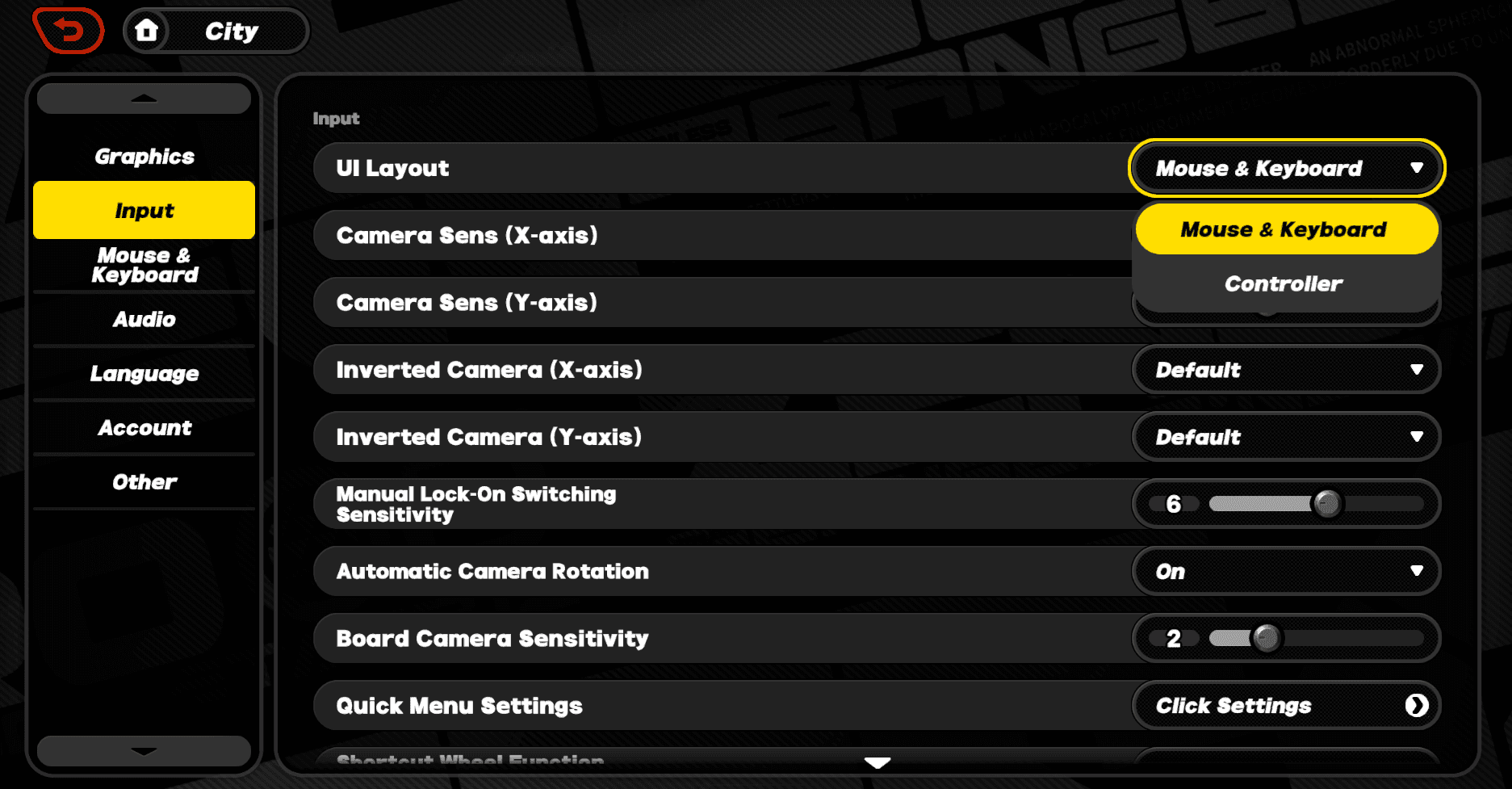
पीसी ब्लूटूथ सेटअप? इसे सक्षम करें, उन्हें पेयर करें। फिर विकल्प > इनपुट > कंट्रोलर। यूआई अपने आप एडजस्ट हो जाता है। वायर्ड? यूएसबी लगाएं, इनपुट > कंट्रोलर पर स्विच करें। सरल।
क्या आप ज़ेनलेस ज़ोन ज़ीरो प्रीमियम करेंसी ऑनलाइन खरीदना चाहते हैं? BitTopup तत्काल टॉप-अप, शानदार कीमतें, ठोस सुरक्षा, ढेर सारे भुगतान विकल्प, तेज़ डिलीवरी और शानदार उपयोगकर्ता समीक्षाएं प्रदान करता है।
मोबाइल कंट्रोलर सेटअप में महारत हासिल करना
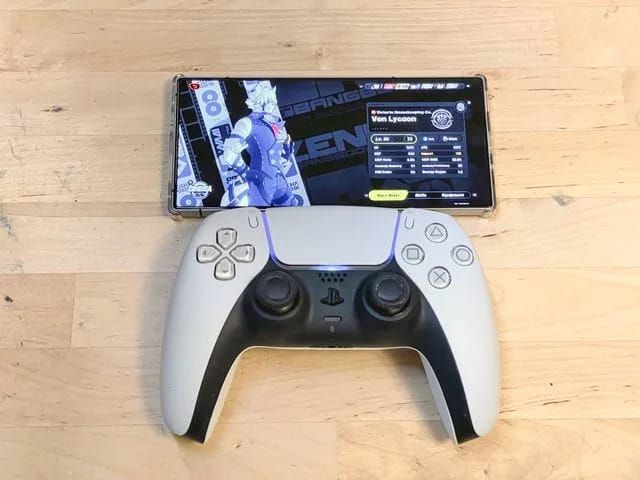
मोबाइल को भी प्यार मिलता है—ब्लूटूथ या यूएसबी-सी के साथ Xbox वायरलेस या डुअलसेंस। पेयरिंग आसान है: Xbox पर सिंक को तब तक दबाए रखें जब तक वह चमकने न लगे; PS कंट्रोलर के लिए, PS + शेयर।
चरण: ब्लूटूथ चालू करें। पेयर करें। विकल्प > इनपुट > कंट्रोलर। यूएसबी-सी? केबल लगाएं, इनपुट स्विच करें। एंड्रॉइड उपयोगकर्ता: उस Xbox सिंक को दबाए रखें, ब्लूटूथ कनेक्ट करें, फिर यूआई लेआउट > कंट्रोलर। बूम—चलते-फिरते सटीकता।
डेबिट कार्ड से सुरक्षित ज़ेनलेस ज़ोन ज़ीरो रिचार्ज के लिए, BitTopup चमकता है: सेकंडों में डिलीवरी, डेबिट सपोर्ट, पूर्ण अनुपालन, व्यापक कवरेज, विशिष्ट समर्थन, 99% उपयोगकर्ता संतुष्टि।
अनुशंसित सेंसिटिविटी और बटन लेआउट
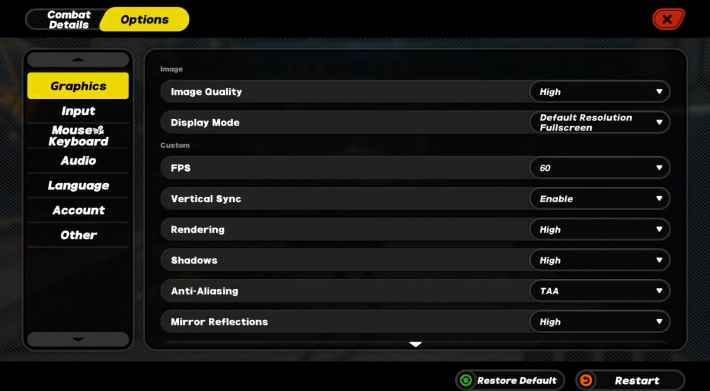
कैमरा 65%, एम 70%, एक्शन 50% पर टिके रहें—ये बिना किसी गड़बड़ी के ट्रैकिंग को संतुलित करते हैं। बटन: RT अटैक, LT एम, A जंप, X/Y/B स्किल्स।
इन्हें लागू करें: विकल्प > इनपुट, सेंसिटिविटी सेट करें। कैमरा का परीक्षण करें—X-अक्ष 3, Y-अक्ष 2। यदि आवश्यक हो तो रीमैप करें। यूआई लेआउट ड्रॉपडाउन कंट्रोलर और टच के बीच स्विच करता है। (संपादक का नोट: मैं हॉलो वर्टिगो के लिए Y-अक्ष को नीचे करता हूँ; आपका अनुभव भिन्न हो सकता है।)
इनपुट स्विचिंग और यूआई समायोजन
इनपुट स्विच करना? बहुत आसान—विकल्प > इनपुट, या कमीशन के बीच में। पीसी: कीबोर्ड/माउस से कंट्रोलर। मोबाइल: टच से कंट्रोलर।
पहले पेयर या कनेक्ट करें। कंट्रोलर पर ड्रॉपडाउन। लड़ाइयों या अन्वेषण में उस ऑटो यूआई का परीक्षण करें। सहज।
प्लेटफ़ॉर्म-विशिष्ट नियंत्रण बारीकियां
पीसी यूएसबी: डुअलशॉक/डुअलसेंस/Xbox प्लग इन करें, इनपुट स्विच करें। मोबाइल ओटीजी: यूएसबी अपने आप पता लगा लेता है। ब्लूटूथ लचीलापन प्रदान करता है; यूएसबी विलंबता को कम करता है।
एंड्रॉइड Xbox: सिंक फ्लैश, ब्लूटूथ लिंक, सेटिंग्स > इनपुट > कंट्रोलर। आईफोन? पेयरिंग के बाद वही प्रक्रिया। छोटी-छोटी ख़ासियतें, बड़े फायदे।
सामान्य नियंत्रण समस्याओं का निवारण
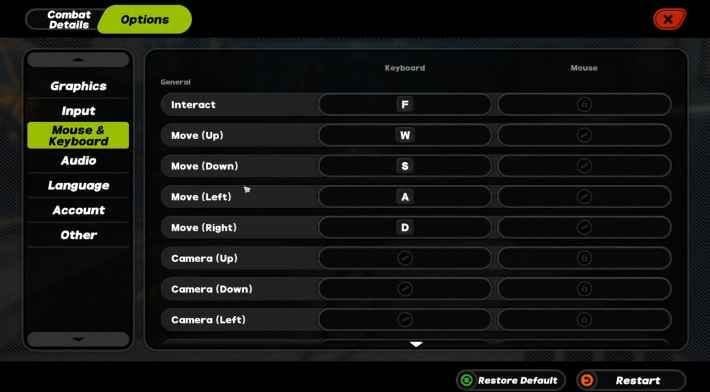
माउस/कीबोर्ड नहीं? यह डिज़ाइन द्वारा है—वहाँ कोई सुधार नहीं है। कंट्रोलर आपको परेशान कर रहा है? फिर से पेयर करें या वायर्ड जाएं।
चरण: पेयरिंग मोड जांचें। ब्लूटूथ/यूएसबी रीस्टार्ट करें। इनपुट में डिफ़ॉल्ट रीसेट करें। कार्यप्रवाह: पेयर > गेम लॉन्च करें > इनपुट > कंट्रोलर > सेंसिटिविटी > हॉलो में परीक्षण करें। आपको तेज़ी से वापस लाता है।
सारांश: 'प्रो प्रॉक्सी' कॉन्फ़िग चेकलिस्ट
- ब्लूटूथ पेयर करें (सिंक या PS+शेयर दबाए रखें) या यूएसबी/ओटीजी।
- विकल्प > इनपुट > कंट्रोलर—ऑटो यूआई और बटन सक्रिय हो जाते हैं।
- सेंसिटिविटी: कैमरा 65%, एम 70%, एक्शन 50%।
- लेआउट: RT अटैक, LT एम, A जंप, X/Y/B स्किल्स।
- हॉलो में जाएं। परीक्षण करें। हावी हों।
अक्सर पूछे जाने वाले प्रश्न
ज़ेनलेस ज़ोन ज़ीरो के लिए सबसे अच्छी कंट्रोलर सेटिंग्स क्या हैं?
कैमरा 65%, एम 70%, एक्शन 50%; RT अटैक, LT एम, A जंप, X/Y/B स्किल्स। एक ठोस शुरुआती बिंदु।
क्या ज़ेनलेस ज़ोन ज़ीरो में एंड्रॉइड पर कंट्रोलर सपोर्ट है?
हाँ—ब्लूटूथ (सिंक/PS+शेयर दबाए रखें) या ओटीजी यूएसबी के माध्यम से Xbox या डुअलसेंस। फिर इनपुट > कंट्रोलर।
ZZZ में बटन लेआउट कैसे बदलें?
विकल्प > इनपुट > कंट्रोलर। यह RT अटैक/LT एम को अपने आप असाइन करता है—बाकी को आवश्यकतानुसार ठीक करें।
क्या ZZZ को कंट्रोलर या टच पर खेलना बेहतर है?
सटीकता के लिए कंट्रोलर जीतता है (वे RT/LT स्किल्स चमकते हैं); त्वरित बर्स्ट के लिए टच। ऑटो यूआई किसी भी तरह से अनुकूलित होता है—डेटा दिखाता है कि कंट्रोलर हॉलो क्लियरेंस में आगे रहते हैं।
क्या ZZZ पीसी पर PS5 कंट्रोलर को सपोर्ट करता है?
बिल्कुल, ब्लूटूथ पेयर या यूएसबी के माध्यम से डुअलसेंस। बस इनपुट स्विच करें।
ज़ेनलेस ज़ोन ज़ीरो में कंट्रोलर को पहचाना न जाने की समस्या को कैसे ठीक करें?
ब्लूटूथ को फिर से पेयर करें, यूएसबी पर स्विच करें, डिवाइस या गेम को रीस्टार्ट करें, फिर इनपुट > कंट्रोलर। आमतौर पर यह इसे ठीक कर देता है।