4 दिसंबर के अपडेट में क्या बदला
इस पैच ने फ्रेम टाइमिंग मैकेनिज्म में बदलाव किया है, जिससे मेनू में VSync बंद होने पर भी यह डिफ़ॉल्ट रूप से चालू रहता है। इसने DirectX 11.1 हार्डवेयर कम्युनिकेशन में भी बदलाव किया है, जिससे कुछ GPU ड्राइवरों के साथ टकराव हो रहा है। यही कारण है कि एक जैसे हार्डवेयर पर भी अलग-अलग FPS कैप का अनुभव हो रहा है।
कैसे पुष्टि करें कि आपका FPS वास्तव में कैप किया गया है
इन-गेम FPS काउंटर चालू करें या बाहरी मॉनिटरिंग टूल का उपयोग करें। यदि गेम का दृश्य (scene) कितना भी जटिल क्यों न हो, FPS 120/144 पर एक सीधी रेखा की तरह स्थिर रहता है, तो यह एक वास्तविक कैप है। खाली लॉबी में टेस्ट करें—यदि वहां भी FPS 120 पर लॉक है जहां हार्डवेयर को 300+ तक पहुंचना चाहिए, तो आप कैप का शिकार हैं। 50% GPU लोड के साथ 5ms से कम का फ्रेम टाइम यह पुष्टि करता है कि यह हार्डवेयर की कमी नहीं, बल्कि एक कृत्रिम सीमा है।

यह हाई-रिफ्रेश मॉनिटर उपयोगकर्ताओं को सबसे अधिक प्रभावित क्यों करता है
120 और 240 FPS के बीच का अंतर 50% कम विजुअल जानकारी का होता है। 120 FPS पर, अपडेट हर 8.3ms में होते हैं; जबकि 240 FPS पर, हर 4.2ms में। GTX 1060 6GB और i7 950 वाले सिस्टम अनकैप्ड होने पर अल्ट्रा सेटिंग्स पर 200+ FPS प्राप्त करते हैं, जो साबित करता है कि यह सॉफ्टवेयर द्वारा थोपी गई सीमा है।
प्रतिस्पर्धी नुकसान
उच्च फ्रेम रेट केवल स्मूथनेस ही नहीं, बल्कि मापने योग्य लाभ भी प्रदान करते हैं। प्रत्येक फ्रेम सटीक टारगेट जानकारी देता है। पेशेवर खिलाड़ी बताते हैं कि 144+ FPS पहले शॉट की सटीकता और ट्रैकिंग स्पीड में सुधार करता है।
फिक्स से पहले की चेकलिस्ट: आवश्यक डायग्नोस्टिक्स
मॉनिटर की नेटिव रिफ्रेश रेट सत्यापित करें
डेस्कटॉप पर राइट-क्लिक करें → Display Settings → Advanced Display Settings। पुष्टि करें कि रिफ्रेश रेट आपके मॉनिटर की अधिकतम क्षमता (144Hz/240Hz) दिखा रहा है। कई बार ड्राइवर अपडेट के बाद विंडोज डिफ़ॉल्ट रूप से 60Hz पर सेट हो जाता है।
ग्राफिक्स ड्राइवर वर्जन चेक करें
Device Manager खोलें → Display Adapters → GPU पर राइट-क्लिक करें → Properties। संभावित रोलबैक के लिए ड्राइवर वर्जन नोट करें। 4 दिसंबर के पैच के दो सप्ताह के भीतर जारी किए गए ड्राइवर उच्चतम अनुकूलता दिखाते हैं।
बैकअप पॉइंट बनाएं
विंडोज सिस्टम रिस्टोर पॉइंट बनाएं: Create a restore point सर्च करें → Create → तारीख के साथ नाम दें। Blood Strike की कॉन्फ़िगरेशन डायरेक्टरी को एक अलग बैकअप स्थान पर कॉपी करें।
बैकग्राउंड एप्लिकेशन बंद करें
Discord हार्डवेयर एक्सेलेरेशन, RGB सॉफ्टवेयर और ब्राउज़र हार्डवेयर एक्सेलेरेशन GPU संसाधनों के लिए प्रतिस्पर्धा करते हैं। विशेष रूप से Blood Strike के लिए Windows Game Mode चालू करें।
फिक्स #1: इन-गेम ग्राफिक्स सेटिंग्स
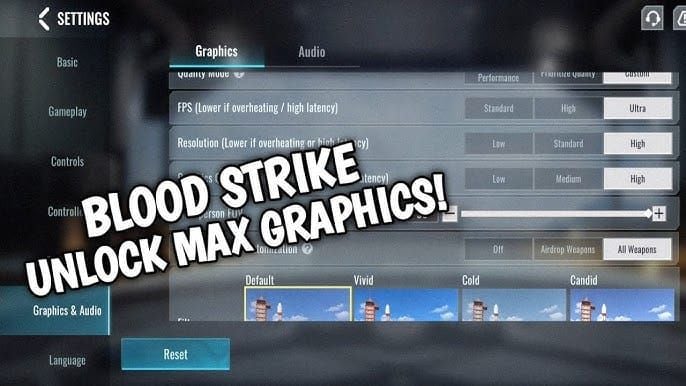
FPS सेटिंग्स पर जाएं
Blood Strike लॉन्च करें → Settings → Graphics → FPS Limit ड्रॉपडाउन। इसे Ultra से बदलकर Max या Unlimited करें (वर्जन के अनुसार नाम अलग हो सकता है)।
बिल्ट-इन फ्रेम कैप्स को डिसेबल करें
VSync को बंद करें, सेटिंग्स लागू करें, गेम से पूरी तरह बाहर निकलें और फिर से लॉन्च करें। अक्सर पहला टॉगल तब तक प्रभावी नहीं होता जब तक गेम को पूरी तरह से रीस्टार्ट न किया जाए।
इष्टतम ग्राफिक्स प्रीसेट
Shadows, reflections, anti-aliasing और post-processing को बंद करें। Render distance को 50-70% पर सेट करें। इससे FPS में 40-50% की वृद्धि होती है। Ryzen 5 3100 और 8GB RAM के साथ GTX 960 इन सेटिंग्स पर 1280x720 रेजोल्यूशन में 60+ FPS प्राप्त कर लेता है।
VSync और एडेप्टिव सिंक
समस्या निवारण (troubleshooting) के दौरान G-Sync/FreeSync को अस्थायी रूप से बंद कर दें। एडेप्टिव सिंक पैच के बाद के फ्रेम टाइमिंग के साथ टकरा सकता है। प्रतिस्पर्धी खेल के लिए, BitTopup के माध्यम से Blood Strike गोल्ड रिचार्ज सुनिश्चित करता है कि प्रदर्शन समस्याओं को हल करते समय आपके पास लोडआउट को बेहतर बनाने के लिए पर्याप्त संसाधन हों।
फिक्स #2: कॉन्फ़िगरेशन फ़ाइल को मैन्युअल रूप से एडिट करना
कॉन्फ़िगरेशन फ़ाइलें खोजें
Blood Strike इंस्टॉलेशन फोल्डर पर जाएं: C:\Program Files (x86)\Steam\steamapps\common\Blood Strike\। Config/Settings/Saved फोल्डर ढूंढें। .ini, .cfg, या .config फ़ाइलों को नोटपैड (Notepad) के साथ खोलें।
MaxFPS पैरामीटर्स एडिट करें
MaxFPS, FrameRateLimit, या RefreshRate सर्च करें। MaxFPS=120 को बदलकर MaxFPS=240 या MaxFPS=0 (अनलिमिटेड) कर दें। सभी जगहों पर बदलाव करें—कुछ कॉन्फ़िगरेशन में एक से अधिक एंट्री हो सकती हैं।
रीड-ओनली एट्रिब्यूट्स सेट करें
संशोधित फ़ाइल पर राइट-क्लिक करें → Properties → Read-only को चेक करें। यह गेम को बदलावों को वापस पुराने जैसा करने से रोकता है। अपडेट की अनुमति देने के लिए पैच के बाद रीड-ओनली हटाएं, फिर कस्टम सेटिंग्स दोबारा लागू करें।
सिंटैक्स उदाहरण
सटीक सिंटैक्स सुनिश्चित करें: MaxFPS=240 काम करता है; MaxFPS = 240 विफल हो सकता है। बराबर (=) के निशान के आसपास अतिरिक्त स्पेस न दें। जब तक पहले से मौजूद न हो, कोटेशन मार्क्स (") से बचें।
फिक्स #3: GPU कंट्रोल पैनल ऑप्टिमाइज़ेशन
NVIDIA कंट्रोल पैनल
डेस्कटॉप पर राइट-क्लिक करें → NVIDIA Control Panel → Manage 3D Settings → Program Settings → Blood Strike की .exe फ़ाइल जोड़ें।
- Vertical sync: Off
- Max Frame Rate: Unlimited या मॉनिटर की रिफ्रेश रेट
- Power management mode: Prefer maximum performance
- Monitor Technology: डिस्प्ले क्षमता के अनुसार (G-Sync/Fixed Refresh)
AMD Radeon सॉफ्टवेयर
AMD Radeon Software → Gaming → Add Blood Strike।
- Radeon Enhanced Sync को डिसेबल करें
- Radeon Anti-Lag को इनेबल करें
- Wait for Vertical Refresh: Always Off
- Frame Rate Target Control: Disabled
बदलावों के लागू होने की पुष्टि करें
कंट्रोल पैनल को बंद करके फिर से खोलें, फिर Blood Strike लॉन्च करें। FPS ओवरले का उपयोग करके पुष्टि करें कि फ्रेम 120 से अधिक हैं। यदि बदलाव लागू नहीं होते हैं, तो Blood Strike को एडमिनिस्ट्रेटर के रूप में चलाएं: .exe फ़ाइल पर राइट-क्लिक करें → Properties → Compatibility → Run as administrator.
फिक्स #4: विंडोज सिस्टम-लेवल ऑप्टिमाइज़ेशन
फुलस्क्रीन ऑप्टिमाइज़ेशन डिसेबल करें
Blood Strike की .exe फ़ाइल पर जाएं → राइट-क्लिक करें → Properties → Compatibility → Disable fullscreen optimizations को चेक करें। यह विंडोज को जबरन बॉर्डरलेस विंडो मोड में चलाने से रोकता है।
High DPI scaling override को चेक करें → Application चुनें।
विंडोज गेम मोड
ग्लोबल स्तर पर Game Mode चालू करें। गेम लिस्ट में Blood Strike को मैन्युअल रूप से जोड़ें। Game DVR और बैकग्राउंड रिकॉर्डिंग को बंद करें।
हार्डवेयर-एक्सेलेरेटेड GPU शेड्यूलिंग
विंडोज में Graphics Settings के माध्यम से इसे एक्सेस करें। वर्तमान स्थिति के विपरीत टॉगल करें, PC रीस्टार्ट करें और टेस्ट करें। 60% खिलाड़ी इसे चालू रखने पर बेहतर स्थिरता की रिपोर्ट करते हैं; 40% इसे बंद रखना पसंद करते हैं।
डिस्प्ले एडेप्टर सेटिंग्स
Device Manager → Display adapters → GPU → Properties → Driver टैब। ड्राइवर वर्जन सत्यापित करें। गलत तारीखों वाली दूषित फ़ाइलों के लिए Driver Details चेक करें।
फिक्स #5: फ़ाइल इंटीग्रिटी वेरिफिकेशन
वेरिफिकेशन टूल्स चलाएं
Steam: Blood Strike पर राइट-क्लिक करें → Properties → Installed Files → Verify integrity of game files. यदि 10-15+ फ़ाइलों को दोबारा प्राप्त करने की आवश्यकता है, तो पैच गलत तरीके से इंस्टॉल हुआ था।
दूषित फ़ाइलों की पहचान करें
%LOCALAPPDATA%\BloodStrike\Saved\ पर जाएं। ShaderCache और Config फोल्डर का नाम बदलें (अंत में .old जोड़ दें)। गेम लॉन्च करें ताकि ये डिफ़ॉल्ट के साथ दोबारा बन सकें।
शेडर कैश (Shader Cache) डिलीट करें
NVIDIA: %LOCALAPPDATA%\NVIDIA\GLCache\ और %LOCALAPPDATA%\NVIDIA\DXCache\
AMD: %LOCALAPPDATA%\AMD\DxCache\
सभी सामग्री हटा दें। पहली बार लॉन्च करने पर गेम थोड़ा अटक (stutter) सकता है क्योंकि शेडर्स दोबारा कंपाइल होते हैं।
पूर्ण रीइंस्टॉलेशन
अनइंस्टॉल करने के बाद गेम फोल्डर को मैन्युअल रूप से डिलीट करें। %LOCALAPPDATA% और %APPDATA% में AppData फोल्डर डिलीट करें। रीइंस्टॉलेशन के बाद पहली बार लॉन्च करने से पहले फिक्स लागू करें।
फिक्स #6: ग्राफिक्स ड्राइवर मैनेजमेंट
संगत ड्राइवर वर्जन
NVIDIA: 546.xx और 551.xx सीरीज
AMD: Adrenalin 23.11.1 से 24.1.1 तक
पैच के एक सप्ताह के भीतर जारी किए गए या छह महीने से पुराने ड्राइवरों से बचें।
क्लीन ड्राइवर अनइंस्टॉलेशन
Display Driver Uninstaller (DDU) डाउनलोड करें। Safe Mode में बूट करें: Restart पर क्लिक करते समय Shift दबाए रखें → Troubleshoot → Advanced Options → Startup Settings → Restart → F4।
DDU चलाएं → GPU निर्माता चुनें → Clean and restart.
इष्टतम ड्राइवर इंस्टॉल करें
NVIDIA/AMD की वेबसाइट से डाउनलोड करें। Custom installation → Clean installation चुनें। वैकल्पिक घटकों को अनचेक करें। इंस्टॉलेशन के बाद PC रीस्टार्ट करें।
रोलबैक प्रक्रिया
Device Manager → Display adapters → GPU → Properties → Driver → Roll Back Driver. यदि यह विकल्प उपलब्ध नहीं है, तो DDU का उपयोग करें और पिछला वर्जन दोबारा इंस्टॉल करें।
वेरिफिकेशन और बेंचमार्किंग
इन-गेम FPS काउंटर
सेटिंग्स के माध्यम से इसे चालू करें। इसे स्क्रीन के ऐसे कोने में रखें जहां से विजन बाधित न हो।
थर्ड-पार्टी मॉनिटरिंग
RivaTuner के साथ MSI Afterburner औसत, न्यूनतम, अधिकतम और 1% लो FPS दिखाता है। GPU उपयोग, तापमान और क्लॉक स्पीड के लिए ओवरले कॉन्फ़िगर करें। फ्रेम टाइम ग्राफिंग चालू करें—सपाट ग्राफ स्थिरता का संकेत देते हैं।
विभिन्न मैप्स और मोड्स में टेस्ट करें
ट्रेनिंग एरिया (अधिकतम FPS), स्टैंडर्ड मल्टीप्लेयर (मध्यम लोड), और 10v10 मोड्स (स्ट्रेस टेस्ट) में टेस्ट करें। प्रत्येक स्थिति में फिक्स से पहले और बाद के FPS रिकॉर्ड करें।
स्थिर 240 FPS की पुष्टि करें
तीव्र गोलाबारी (firefights) के दौरान मॉनिटर करें। पीक लोड के दौरान स्थिर 240 FPS पूर्ण कैप हटाने की पुष्टि करता है। अस्थिर 240 FPS की तुलना में स्थिर फ्रेम टाइम के साथ निरंतर 200 FPS बेहतर है।
समस्या निवारण जब फिक्स काम न करें
कॉम्बिनेशन अप्रोच
फिक्स को क्रमवार लागू करें: इन-गेम सेटिंग्स (फिक्स #1) → GPU कंट्रोल पैनल (फिक्स #3) → कॉन्फ़िगरेशन फ़ाइलें (फिक्स #2)। प्रत्येक के बाद टेस्ट करें। यदि एकल फिक्स विफल हो जाते हैं, तो तरीकों को मिलाएं: इन-गेम, GPU कंट्रोल पैनल और कॉन्फ़िगरेशन फ़ाइल तीनों में VSync बंद करें।
हार्डवेयर बॉटलनैक की पहचान
CPU उपयोग की निगरानी करें। यदि GPU 80% से नीचे रहता है और कोई भी कोर 100% तक पहुंच जाता है, तो आपका CPU बॉटलनैक है। R7 250E और 8GB DDR3 के साथ Intel Core 2 Quad Q9400 120-140 FPS प्राप्त करता है—यदि नया हार्डवेयर इससे कम प्रदर्शन करता है, तो थर्मल थ्रॉटलिंग की जांच करें।
अस्थायी समाधान
फ्रेम टाइमिंग की समस्याओं को बायपास करने के लिए विंडो मोड का उपयोग करें। टियरिंग (tearing) को कम करने के लिए FPS को मॉनिटर रिफ्रेश रेट से 3-5 फ्रेम नीचे कैप करें (जैसे 144Hz पर 137 FPS)।
कम्युनिटी समाधान
DirectX के बजाय Vulkan को फोर्स करने वाले Steam लॉन्च विकल्प। प्रोटॉन एक्सपेरिमेंटल वाले लिनक्स उपयोगकर्ता कैप को पूरी तरह से बायपास कर देते हैं। रेजोल्यूशन को 1280x720 तक स्केल करने से FPS में 30-40% की वृद्धि मिलती है।
भविष्य में FPS समस्याओं को रोकना
रिस्टोर पॉइंट बनाएं
एप्लिकेशन अपडेट से पहले ऑटोमैटिक रिस्टोर पॉइंट सक्षम करें। पैच नोटिफिकेशन के बाद गेम लॉन्च करने से पहले मैन्युअल रूप से एक पॉइंट बनाएं।
कॉन्फ़िगरेशन फ़ाइलों का बैकअप लें
कॉन्फ़िगरेशन डायरेक्टरी को क्लाउड स्टोरेज पर कॉपी करें। GPU कंट्रोल पैनल प्रोफाइल एक्सपोर्ट करें। सभी संशोधनों की सूची वाला एक टेक्स्ट डॉक्यूमेंट रखें।
पैच नोट्स पर नज़र रखें
Performance optimizations, graphics engine updates, और frame timing improvements के लिए नोट्स की समीक्षा करें। कम्युनिटी फीडबैक के लिए अपडेट को 24-48 घंटे टाल दें।
अपडेट के सर्वोत्तम तरीके
पैच से पहले Blood Strike बंद करें। इंस्टॉलेशन के बाद Steam के माध्यम से फ़ाइलों को सत्यापित करें। प्रतिस्पर्धी मैचों से पहले नियंत्रित वातावरण में FPS चेक करें।
BitTopup के साथ अपने अनुभव को बेहतर बनाएं
प्रदर्शन से मिलता है प्रतिस्पर्धी लाभ
240 FPS इनपुट लेटेंसी को कम करता है और विजुअल जानकारी की डिलीवरी बढ़ाता है। हार्डवेयर ऑप्टिमाइज़ेशन किसी भी एकल खरीदारी की तुलना में अधिक प्रतिस्पर्धी लाभ प्रदान करता है। प्रीमियम कंटेंट एक्सेस के लिए, सुरक्षित लेनदेन और तत्काल डिलीवरी के लिए BitTopup पर Blood Strike गोल्ड टॉप अप करें।
BitTopup के लाभ
प्रतिस्पर्धी मूल्य निर्धारण, प्रमोशनल डिस्काउंट, तत्काल डिलीवरी और मजबूत कस्टमर सपोर्ट। सुव्यवस्थित प्लेटफॉर्म दो मिनट से कम समय में लेनदेन पूरा करता है। व्यापक गेम कवरेज आपकी सभी गेमिंग रिचार्ज जरूरतों को पूरा करता है।
अक्सर पूछे जाने वाले प्रश्न (FAQ)
4 दिसंबर के पैच के बाद मेरा Blood Strike FPS 120 तक सीमित क्यों है?
जबरन VSync सक्रियण उपयोगकर्ता की प्राथमिकताओं को ओवरराइड कर देता है, जिससे 120/144 FPS पर हार्ड कैप लग जाता है। इन-गेम, GPU कंट्रोल पैनल और कॉन्फ़िगरेशन फ़ाइलों में VSync को डिसेबल करें।
दिसंबर अपडेट के बाद मैं 240 FPS को कैसे अनलॉक करूं?
ग्राफिक्स सेटिंग्स में VSync बंद करें, FPS लिमिट को Max पर सेट करें, और NVIDIA/AMD कंट्रोल पैनल में VSync को फोर्स ऑफ करें। MaxFPS=120 हटाने के लिए कॉन्फ़िगरेशन फ़ाइलों को एडिट करें और उन्हें रीड-ओनली पर सेट करें। 70% उपयोगकर्ता GPU कंट्रोल पैनल + कॉन्फ़िगरेशन एडिट का उपयोग करके 240 FPS वापस पा लेते हैं।
क्या मैं बिना दोबारा इंस्टॉल किए FPS बहाल कर सकता हूं?
हाँ। VSync को डिसेबल करने और GPU ऑप्टिमाइज़ेशन से शुरुआत करें। केवल 10-15% उपयोगकर्ताओं को ही पूर्ण रीइंस्टॉलेशन की आवश्यकता होती है।
क्या FPS कैप हटाने से गेम क्रैश होगा?
नहीं। 120 FPS की सीमा सॉफ्टवेयर द्वारा थोपी गई है, यह स्थिरता के लिए कोई सुरक्षा उपाय नहीं है। सिस्टम ने पैच से पहले बिना किसी समस्या के 240 FPS प्राप्त किया था। बढ़े हुए लोड के दौरान GPU तापमान पर नज़र रखें।
4 दिसंबर के पैच के बाद कौन से ड्राइवर सबसे अच्छा काम करते हैं?
NVIDIA: 546.xx-551.xx। AMD: Adrenalin 23.11.1-24.1.1। क्लीन इंस्टॉलेशन के लिए DDU का उपयोग करें।
मैं 240 FPS को कैसे सत्यापित करूं?
इन-गेम काउंटर सक्षम करें, MSI Afterburner का उपयोग करें। ट्रेनिंग एरिया (अधिकतम FPS) और कॉम्बैट (वास्तविक मूल्यांकन) में टेस्ट करें। 50-70% GPU लोड के साथ 5ms से कम का फ्रेम टाइम कैप हटने की पुष्टि करता है।























































































































