System Integrity सत्यापन क्या जांचता है
EasyAntiCheat एक कर्नेल ड्राइवर लोड करता है, स्थानीय गेम फ़ाइलों का हैश चेक करता है, और फिर अपने सर्वर से संपर्क करता है। यदि यह प्रक्रिया विफल हो जाती है, तो NIKKE लॉन्च को ब्लॉक कर देता है। स्क्रीन पर "system integrity" का पॉपअप दिखाई दे सकता है, या फिर प्रोसेस UnexpectedFailureRetCode:-1 के साथ बंद हो सकता है। स्प्लैश स्क्रीन के बाद काली स्क्रीन (ब्लैक स्क्रीन) आना एक अलग तरह की समस्या है: इसका मतलब है कि सर्विस तो शुरू हो गई, लेकिन ग्राफिक्स या बाद की किसी जांच में विफलता आई।
Windows 11 24H2 और 25H2 के मासिक सुरक्षा अपडेट मेमोरी इंटीग्रिटी (HVCI), वल्नरेबल-ड्राइवर ब्लॉकलिस्ट और Defender की डिटेक्शन को और सख्त बना देते हैं। ये नीतियां कभी-कभी डिजिटल रूप से हस्ताक्षरित एंटी-चीट ड्राइवर को भी ब्लॉक कर सकती हैं। ऐसा कोई भी पैच ट्यूसडे जो कर्नेल सुरक्षा में बदलाव करता है, इस एरर का कारण बन सकता है।
PC क्लाइंट को हमेशा आधिकारिक NIKKE PC पेज से ही डाउनलोड करें। Goddess of Victory NIKKE स्टीम (Steam) पर उपलब्ध नहीं है।
आधिकारिक PC आवश्यकताएँ (वर्तमान में लागू)
Shift Up अभी भी इन आंकड़ों को प्रकाशित करता है। Microsoft ने 2020 में Windows 7 का समर्थन समाप्त कर दिया था, इसलिए भले ही न्यूनतम आवश्यकताओं में Windows 7 64-बिट सूचीबद्ध हो, क्लाइंट को Windows 10 या 11 पर ही चलाएं।
| न्यूनतम | अनुशंसित |
|---|
OS | Windows 7 64-bit (Windows 10/11 का उपयोग करें) | Windows 10 64-bit |
CPU | Intel Core i3 या इसके समकक्ष | Intel Core i5 |
RAM | 8 GB | 8 GB |
GPU | NVIDIA GeForce GTX 750 Ti | GTX 1650 SUPER / GTX 1650 |
DirectX | 11 | 11 |
स्टोरेज | 10 GB | 20 GB |
इंस्टॉलर C: ड्राइव पर AppData के तहत कैश फ़ाइलें भी लिखता है। भले ही आपने गेम को किसी अन्य डिस्क पर इंस्टॉल किया हो, फिर भी C: ड्राइव में पर्याप्त खाली जगह रखें।
आपका कमांडर डेटा सर्वर पर सुरक्षित रहता है
इंटीग्रिटी जांच में विफलता केवल स्थानीय (लोकल) स्तर पर होती है। आपका कमांडर लेवल, रोस्टर, उपकरण, स्टोरी प्रोग्रेस और इन-गेम खरीदारी Shift Up के सर्वर पर सुरक्षित रहती है और समान सर्वर पर PC, iOS और Android के बीच सिंक होती है। PC लॉगिन विधियाँ: Level Infinite Pass के माध्यम से ईमेल, Apple, Google, Facebook, Twitter (X) और LINE। PC क्लाइंट में गेस्ट लॉगिन का विकल्प नहीं है। उसी लॉगिन विधि और सर्वर का उपयोग करें जो आपने मोबाइल पर इस्तेमाल किया था।
5-मिनट की त्वरित जांच
- Windows रीस्टार्ट करें: एक बार रीबूट करने से अक्सर अटकी हुई EasyAntiCheat प्रक्रियाएं और Defender की अधूरी लागू नीतियां ठीक हो जाती हैं।
nikke_launcher.exe (या डेस्कटॉप शॉर्टकट) पर राइट-क्लिक करें और Run as administrator चुनें। इससे EAC को अपने ड्राइवर को रजिस्टर करने की अनुमति मिलती है।Win+R दबाएं, services.msc टाइप करें और EasyAntiCheat खोजें। इसका स्टेटस Running और Startup type 'Automatic' होना चाहिए। यदि यह Stopped है, तो Properties खोलें, Startup type को Automatic सेट करें और Start पर क्लिक करें। एरर 1053 टाइमआउट को दर्शाता है और एरर 5 अनुमति ब्लॉक होने का संकेत देता है।- स्थानीय समाधानों में समय बिताने से पहले गेम के आधिकारिक मेंटेनेंस नोटिस की जांच करें। कभी-कभी सर्वर डाउनटाइम भी लॉन्च विफलता जैसा दिख सकता है।
- केवल परीक्षण के लिए: Windows Security > Virus & threat protection > Manage settings में जाएं और Real-time protection को बंद करें, फिर NIKKE लॉन्च करें और इसके बाद इसे तुरंत वापस चालू कर दें। यदि प्रोटेक्शन बंद करने पर गेम शुरू हो जाता है, तो नीचे दिए गए एक्सक्लूज़न (Exclusions) वाले तरीके पर जाएं। रियल-टाइम प्रोटेक्शन को हमेशा के लिए बंद न छोड़ें।
यदि Co-Op या Coordinated Operation के दौरान नेटवर्क कोड एरर आता है, तो वह एक अलग समस्या है। उसके लिए NIKKE Error 9001 समाधान गाइड देखें।
तरीका 1: Windows Security में अपवाद (Exclusions) जोड़ें
Windows Security खोलें (Windows 11: Settings > Privacy & security > Windows Security)।
- Virus & threat protection > Manage settings पर जाएं।
- Exclusions > Add or remove exclusions चुनें।
- Add an exclusion > Folder पर क्लिक करें।
शॉर्टकट से इंस्टॉलेशन फ़ोल्डर ढूंढें: NIKKE आइकन पर राइट-क्लिक करें > Open file location चुनें। यदि वह केवल एक शॉर्टकट खोलता है, तो उस शॉर्टकट की फ़ाइल लोकेशन भी खोलें। सामान्य पाथ C:\ProgramFiles(x86)\NIKKE\ या सेटअप के समय आपके द्वारा चुना गया कस्टम फ़ोल्डर होता है। केवल C:\ProgramFiles\NIKKE होने का अनुमान न लगाएं।
पूरे NIKKE फ़ोल्डर को जोड़ें। यदि कोई EasyAntiCheat सबफ़ोल्डर मौजूद है, तो उस फ़ोल्डर को भी दूसरे अपवाद (exclusion) के रूप में जोड़ें। यदि Defender अभी भी फ़ाइलों को क्वारंटाइन करता है, तो nikke_launcher.exe और EasyAntiCheat.exe के लिए प्रोसेस एक्सक्लूज़न जोड़ें।
यदि Controlled folder access चालू है: Virus & threat protection > Ransomware protection > Allow an app through Controlled folder access पर जाएं। लॉन्चर और गेम एग्जीक्यूटिव फ़ाइल दोनों को अनुमति दें। इस अनुमति के बिना, Windows लॉग राइट्स और अपडेट्स को ब्लॉक कर सकता है, जिसे EAC छेड़छाड़ (tampering) मान लेता है।
PC रीस्टार्ट करें, फिर NIKKE को बिना एडमिनिस्ट्रेटर मोड के लॉन्च करें। यदि Windows अभी भी EAC को फ़्लैग करता है, तो फ़ाइलें क्षतिग्रस्त हो सकती हैं। तरीका 3 पर जाएं।
तरीका 2: मेमोरी इंटीग्रिटी और कोर आइसोलेशन (Core Isolation)
Windows 11 किसी फ़ीचर अपडेट के बाद मेमोरी इंटीग्रिटी को अपने आप चालू कर सकता है। यह हाइपरवाइज़र जांच कुछ कर्नेल एंटी-चीट ड्राइवरों को ब्लॉक कर देती है।
- Windows Security > Device security > Core isolation details पर जाएं।
- देखें कि क्या Memory integrity चालू है।
- यदि यह चालू है, तो इसे बंद करें, PC रीस्टार्ट करें और NIKKE लॉन्च करें।
- यदि Kernel-mode Hardware-enforced Stack Protection का टॉगल मौजूद है, तो इस परीक्षण के लिए उसके साथ भी यही करें।
यदि मेमोरी इंटीग्रिटी बंद करने पर गेम शुरू हो जाता है, तो EasyAntiCheat को रिपेयर करें (तरीका 3), GPU और चिपसेट ड्राइवर अपडेट करें, फिर मेमोरी इंटीग्रिटी को वापस चालू करके दोबारा परीक्षण करें। इसे बंद रखने से कर्नेल सुरक्षा कम हो जाती है। इसे केवल समस्या की पहचान (डायग्नोसिस) के रूप में इस्तेमाल करें, स्थायी सेटअप के रूप में नहीं।
तरीका 3: EasyAntiCheat रिपेयर करें
- NIKKE इंस्टॉलेशन फ़ोल्डर और उसके अंदर
EasyAntiCheat सबफ़ोल्डर खोलें। EasyAntiCheat_Setup.exe पर राइट-क्लिक करें > Run as administrator चुनें।- NIKKE को सेलेक्ट करें।
- यदि Repair बटन दिखाई दे, तो उस पर क्लिक करें। यदि नहीं, तो Uninstall करें, Windows रीस्टार्ट करें, सेटअप को फिर से एडमिनिस्ट्रेटर के रूप में चलाएं, NIKKE चुनें और Install करें।
- Windows ड्राइवर प्रॉम्प्ट को अनुमति दें। इंस्टॉलर एक मिनट से भी कम समय में पूरा हो जाता है।
ड्राइवर लोड करने के लिए Windows टेस्ट साइनिंग सक्षम न करें। यदि सेटअप विफल हो जाता है, तो Event Viewer (Win + X) > Windows Logs > System खोलें और उस समय के आस-पास EasyAntiCheat से संबंधित एरर देखें। Error 1053 और Error 5 सबसे आम हैं। उसी PC पर मौजूद कोई अन्य कर्नेल एंटी-चीट सर्विस नाम को होल्ड कर सकता है। उन गेम्स को बंद करें, NIKKE के EAC को रिपेयर करें, और फिर अन्य गेम्स चलाएं।
तरीका 4: Windows Update रोलबैक (अंतिम उपाय)
Windows 11 पर इसका पाथ Settings > Windows Update > Update history है, पुराना Update & Security पेज नहीं।
- एक रिस्टोर पॉइंट बनाएं: सर्च बार में Create a restore point खोजें, सिस्टम ड्राइव के लिए सुरक्षा चालू करें और Create पर क्लिक करें।
- Update history > Uninstall updates पर जाएं।
- उस क्वालिटी या क्यूम्युलेटिव अपडेट को अनइंस्टॉल करें जो एरर आने से 48 घंटे पहले इंस्टॉल हुआ था।
- रीस्टार्ट करें और NIKKE लॉन्च करें।
यदि गेम सफलतापूर्वक लॉन्च हो जाता है, तो Windows Update खोलें और अपडेट्स को 7 दिनों के लिए Pause updates कर दें (आप इसे 35 दिनों तक बढ़ा सकते हैं)। इस समय का उपयोग एक्सक्लूज़न सेट करने और EAC रिपेयर करने के लिए करें ताकि आप अगला पैच ट्यूसडे अपडेट सुरक्षित रूप से ले सकें। रोलबैक करने से सुरक्षा पैच हट जाते हैं। इसका उपयोग केवल तब करें जब एक ही अपडेट के बाद कई EAC गेम्स क्रैश हो रहे हों, न कि केवल NIKKE के लिए।
तरीका 5: GPU ड्राइवर, DirectX और Visual C++
खराब GPU ड्राइवर या अनुपलब्ध DirectX लाइब्रेरी के कारण गेम में काली स्क्रीन (ब्लैक स्क्रीन) या लॉन्च होते ही क्रैश होने की समस्या आ सकती है। खिलाड़ी अक्सर इन्हें इंटीग्रिटी एरर समझ लेते हैं। इस तरीके को ग्राफ़िक्स से जुड़ी समस्याओं के समाधान के रूप में देखें, फ़ाइल-हैश रिपेयर के रूप में नहीं।
- GPU निर्माता की आधिकारिक वेबसाइट से नवीनतम Game Ready / Adrenalin / Intel Arc ड्राइवर इंस्टॉल करें। यदि हालिया ड्राइवर अपडेट के बाद क्रैश शुरू हुआ है, तो क्लीन-इंस्टॉल विकल्प का उपयोग करें। पुराने ड्राइवर के अवशेषों को हटाने के लिए Safe Mode में Display Driver Uninstaller (DDU) का उपयोग करना वैकल्पिक है। NIKKE लॉन्च करने से पहले PC रीस्टार्ट करें।
- Microsoft का DirectX End-User Runtime Web Installer चलाएं। Windows 10/11 में पहले से ही DirectX 12 होता है, लेकिन यह पुराना रनटाइम उन अनुपलब्ध D3DX और संबंधित लाइब्रेरी को पुनर्स्थापित करता है जिनकी आवश्यकता DirectX 11 गेम्स को होती है।
- नवीनतम Visual C++ Redistributable 2015–2022 (x64) पैकेज इंस्टॉल करें। यदि NIKKE इंस्टॉलर मांगे, तो x86 पैकेज भी जोड़ें। आपको 2013 से हर साल का पैकेज अलग से इंस्टॉल करने की आवश्यकता नहीं है।
अनुशंसित स्पेसिफिकेशन (Core i5, 8 GB RAM, GTX 1650 SUPER) 1080p पर हाई सेटिंग्स आसानी से संभाल लेते हैं। स्थिर 60 FPS के लिए न्यूनतम स्पेसिफिकेशन पर सेटिंग्स को Medium पर ही रखें।
तरीका 6: क्लीन बूट (Clean Boot)
Win+R दबाएं > msconfig टाइप करें।- Services टैब में जाएं > Hide all Microsoft services को चेक करें > Disable all पर क्लिक करें।
- Startup टैब में जाएं > Open Task Manager पर क्लिक करें > सभी सक्षम स्टार्टअप आइटम्स को डिसेबल (Disable) कर दें।
- OK दबाएं, PC रीस्टार्ट करें और NIKKE लॉन्च करें।
यदि गेम शुरू हो जाता है, तो इसका मतलब है कि कोई थर्ड-पार्टी ओवरले, RGB सॉफ्टवेयर, मदरबोर्ड यूटिलिटी या कोई अन्य एंटी-चीट रुकावट पैदा कर रहा था। यह पता लगाने के लिए कि कौन सा प्रोग्राम समस्या कर रहा है, स्टार्टअप आइटम्स को छोटे-छोटे समूहों में वापस चालू करके जांचें। Discord ओवरले, GeForce Experience ओवरले, और iCUE या Armoury Crate अक्सर ऐसी समस्याओं का कारण बनते हैं।
यदि क्लीन बूट में भी NIKKE विफल रहता है, तो समस्या Windows, ड्राइवर या क्लाइंट में है। तरीका 7 पर जाएं।
सामान्य बूट को पुनर्स्थापित करने के लिए: msconfig खोलें > Hide all Microsoft services को अनचेक करें > Enable all पर क्लिक करें, और फिर आवश्यक स्टार्टअप आइटम्स को टास्क मैनेजर से वापस सक्षम कर दें।
तरीका 7: आधिकारिक क्लाइंट को क्लीन री-इंस्टॉल करें
अपनी ग्राफ़िक्स सेटिंग्स और की-बाइंड्स का स्क्रीनशॉट ले लें। अधिकांश प्रोग्रेस सर्वर पर सुरक्षित रहती है, लेकिन स्थानीय सेटिंग्स रीसेट हो सकती हैं।
- पुष्टि करें कि आपको अपनी लॉगिन विधि और सर्वर की सही जानकारी है।
- Settings > Apps > Installed apps में जाएं > GODDESS OF VICTORY: NIKKE (यह नाम NIKKE के रूप में भी दिखाई दे सकता है) को अनइंस्टॉल करें।
- बचे हुए फ़ोल्डर्स को डिलीट करें: मुख्य इंस्टॉलेशन डायरेक्टरी,
%USERPROFILE%\AppData\LocalLow\com.proximabeta, %USERPROFILE%\AppData\LocalLow\com_proximabeta, और %APPDATA%\nikke_launcher। - आधिकारिक NIKKE PC पेज से नया मिनीलोडर (Miniloader) डाउनलोड करें। इसे एडमिनिस्ट्रेटर के रूप में चलाएं। डिस्क में कम से कम 20 GB खाली जगह रखें। EasyAntiCheat ड्राइवर प्रॉम्प्ट को अनुमति दें।
- एक बार PC रीस्टार्ट करें, फिर गेम लॉन्च करें। अपने मूल सर्वर पर उसी लॉगिन विधि से साइन इन करें।
आपका रोस्टर, जेम्स, मिशन पास और स्टोरी प्रोग्रेस सर्वर से वापस आ जाएगी। यदि कोई विशेष बैनर लाइव है और डाउनटाइम के कारण आपके पास जेम्स कम पड़ रहे हैं, तो NIKKE जेम टॉप अप का उपयोग करें। गेम में वापस आने के बाद मुफ्त वाउचर और रिवॉर्ड्स के लिए NIKKE कोड रिडीम गाइड देखें। यदि कोई कोड 'Already Used' दिखाता है, तो CDK एरर गाइड देखें।
यदि एरर अभी भी बना हुआ है
कमांड प्रॉम्प्ट (Command Prompt) को एडमिनिस्ट्रेटर के रूप में खोलें:
sfc /scannow चलाएं।- यदि SFC को ऐसी फ़ाइलें मिलती हैं जिन्हें वह ठीक नहीं कर सकता, तो चलाएं:
DISM /Online /Cleanup-Image /RestoreHealth - इसके बाद फिर से
sfc /scannow चलाएं और PC रीस्टार्ट करें।
रजिस्ट्री क्लीनअप से बचें जब तक कि आधिकारिक सपोर्ट किसी विशिष्ट कुंजी (key) को हटाने के लिए न कहे। HKLM\SOFTWARE के तहत गलत डिलीट करने से NIKKE के अलावा अन्य सिस्टम फ़ंक्शन भी ख़राब हो सकते हैं।
लॉन्चर की Compatibility टैब में Run this program as an administrator को चेक करें। आप Disable fullscreen optimizations को भी चुन सकते हैं। Windows 7 या Windows 8 कम्पैटिबिलिटी मोड सेट न करें; कर्नेल एंटी-चीट और पुराने कम्पैटिबिलिटी शिम्स एक-दूसरे के साथ टकराते हैं।
यदि सभी तरीके विफल हो जाते हैं, तो आधिकारिक वेबसाइट या इन-गेम हेल्प चैनल के माध्यम से NIKKE सपोर्ट से संपर्क करें। उन्हें अपना Windows वर्ज़न (24H2 या 25H2), GPU मॉडल, सटीक एरर संदेश और आपके द्वारा अपनाए गए चरणों की सूची भेजें। इस दौरान उसी लिंक्ड अकाउंट से iOS या Android पर गेम खेलें ताकि आपके दैनिक रिवॉर्ड्स और इवेंट्स मिस न हों।
गेम सफलतापूर्वक शुरू होने के बाद
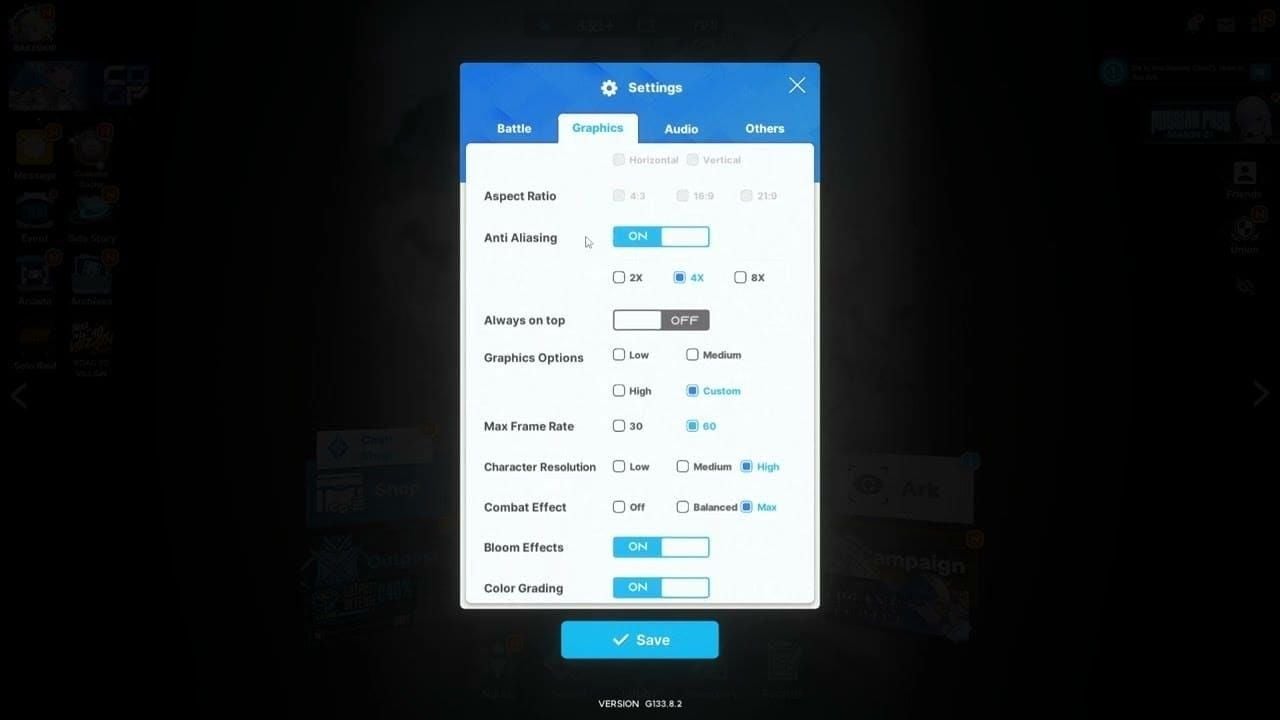
अनुशंसित हार्डवेयर पर, 1080p रेजोल्यूशन पर High सेटिंग्स और Max Frame Rate 60 एक बेहतरीन शुरुआत है। यदि स्क्रीन टियरिंग दिखाई दे तो VSync चालू करें। यदि Union Raid या Campaign के दौरान लैग या फ्रेम ड्रॉप महसूस हो, तो Combat Effect और Character Resolution को एक स्तर कम कर दें।
लंबे रेड्स (raids) शुरू करने से पहले बैकग्राउंड ओवरले बंद कर दें। यदि मैचमेकिंग विफल होती है या आप मैच के बीच में डिस्कनेक्ट हो जाते हैं, तो Error 9001 गाइड देखें। PC क्लाइंट बंद रहने के दौरान मोबाइल पर की गई प्रोग्रेस उसी सर्वर पर लॉग इन करने के बाद PC पर भी दिखाई देगी।
Windows के किसी भी बड़े फ़ीचर अपडेट के बाद, Windows Security खोलें और पुष्टि करें कि NIKKE फ़ोल्डर के अपवाद (exclusions) अभी भी सूचीबद्ध हैं। किसी बड़े क्यूम्युलेटिव अपडेट को इंस्टॉल करने से पहले हमेशा एक रिस्टोर पॉइंट अवश्य बनाएं।
अक्सर पूछे जाने वाले प्रश्न (FAQ)
Windows अपडेट के बाद NIKKE PC पर System Integrity एरर क्यों आता है?
अपडेट से कर्नेल नीतियां, मेमोरी इंटीग्रिटी या Defender डिटेक्शन बदल जाते हैं। EasyAntiCheat को ड्राइवर लोड और फ़ाइल हैश वेरिफिकेशन की आवश्यकता होती है जिसे Windows ब्लॉक कर देता है। जब तक यह जांच पूरी नहीं होती, गेम शुरू होने से मना कर देता है।
क्या री-इंस्टॉल करने से मेरी प्रोग्रेस डिलीट हो जाएगी?
नहीं। आपका कमांडर डेटा सर्वर पर सुरक्षित रहता है। क्लाइंट को री-इंस्टॉल करें और उसी सर्वर पर अपने Level Infinite Pass या सोशल अकाउंट से लॉग इन करें। गेस्ट अकाउंट केवल मोबाइल पर होते हैं; PC पर री-इंस्टॉल करने से पहले अपने अकाउंट को अवश्य लिंक (bind) कर लें।
PC पर NIKKE गेम फ़ाइलों को कैसे वेरिफाई करें?
आधिकारिक क्लाइंट में Steam जैसा वेरिफाई बटन नहीं होता है। EasyAntiCheat_Setup.exe को एडमिनिस्ट्रेटर के रूप में चलाएं और Repair विकल्प का उपयोग करें, या आधिकारिक PC पेज से गेम को दोबारा इंस्टॉल करें।
क्या Windows अपडेट को रोलबैक करने से यह ठीक हो जाता है?
हाँ, यह काम कर सकता है यदि कोई विशिष्ट क्वालिटी अपडेट EAC ड्राइवर को ब्लॉक कर रहा हो। पहले एक्सक्लूज़न जोड़ने, मेमोरी इंटीग्रिटी की जांच करने और EAC रिपेयर करने का प्रयास करें। रोलबैक अंतिम उपाय होना चाहिए क्योंकि यह महत्वपूर्ण सुरक्षा पैच को हटा देता है।
NIKKE PC की सिस्टम आवश्यकताएँ क्या हैं?
न्यूनतम: Windows 7 64-बिट (Windows 10/11 का उपयोग करें), Core i3, 8 GB RAM, GTX 750 Ti, DirectX 11, 10 GB स्टोरेज। अनुशंसित: Windows 10 64-बिट, Core i5, GTX 1650 SUPER, 20 GB स्टोरेज।
NIKKE System Integrity एरर को ठीक करने में कितना समय लगता है?
एडमिन मोड, एक्सक्लूज़न और EAC रिपेयर में 15 से 30 मिनट लगते हैं। आधिकारिक क्लाइंट से क्लीन री-इंस्टॉल में डाउनलोड समय के अलावा 45 से 60 मिनट लगते हैं। SFC/DISM और Windows रोलबैक में एक घंटा और लग सकता है।
निष्कर्ष
शुरुआत एडमिनिस्ट्रेटर मोड में चलाने, Windows Security में अपवाद जोड़ने और EasyAntiCheat को रिपेयर करने से करें। यदि यह एरर Windows 11 24H2 या 25H2 अपडेट के बाद आया है, तो मेमोरी इंटीग्रिटी टेस्ट करके देखें। हमेशा आधिकारिक PC क्लाइंट से ही री-इंस्टॉल करें। आपका रोस्टर और डेटा सर्वर पर सुरक्षित है। इस पेज को बुकमार्क कर लें और अगले पैच ट्यूसडे के बाद आवश्यकता पड़ने पर दोबारा देखें।
क्लाइंट डाउन रहने के दौरान छूटे हुए बैनर के लिए जेम्स की आवश्यकता है? इंस्टेंट डिलीवरी और सुरक्षित प्लेयर आईडी रिचार्ज के लिए BitTopup NIKKE टॉप अप का उपयोग करें।