रिट्राय लूप (1-3 प्रयास) के दौरान क्या होता है
रिट्राय लूप तब सक्रिय होता है जब पैकेट लॉस (packet loss) 1% से अधिक हो जाता है या पिंग (ping) 300ms से ऊपर चला जाता है। प्रत्येक प्रयास 15-30 सेकंड तक चलता है:
- पहला प्रयास: वर्तमान नेटवर्क कॉन्फ़िगरेशन का उपयोग करके कनेक्शन को फिर से स्थापित करता है।
- दूसरा प्रयास: स्वचालित नेटवर्क डायग्नोस्टिक्स लागू करता है, DNS और पोर्ट एक्सेसिबिलिटी की जांच करता है।
- तीसरा प्रयास: NetEase सर्वर के साथ सेशन को पूरी तरह से रीसेट करता है।
डिस्कनेक्शन के दौरान आपका कैरेक्टर AI नियंत्रण में रहता है—बुनियादी मूवमेंट पैटर्न जिनका अनुभवी विरोधी आसानी से फायदा उठा सकते हैं। इसके विजुअल संकेतों में स्क्रीन का फ्रीज होना, कंट्रोल का काम न करना और प्रयास काउंटर के साथ Reconnecting ओवरले दिखाई देना शामिल है।
सामान्य कारण: नेटवर्क बनाम सर्वर बनाम डिवाइस की समस्याएं
नेटवर्क अस्थिरता (70% डिस्कनेक्शन का कारण): पिंग का हरे (<100ms) से पीले (100-200ms) और फिर लाल (200ms+) में बदलना। 30ms से अधिक का जिटर (Jitter) पैकेट डिलीवरी में विसंगतियां पैदा करता है।
सर्वर-साइड समस्याएं: ये एक साथ कई खिलाड़ियों को प्रभावित करती हैं। हालिया रखरखाव: 27 नवंबर, 2025, 08:00 UTC+8 से शुरू होकर 240 मिनट तक। ऑफ-पीक घंटों (02:00-08:00 UTC+8) में औसत पिंग 350-400ms रहता है।
डिवाइस की समस्याएं: अपर्याप्त रैम (<4GB), आक्रामक बैटरी ऑप्टिमाइज़ेशन, OS कम्पैटिबिलिटी की समस्याएं। न्यूनतम iOS 10.0+ और Android 4.3+ आवश्यक है; iOS 17/18 और Android 13/14 कभी-कभी कम्पैटिबिलिटी संबंधी समस्याएं पैदा करते हैं।
रैंक प्रोग्रेस पर प्रभाव
रैंक वाले मैचों में डिस्कनेक्शन पर दोहरा दंड मिलता है—मैच हारने के पॉइंट और मैच छोड़ने का जुर्माना। 24 घंटों के भीतर तीन बार डिस्कनेक्शन होने पर बैन की अवधि बढ़ती जाती है: 30 मिनट से लेकर 24 घंटे तक। प्रत्येक डिस्कनेक्शन के साथ क्रेडिबिलिटी स्कोर कम होता है, जिससे आप अविश्वसनीय टीम साथियों के साथ मैचमेकिंग लूप में फंस जाते हैं।
डायग्नोस्टिक स्टेप: 3 मिनट में मूल कारण की पहचान करें
समाधान से पहले, सटीक पहचान करें:
- लॉबी पिंग चेक करें: हरा (<100ms) = स्थिर, पीला (100-200ms) = सीमांत, लाल (200ms+) = तत्काल कार्रवाई की आवश्यकता है।
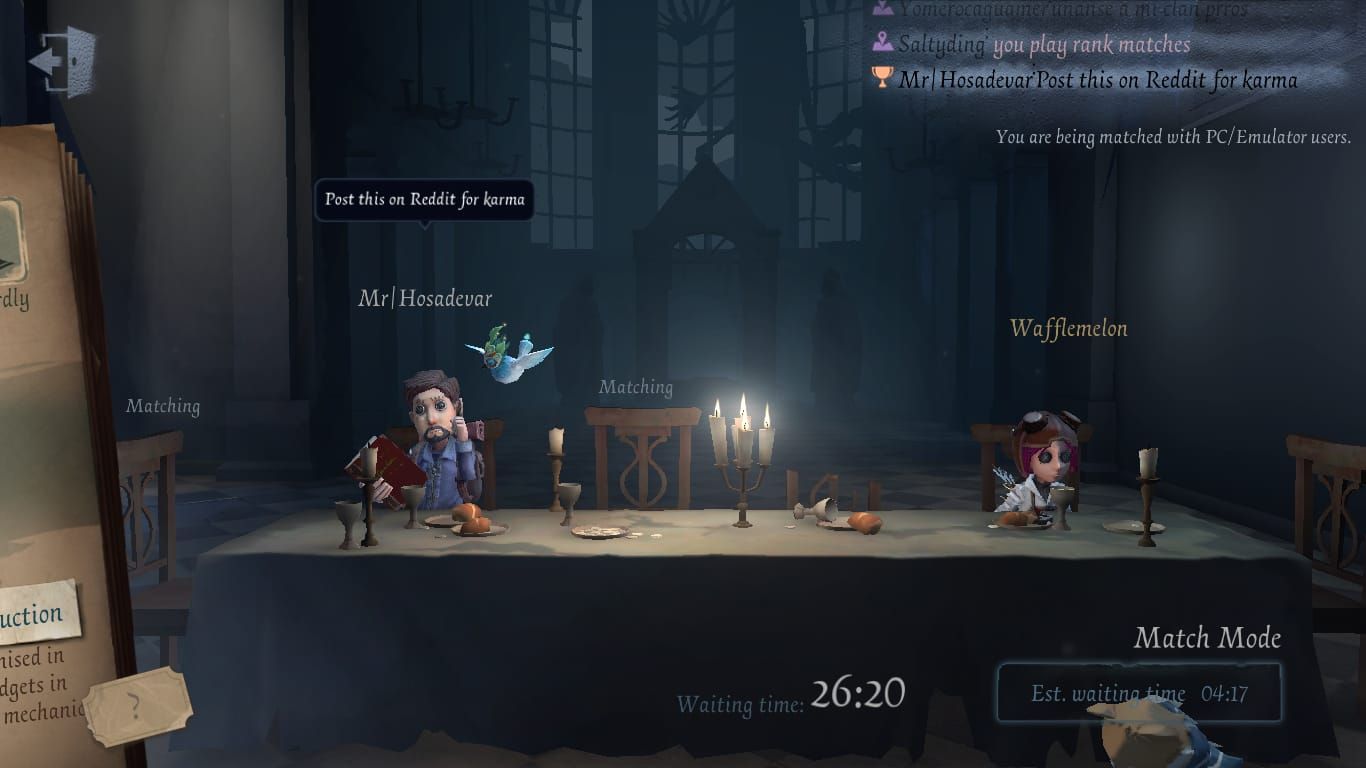
- नेटवर्क स्विचिंग टेस्ट: वाईफाई/मोबाइल डेटा के बीच स्विच करें। यदि किसी एक पर महत्वपूर्ण सुधार दिखता है = राउटर/ISP की समस्या है।
- निरंतरता की निगरानी करें: स्थिर कनेक्शन ±20-30ms के बीच रहते हैं; समस्याग्रस्त कनेक्शन कुछ ही सेकंड में 100ms+ तक घटते-बढ़ते हैं।
त्वरित नेटवर्क परीक्षण
रैंक पॉइंट को जोखिम में डालने के बजाय क्विक मैच (400ms औसत पिंग) खेलें। पूरे समय पिंग पर नज़र रखें—स्थिर कनेक्शन 20-30ms के भीतर मान बनाए रखते हैं। उन स्थितियों को नोट करें जो डिस्कनेक्शन का कारण बनती हैं: पीछा करने के दौरान, मैच की शुरुआत में, या मैच के बाद की स्क्रीन पर।
NetEase सर्वर स्थिति सत्यापित करें
व्यापक रिपोर्टों के लिए कम्युनिटी चैनलों की जांच करें। यदि दर्जनों लोग एक साथ समान समस्याओं की रिपोर्ट करते हैं, तो समस्या सर्वर-साइड है। क्षेत्रीय सर्वर: सिंगापुर, हांगकांग, जापान—अपने स्थान के आधार पर सर्वोत्तम पिंग के लिए प्रत्येक का परीक्षण करें।
डिवाइस परफॉरमेंस चेक
- रैम (RAM): न्यूनतम 4GB; यदि उपलब्ध मेमोरी <1GB है तो बैकग्राउंड ऐप्स बंद करें।
- स्टोरेज: 3-5GB खाली रखें; <2GB होने पर परफॉरमेंस गिर जाती है।
- तापमान: डिवाइस गर्म होने पर थर्मल थ्रॉटलिंग होती है जो नेटवर्क प्रोसेसिंग को प्रभावित करती है।
एरर मैसेज को समझना
- Network timeout: ट्रांसमिशन के दौरान पैकेट लॉस—DNS ऑप्टिमाइज़ेशन से ठीक करें।
- Connection lost: सेशन अचानक समाप्त हो गया—बैटरी ऑप्टिमाइज़ेशन अक्षम (disable) करें।
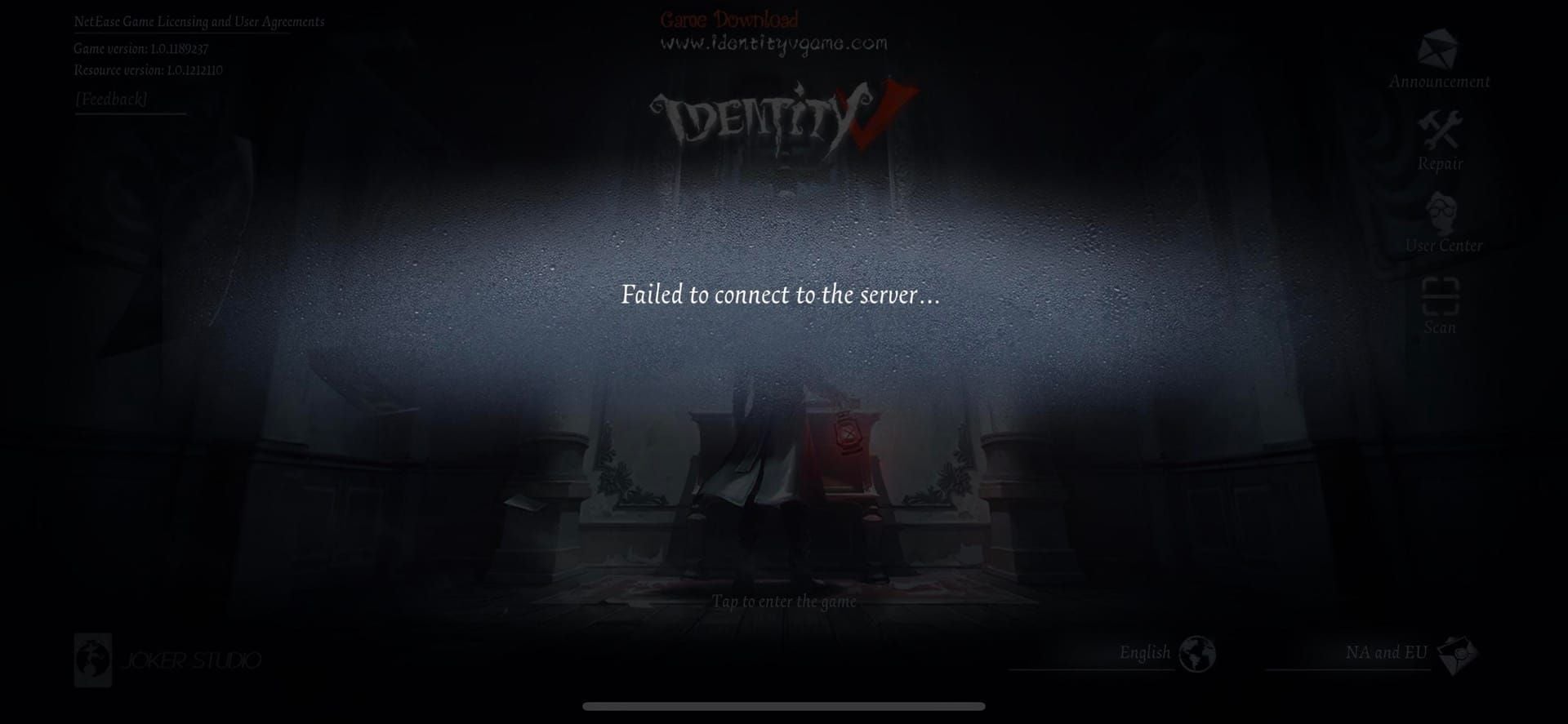
- Server connection failed: पोर्ट ब्लॉकिंग—राउटर पोर्ट फॉरवर्डिंग कॉन्फ़िगर करें।
समाधान #1: नेटवर्क स्विचिंग (WiFi ↔ मोबाइल डेटा)
नेटवर्क स्विचिंग तब वैकल्पिक रूटिंग पाथ स्थापित करता है जब एक नेटवर्क में कंजेशन (भीड़) होती है। बिना किसी देरी के तत्काल स्विचिंग के लिए वाईफाई और मोबाइल डेटा दोनों को एक साथ सक्षम रखें।
कब स्विच करें
जब पिंग हरे से पीले (100-200ms) में बदल जाए तब स्विच करें। महत्वपूर्ण क्षणों (पैलेट गिराते समय, वॉल्टिंग, रेस्क्यू) के दौरान स्विच करने से बचें। स्विच करने का सही समय: सिफर के बीच दौड़ते समय, लॉकर में छिपते समय, या हंटर के स्टन रिकवरी के दौरान।
स्टेप-बाय-स्टेप प्रक्रिया
- क्विक सेटिंग्स खोलें (ऊपर से नीचे स्वाइप करें)।
- पहले वाईफाई बंद करें।
- मोबाइल डेटा स्थापित होने के लिए 2-3 सेकंड प्रतीक्षा करें।
- सत्यापित करें कि कनेक्शन संकेतक वापस हरे/पीले रंग में आ गया है।
- गेमप्ले फिर से शुरू करें।
एयरप्लेन मोड रीसेट: इसे ऑन करें, 10-30 सेकंड प्रतीक्षा करें, फिर ऑफ करें। यह नेटवर्क स्टैक को पूरी तरह से रीसेट करने के लिए मजबूर करता है।
iOS बनाम Android तरीके
iOS: Settings > Mobile Data > Identity V में जाकर Identity V के लिए मोबाइल डेटा सक्षम करें। Settings > Mobile Data में WiFi Assist को अक्षम करें।
Android: Developer Options सक्षम करें (Build Number पर 7 बार टैप करें) > Settings > Developer Options > Mobile data always active। निर्माता-विशिष्ट ऑटो-स्विचिंग (सैमसंग का Intelligent WiFi, शाओमी का MIUI समकक्ष) को अक्षम करें।
परिणाम
नेटवर्क पाथ कंजेशन की समस्याओं के लिए मिड-मैच डिस्कनेक्ट में 65% की कमी। पीक आवर्स के दौरान सबसे प्रभावी। डिस्कनेक्शन को पूरी तरह खत्म करने के लिए इसे DNS परिवर्तन और बैटरी ऑप्टिमाइज़ेशन के साथ जोड़ें।
समाधान #2: DNS सेटिंग्स ऑप्टिमाइज़ करें
DNS कॉन्फ़िगरेशन सर्वर एड्रेस रिज़ॉल्यूशन की गति को प्रभावित करता है। डिफॉल्ट ISP DNS का रिस्पॉन्स टाइम 50-100ms होता है, जबकि ऑप्टिमाइज़्ड DNS का 10-20ms।
सर्वश्रेष्ठ DNS सर्वर (2026)
- प्राइमरी: Cloudflare 1.1.1.1
- सेकेंडरी: Google 8.8.8.8
Cloudflare के वैश्विक नेटवर्क में NetEase के एशिया-प्रशांत डेटा केंद्रों (सिंगापुर, हांगकांग, जापान) के पास एज सर्वर शामिल हैं, जो रूटिंग हॉप्स को कम करते हैं।
iOS कॉन्फ़िगरेशन
- Settings > WiFi > नेटवर्क के बगल में (i) पर टैप करें।
- Configure DNS > Manual पर जाएं।
- Add Server: 1.1.1.1
- Add Server: 8.8.8.8
- मौजूदा DNS प्रविष्टियों को हटा दें।
- Save करें।
मोबाइल डेटा के लिए: Cloudflare 1.1.1.1 ऐप इंस्टॉल करें या Private DNS को 1dot1dot1dot1.cloudflare-dns.com पर सेट करें।
Android कॉन्फ़िगरेशन
प्रति-नेटवर्क:
- Settings > Network & Internet > WiFi > नेटवर्क पर लॉन्ग-प्रेस करें।
- Modify Network > Advanced Options पर जाएं।
- IP Settings: Static
- DNS 1: 1.1.1.1
- DNS 2: 8.8.8.8
- Save करें।
सिस्टम-व्यापी: Settings > Network & Internet > Advanced > Private DNS > Private DNS provider hostname: 1dot1dot1dot1.cloudflare-dns.com
अपेक्षित परिणाम
- प्रारंभिक कनेक्शन समय में 30-50ms की कमी।
- डिस्कनेक्शन के बाद 20-40ms तेज़ पुन: कनेक्शन।
- औसत पिंग में 10-30ms की कमी।
- जिटर 30ms की सीमा से नीचे।
समाधान #3: महत्वपूर्ण ऐप अनुमतियाँ (Permissions) कॉन्फ़िगर करें
Identity V को बैकग्राउंड रुकावटों के दौरान कनेक्शन बनाए रखने के लिए विशिष्ट अनुमतियों की आवश्यकता होती है।
iOS बैकग्राउंड ऐप रिफ्रेश
- Settings > General > Background App Refresh > मास्टर टॉगल सक्षम करें।
- Identity V तक स्क्रॉल करें > इसे WiFi & Mobile Data पर सेट करें।
- मैच के दौरान लो पावर मोड अक्षम करें: Settings > Battery।
- गेमप्ले के दौरान फोकस मोड अक्षम करें।
Android बैटरी और बैकग्राउंड डेटा
- Settings > Apps > Identity V > Battery > Unrestricted।
- Settings > Apps > Identity V > Mobile Data > Background data और Unrestricted data usage सक्षम करें।
- Android 13/14: Settings > Apps > Identity V > Battery > Battery usage > Unrestricted।
नेटवर्क अनुमतियाँ
Identity V को पोर्ट 10000-20000 पर UDP एक्सेस की आवश्यकता होती है। सत्यापित करें कि Settings > Apps > Identity V > Permissions में सभी नेटवर्क अनुमतियाँ Allowed हैं। Identity V को फ़ायरवॉल/सुरक्षा ऐप की व्हाइटलिस्ट में जोड़ें।
सामान्य गलतियाँ
- बैटरी ऑप्टिमाइज़ेशन सक्षम करना (यह अन्य सेटिंग्स को ओवरराइड कर देता है)।
- Identity V को छूट दिए बिना डेटा सेवर सक्षम करना: Settings > Network & Internet > Data Saver > अक्षम करें या Identity V जोड़ें।
- VPN संघर्ष—जब तक क्षेत्रीय पहुंच के लिए आवश्यक न हो, VPN अनइंस्टॉल करें।
समाधान #4: Identity V कैश (Cache) साफ़ करें
कैश जमा होने से फाइल करप्शन और स्टोरेज अक्षमता पैदा होती है। हर 2-4 सप्ताह में कैश साफ़ करें।
iOS तरीका
Settings > General > iPhone Storage > Identity V > Offload App (डेटा सुरक्षित रहता है) > ऐप स्टोर से फिर से इंस्टॉल करें। पहली बार लॉन्च करने पर वाईफाई पर 1-2GB एसेट डाउनलोड की आवश्यकता होगी।
Android तरीका
Settings > Apps > Identity V > Storage > Clear Cache (आमतौर पर 200-800MB)। कभी भी Clear Data पर टैप न करें (यह अकाउंट/सेटिंग्स को रीसेट कर देता है)। साफ़ करने के बाद, ऐप को फोर्स स्टॉप करें, रीसेंट ऐप्स से हटा दें, डिवाइस को रीस्टार्ट करें और फिर से लॉन्च करें।
जब कैश समस्या पैदा करता है
लक्षण: धीरे-धीरे खराब होता परफॉरमेंस, लंबा लोडिंग समय, देरी से रेंडरिंग, अटकती एनिमेशन, अस्थिर पिंग। एसेट इंटीग्रेशन संघर्षों को रोकने के लिए बड़े अपडेट के तुरंत बाद कैश साफ़ करें।
कैश साफ़ करने के बाद ऑप्टिमाइज़ेशन
- डिवाइस को पूरी तरह से रीस्टार्ट करें।
- पहले लॉन्च के लिए स्थिर वाईफाई से कनेक्ट करें।
- एसेट डाउनलोड के लिए 10-15 मिनट का समय दें।
- मैच से पहले ग्राफिक्स सेटिंग्स कॉन्फ़िगर करें।
- लगातार कैश ऑप्टिमाइज़ेशन के लिए 60 FPS पर लॉक करें।
समाधान #5: मोबाइल गेमिंग के लिए राउटर कॉन्फ़िगरेशन
वायरलेस कनेक्शन के बावजूद राउटर सेटिंग्स मोबाइल गेमिंग को प्रभावित करती हैं। डिफॉल्ट सेटिंग्स ब्राउजिंग/स्ट्रीमिंग के लिए होती हैं, रियल-टाइम गेमिंग के लिए नहीं।
QoS सेटिंग्स
- राउटर एडमिन एक्सेस करें (192.168.1.1 या 192.168.0.1)।
- QoS/Quality of Service/Traffic Management पर जाएं।
- QoS सक्षम करें, अपने डिवाइस के MAC/IP एड्रेस को प्राथमिकता देने वाला नियम बनाएं।
- प्राथमिकता को Highest या Gaming पर सेट करें।
- न्यूनतम 5Mbps डाउनलोड, 1Mbps अपलोड सुरक्षित रखें।
पोर्ट फॉरवर्डिंग (पोर्ट 10000-20000)
- अपने डिवाइस का लोकल IP ढूंढें: iOS (Settings > WiFi > (i) पर टैप करें > IP Address), Android (Settings > Network & Internet > WiFi > नेटवर्क पर टैप करें > Advanced)।
- राउटर एडमिन > Port Forwarding/Virtual Server/NAT Forwarding पर जाएं।
- External ports: 10000-20000
- Internal ports: 10000-20000
- Protocol: UDP
- Internal IP: आपके डिवाइस का लोकल IP।
यदि राउटर पूरी रेंज स्वीकार नहीं करता है, तो कई नियम बनाएं: 10000-12000, 12001-14000, आदि।
2.4GHz बनाम 5GHz WiFi
5GHz: उच्च बैंडविड्थ, कम हस्तक्षेप, कम रेंज। राउटर के पास गेमिंग के लिए सर्वश्रेष्ठ।
2.4GHz: लंबी रेंज, बेहतर दीवार पैठ, अधिक कंजेशन। यदि राउटर से दूर हैं तो इसका उपयोग करें।
WiFi 6 (802.11ax) WiFi 5/4 की तुलना में लेटेंसी कम करता है। मैचों के दौरान पिंग स्थिरता की निगरानी करके दोनों बैंड का परीक्षण करें।
राउटर रीस्टार्ट
साप्ताहिक रीस्टार्ट करें: 30 सेकंड के लिए अनप्लग करें, फिर से कनेक्ट करें, 2-3 मिनट प्रतीक्षा करें। यह मेमोरी लीक को साफ़ करता है और कनेक्शन टेबल को रीसेट करता है।
समाधान #6: डिवाइस-विशिष्ट समस्या निवारण
OS अपडेट नेटवर्क स्टैक में बदलाव लाते हैं जो Identity V कम्पैटिबिलिटी को प्रभावित करते हैं।
iOS 17/18 की समस्याएं
- Settings > Privacy & Security > Tracking > Allow Apps to Request to Track सक्षम करें।
- iOS 18 बीटा iPhone 12/13 पर UDP समस्याएं दिखाता है—iOS 17.x स्थिर वर्जन पर वापस जाएं।
- गेमप्ले के दौरान कंट्रोल सेंटर से फोकस मोड अक्षम करें।
Android 13/14 के बदलाव
- अपडेट के बाद पहले लॉन्च पर सभी अनुमतियाँ दें।
- बैटरी <20% होने पर बैटरी सेवर अक्षम करें: Settings > Battery > Battery Saver।
- Private DNS संघर्ष: एक तरीका चुनें (सिस्टम-व्यापी Private DNS या प्रति-नेटवर्क मैनुअल DNS), दूसरे को अक्षम करें।
निर्माता-विशिष्ट समाधान
Samsung (One UI 5.x/6.x):
- Settings > Battery > Background usage limits > Deep sleeping apps > Identity V को हटा दें।
- इसे Never sleeping apps में जोड़ें।
Xiaomi (MIUI 14/15):
- Settings > Battery & Performance > Battery Saver > अक्षम करें।
- Settings > Additional Settings > Developer Options > MIUI Optimization > अक्षम करें।
- Settings > Apps > Manage Apps > Identity V > Restrict data usage > सभी अक्षम करें।
OPPO (ColorOS 13/14):
- Settings > Battery > App Quick Freeze > Identity V को अक्षम या छूट दें।
- Settings > Battery > More Settings > High Performance Mode > सक्षम करें।
iPhone (A15+ चिप्स, iPhone 13+): थर्मल थ्रॉटलिंग को रोकने के लिए ग्राफिक्स को Medium/Low पर रखें और 60 FPS लॉक सक्षम करें।
समाधान #7: सर्वर चयन और कनेक्शन का समय
सर्वर चयन भौगोलिक दूरी और सर्वर लोड के आधार पर कनेक्शन की गुणवत्ता को प्रभावित करता है।
मैनुअल सर्वर चयन
रीयल-टाइम पिंग के साथ उपलब्ध सर्वर देखने के लिए सर्वर संकेतक (ऊपरी-दाएं कोने) पर टैप करें। कई दिनों तक समान समय अवधि के दौरान प्रत्येक का परीक्षण करें:
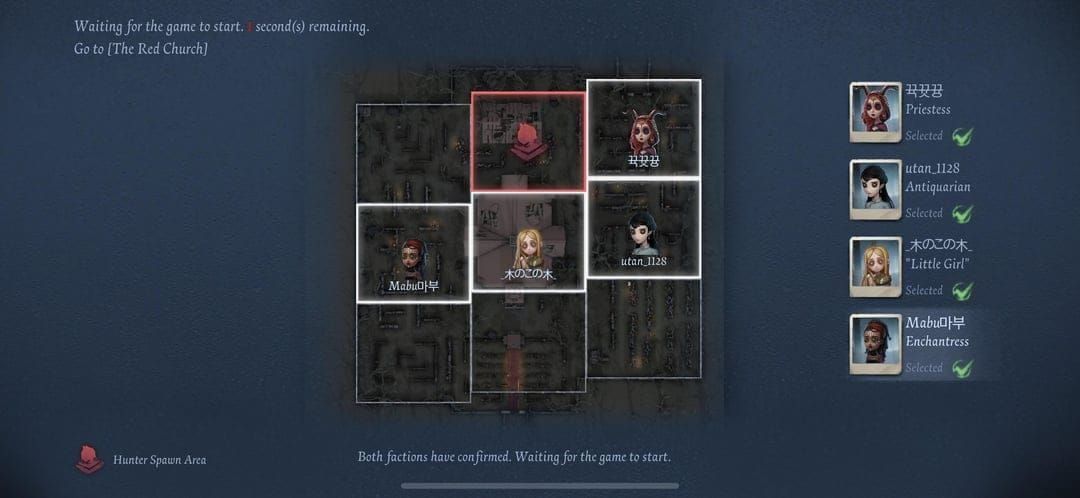
- सिंगापुर: दक्षिण पूर्व एशिया के लिए इष्टतम।
- हांगकांग: पूर्वी एशिया के लिए सर्वश्रेष्ठ।
- जापान: जापान, कोरिया, पूर्वी रूस।
पीक बनाम ऑफ-पीक पैटर्न
- पीक आवर्स (18:00-23:00): अधिकतम लोड, बढ़ा हुआ पिंग, उच्च डिस्कनेक्शन दर।
- ऑफ-पीक (02:00-08:00 UTC+8): 350-400ms औसत पिंग, सर्वर-साइड थ्रॉटलिंग।
- इष्टतम समय (16:00-18:00, 23:00-01:00): कतार गति और स्थिरता का सबसे अच्छा संतुलन।
रैंक मैच से पहले पिंग परीक्षण
- हरा (<100ms): दोनों भूमिकाओं के लिए आदर्श।
- पीला (100-200ms): खेलने योग्य लेकिन इनपुट लैग महसूस होगा।
- लाल (200ms+): रैंक मैच से बचें—डिस्कनेक्शन का उच्च जोखिम।
रोकथाम रणनीतियाँ
मैच से पहले की चेकलिस्ट (30 सेकंड)
- सत्यापित करें कि पिंग हरा है और 30+ सेकंड से स्थिर है।
- बैकग्राउंड ऐप्स/डाउनलोड/स्ट्रीमिंग बंद करें।
- बैटरी >30%, सेवर मोड अक्षम।
- डिवाइस का तापमान सामान्य।
इन-गेम चेतावनी संकेत
- पिंग हरे से पीले में बदलना: सुरक्षित स्थान खोजें।
- अटकती एनिमेशन/रबर-बैंडिंग: पैकेट लॉस >1%।
- अचानक पिंग स्पाइक्स 100ms+: संभावित डिस्कनेक्शन के लिए तैयार रहें।
आपातकालीन पुन: कनेक्शन प्रोटोकॉल
- तुरंत फोर्स-क्लोज न करें—90 सेकंड का टाइमर स्वचालित पुन: कनेक्शन की अनुमति देता है।
- 30 सेकंड के बाद: एयरप्लेन मोड 10 सेकंड के लिए ऑन करें, फिर ऑफ करें।
- 60 सेकंड के बाद: फोर्स क्लोज करें, रीसेंट ऐप्स से हटाएं और जल्दी से फिर से लॉन्च करें।
सामान्य गलतफहमियां
VPN: मदद या नुकसान?
VPN अतिरिक्त रूटिंग हॉप्स और एन्क्रिप्शन के कारण 20-100ms की लेटेंसी जोड़ते हैं। ये केवल क्षेत्रीय प्रतिबंधों या ISP थ्रॉटलिंग के मामले में फायदेमंद होते हैं। मानक गेमप्ले के लिए, VPN परफॉरमेंस को खराब करते हैं।
गेम बूस्टर ऐप्स
गेम बूस्टर उन सिस्टम प्रक्रियाओं को बंद कर देते हैं जिन पर गेम नेटवर्क प्रबंधन के लिए निर्भर होते हैं, जिससे अस्थिरता पैदा होती है। आधुनिक iOS/Android मेमोरी प्रबंधन थर्ड-पार्टी ऐप्स से बेहतर प्रदर्शन करता है। इसके बजाय मैनुअल ऑप्टिमाइज़ेशन का उपयोग करें।
Identity V को फिर से इंस्टॉल करना
पुनर्स्थापना (Reinstallation) के लिए 2-3GB डाउनलोड और सेटिंग्स को फिर से कॉन्फ़िगर करने की आवश्यकता होती है। कैश साफ़ करना और अनुमतियों को फिर से कॉन्फ़िगर करना बिना ऐप हटाए समान लाभ प्रदान करता है। इसे केवल तभी करें जब कैश साफ़ करना विफल हो जाए।
उन्नत समस्या निवारण
NetEase सपोर्ट से संपर्क करें
जब सभी समाधान विफल हो जाएं, तो support@identityv.com पर ईमेल करें। प्रदान करें:
- डिवाइस मॉडल, OS वर्जन, ISP का नाम।
- सर्वर चयन, औसत पिंग मान।
- डिस्कनेक्शन की आवृत्ति और पैटर्न।
- एरर, पिंग संकेतक और नेटवर्क सेटिंग्स के स्क्रीनशॉट।
हार्डवेयर सीमाएं
न्यूनतम 4GB रैम, लेकिन अब 6GB+ की आवश्यकता बढ़ रही है। लक्षण: विजुअल रूप से जटिल क्षणों (कई सर्वाइवर्स, एबिलिटी इफेक्ट्स) के दौरान डिस्कनेक्शन। समाधान: ग्राफिक्स को न्यूनतम करें, फ्रेम रेट को 30 FPS तक सीमित करें।
FAQ
Identity V 1-3 रिट्राय प्रयासों के बाद डिस्कनेक्ट क्यों हो जाता है?
रिट्राय लूप तब होता है जब पिंग 200ms से अधिक, पैकेट लॉस >1%, या जिटर >30ms हो जाता है। सामान्य कारण: बैटरी ऑप्टिमाइज़ेशन, DNS देरी, या कम बैंडविड्थ। समाधान: DNS को 1.1.1.1 पर सेट करें और बैटरी ऑप्टिमाइज़ेशन को 'Unrestricted' करें।
मैच के बीच में 'Connection Lost' एरर को कैसे ठीक करें?
एयरप्लेन मोड को 10-30 सेकंड के लिए ऑन-ऑफ करें। यदि यह काम नहीं करता है, तो ऐप को फोर्स क्लोज करके 90 सेकंड के भीतर फिर से लॉन्च करें। सुनिश्चित करें कि रैंक मैच से पहले पिंग हरा (<100ms) है।
क्या कैश साफ़ करने से डिस्कनेक्शन ठीक हो जाता है?
हाँ, करप्टेड फाइलों या 500MB से अधिक कैश के मामले में। Android पर Settings > Apps > Identity V > Storage > Clear Cache करें। इससे कैश से संबंधित समस्याओं में 30-40% सुधार की उम्मीद की जा सकती है।
क्या डिस्कनेक्ट होने पर मैं रैंक पॉइंट खो दूंगा?
हाँ—दोहरा दंड मिलता है: मैच हारने के पॉइंट और मैच छोड़ने का जुर्माना। 90 सेकंड के भीतर पुन: कनेक्ट न करने पर क्रेडिबिलिटी स्कोर कम होता है और मैचमेकिंग बैन लग सकता है।
कौन सी DNS सेटिंग्स सबसे अच्छा काम करती हैं?
Cloudflare 1.1.1.1 प्राइमरी और Google 8.8.8.8 सेकेंडरी। इससे पिंग में 10-30ms की कमी और जिटर में सुधार की उम्मीद की जा सकती है।
डिस्कनेक्शन को अपने Identity V अनुभव को खराब न करने दें! एक बार जब आप अपना कनेक्शन ऑप्टिमाइज़ कर लेते हैं, तो BitTopup के माध्यम से विशेष Echoes, लिमिटेड स्किन्स और सीज़न पास कंटेंट अनलॉक करें—सुरक्षित Identity V टॉप-अप के लिए भरोसेमंद प्लेटफॉर्म। तेज़ डिलीवरी, कई भुगतान विकल्प और 24/7 सपोर्ट। अभी BitTopup पर जाएं और रैंक मैचों में अपना दबदबा बनाएं























































































































