अपने रिडीम किए गए Apple Gift Card बैलेंस से अनधिकृत खर्च को रोकने के लिए, iOS Screen Time के माध्यम से Settings > Screen Time > Content & Privacy Restrictions > iTunes & App Store Purchases > In-app Purchases > Don't Allow चुनकर इन-ऐप खरीदारी बंद करें। इसके अलावा Settings > [आपका नाम] > Media & Purchases > Password Settings में जाकर Always Require का चयन करें। एक बार जब 16-अंकों का वाउचर रिडीम हो जाता है, तो यह क्रेडिट आपके Apple Account से स्थायी रूप से जुड़ जाता है और किसी भी बैकअप भुगतान पद्धति से पहले खर्च होता है। इसलिए डिवाइस-स्तरीय प्रतिबंध ही अनचाहे खर्च से बचने का एकमात्र सुरक्षित तरीका है।
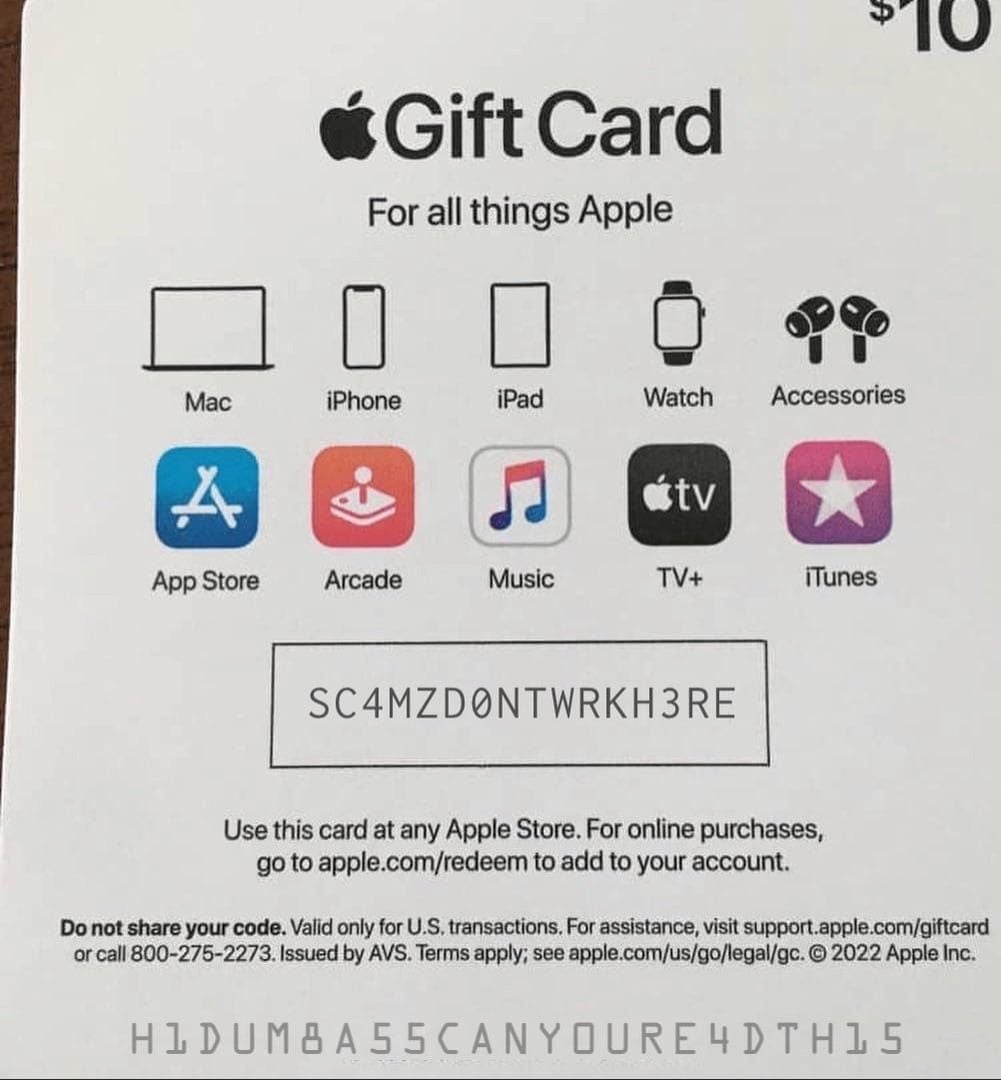
एक Apple Gift Card (US) विशेष रूप से संयुक्त राज्य अमेरिका क्षेत्र पर सेट Apple Accounts के लिए डिज़ाइन किया गया एक डिजिटल वाउचर है, जो ऐप्स, गेम, इन-ऐप खरीदारी, डिजिटल सब्सक्रिप्शन, मीडिया और हार्डवेयर खरीदने के लिए Apple Account बैलेंस में फंड जोड़ता है। चूँकि यह बैलेंस किसी गेमिंग कंट्रोलर मैपिंग की तरह काम नहीं करता बल्कि डिजिटल स्टोर क्रेडिट होता है, इसलिए अपने फंड को सुरक्षित रखने के लिए ऑपरेटिंग सिस्टम खर्च नियंत्रण, पासवर्ड टाइमर और पारिवारिक अनुमतियों को कॉन्फ़िगर करना आवश्यक है।
iOS पर मुख्य खरीद नियंत्रण विधियाँ
Apple खर्च को नियंत्रित करने के लिए अलग-अलग स्तर प्रदान करता है, जो इस बात पर निर्भर करता है कि आप अपना व्यक्तिगत डिवाइस किसी बच्चे के साथ साझा कर रहे हैं या रिमोट फैमिली अकाउंट्स को प्रबंधित कर रहे हैं।
| नियंत्रण का उद्देश्य | कॉन्फ़िगरेशन पाथ | इंटरफ़ेस इमेज | संदर्भ स्रोत |
|---|---|---|---|
| इन-ऐप खरीदारी पूरी तरह ब्लॉक करें | Settings > Screen Time > Content & Privacy Restrictions > iTunes & App Store Purchases > In-app Purchases > Don't Allow | 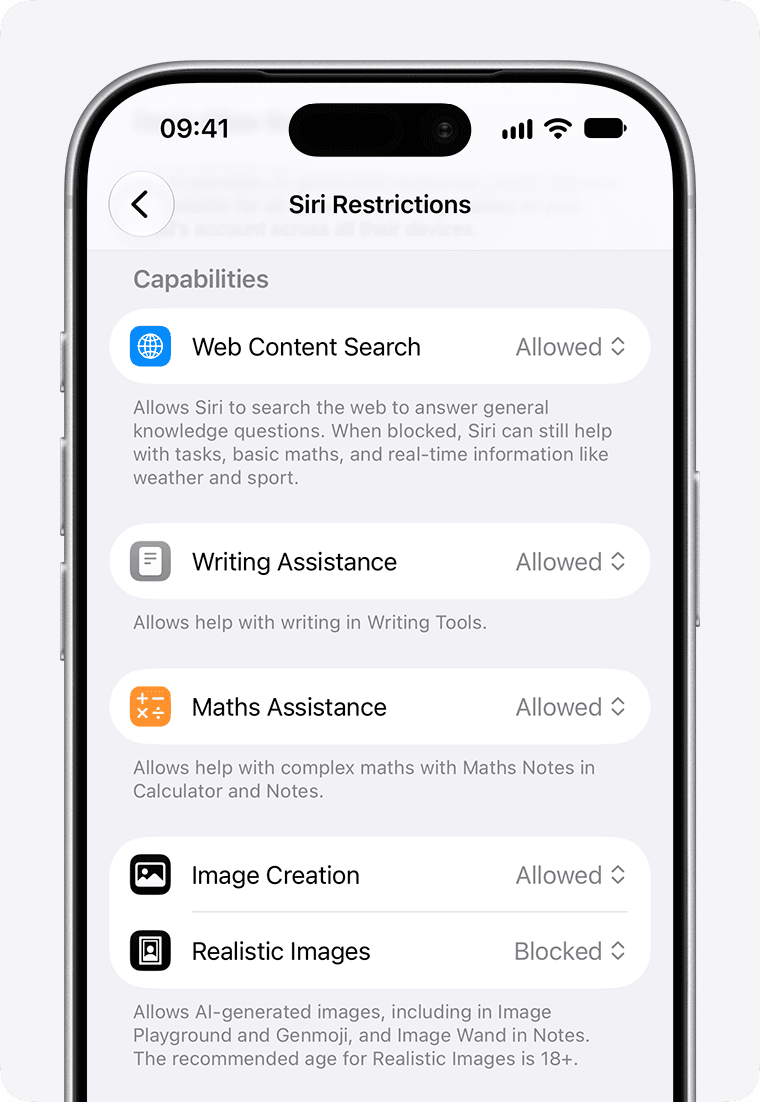 | OSXDaily गाइड |
सही नियंत्रण का चयन इस बात पर निर्भर करता है कि डिवाइस का उपयोग कौन करता है। यदि बच्चे आपके व्यक्तिगत iPhone पर गेम खेलते हैं, तो Screen Time के माध्यम से इन-ऐप खरीदारी बंद करना सबसे पुख्ता उपाय है। यदि आप केवल एक-टैप में होने वाली आकस्मिक खरीदारी को रोकना चाहते हैं, तो बायोमेट्रिक प्रॉम्प्ट या बिना समय अंतराल वाली पासवर्ड सेटिंग्स अधिक उपयुक्त विकल्प हैं।
Screen Time से इन-ऐप खरीदारी कैसे बंद करें
जब कोई बच्चा या अन्य व्यक्ति आपके डिवाइस पर गेम खेलता है, तो फ्रीमियम गेम्स के अंदर अनजाने में किए गए लेन-देन आपके गिफ्ट कार्ड बैलेंस को तेजी से समाप्त कर सकते हैं। जैसा कि OSXDaily द्वारा प्रलेखित है, iOS उपयोगकर्ताओं को Screen Time आर्किटेक्चर के माध्यम से इन-ऐप खरीदारी को पूरी तरह से अक्षम करने की अनुमति देता है।
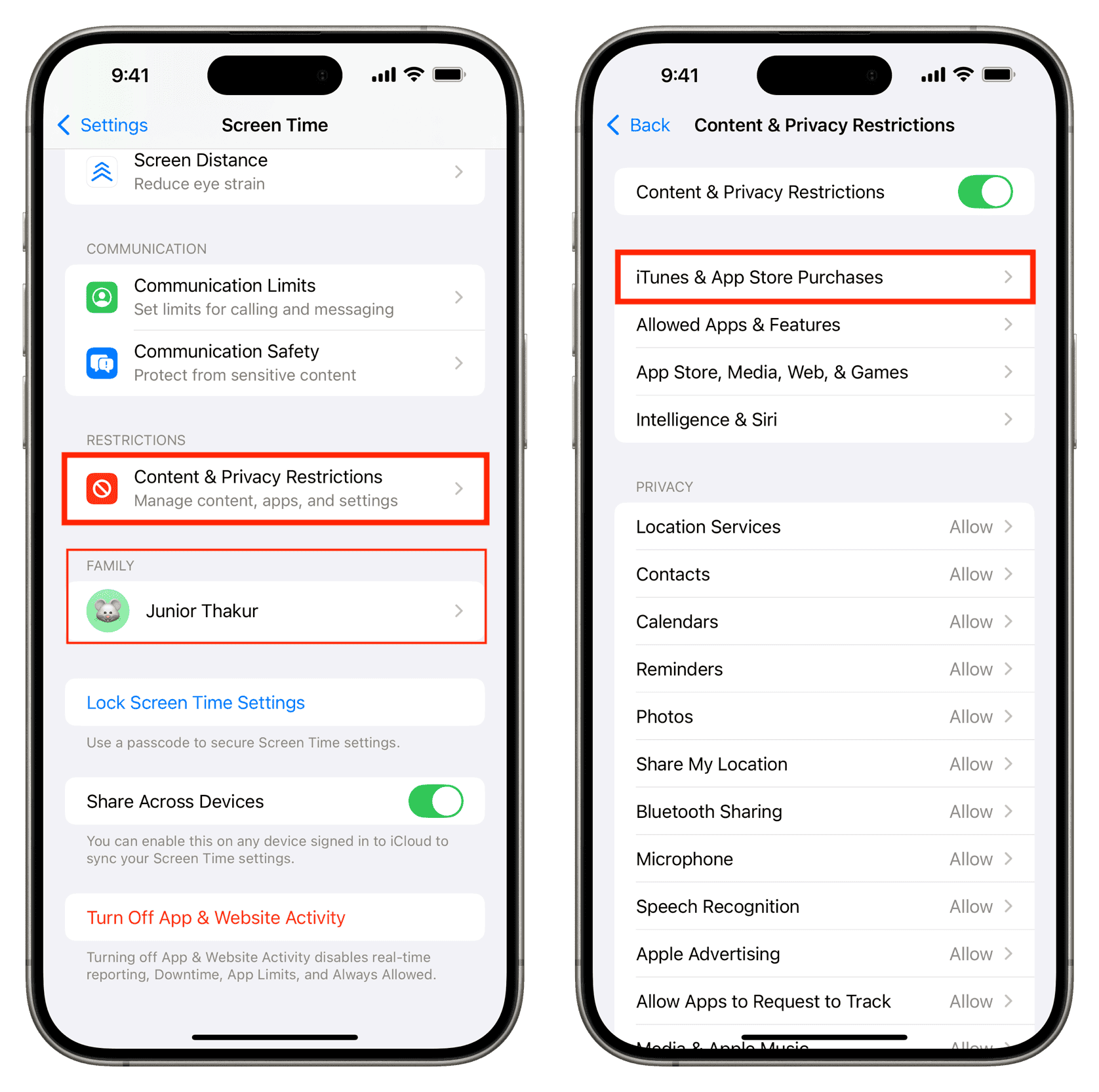
- अपने iPhone पर Settings ऐप खोलें।
- Screen Time पर टैप करें।
- Content & Privacy Restrictions पर टैप करें और यदि यह बंद है तो इसे चालू करें।
- iTunes & App Store Purchases चुनें।
- Store Purchases & Redownloads शीर्षक के तहत In-app Purchases पर टैप करें।
- Don't Allow का चयन करें।
- मुख्य Screen Time स्क्रीन पर वापस जाएं और एक समर्पित पासकोड असाइन करने के लिए Lock Screen Time Settings चुनें।
एक अलग Screen Time पासकोड सेट करना अनिवार्य है। यदि डिवाइस Screen Time के लिए सामान्य लॉक-स्क्रीन पासकोड का उपयोग करता है, तो कोई भी व्यक्ति जिसे आपका फोन अनलॉक करना आता है, इन प्रतिबंधों को बदल सकता है। जब "Don't Allow" सक्रिय होता है, तो वर्चुअल करेंसी या अपग्रेड खरीदने का कोई भी प्रयास सिस्टम एरर के साथ ब्लॉक हो जाता है। मौजूदा ऐप्स, गेम प्रोग्रेस और पहले से सक्रिय सब्सक्रिप्शन इससे अप्रभावित रहते हैं।
Media & Purchases पासवर्ड प्रॉम्प्ट कॉन्फ़िगर करना
यदि आप इन-ऐप खरीदारी को चालू रखना चाहते हैं लेकिन बिना ध्यान दिए होने वाले खर्च के जोखिम को खत्म करना चाहते हैं, तो अपने Apple Account की पासवर्ड आवश्यकताओं को कॉन्फ़िगर करें:
- Always Require: प्रत्येक खरीद या डाउनलोड प्रयास पर आपके Apple Account का पासवर्ड मांगा जाता है, भले ही आपने कुछ क्षण पहले ही कोई अन्य लेन-देन पूरा किया हो।
- Require After 15 Minutes: पासवर्ड दर्ज करने पर पंद्रह मिनट की एक विंडो खुलती है, जिसके दौरान बिना क्रेडेंशियल दोबारा दर्ज किए खरीदारी हो सकती है।
पंद्रह मिनट की यह विंडो अक्सर गिफ्ट कार्ड बैलेंस के अप्रत्याशित रूप से समाप्त होने का मुख्य कारण बनती है। इसे "Always Require" पर सेट करने से यह जोखिम समाप्त हो जाता है।
छिपा हुआ पासवर्ड सेटिंग्स मेनू
एक सामान्य समस्या तब आती है जब उपयोगकर्ता Settings > [आपका नाम] > Media & Purchases खोलते हैं और पाते हैं कि Password Settings मेनू गायब है। यह जानबूझकर किया गया डिज़ाइन है।
यदि App Store लेन-देन के लिए Face ID या Touch ID सक्रिय है, तो iOS मैन्युअल पासवर्ड टाइमर मेनू को पूरी तरह से छुपा देता है। बायोमेट्रिक प्रमाणीकरण के तहत, Apple डिफ़ॉल्ट रूप से प्रत्येक डाउनलोड पर फेस स्कैन या फिंगरप्रिंट सत्यापन अनिवार्य करता है, जिससे पंद्रह मिनट की मैन्युअल विंडो अप्रभावी हो जाती है।
यदि आप बायोमेट्रिक स्कैनिंग के बजाय मैन्युअल टेक्स्ट पासवर्ड पसंद करते हैं, तो Settings > Face ID & Passcode (या Touch ID & Passcode) पर जाएं, अपना पासकोड दर्ज करें और iTunes & App Store को बंद करें। इसके बाद Media & Purchases पर लौटने पर Password Settings मेनू दिखाई देगा, जहाँ आप Always Require चुन सकते हैं।
Family Sharing में Ask to Buy सेट करना
Family Sharing के तहत कई Apple डिवाइस प्रबंधित करने वाले परिवारों के लिए, फैमिली ऑर्गनाइज़र दूर से ही खर्च को नियंत्रित कर सकता है। "Ask to Buy" सक्षम करने से यह सुनिश्चित होता है कि बच्चे के डिवाइस पर शुरू किया गया कोई भी खरीद प्रयास ऑर्गनाइज़र या अभिभावक को समीक्षा के लिए एक पुश नोटिफ़िकेशन भेजता है।
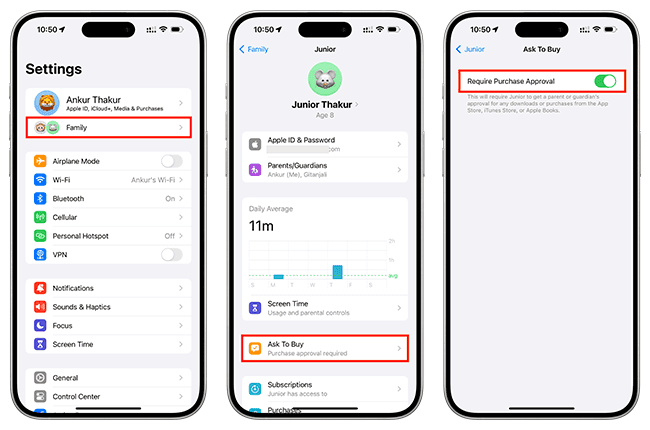
खरीद नियंत्रण के मेनू विकल्प विभिन्न iOS संस्करणों में भिन्न हो सकते हैं:
- संकेत मिलने पर अपना Screen Time पासकोड दर्ज करें।
- पुराने iOS संस्करण: Settings > Family > [बच्चे का नाम] > Ask to Buy (या Settings > [आपका नाम] > Family Sharing के माध्यम से) पर जाएं।
जब Ask to Buy सक्रिय होता है, तो लेन-देन तब तक Apple Account बैलेंस से प्रोसेस नहीं हो सकता जब तक कि अभिभावक अपने डिवाइस पर नोटिफ़िकेशन के माध्यम से इसे स्वीकृत न कर दें।
| सेटिंग का प्रकार | प्राथमिक प्रभावित डिवाइस | प्रमाणीकरण विधि | मास्टर कोड के बिना बदलाव का जोखिम |
|---|---|---|---|
| Screen Time In-App Toggle | होस्ट iPhone | सिस्टम ब्लॉक (Don't Allow) | शून्य, यदि स्वतंत्र स्क्रीन टाइम पासकोड सेट हो |
| Password Settings (Always Require) | होस्ट iPhone | Apple Account पासवर्ड या बायोमेट्रिक्स | कम, मुख्य Apple Account क्रेडेंशियल दर्ज करना आवश्यक |
| खरीदने के लिए पूछें (Family Sharing) | बच्चे का iPhone / iPad | फैमिली ऑर्गनाइज़र को रिमोट पुश नोटिफ़िकेशन | शून्य, बच्चा स्वयं खरीद को मंज़ूरी नहीं दे सकता |
बैलेंस प्रबंधन और क्षेत्रीय नियम
जब 16-अंकों का Apple Gift Card रिडीम किया जाता है, तो फंड सीधे Apple Account बैलेंस में जुड़ जाते हैं (BitTopup)। डिजिटल बैलेंस से जुड़े कुछ विशिष्ट नियम लागू होते हैं जिनका ध्यान रखना आवश्यक है:
प्राथमिकता कटौती
Apple का बिलिंग इंजन बैकअप डेबिट कार्ड, क्रेडिट कार्ड या PayPal खाते से शुल्क लेने से पहले स्वचालित रूप से खाता बैलेंस क्रेडिट से कटौती करता है। आप भविष्य की खरीदारी के लिए गिफ्ट कार्ड बैलेंस को रोककर सीधे क्रेडिट कार्ड से इन-ऐप खरीदारी का भुगतान नहीं कर सकते। आधिकारिक Apple Support के अनुसार, कुछ खरीदारी के लिए फाइल पर क्रेडिट कार्ड होना आवश्यक हो सकता है, भले ही आप भुगतान के लिए अपने Apple Account बैलेंस का उपयोग कर रहे हों।
स्थायी खाता बाइंडिंग
जैसा कि MyGiftCardSupply द्वारा सत्यापित किया गया है, रिडीम किया गया गिफ्ट कार्ड फंड स्थायी रूप से उसी खाते से जुड़ जाता है। Apple अलग-अलग Apple Accounts के बीच क्रेडिट ट्रांसफर करने या इसे नकद में बदलने की अनुमति नहीं देता है। यदि आपने किसी बच्चे के खाते के लिए लिया गया वाउचर गलती से अपने व्यक्तिगत खाते पर रिडीम कर लिया है, तो उस बैलेंस को ट्रांसफर नहीं किया जा सकता। ऐसे में उस डिवाइस पर उचित खरीद नियंत्रण सेट करना ही अनचाहे खर्च से बचने का एकमात्र उपाय है।
क्षेत्रीय स्टोरफ्रंट प्रतिबंध
Apple Gift Cards पूरी तरह से क्षेत्र-विशिष्ट (region-locked) होते हैं। USD मूल्य वर्ग के कार्ड के लिए संयुक्त राज्य स्टोरफ्रंट पर कॉन्फ़िगर की गई Apple ID की आवश्यकता होती है (BitTopup)। यदि कोई उपयोगकर्ता यूनाइटेड किंगडम, कनाडा, ऑस्ट्रेलिया या यूरोपीय संघ में पंजीकृत खाते पर अमेरिकी वाउचर रिडीम करने का प्रयास करता है, तो App Store निम्नलिखित त्रुटि संदेश देता है:
"यह कोड केवल उसी देश या क्षेत्र में रिडीम किया जा सकता है जिसमें इसे जारी किया गया था।"
यदि आपके पास विभिन्न क्षेत्रों के खाते हैं, तो डिवाइस प्रतिबंध लगाने से पहले सुनिश्चित करें कि आपकी सक्रिय App Store प्रोफ़ाइल संबंधित मुद्रा क्षेत्र से मेल खाती है।
| समस्या / स्थिति | स्टोरफ्रंट व्यवहार | समाधान पाथ |
|---|---|---|
| क्रॉस-बॉर्डर वाउचर रिडेम्पशन | एरर: "This code can only be redeemed in the country or region in which it was issued" | केवल संयुक्त राज्य क्षेत्र पर सेट Apple ID पर रिडीम करें (BitTopup) |
| अनजाने में बार-बार लेन-देन (15-मिनट विंडो) | 15 मिनट का अंतराल बिना दोबारा प्रमाणीकरण के बार-बार खरीदारी की अनुमति देता है | Password Settings को "Always Require" पर सेट करें या बायोमेट्रिक नियंत्रण सक्रिय करें |
| गलत खाते में रिडीम होना | फंड किसी अन्य परिवार के सदस्य को ट्रांसफर नहीं किए जा सकते | संबंधित डिवाइस पर Screen Time "Don't Allow" सक्षम करें; बैलेंस माइग्रेशन संभव नहीं है (MyGiftCardSupply) |
खरीद नियंत्रण विफलता का निवारण
यदि सेटिंग्स समायोजित करने के बाद भी बैलेंस खर्च हो रहा है, तो इन चरणों की जाँच करें:
- Screen Time पासकोड की सुरक्षा जांचें: यदि आपने In-app Purchases को बंद कर दिया है लेकिन कोई अलग पासकोड सेट नहीं किया है, तो फोन का उपयोग करने वाला कोई भी व्यक्ति इसे वापस "Allow" पर सेट कर सकता है।
- Media & Purchases के लिए Face ID स्थिति जांचें: यदि Settings > Face ID & Passcode के तहत बायोमेट्रिक्स चालू है, तो साइड बटन को डबल-क्लिक करके फोन की ओर देखने से तुरंत भुगतान हो सकता है। iTunes & App Store के लिए Face ID बंद करने से पासवर्ड टाइप करना अनिवार्य हो जाता है।
- सक्रिय सब्सक्रिप्शन का ऑडिट करें: इन-ऐप खरीदारी ब्लॉक करने से नए माइक्रो-ट्रांजैक्शन रुकते हैं, लेकिन पहले से सक्रिय सब्सक्रिप्शन अपने आप नवीनीकृत होते रहते हैं और गिफ्ट कार्ड बैलेंस को खर्च करते हैं। अनावश्यक आवर्ती भुगतानों को रद्द करने के लिए Settings > [आपका नाम] > Subscriptions पर जाएं।
- Family Sharing खाता अनुक्रम की पुष्टि करें: यदि आपके पैरेंट डिवाइस पर Ask to Buy प्रॉम्प्ट दिखाई नहीं दे रहे हैं, तो बच्चे की आयु और पारिवारिक भूमिका की पुष्टि करें। तेरह वर्ष से कम आयु के बच्चों के लिए यह स्वचालित रूप से लागू होता है, लेकिन अधिक उम्र के सदस्यों के लिए इसे Settings > Family > [बच्चे का नाम] के माध्यम से सत्यापित किया जाना चाहिए।
अक्सर पूछे जाने वाले प्रश्न
iPhone पर Media & Purchases के तहत "Password Settings" क्यों दिखाई नहीं दे रहा है?
खरीदारी के लिए Face ID या Touch ID सक्षम होने पर Password Settings मेनू स्वचालित रूप से छिप जाता है।
क्या Apple Gift Card रिडीम करने के बाद बैलेंस को किसी अन्य सदस्य के Apple Account में ट्रांसफर किया जा सकता है?
नहीं। एक बार Apple Gift Card रिडीम हो जाने के बाद, बैलेंस स्थायी रूप से उसी Apple Account से जुड़ जाता है और इसे ट्रांसफर या नकद में नहीं बदला जा सकता (MyGiftCardSupply)।
क्या इन-ऐप खरीदारी बंद करने से मौजूदा ऐप्स या सक्रिय सब्सक्रिप्शन हट जाते हैं?
नहीं। In-app Purchases को "Don't Allow" पर सेट करने से केवल नए इन-ऐप खर्च ब्लॉक होते हैं; इससे पहले से खरीदे गए ऐप्स या सामग्री पर कोई प्रभाव नहीं पड़ता (OSXDaily)।