अपने रिडीम किए गए वॉलेट बैलेंस को अनधिकृत खर्च से सुरक्षित रखने के लिए कंसोल पर Settings > Account > Sign-in, security & passkey में जाएं, Create my passkey चुनकर छह अंकों का कंट्रोलर कोड तैयार करें और अपनी प्राथमिकता को Ask for my passkey पर सेट करें। ऐसा करने से Microsoft Store पर किसी भी डिजिटल ट्रांजेक्शन से पहले ऑथेंटिकेशन अनिवार्य हो जाता है। यह सुरक्षा घेरा डिजिटल वाउचर—जैसे कि 25-करैक्टर वाले Xbox Live Gift Card (BR)—से जुड़े फंड को Xbox Series X|S, Xbox One या घर के शेयर्ड कंसोल पर गलती से कटने से रोकता है।
रिडीम किए गए बैलेंस के लिए चेकआउट सुरक्षा क्यों जरूरी है?
जब आप कोई प्रीपेड वाउचर रिडीम करते हैं, तो वह राशि तुरंत आपके Microsoft अकाउंट वॉलेट में क्रेडिट हो जाती है। घर की दराज में रखे किसी फिजिकल कार्ड के विपरीत, ब्राज़ीलियाई रियाल (BRL) या स्थानीय मुद्रा का यह एक्टिव बैलेंस आपके कंसोल पर डिफ़ॉल्ट पेमेंट विकल्प बन जाता है।
डिजिटल स्टोर तेज़ और आसान खरीदारी के लिए डिज़ाइन किए जाते हैं। यदि आपकी प्रोफ़ाइल में इंस्टेंट साइन-इन चालू है और चेकआउट पर कोई रोक नहीं है, तो कंट्रोलर हाथ में लेकर कोई भी सदस्य केवल 'A' बटन दो बार दबाकर ऐड-ऑन, डीलक्स एडिशन या इन-गेम खरीदारी कर सकता है। हालांकि Microsoft डिजिटल रिफंड का विकल्प देता है, लेकिन आधिकारिक रिफंड नीति के अनुसार दावा खरीदारी की तारीख से 14 दिनों के भीतर किया जाना चाहिए और उसमें गेमप्ले समय की भी कड़ी जांच होती है।
सपोर्ट टिकट दर्ज करने के झंझट से बेहतर है कि पहले ही सुरक्षा प्रबंध कर लिए जाएं। पासकी सेट करने से आपका वॉलेट बैलेंस पूरी तरह सुरक्षित रहता है और तब तक खर्च नहीं हो सकता जब तक आप स्वयं कोड दर्ज न करें।
| सुरक्षा स्तर | प्राथमिक प्रणाली | किसके लिए उपयुक्त | विज़ुअल संदर्भ |
|---|
| Purchase Passkey | 6-डिजिट कंट्रोलर कोड अनुक्रम | परिवार के साथ कंसोल शेयर करने वाले व्यक्तिगत प्रोफ़ाइल (Business Insider) | 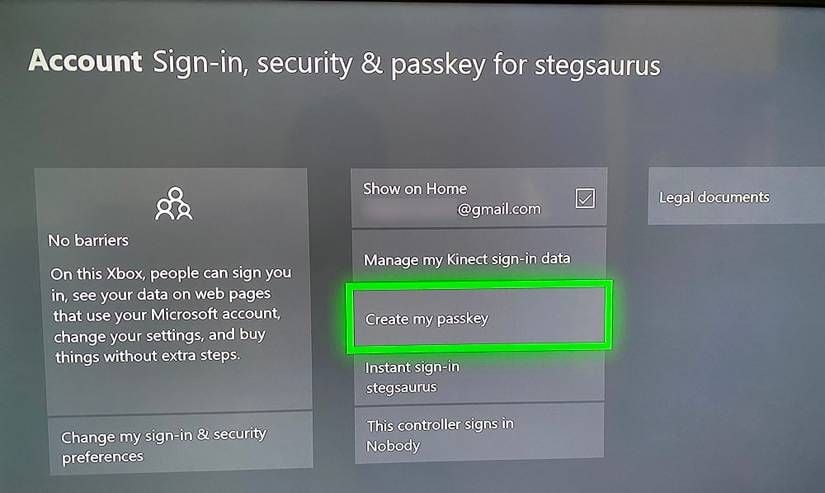 |
| Guest Key | साइन्ड-आउट प्रतिबंध कोड | लिविंग रूम के शेयर्ड कंसोल जहां कई यूज़र खेलते हैं (IGN) | 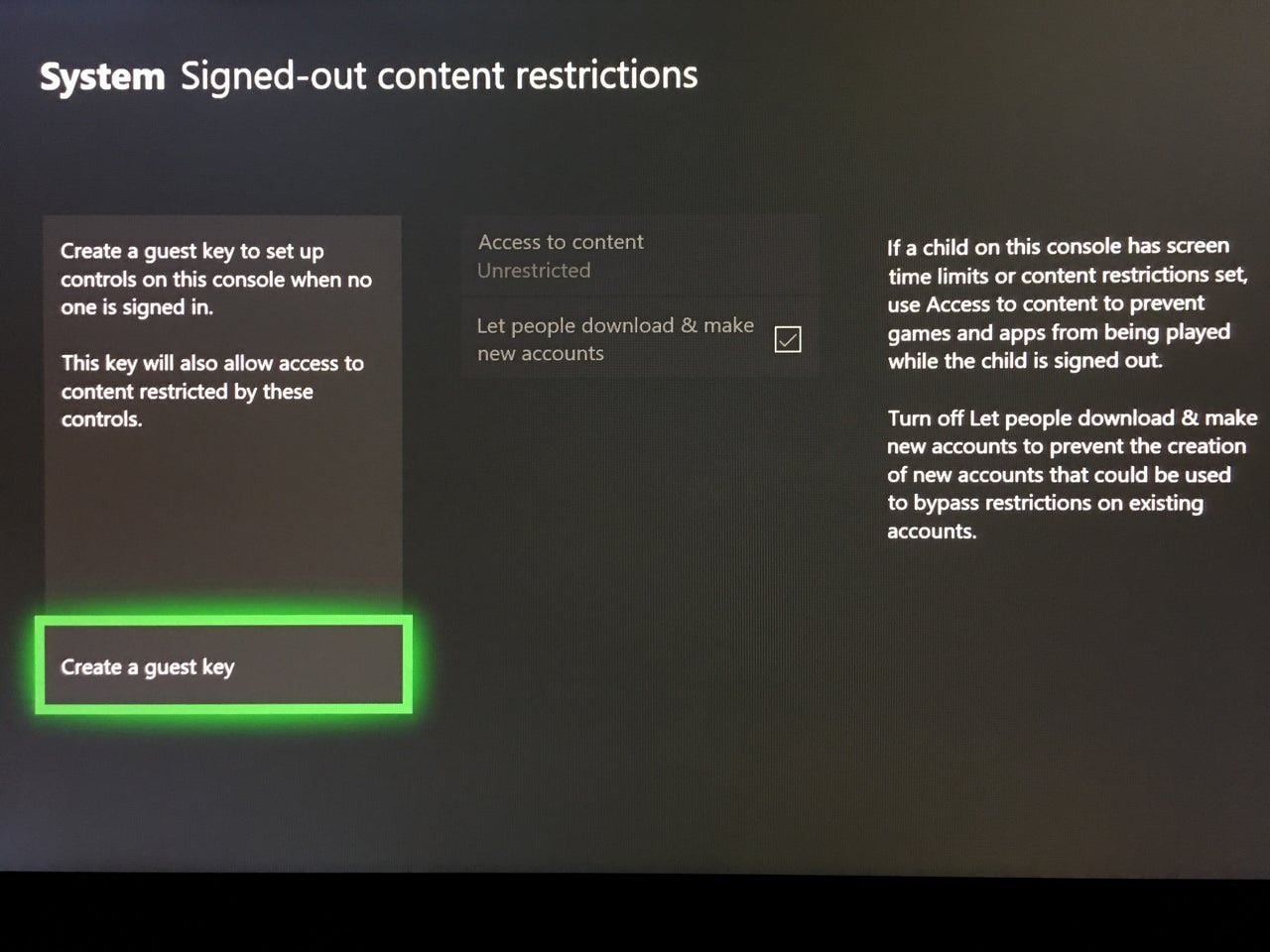 |
| Regional Lock | अकाउंट व बिलिंग पते का मिलान | क्रॉस-रीजन गिफ्ट कार्ड रिडेम्पशन (BitTopup) | 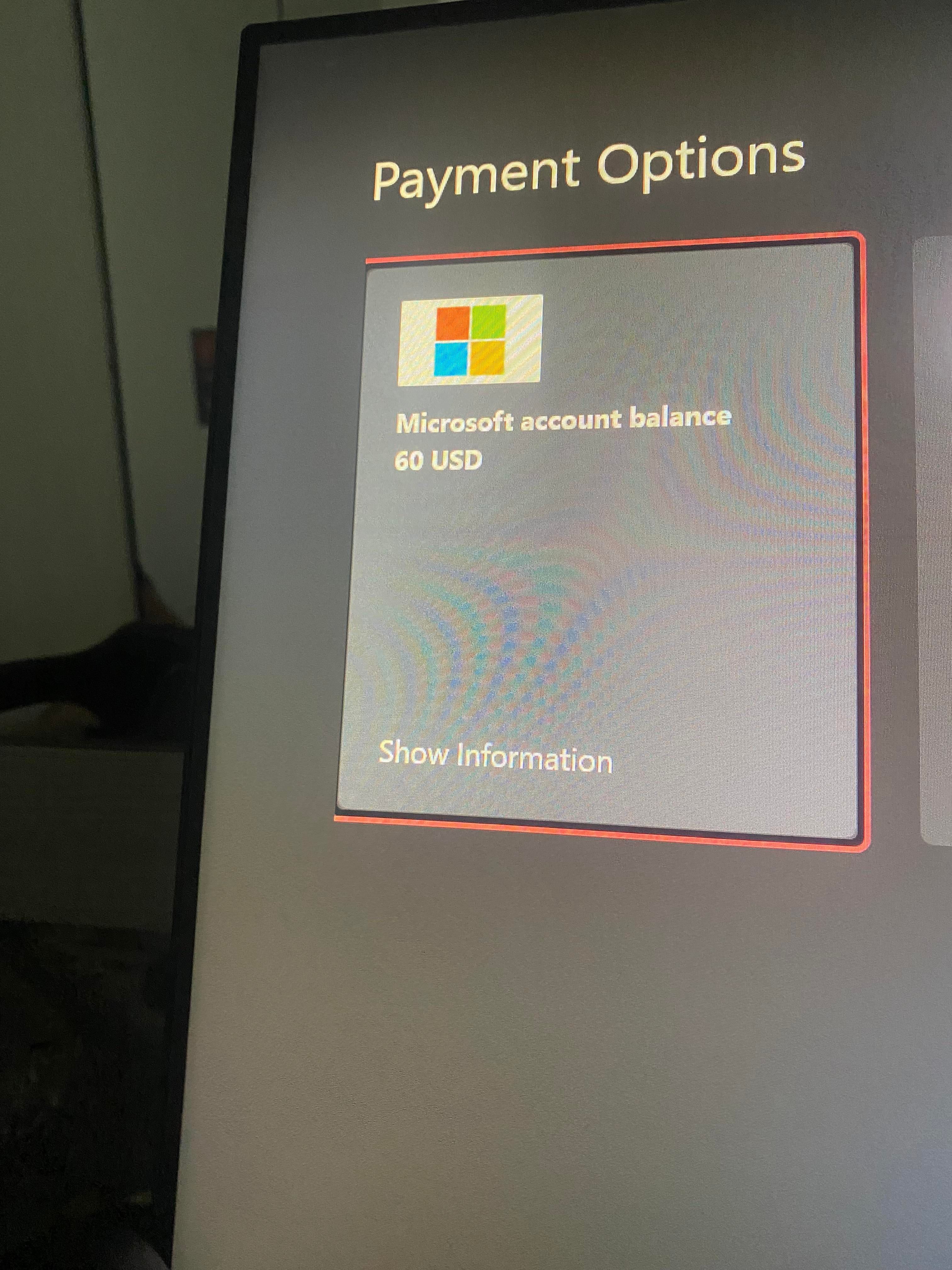 |
Xbox पर खरीदारी के लिए PIN और पासकी सुरक्षा कैसे लगाएं
गिफ्ट कार्ड बैलेंस खर्च करने से पहले पासकी अनिवार्य करने के लिए कंट्रोलर-आधारित कोड मैप करना सबसे सुविधाजनक तरीका है। यह ऑन-स्क्रीन कीबोर्ड से लंबा पासवर्ड टाइप करने की झंझट को खत्म करता है और सिर्फ दो सेकंड में D-पैड व बटनों से दर्ज हो जाता है।
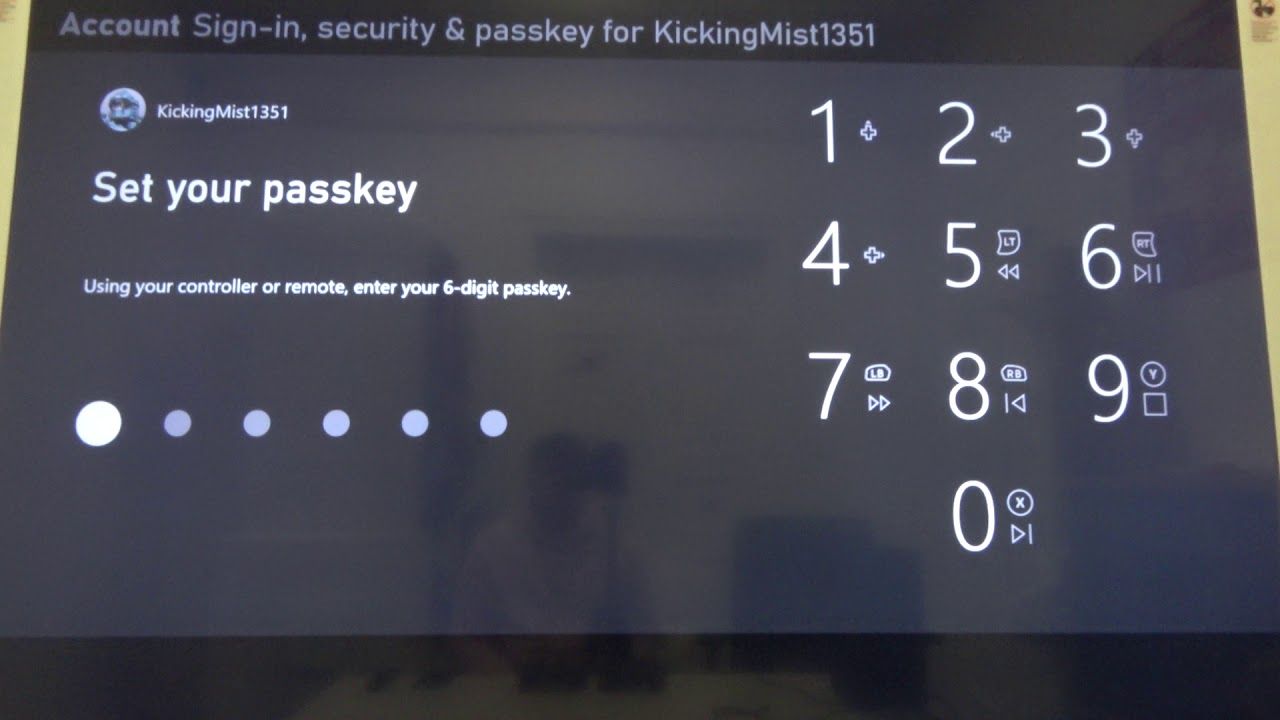
कंट्रोलर पासकी बनाने की चरणबद्ध प्रक्रिया
- गाइड मेनू खोलने के लिए कंट्रोलर पर Xbox बटन दबाएं।
- सबसे दाईं ओर Profile & system टैब पर स्क्रॉल करें और Settings खोलें।
- Account सेक्शन के तहत Sign-in, security & passkey चुनें।
- Create my passkey पर क्लिक करें।
- Business Insider के अनुसार, कंट्रोलर के बटनों (D-pad दिशाओं, ट्रिगर्स, बंपर्स और फेस बटनों) का उपयोग करके अपनी पसंद का छह अंकों का अनुक्रम दर्ज करें।
- पुष्टि करने के लिए वही छह अंकों का क्रम दोबारा दर्ज करें।
Microsoft Store चेकआउट पर पासकी अनिवार्य करना
पासकी बनाना केवल पहला चरण है; इसके बाद कंसोल को यह निर्देश देना आवश्यक है कि वह खरीदारी के समय इसे अनिवार्य रूप से मांगे।
- Settings > Account > Sign-in, security & passkey मेनू में रहते हुए Change my sign-in & security preferences चुनें।
- उपलब्ध विकल्पों (जैसे No barriers या Lock it down) की सूची देखें।
- Ask for my passkey का चयन करें।
- जांच लें कि स्टोर चेकआउट से पहले पासकी मांगने वाला विकल्प सक्रिय हो गया है।
इसके बाद, जब तक कंट्रोलर से वह सटीक छह अंकों का कोड दर्ज नहीं किया जाएगा, Microsoft Store चेकआउट स्क्रीन आगे नहीं बढ़ेगी।
अनुशंसित Xbox कंसोल चेकआउट सुरक्षा प्रोफ़ाइल
हर घर की जरूरतें अलग होती हैं। अकेले खेलने वालों को बार-बार कोड डालना असहज लग सकता है, लेकिन बच्चों या दोस्तों के साथ कंसोल शेयर करने पर खुली छूट से बैलेंस तुरंत समाप्त हो सकता है।
शुरुआत में इस मानक प्रोफ़ाइल को लागू करें और आवश्यकतानुसार बदलाव करें:
- Sign-in Preference: इसे Ask for my passkey पर सेट करें।
- Store Purchases: इसे Require passkey पर रखें।
- Settings Changes: इसे Require passkey पर सेट करें।
- Signed-Out Restrictions: इसे Enabled with Guest Key पर रखें।
सुरक्षा स्तर में कब बदलाव करें?
- अकेले खेलने पर (Solo Setup): यदि आपके अलावा कोई अन्य व्यक्ति कंसोल को हाथ नहीं लगाता, तो आप साइन-इन को No barriers पर रख सकते हैं, लेकिन Store Purchases के लिए पासकी अनिवार्य रखें ताकि गलती से कोई गलत बटन दबने पर खरीदारी न हो।
- अक्सर मेहमान आने पर: यदि दोस्त आपके कंसोल पर गेम खेलते हैं, तो Signed-Out Content Restrictions चालू करें। इसके बिना कोई भी आपके प्रोफ़ाइल से साइन-आउट करके बिना रोक-टोक स्टोर ब्राउज़ कर सकता है।
ध्यान दें कि Microsoft Learn फ़ोरम के तकनीकी दस्तावेज़ के अनुसार, Xbox कंसोल पर पासकी के जरिए पासवर्ड-रहित साइन-इन का सपोर्ट सीमित है; मोबाइल और PC पर QR कोड फ्लो ठीक काम करता है, लेकिन कंसोल पर यह हमेशा सुचारू रूप से पूरा नहीं होता। इसलिए कंसोल पर सीधे कंट्रोलर पासकी और पासवर्ड का सही बैकअप रखना अधिक सुरक्षित रहता है।
साइन्ड-आउट प्रतिबंधों के साथ प्रोफ़ाइल बाईपास रोकना
Xbox सुरक्षा में एक सामान्य खामी यह होती है कि मुख्य अकाउंट तो सुरक्षित रहता है, लेकिन कंसोल स्तर पर कोई गेस्ट प्रतिबंध नहीं होता। ऐसे में कोई भी आपकी प्रोफ़ाइल से लॉग आउट कर सकता है और नया कंटेंट डाउनलोड कर सकता है।
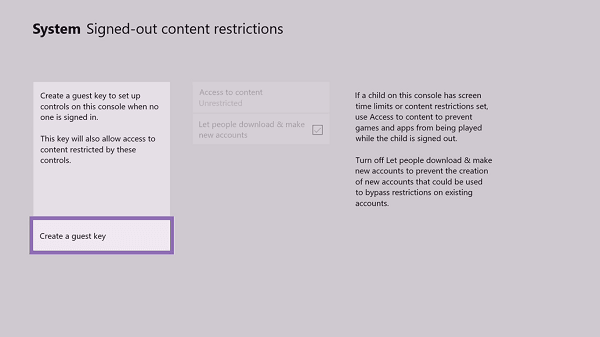
IGN की सुरक्षा गाइड के अनुसार, इस खामी को दूर करने के लिए Settings > System > Signed-Out Content Restrictions पर जाएं। यहां Create a Guest Key चुनें। यह आपकी प्रोफ़ाइल पासकी की तरह ही मेहमानों के लिए छह अंकों का दूसरा कंट्रोलर कोड बना देता है।
गेस्ट की चालू रहने पर कोई भी व्यक्ति साइन-आउट अवस्था में पैरेंटल नियंत्रणों को बाईपास नहीं कर सकता और न ही नई सामग्री इंस्टॉल कर सकता है।
यदि आप Xbox Live Gift Card (BR) जैसे क्षेत्रीय डिजिटल करेंसी वाउचर का उपयोग कर रहे हैं, तो खरीदारी सुरक्षा सीधे आपके अकाउंट के क्षेत्रीय सेटअप से जुड़ी होती है। Microsoft रिडेम्पशन और चेकआउट दोनों समय कड़े क्षेत्रीय नियमों की जांच करता है।
| विनिर्देश | आवश्यकता विवरण | परिचालन नियम |
|---|
| वाउचर प्रारूप | 25-करैक्टर डिजिटल कोड | कंसोल या वेब के माध्यम से सीधे लागू (BitTopup) |
| अकाउंट क्षेत्र | ब्राज़ील (BR) पर सेट होना अनिवार्य | विदेशी क्षेत्रों में वाउचर रिडेम्पशन अस्वीकार (BitTopup) |
| बिलिंग पता | वैध ब्राज़ीलियाई पता कॉन्फ़िगरेशन | चेकआउट के दौरान स्टोर क्षेत्र से मेल खाना चाहिए (BitTopup) |
| समर्थित इकोसिस्टम | Xbox Series X|S, Xbox One, Windows 10/11 | पूरे प्लेटफ़ॉर्म परिवार में शेयर्ड वॉलेट खर्च (BitTopup) |
| क्रॉस-रीजन खर्च | पूर्णतः प्रतिबंधित | बैलेंस केवल ब्राज़ील क्षेत्रीय स्टोर में सीमित (BitTopup) |
यदि आपका अकाउंट क्षेत्र और बिलिंग पता ब्राज़ील से मेल नहीं खाता, तो 25-करैक्टर का BRL कोड डालने पर तुरंत एरर आ जाएगा। साथ ही, BRL बैलेंस को किसी अन्य क्षेत्रीय स्टोरफ्रंट पर खर्च नहीं किया जा सकता। पासकी चालू रखने से यह सुनिश्चित होता है कि फंड आपके ब्राज़ील वॉलेट में सुरक्षित रहे।
30 दिनों के सुरक्षा लॉकआउट से कैसे बचें
कंसोल पासकी या Microsoft अकाउंट क्रेडेंशियल अपडेट करते समय पुराने सभी संपर्क माध्यमों को एक साथ हटाने की गलती कभी न करें।
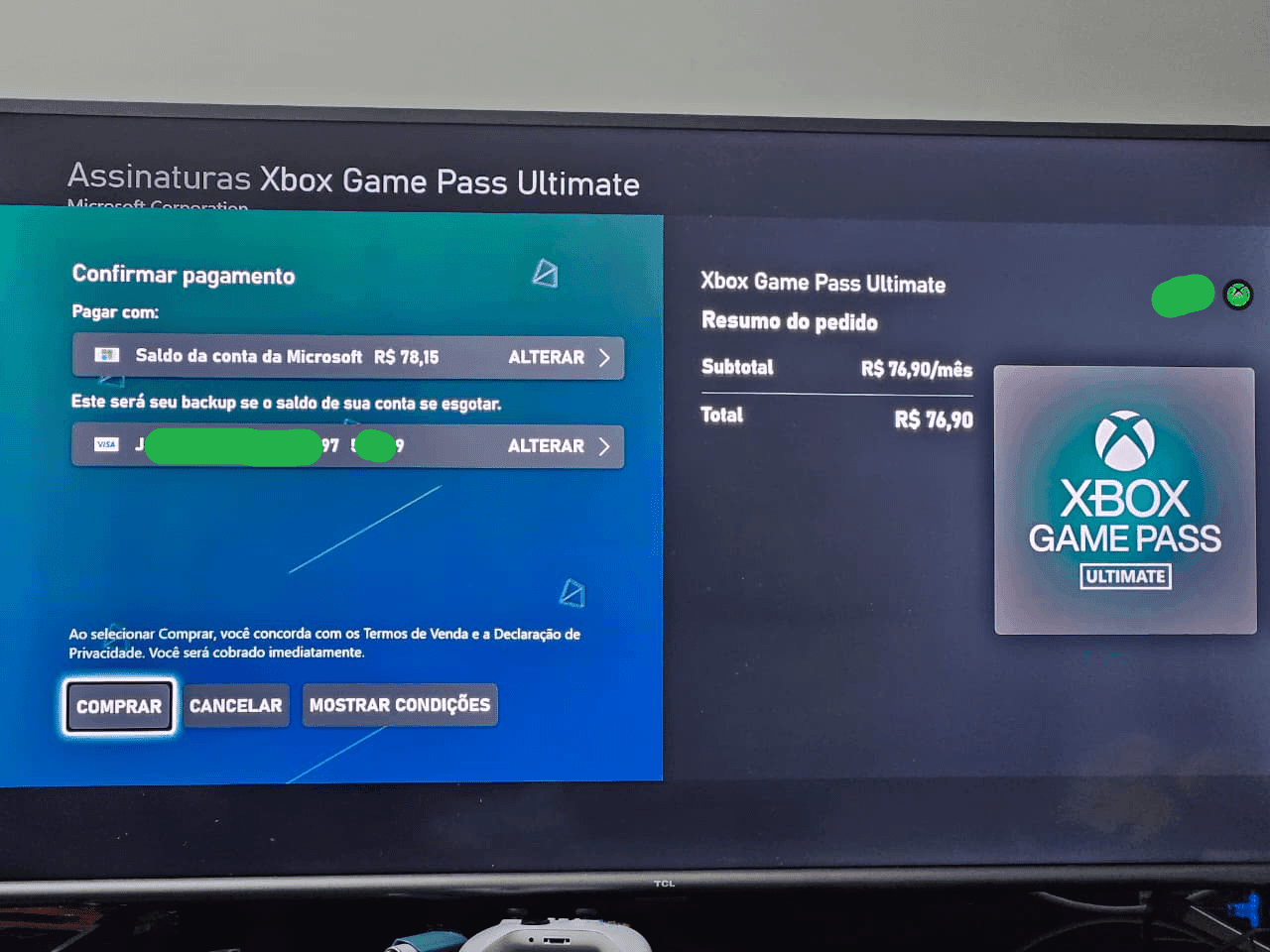
Microsoft सुरक्षा दस्तावेज़ के अनुसार, यदि आप सभी मौजूदा सत्यापन विकल्पों (जैसे पुराना बैकअप ईमेल और फ़ोन नंबर) को एक साथ हटा देते हैं, तो अकाउंट 30 दिनों के प्रतिबंधित मोड (restricted state) में चला जाता है।
इस 30-दिवसीय लॉकआउट अवधि के दौरान:
- Microsoft सुरक्षा सेटिंग्स में किसी भी नए बदलाव या जोड़ को स्वीकार नहीं करता।
- आप बिलिंग प्रोफ़ाइल या चेकआउट पासकी कॉन्फ़िगरेशन अपडेट नहीं कर सकते।
- आप मौजूदा गेम खेल सकते हैं और बैलेंस खर्च कर सकते हैं, लेकिन प्रशासनिक नियंत्रण फ्रीज हो जाता है।
हमेशा नया ऑथेंटिकेशन विकल्प जोड़ें और उसके काम करने की पुष्टि करने के बाद ही पुराने रिकवरी विवरण हटाएं।
बैलेंस की वैधता और स्टोर रिफंड नियम
वॉलेट में जमा सभी फंड की वैधता एक समान नहीं होती, और अनचाही खरीदारी के बाद रिफंड का समय भी सीमित होता है।
| नीति प्रकार | समय सीमा / सीमा | अनिवार्य शर्तें |
|---|
| रिटेल गिफ्ट कार्ड फंड | कोई समाप्ति नहीं (No expiration) | मानक प्रीपेड वाउचर बैलेंस हमेशा मान्य रहता है |
| प्रमोशनल क्रेडिट | जमा होने से 90 दिन | 90-दिन की अवधि समाप्त होने से पहले खर्च करना अनिवार्य (Bing Rewards) |
| अनपेक्षित खरीद रिफंड | 14 कैलेंडर दिन | न्यूनतम गेमप्ले समय और त्वरित आवेदन आवश्यक (Microsoft UK) |
| सुरक्षा रीसेट लॉकआउट | 30 कैलेंडर दिन | सभी रिकवरी विवरण एक साथ हटाने पर लागू (Microsoft Support) |
BitTopup जैसे अधिकृत स्रोतों से खरीदे गए कार्ड से जुड़ा बैलेंस कभी समाप्त नहीं होता। इसके विपरीत, यदि आपके वॉलेट में Microsoft Rewards या प्रमोशनल ड्रॉप्स से मिला क्रेडिट है, तो प्रमोशनल शर्तों के अनुसार 90 दिनों की समय सीमा लागू होती है। यदि कोई अनधिकृत खरीदारी हो जाती है, तो तुरंत 14 दिनों के भीतर रिफंड का अनुरोध करें।
Xbox स्टोर नोटिफ़िकेशन सेटिंग्स चालू करना
जैसे ही वॉलेट बैलेंस में कोई बदलाव हो, तुरंत अलर्ट पाने के लिए सिस्टम बैनर सक्रिय करें:
- Settings > Preferences > Notifications पर जाएं।
- Xbox notifications खोलें और बैनर टॉगल चालू रखें।
- Store सब-मेनू में जांचें कि सफल ट्रांजेक्शन की सूचनाएं स्क्रीन पर प्रदर्शित होने के लिए सेट हैं।
सामान्य समस्याओं का निवारण
स्टोर खरीदारी पर PIN नहीं मांग रहा
यदि पासकी बनाने के बाद भी चेकआउट बिना कोड के पूरा हो रहा है, तो Settings > Account > Sign-in, security & passkey > Change my sign-in & security preferences में जाएं और सुनिश्चित करें कि No barriers की जगह Ask for my passkey चुना गया है।
कंट्रोलर कोड भूल जाने पर
यदि आप तीन बार गलत छह-अंकीय कोड दर्ज करते हैं, तो कंसोल आपके मुख्य Microsoft अकाउंट का पासवर्ड मांगेगा। मास्टर पासवर्ड दर्ज करने के बाद पासकी ब्लॉक हट जाता है और आप नया कोड सेट कर सकते हैं।
कोड डालते समय रीजनल एरर आना
यदि 25-करैक्टर का कोड दर्ज करते समय जियो-ब्लॉक एरर आता है, तो account.microsoft.com पर जाकर पुष्टि करें कि अकाउंट का देश ब्राज़ील पर सेट है, और कंसोल में Settings > System > Language & location के तहत लोकेशन ब्राज़ील चयनित है।
Xbox Live Gift Card (BR) की और ताज़ा जानकारी के लिए BitTopup को फ़ॉलो करें~