


Transfer HUD Arena Breakout: Panduan Android ke iPhone 2025
Arena Breakout tidak mendukung transfer HUD otomatis dari Android ke iPhone. Anda harus membuat ulang tata letak kontrol secara manual menggunakan tangkapan layar dan pengaturan sensitivitas yang telah dicatat. Namun, menautkan akun Level Infinite Pass Anda melalui email atau login media sosial memastikan progres game, daftar teman, dan undangan skuad ditransfer dengan lancar. Panduan ini menunjukkan langkah-langkah tepat untuk mempertahankan konfigurasi HUD kustom selama migrasi perangkat.


Apa itu Transfer HUD di Arena Breakout?
Transfer HUD berarti memindahkan tampilan layar (heads-up display) yang telah Anda sesuaikan—posisi tombol, pengaturan sensitivitas, penempatan antarmuka—antar perangkat. HUD Anda mencakup tombol tembak, kontrol gerakan, sensitivitas bidikan, pengaturan giroskop, slot akses cepat, minimap, indikator kesehatan, dan penghitung amunisi.
Arena Breakout menyimpan data HUD secara lokal, bukan di profil cloud. Beralih dari Android ke iPhone akan mengatur ulang kontrol Anda ke pengaturan default kecuali Anda melakukan langkah-langkah pencadangan. Hal ini paling berdampak pada pemain kompetitif—memori otot dari ratusan pertandingan akan terganggu jika posisi tombol bergeser sedikit saja.
Untuk menjaga sumber daya dalam game selama transisi, top up bond arena breakout di BitTopup memastikan akun Anda tetap terisi dengan mata uang premium terlepas dari perubahan platform.
Mengapa Konsistensi Tata Letak Kontrol Itu Penting
Pemain profesional menghabiskan waktu berminggu-minggu untuk menyempurnakan konfigurasi HUD demi reaksi secepat milidetik. Tombol tembak di kiri atas memungkinkan aktivasi jari telunjuk kiri sementara jempol kiri menangani gerakan—memungkinkan menembak dan bergerak menyamping (strafing) secara bersamaan. Jempol kanan mengontrol bidikan dan recoil; jari telunjuk kanan mengelola lompatan, jongkok, mengintip (peaking), dan isi ulang peluru.
Mengganggu pengaturan ini memaksa Anda mempelajari kembali hal-hal mendasar. Dalam ekstraksi berisiko tinggi di mana pertempuran terjadi dalam waktu 200-300ms, tombol yang salah tempat berdampak langsung pada kelangsungan hidup. Pemain melaporkan penurunan performa sebesar 30-40% segera setelah berganti perangkat tanpa pembuatan ulang HUD yang tepat.
Pengaturan sensitivitas memperumit hal ini. Responsivitas giroskop, sensitivitas bidikan, dan nilai sensitivitas scope yang sempurna di Android mungkin perlu penyesuaian di iPhone karena teknologi layar sentuh dan dimensi yang berbeda. Sensitivitas 85 di Android mungkin perlu diubah menjadi 78 di iPhone untuk rotasi kamera yang setara.
Kompatibilitas Lintas Platform: Android ke iPhone
Arena Breakout mengelola build terpisah untuk Google Play dan App Store, masing-masing dioptimalkan untuk OS-nya. Mekanisme game tetap identik, tetapi pemrosesan input sentuh berbeda. iPhone memiliki touch sampling rate yang lebih tinggi (120Hz pada model Pro vs 60-90Hz pada kebanyakan Android), yang memengaruhi kecepatan registrasi gestur geser.
Rasio aspek layar juga bervariasi. Android berkisar antara 16:9 hingga 21:9; iPhone menggunakan 19.5:9 (standar) atau 20:9 (Pro Max). Tata letak HUD yang sempurna pada layar 6,1 inci Samsung Galaxy S23 mungkin tampak terkompresi atau meregang pada layar 6,1 inci iPhone 15 Pro meskipun ukurannya identik, sehingga memerlukan reposisi tombol.
Level Infinite Pass menyediakan satu-satunya kontinuitas lintas platform. Hubungkan akun Anda ke email yang sama untuk Google Play dan Apple ID, atau gunakan Facebook, X, atau LINE. Ini akan menjaga progres game, senjata, level karakter, daftar teman, undangan skuad, dan kosmetik. Hanya HUD yang memerlukan pembuatan ulang secara manual.
Prasyarat untuk Keberhasilan Transfer HUD
Pengikatan Akun: Hubungkan Profil Anda
Sebelum mengganti perangkat, ikat akun Anda melalui Level Infinite Pass. Buka Pengaturan > Akun > Ikat Akun. Pilih pendaftaran email, Facebook, X, atau LINE. Email menawarkan kompatibilitas lintas platform yang paling andal.
Menggunakan email yang sama untuk Google Play dan Apple ID menciptakan autentikasi yang mulus. Instal Arena Breakout di iPhone, pilih Login dengan Email, masukkan kredensial yang terikat—profil pemain, peringkat, inventaris senjata, dan koneksi sosial akan segera dipulihkan. Proses ini memakan waktu 2-3 menit tetapi mencegah kehilangan data yang fatal.
Pengikatan email yang sama juga membuka daftar teman dan undangan skuad offline di seluruh platform. Rekan skuad Android tetap dapat diakses dari iPhone; undangan yang tertunda akan tetap ada selama transisi.
Verifikasi HUD Saat Ini di Android
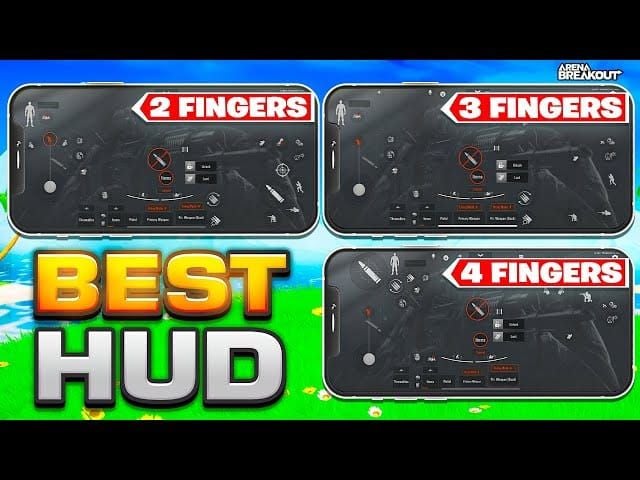
Buka Arena Breakout di Android, masuk ke Mode Latihan. Akses Pengaturan > Kontrol. Ambil tangkapan layar beresolusi tinggi yang menangkap:
- Layar tempur utama: Tombol tembak (kiri atas), joystick gerakan (kiri bawah), area bidik (kanan), tombol aksi (lompat, jongkok, intip, isi ulang)
- Akses cepat inventaris: Tombol ganti senjata, pintasan item konsumsi
- Elemen antarmuka: Posisi minimap, bar kesehatan, penghitung amunisi, indikator granat
- Menu pengaturan: Nilai numerik tepat untuk sensitivitas bidikan, sensitivitas scope, sensitivitas giroskop, mode tembak
Aktifkan kisi koordinat (Pengaturan > Tampilan > Tampilkan Kisi) jika tersedia—ini akan menampilkan penanda persentase untuk posisi tombol yang presisi. Tombol tembak biasanya berada 8% dari tepi kiri, 12% dari atas.
Dokumentasikan pengaturan sensitivitas secara numerik. Tulis Sensitivitas Bidikan: 82, Sensitivitas Scope: 65, Giroskop: Aktif pada 45 daripada hanya mengandalkan slider visual. Angka-angka ini memberikan target pembuatan ulang yang tepat.
Periksa Kompatibilitas Perangkat iOS
Model iPhone yang berbeda memerlukan penyesuaian HUD karena ukuran layar. iPhone 15 Pro: 6,1 inci pada 2556×1179. iPhone 15 Pro Max: 6,7 inci pada 2796×1290. Tombol yang sempurna di layar kecil mungkin terasa sempit di layar yang lebih besar.
Uji performa Arena Breakout pada iPhone spesifik Anda sebelum mulai membuat ulang HUD. iPhone lama (11 dan sebelumnya) mungkin mengalami batasan frame rate yang memengaruhi responsivitas sentuhan—tingkatkan ukuran tombol 10-15% untuk mengompensasi hal ini.
Notch atau Dynamic Island pada iPhone memengaruhi desain HUD. Hindari menempatkan tombol penting di area 20% tengah atas karena dapat menghalangi pandangan. Posisikan minimap di sudut kanan atas daripada di tengah atas.
Pembuatan Ulang HUD Manual Menggunakan Dokumentasi Visual
Buat Tangkapan Layar Terperinci
Ambil tangkapan layar dalam berbagai kondisi game:
- Kondisi diam di Mode Latihan, tanpa senjata terhunus
- Senjata terpasang menunjukkan semua kontrol tempur
- Inventaris terbuka memperlihatkan konfigurasi akses cepat
- Menu pengaturan menampilkan kustomisasi kontrol lengkap
Gunakan fungsi tangkapan layar bawaan (Power + Volume Bawah) daripada alat dalam game untuk resolusi yang lebih tinggi. Transfer gambar ke penyimpanan cloud yang dapat diakses dari iPhone—Google Photos, iCloud, atau Dropbox.
Ambil tangkapan layar pada resolusi maksimum. 1080p memberikan detail yang cukup untuk akurasi 2-3% saat membuat ulang tata letak. Beberapa pemain merekam layar sambil menggeser HUD secara perlahan untuk referensi yang komprehensif.
Catat Koordinat Tombol dan Sensitivitas
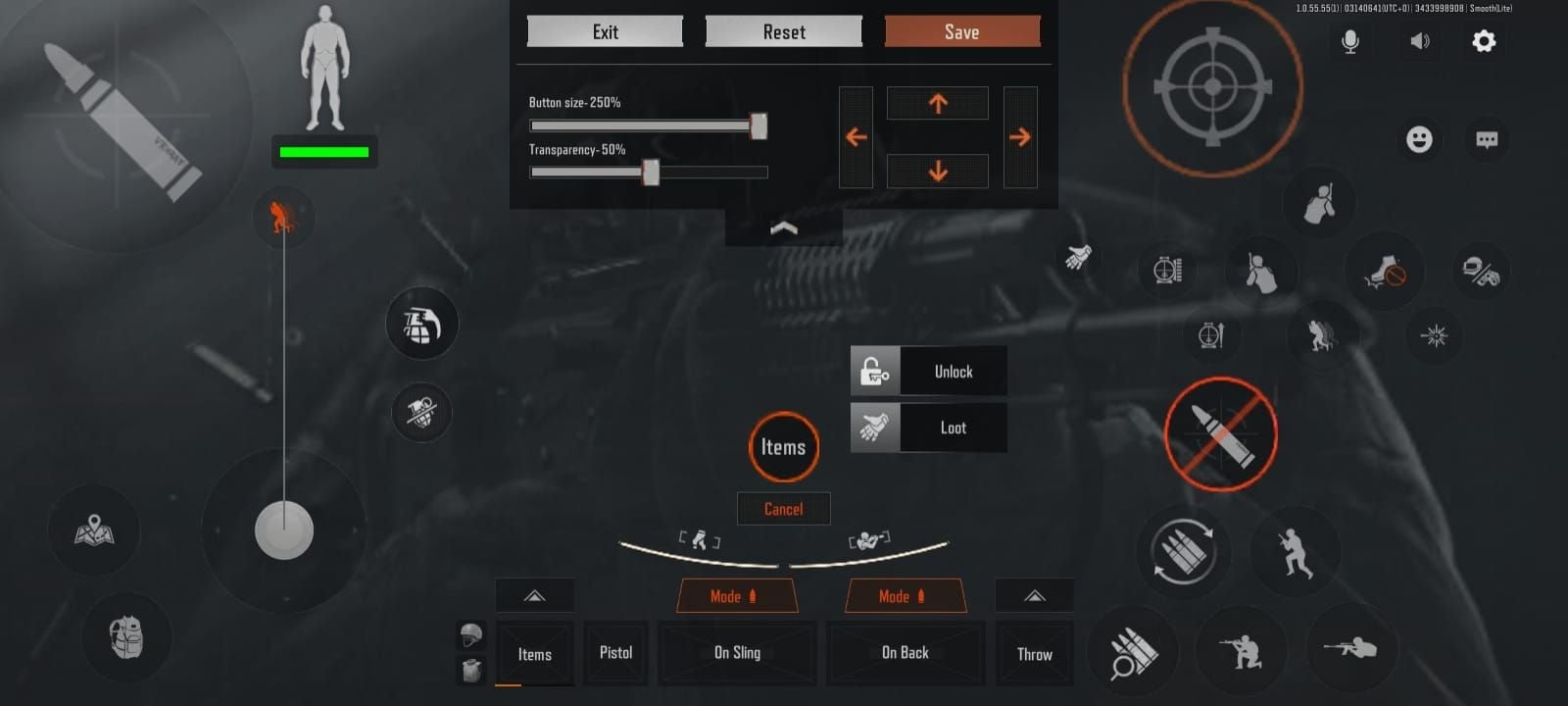
Buka kustomisasi kontrol di Android, dokumentasikan posisi setiap tombol secara sistematis. Game menampilkan koordinat berbasis persentase saat menyeret tombol:
- Tombol tembak: X: 8%, Y: 12%
- Joystick gerakan: X: 15%, Y: 72%
- Zona bidik: X: 70%, Y: 50%
- Lompat: X: 88%, Y: 65%
- Jongkok: X: 88%, Y: 75%
- Isi ulang: X: 82%, Y: 58%
- Ganti senjata: X: 50%, Y: 88%
Catat ukuran tombol (skala 80%, 100%, 120%). Tombol yang lebih besar meningkatkan akurasi tetapi memakan ruang layar. Kebanyakan pemain kompetitif menggunakan 90-100% untuk aksi utama, dan 80-90% untuk aksi sekunder.
Dokumentasikan semua pengaturan sensitivitas:
- Sensitivitas kamera: [nilai]
- Sensitivitas ADS: [nilai]
- Sensitivitas scope: [nilai]
- Giroskop: Aktif/Nonaktif, sensitivitas jika aktif
- Mode tembak: Default Auto/Semi-auto
- Auto ADS: Aktif/Nonaktif
Membangun Kembali Skema Kontrol di iPhone
Instal Arena Breakout dari App Store, login dengan Level Infinite Pass yang sudah terikat. Selesaikan tutorial, lalu akses Pengaturan > Kontrol > Kustomisasi Tata Letak.
Posisikan tombol tembak di kiri atas menggunakan koordinat yang dicatat. iOS menggunakan sistem berbasis persentase yang sama—X: 8%, Y: 12% dapat langsung diterapkan. Tugaskan untuk jari telunjuk kiri.
Konfigurasikan joystick gerakan di kuadran kiri bawah. Atur untuk jempol kiri, pastikan tidak tumpang tindih dengan zona aktivasi tombol tembak. Kebanyakan menggunakan X: 15%, Y: 72% pada ukuran 100%.
Tetapkan zona bidik yang menempati 40% bagian kanan layar. Jempol kanan menggeser untuk kontrol kamera dan recoil. Aktifkan Auto ADS untuk bidikan otomatis, atau nonaktifkan untuk kontrol scope manual.
Tempatkan tombol aksi (lompat, jongkok, intip, isi ulang) di klaster tepi kanan untuk jari telunjuk kanan. Tombol scope di kanan atas untuk jempol kanan. Tipikal: Lompat X: 88%, Y: 65%, Jongkok X: 88%, Y: 75%, Isi ulang X: 82%, Y: 58%.
Aktifkan giroskop jika digunakan di Android. Pengaturan > Kontrol > Giroskop, atur sensitivitas yang dicatat. Giroskop iPhone biasanya membutuhkan sensitivitas 5-8 poin lebih rendah daripada Android.
Uji di Mode Latihan dengan latihan gerakan, latihan target, dan simulasi tempur. Sesuaikan tombol dalam kenaikan 2-3% hingga memori otot terasa alami.
Untuk menjaga permainan selama transisi, beli bond arena breakout murah melalui BitTopup guna memastikan sumber daya yang cukup untuk senjata dan perlengkapan sambil beradaptasi dengan kontrol baru.
Penyesuaian Halus untuk Layar dan Respons Sentuh iOS
Layar sentuh iPhone memproses input secara berbeda dari Android, sehingga memerlukan kalibrasi sensitivitas di luar sekadar transfer nilai langsung.
Uji Sensitivitas Bidikan: Di Mode Latihan, tempatkan crosshair pada target diam. Geser jempol kanan di zona bidik dengan kecepatan konsisten. Jika kamera berputar melewati target, kurangi sensitivitas 3-5 poin. Jika kurang, tambah 3-5 poin. Ulangi hingga putaran 180 derajat terasa identik dengan Android.
Kalibrasi Giroskop: Aktifkan giroskop, pegang iPhone dalam posisi standar. Miringkan perangkat 45 derajat ke kiri/kanan sambil mengamati kamera. Pandangan harus mengikuti dengan mulus tanpa terlewat atau lag. Model iPhone Pro seringkali membutuhkan sensitivitas 10-15% lebih rendah daripada Android kelas menengah.
Optimasi Ukuran Tombol: Kerapatan piksel iPhone yang lebih tinggi memungkinkan tombol yang sedikit lebih kecil. Jika Anda menggunakan skala 100% di Android, cobalah 90-95% di iPhone untuk area pandang yang lebih luas. Jika beralih dari Android besar (6,7+ inci) ke iPhone standar (6,1 inci)—pertahankan atau tingkatkan ukuran tombol 5-10%.
Penyesuaian Tekanan Sentuh: Beberapa iPhone mendukung 3D Touch atau Haptic Touch, yang dapat mengganggu penekanan cepat. Nonaktifkan di Pengaturan iOS > Aksesibilitas > Sentuh untuk respons tombol yang konsisten.
Elemen Kontrol yang Berhasil Ditransfer
Progres Terikat Akun dan Fitur Sosial
Akun Level Infinite Pass menyimpan:
- Peringkat pemain dan poin pengalaman (XP)
- Bukaan senjata dan modifikasi (attachment, skin, upgrade)
- Daftar teman dan keanggotaan skuad
- Undangan skuad offline yang dikirim sebelum beralih
- Saldo mata uang premium (Bond)
- Kosmetik yang dibeli (skin karakter, skin senjata, emote)
- Progres pencapaian dan hadiah milestone
Hanya antarmuka kontrol yang memerlukan pembuatan ulang—kemampuan kompetitif, gudang senjata, dan koneksi sosial tetap utuh.
Pengaturan yang Memerlukan Konfigurasi Ulang Manual
Pengaturan ini akan kembali ke default pada instalasi iOS baru:
- Grafik: Batas frame rate, penskalaan resolusi, kualitas bayangan, anti-aliasing
- Audio: Volume master, efek, obrolan suara, audio spasial
- Transparansi HUD: Opasitas elemen antarmuka
- Mode buta warna
- Jaringan: Wilayah server, indikator kualitas koneksi
- Sensitivitas kontrol: Semua nilai bidikan, scope, dan giroskop
- Tata letak tombol: Penempatan dan ukuran HUD lengkap
Buat daftar periksa pengaturan yang komprehensif sebelum meninggalkan perangkat Android.
Masalah Umum Transfer HUD dan Solusinya
Kontrol Terasa Tidak Responsif Setelah Transfer
Penyebab: Touch sampling rate iPhone berbeda dari Android, menciptakan persepsi lag input.
Solusi: Kurangi grafik untuk memaksimalkan frame rate. Pengaturan > Grafik: Frame Rate Ultra (120fps pada iPhone yang kompatibel), Resolusi Sedang, nonaktifkan bayangan dinamis. Frame rate yang lebih tinggi mengurangi celah antara input sentuh dan respons visual sebesar 15-20%.
Aktifkan Kurangi Gerakan di Pengaturan iOS > Aksesibilitas. Tutup aplikasi latar belakang sebelum meluncurkan Arena Breakout. Dedikasikan pemrosesan maksimum untuk input sentuh.
Tombol Sudah di Posisi yang Benar Tapi Terasa Salah
Penyebab: Perbedaan ukuran layar mengubah jarak jangkauan jempol dan sudut posisi jari.
Solusi: Prioritaskan zona kenyamanan daripada persentase yang tepat. Pegang iPhone dalam posisi standar, perhatikan di mana jempol dan jari telunjuk bersandar secara alami. Posisikan tombol dalam area jangkauan alami, meskipun koordinatnya berbeda 5-10% dari Android.
Jika tombol tembak Android berada di X: 8%, Y: 12% tetapi jari telunjuk kiri secara alami bersandar di X: 10%, Y: 15% pada iPhone, gunakan yang terakhir. Memori otot akan beradaptasi dengan koordinat baru dalam 10-15 pertandingan jika tombol sejajar secara ergonomis.
Pengaturan Sensitivitas Tidak Cocok dengan Android
Penyebab: Pemrosesan sentuh iOS menginterpretasikan kecepatan dan jarak geser secara berbeda dari Android.
Solusi: Gunakan pengujian komparatif. Atur skenario yang identik pada kedua perangkat—target pada 90 derajat di Mode Latihan. Lakukan gestur geser yang sama, bandingkan hasil rotasi. Sesuaikan sensitivitas iPhone dalam kenaikan 2 poin hingga rotasi cocok.
Kebanyakan pemain menemukan bahwa iPhone membutuhkan sensitivitas 8-12% lebih rendah daripada Android. Jika sensitivitas bidikan Android adalah 85, mulailah iPhone pada 75 dan sesuaikan ke atas.
Kontrol Giroskop Berperilaku Tidak Menentu
Penyebab: Giroskop iPhone memiliki dasar kalibrasi dan kurva sensitivitas yang berbeda.
Solusi: Kalibrasi ulang dari awal. Nonaktifkan giroskop pada awalnya, mainkan 3-5 pertandingan hanya menggunakan kontrol sentuh. Kemudian aktifkan giroskop pada sensitivitas 30%, tingkatkan secara bertahap sebesar 5 poin hingga kemiringan halus memberikan koreksi bidikan yang berguna tanpa membuat gerakan kamera membingungkan.
Model iPhone Pro bekerja optimal pada sensitivitas 35-45%; iPhone standar pada 45-55%—keduanya biasanya lebih rendah daripada Android.
Mengoptimalkan HUD yang Ditransfer untuk iPhone
Manfaatkan Perangkat Keras Khusus iPhone
Model iPhone Pro menawarkan layar ProMotion 120Hz, dua kali lipat dari refresh rate 60Hz pada Android standar. Aktifkan dengan mengatur Frame Rate ke Ultra di pengaturan grafik. Umpan balik visual yang lebih mulus meningkatkan akurasi pelacakan selama gerakan kamera cepat.
Chip A17 Pro memberikan performa berkelanjutan tanpa thermal throttling selama sesi yang lama. Pertahankan grafik maksimum sambil menjaga 120fps. Optimalkan HUD dengan tombol yang sedikit lebih kecil (skala 90%) karena frame rate yang lebih tinggi meningkatkan akurasi sentuhan.
Mesin haptik iPhone memberikan umpan balik taktil. Aktifkan Pengaturan > Kontrol > Umpan Balik Haptik untuk konfirmasi saat menembak, isi ulang, dan ganti senjata. Ini mengurangi ketukan ganda yang tidak disengaja dan meningkatkan waktu aksi sebesar 50-80ms.
Uji Tata Letak di Mode Latihan
Selesaikan pengujian sistematis sebelum pertandingan peringkat:
- Latihan gerakan (5 menit): Kombinasi lari, meluncur, lompat, dan jongkok sambil mempertahankan kontrol kamera.
- Latihan target (10 menit): Lawan target diam pada jarak 25m, 50m, dan 100m. Uji akurasi tembakan tunggal, burst fire, dan recoil full-auto.
- Urutan aksi cepat (5 menit): Pergantian senjata cepat, pembatalan isi ulang, lemparan granat, dan penggunaan item penyembuhan.
- Simulasi tempur (10 menit): Lawan target AI yang bergerak dengan penggunaan perlindungan, penyesuaian posisi, dan mundur taktis.
Dokumentasikan ketidaknyamanan, input yang terlewat, atau peregangan jari yang canggung. Sesuaikan tombol yang bermasalah dalam kenaikan 3-5% dan uji kembali. Kebanyakan pemain membutuhkan 2-3 iterasi sebelum mencapai kenyamanan yang setara dengan Android.
Konfigurasi HUD Pemain Pro untuk iPhone
Pemain kompetitif biasanya menggunakan:
Tombol Tembak: Kiri atas (X: 8-10%, Y: 10-14%), ukuran 100%, jari telunjuk kiri
Joystick Gerakan: Kiri bawah (X: 12-18%, Y: 68-75%), ukuran 110% untuk presisi strafing yang lebih baik
Zona Bidik: 45% bagian kanan layar (X: 55-100%, Y: 20-80%), Auto ADS dinonaktifkan untuk kontrol scope manual
Klaster Aksi: Vertikal tepi kanan—Scope (X: 90%, Y: 25%), Lompat (X: 90%, Y: 60%), Jongkok (X: 90%, Y: 70%), Isi Ulang (X: 84%, Y: 55%). Jari telunjuk kanan untuk aktivasi berurutan yang cepat
Giroskop: Aktif pada 40-45% untuk penyesuaian bidikan halus selama pertempuran dengan scope
Nilai Sensitivitas: Bidikan 75-82, Scope 60-68, Giroskop 40-45
Mencegah Kehilangan Data HUD: Praktik Terbaik Pencadangan
Dokumentasi Tangkapan Layar Rutin
Tetapkan rutinitas tangkapan layar bulanan untuk menangkap HUD saat ini. Simpan di penyimpanan cloud dengan nama file deskriptif: ArenaBreakout_HUD_2025-01_iPhone15Pro.png. Ini menciptakan catatan historis untuk mengembalikan perubahan eksperimental.
Setelah pembaruan besar yang mengatur ulang kontrol, segera periksa HUD sebelum bermain. Arena Breakout terkadang mengembalikan kustomisasi selama pembaruan versi. Tangkapan layar terbaru memungkinkan pemulihan dalam 5 menit dibandingkan pembuatan ulang selama satu jam.
Simpan set tangkapan layar terpisah untuk gaya bermain yang berbeda. Dokumentasikan pertempuran jarak dekat, pertempuran jarak jauh, dan konfigurasi sniper secara terpisah.
Pertahankan Beberapa Pengikatan Akun
Hubungkan akun Arena Breakout ke beberapa metode autentikasi—email, Facebook, dan X secara bersamaan. Ini mencegah terkunci jika salah satu layanan tidak dapat diakses. Pengaturan > Akun > Ikat Akun, tambahkan semua opsi yang tersedia.
Jika menggunakan email sebagai utama, tambahkan login sosial sebagai cadangan. Jika Anda kehilangan akses email atau lupa kata sandi selama migrasi, login sosial memberikan pemulihan segera.
Uji semua metode yang terhubung setiap tiga bulan dengan cara logout dan login kembali dengan setiap opsi. Ini memverifikasi bahwa pengikatan tetap aktif sebelum situasi pemulihan darurat terjadi.
Verifikasi Penyimpanan Cloud Melalui Sinkronisasi Server
Setelah membuat ulang HUD di iPhone, verifikasi sinkronisasi server:
- Level pemain dan XP cocok dengan akun Android
- Inventaris senjata berisi semua item yang sudah dibuka
- Daftar teman menampilkan semua kontak
- Saldo mata uang premium mencerminkan jumlah terakhir yang diketahui
- Progres pencapaian menunjukkan penyelesaian yang identik
Jika muncul perbedaan, Anda mungkin masuk ke akun yang salah atau mengalami sinkronisasi yang tidak lengkap. Segera logout, dan autentikasi ulang menggunakan metode pengikatan utama (email) daripada login sosial.
Tips Lanjutan dari Pemain Berpengalaman
Konsistensi Kontrol Lintas Platform
Pemain yang bergantian antara tablet Android dan iPhone mendapat manfaat dari tata letak saudara—mempertahankan hubungan antar tombol sambil menyesuaikan perbedaan ukuran layar.
Pertahankan pengelompokan tombol yang konsisten. Jika tombol tembak berada 15% di atas joystick gerakan di Android, pertahankan jarak vertikal 15% tersebut di iPhone meskipun koordinat absolutnya berbeda. Penempatan relatif memungkinkan adaptasi lebih cepat—memori otot mengenali hubungan spasial lebih baik daripada posisi absolut.
Gunakan tugas jari yang sama di seluruh perangkat: telunjuk kiri untuk menembak, jempol kiri untuk gerakan, jempol kanan untuk bidikan/recoil, telunjuk kanan untuk aksi. Peran jari yang konsisten mengurangi beban kognitif selama pergantian platform.
Penyesuaian HUD Musiman untuk Fitur Baru
Arena Breakout secara rutin memperkenalkan mekanisme yang memerlukan modifikasi HUD. Saat menambahkan roda peralatan taktis, kontrol drone, atau antarmuka kendaraan, segera integrasikan ke dalam tata letak Anda daripada menggunakan default.
Posisikan tombol baru di dekat kontrol lama yang terkait. Jika menambahkan pemilih granat taktis, letakkan di sebelah tombol lempar granat yang sudah ada. Pengelompokan spasial mengurangi pergerakan jari dan menciptakan klaster kontrol yang intuitif.
Setelah pembaruan besar, kunjungi kembali Mode Latihan selama 15-20 menit untuk menguji fitur baru dengan HUD saat ini. Jika tombol baru menyebabkan aktivasi yang tidak disengaja atau peregangan yang canggung, desain ulang secara proaktif.
Templat Kontrol Berbagi Komunitas
Pemain berpengalaman membagikan konfigurasi HUD melalui tangkapan layar dan daftar koordinat. Anggap templat komunitas sebagai titik awal, bukan solusi akhir. Konfigurasi pro dioptimalkan untuk ukuran tangan, perangkat, dan gaya bermain spesifik mereka—penyalinan langsung jarang memberikan hasil optimal.
Ambil prinsipnya, bukan koordinat tepatnya. Jika pemain top menempatkan isi ulang di X: 82%, Y: 58%, perhatikan logika di baliknya: tepi kanan untuk akses jari telunjuk, diposisikan antara lompat dan jongkok untuk rangkaian aksi berurutan. Terapkan prinsip tersebut pada ergonomi Anda sendiri.
Uji templat komunitas di Mode Latihan selama 10 menit sebelum berkomitmen. Jika aksi terasa canggung atau memerlukan peregangan yang tidak nyaman, modifikasi elemen spesifik sambil mempertahankan aspek yang berhasil.
FAQ Tentang Transfer HUD Arena Breakout
Dapatkah Anda mentransfer kontrol Arena Breakout dari Android ke iPhone secara otomatis?
Tidak. Arena Breakout tidak mendukung transfer HUD atau tata letak kontrol otomatis antar platform. Game menyimpan konfigurasi secara lokal, bukan di profil cloud. Buat ulang skema kontrol secara manual di iPhone menggunakan tangkapan layar dan pengaturan yang didokumentasikan dari Android. Akun Level Infinite Pass akan menjaga progres game, senjata, daftar teman, dan mata uang premium jika diikat melalui email atau login sosial.
Apakah Arena Breakout menyimpan pengaturan HUD ke cloud?
Tidak. Arena Breakout tidak menyimpan konfigurasi HUD, posisi tombol, atau pengaturan sensitivitas ke cloud. Hanya data progres akun—level pemain, bukaan senjata, pencapaian, daftar teman, dan mata uang premium—yang disinkronkan melalui server Level Infinite. Tata letak kontrol tetap spesifik untuk perangkat dan memerlukan pembuatan ulang manual saat berganti platform.
Bagaimana cara mencadangkan tata letak kontrol Arena Breakout saya sebelum mengganti ponsel?
Ambil tangkapan layar beresolusi tinggi dari HUD lengkap di Mode Latihan: layar tempur utama, antarmuka inventaris, dan menu pengaturan. Dokumentasikan koordinat tombol yang tepat dan nilai sensitivitas di aplikasi catatan: posisi tombol tembak (X%, Y%), lokasi joystick gerakan, nilai numerik sensitivitas bidikan, sensitivitas scope, dan pengaturan giroskop. Transfer tangkapan layar dan catatan ke penyimpanan cloud yang dapat diakses dari iPhone baru. Ini memungkinkan pembuatan ulang yang akurat dalam waktu 15-20 menit.
Apa yang terjadi pada HUD Arena Breakout saya saat saya mengganti perangkat?
HUD akan kembali ke pengaturan default saat menginstal Arena Breakout di perangkat baru. Tombol tembak, kontrol gerakan, tombol aksi, dan elemen antarmuka akan kembali ke posisi standar. Pengaturan sensitivitas kembali ke default (biasanya 50-60 untuk bidikan dan scope). Progres akun tetap utuh melalui pengikatan Level Infinite Pass, tetapi Anda harus membangun kembali konfigurasi kontrol secara manual menggunakan pengaturan dan tangkapan layar yang didokumentasikan.
Apakah pengaturan sensitivitas saya akan ditransfer dari Android ke iPhone di Arena Breakout?
Pengaturan sensitivitas tidak ditransfer secara otomatis dan memerlukan konfigurasi ulang manual. Nilai numerik yang identik seringkali memberikan hasil yang berbeda di iPhone karena perbedaan pemrosesan sentuh. Mulailah dengan nilai Android yang didokumentasikan, lalu sesuaikan 5-10% berdasarkan pengujian. Kebanyakan pemain menemukan bahwa iPhone membutuhkan sensitivitas 8-12% lebih rendah daripada Android untuk rotasi kamera yang setara. Uji di Mode Latihan dan sesuaikan secara bertahap hingga performa cocok dengan Android.
Berapa lama waktu yang dibutuhkan untuk membuat ulang HUD Arena Breakout di iPhone baru?
Pembuatan ulang HUD secara manual memakan waktu 15-25 menit dengan dokumentasi yang tepat: memposisikan tombol menggunakan tangkapan layar (8-10 menit), mengonfigurasi sensitivitas (5-8 menit), dan pengujian awal di Mode Latihan (5-7 menit). Tanpa dokumentasi, pembuatan ulang dari ingatan memakan waktu 45-60 menit dan jarang memberikan hasil yang optimal. Pemain dengan tangkapan layar terperinci dan catatan koordinat dapat menyelesaikan proses dalam waktu kurang dari 20 menit dengan akurasi yang hampir sempurna.
Siap mengoptimalkan pengalaman Arena Breakout Anda di semua platform? Kunjungi BitTopup untuk top-up Bond instan, harga kompetitif, dan transaksi aman yang menjaga akun Anda tetap lengkap selama transisi perangkat. Pengiriman cepat, layanan pelanggan yang luar biasa, dan peringkat pengguna yang tinggi memastikan sumber daya game Anda tetap dapat diakses baik saat bermain di Android maupun iPhone
Rekomendasi Berita








Rekomendasi produk



Daftar Isi
- Memahami Transfer HUD Arena Breakout Antar Platform
- Apa itu Transfer HUD di Arena Breakout?
- Mengapa Konsistensi Tata Letak Kontrol Itu Penting
- Kompatibilitas Lintas Platform: Android ke iPhone
- Prasyarat untuk Keberhasilan Transfer HUD
- Pengikatan Akun: Hubungkan Profil Anda
- Verifikasi HUD Saat Ini di Android
- Periksa Kompatibilitas Perangkat iOS
- Pembuatan Ulang HUD Manual Menggunakan Dokumentasi Visual
- Buat Tangkapan Layar Terperinci
- Catat Koordinat Tombol dan Sensitivitas
- Membangun Kembali Skema Kontrol di iPhone
- Penyesuaian Halus untuk Layar dan Respons Sentuh iOS
- Elemen Kontrol yang Berhasil Ditransfer
- Progres Terikat Akun dan Fitur Sosial
- Pengaturan yang Memerlukan Konfigurasi Ulang Manual
- Masalah Umum Transfer HUD dan Solusinya
- Kontrol Terasa Tidak Responsif Setelah Transfer
- Tombol Sudah di Posisi yang Benar Tapi Terasa Salah
- Pengaturan Sensitivitas Tidak Cocok dengan Android
- Kontrol Giroskop Berperilaku Tidak Menentu
- Mengoptimalkan HUD yang Ditransfer untuk iPhone
- Manfaatkan Perangkat Keras Khusus iPhone
- Uji Tata Letak di Mode Latihan
- Konfigurasi HUD Pemain Pro untuk iPhone
- Mencegah Kehilangan Data HUD: Praktik Terbaik Pencadangan
- Dokumentasi Tangkapan Layar Rutin
- Pertahankan Beberapa Pengikatan Akun
- Verifikasi Penyimpanan Cloud Melalui Sinkronisasi Server
- Tips Lanjutan dari Pemain Berpengalaman
- Konsistensi Kontrol Lintas Platform
- Penyesuaian HUD Musiman untuk Fitur Baru
- Templat Kontrol Berbagi Komunitas
- FAQ Tentang Transfer HUD Arena Breakout
Rekomendasi produk



Rekomendasi Berita

Pengaturan audio Arena Breakout terbaik untuk mendeteksi langkah kaki secara akurat

Beli di Nintendo eShop Kanada Tanpa Kartu Kredit: Panduan Aman

CS2 Premier vs Competitive 2026: Panduan Rating & Meta Match

Cara Mengatasi Error Currency Mismatch Kode Steam Wallet di Akun Anda

Tanggal Obralan Nintendo eShop 2026: Panduan Diskon Brasil dan Penghematan

Cara Mengatasi Ace Racer Crash Saat Dibuka di Perangkat Android

Panduan Prioritas Hadiah Event dan Penukaran Life Makeover 2026

Panduan Reward Event Musim Panas Knives Out 2026: Farming & Prioritas



























































































