



Perbaikan Lag Arena Breakout: Hentikan Penurunan Bingkai CQB (2025)
Lonjakan lag Arena Breakout Infinite selama pertempuran jarak dekat berasal dari beban berlebih GPU, saturasi VRAM, dan konfigurasi grafis yang tidak optimal. Turunkan Jarak Pandang, Bayangan, dan Pasca-Pemrosesan ke Rendah, batasi FPS 2-3 bingkai di bawah kecepatan refresh Anda, dan nonaktifkan V-Sync. Pengoptimalan ini menghilangkan penurunan bingkai dalam baku tembak, memberikan kinerja yang stabil di semua skenario CQB.


Mendefinisikan Lag Spike vs. Frame Drop vs. Stuttering
Masalah performa Arena Breakout Infinite muncul dalam tiga cara. Lag spike: latensi jaringan melonjak dari 20-60ms menjadi 150-200ms+, menyebabkan tindakan tertunda dan rubber-banding. Frame drop: kegagalan rendering GPU di mana FPS anjlok dari 120 menjadi 40 selama momen intens. Stuttering: waktu frame yang tidak konsisten menciptakan micro-freeze bahkan ketika rata-rata FPS terlihat dapat diterima.
CQB memperparah masalah ini karena lingkungan dalam ruangan menuntut rendering simultan dari pencahayaan kompleks, beberapa model pemain, partikel tembakan, dan bayangan dinamis. Sistem Anda memproses data visual yang jauh lebih banyak daripada pertarungan di lapangan terbuka.
Untuk perlengkapan premium sambil mengoptimalkan performa, top up Arena Breakout Bonds untuk raid grafis tinggi melalui BitTopup memastikan pengiriman cepat dan transaksi aman.
Mengapa CQB Memicu Masalah Performa
Baku tembak di dalam ruangan menciptakan kondisi sempurna untuk penurunan performa. Ketika beberapa pemain berkumpul di ruang terbatas, engine secara bersamaan menghitung:
- Pencahayaan dinamis dari kilatan moncong senjata
- Bayangan real-time dari karakter yang bergerak
- Tekstur dinding dan peralatan resolusi tinggi
- Sistem partikel untuk asap dan puing-puing
Bug rendering mayat menyebabkan penurunan FPS yang parah saat melihat pemain yang tereliminasi dalam jarak dekat. Ini memaksa GPU untuk mempertahankan rendering mayat dengan detail penuh, menciptakan konsumsi VRAM yang tidak perlu. Pemain berpengalaman secara aktif menghindari melihat mayat selama baku tembak yang sedang berlangsung.

Saturasi VRAM terjadi dengan cepat di lingkungan dalam ruangan yang kaya tekstur. Ketika memori kartu grafis Anda terisi lebih dari 90%, sistem menukar tekstur ke RAM yang lebih lambat, menyebabkan stuttering selama momen kritis pertempuran.
Perubahan Performa Patch Desember 2025
Setelah rilis 15 September 2025, Arena Breakout Infinite menerima beberapa pembaruan optimasi. Patch Desember 2025 memperkenalkan laporan yang bertentangan tentang efektivitas DLSS dan FSR. Pengujian komunitas 26 November 2025 menunjukkan menonaktifkan teknologi upscaling ini meningkatkan stabilitas frame, sementara sumber lain mengkonfirmasi peningkatan FPS 40-60% menggunakan mode DLSS Quality atau FSR Quality.
Hardware-Accelerated GPU Scheduling (HAGS) sekarang menunjukkan perilaku spesifik versi. Beberapa pemain melaporkan mengaktifkan HAGS meningkatkan performa sementara yang lain mengalami stuttering. Uji kedua kondisi selama versi game spesifik Anda.
Post-Processing Quality pada Low atau Medium sekarang memberikan konsistensi waktu frame yang lebih baik daripada versi sebelumnya. Light Quality menerima penyesuaian serupa, membuat konfigurasi Low layak untuk permainan kompetitif.
Mengidentifikasi Masalah Performa Spesifik Anda
Masalah jaringan bermanifestasi sebagai hit registration yang tertunda, pemain berteleportasi, dan tindakan dieksekusi beberapa detik setelah input. Masalah grafis terlihat sebagai stuttering yang terlihat, screen tearing, animasi tersendat-sendat, dan penurunan FPS selama adegan visual yang kompleks.
Pantau ping selama momen masalah. Ping stabil dengan penurunan FPS = bottleneck grafis yang memerlukan penyesuaian pengaturan. Ping berfluktuasi dengan FPS stabil = kebutuhan optimasi jaringan termasuk Ethernet kabel dan perubahan DNS ke 1.1.1.1 atau 8.8.8.8/8.8.4.4.
Periksa penggunaan GPU dan konsumsi VRAM selama bermain game. Penggunaan GPU 95-100% yang konsisten dengan penurunan frame = pengaturan melebihi kemampuan hardware. Penggunaan VRAM di atas 90% = kurangi kualitas tekstur.
Akar Penyebab Penurunan Frame Selama Baku Tembak di Dalam Ruangan
Beban Berlebih GPU dari Perhitungan Pencahayaan Kompleks
Shadow Quality menciptakan beban GPU paling signifikan selama pertarungan di dalam ruangan. Rendering bayangan real-time dari beberapa sumber cahaya memaksa perhitungan ulang terus-menerus. Mengatur Shadow Quality ke Low menghilangkan beban ini sambil mempertahankan visibilitas kompetitif dengan mengurangi kekacauan visual.
Light Quality menentukan berapa banyak sumber cahaya yang menerima pemrosesan real-time versus pencahayaan baked. Lingkungan dalam ruangan mengandung banyak sumber dinamis dari jendela, pencahayaan buatan, dan peralatan pemain. Low mengurangi perhitungan aktif tanpa mengorbankan visibilitas musuh.
Post-Processing Quality menambah beban GPU melalui bloom, lens flare, dan color grading yang dihitung ulang setiap frame. Ini memberikan keuntungan kompetitif minimal sambil mengonsumsi sumber daya yang signifikan. Low atau Medium memberikan peningkatan frame rate segera.
Saturasi VRAM di Lingkungan Bertekstur Tinggi
Texture Quality secara langsung berkorelasi dengan konsumsi VRAM:
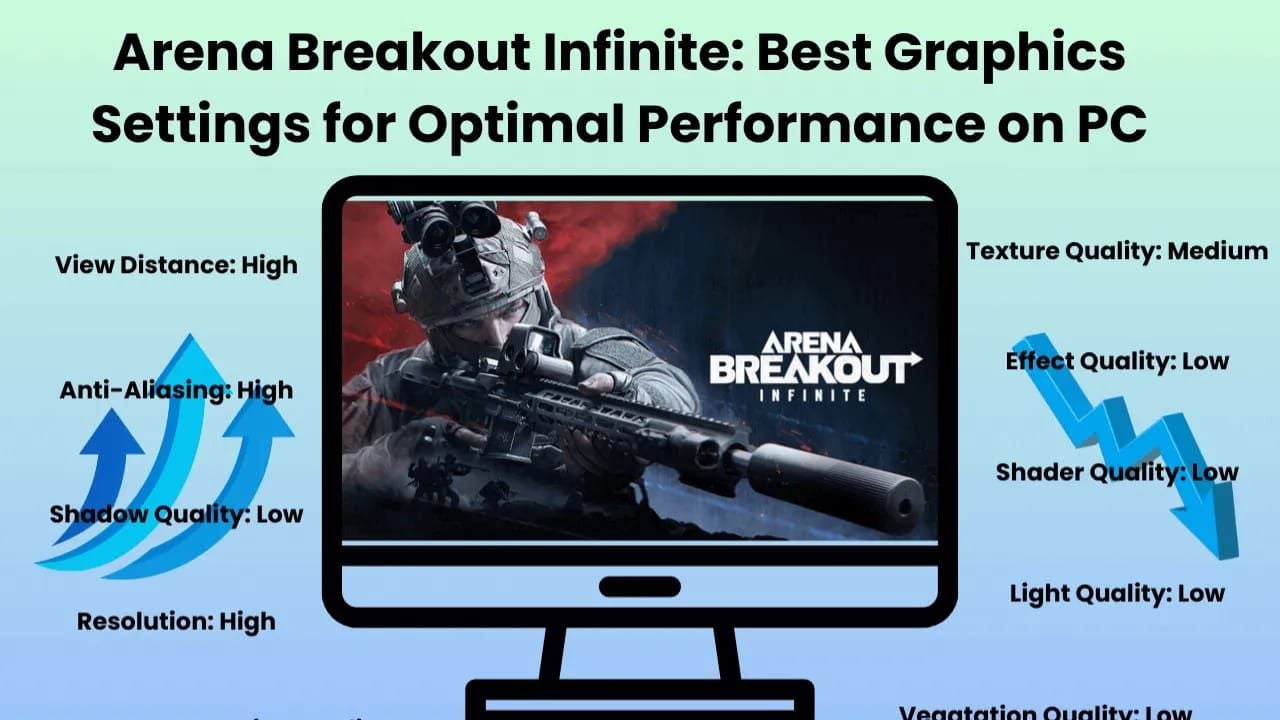
- <8GB VRAM: Pengaturan Low diperlukan
- 8GB VRAM: Pengaturan Medium memadai
- 12GB VRAM: Pengaturan Quality didukung
- 16GB VRAM: Kualitas tekstur maksimum layak
Peta dalam ruangan memuat interior bangunan lengkap secara bersamaan. Ketika VRAM terisi melebihi kapasitas, sistem menukar tekstur antara memori GPU dan RAM, menciptakan stuttering selama pergerakan dari satu ruangan ke ruangan lain.
Persyaratan penyimpanan 70GB mencerminkan pustaka tekstur yang ekstensif. Menginstal pada SSD versus HDD memengaruhi kecepatan streaming tekstur, tetapi pengaturan yang sesuai dengan VRAM mencegah masalah streaming sepenuhnya.
Bottleneck CPU Selama Pertemuan Multi-Pemain
CQB dengan banyak pemain membebani sumber daya CPU melalui perhitungan fisika, pemrosesan AI, dan penanganan paket jaringan. Spesifikasi minimum: Intel Core i5-7500 atau AMD Ryzen 5 1400. Direkomendasikan: Intel Core i7-9700 atau AMD Ryzen 5 3600X untuk performa multi-pemain yang stabil.
Atur UAGame.exe ke High Priority di pengaturan Windows Display Graphics. Ini memastikan game menerima alokasi sumber daya CPU yang lebih disukai selama baku tembak.
Nonaktifkan Fullscreen Optimizations untuk UAGame.exe untuk menghapus lapisan frame buffering Windows. Jalur: C:\Arena Breakout Infinite\ABInfinite\Binaries\Win64\
Interferensi Proses Latar Belakang
Aplikasi overlay menciptakan interferensi yang signifikan. Overlay Discord, GeForce Experience, overlay Steam, dan NVIDIA Shadowplay masing-masing menyuntikkan rendering hook, mengonsumsi sumber daya GPU. Nonaktifkan semua overlay untuk peningkatan frame rate yang terukur.
Pemindaian real-time Windows Defender menyebabkan micro-stutter saat mengakses file game baru. Tambahkan UAGame.exe ke daftar izin antivirus. Pengguna Bitdefender: Advanced Threat Defense menyebabkan penurunan frame hingga executable menerima status pengecualian.
Polling rate mouse di atas 500Hz memperkenalkan overhead interupsi USB yang tidak perlu. Kurangi menjadi 500Hz untuk mengurangi penanganan interupsi CPU tanpa memengaruhi presisi bidikan.
Pengaturan Grafis Penting untuk Performa CQB Bebas Lag
Kualitas Tekstur: Menemukan Titik Optimal untuk VRAM Anda
Sesuaikan Kualitas Tekstur dengan VRAM yang tersedia:
- 4GB VRAM: Low (wajib)
- 6GB VRAM: Low (opsi Medium yang dipaksakan)
- 8GB VRAM: Medium (keseimbangan optimal)
- 10-12GB VRAM: Quality
- 16GB VRAM: Maximum (pemain kompetitif sering memilih Quality)
Pantau penggunaan VRAM selama bermain game. Penggunaan secara konsisten di atas 90% = kurangi Kualitas Tekstur satu langkah. Dampak performa bermanifestasi sebagai stuttering saat memasuki area baru atau selama baku tembak.
Optimasi Kualitas Bayangan untuk Pertarungan Dalam Ruangan
Shadow Quality ke Low memberikan peningkatan performa paling signifikan untuk lingkungan dalam ruangan. Ini menghilangkan perhitungan bayangan real-time sambil mempertahankan informasi bayangan yang cukup. Banyak pro lebih suka bayangan Low karena detail yang berkurang meningkatkan visibilitas musuh di sudut gelap dan pintu.
Bayangan Medium menggandakan beban GPU dibandingkan Low dengan keuntungan kompetitif minimal. High dan Ultra menyebabkan penurunan frame yang parah selama pertarungan dalam ruangan multi-pemain.
Bayangan dinamis dari pergerakan pemain menciptakan beban kerja GPU yang berkelanjutan. Pengaturan Low menggunakan proyeksi bayangan yang disederhanakan yang diperbarui lebih jarang, mengurangi biaya rendering per frame.
Pengaturan Kualitas Efek dan Kepadatan Partikel
Effects Quality mengontrol kompleksitas partikel untuk kilatan moncong senjata, granat asap, dampak debu, dan efek lingkungan. Pengaturan High merender ratusan partikel per efek. Low mengurangi jumlah partikel sambil mempertahankan umpan balik visual yang cukup.
Partikel kilatan moncong senjata secara khusus memengaruhi performa jarak dekat karena lingkungan dalam ruangan memantulkan dan melipatgandakan efek ini. Mengurangi Effects Quality mencegah dampak performa berjenjang dari beberapa pemain yang menembakkan senjata otomatis di koridor sempit.
Efek asap dan debu mendapat manfaat dari kualitas yang berkurang dengan meningkatkan visibilitas melalui efek yang mengaburkan. Kepadatan partikel yang lebih rendah = lebih sedikit kekacauan visual yang menghalangi siluet musuh.
Konfigurasi Jarak Pandang dan Detail Objek
View Distance ke Low memberikan peningkatan performa yang substansial dengan dampak kompetitif minimal dalam gameplay yang berfokus pada CQB. Lingkungan dalam ruangan secara alami membatasi garis pandang hingga 50-100 meter, membuat jarak pandang yang diperpanjang tidak relevan.
Object Detail menentukan berapa banyak objek lingkungan yang dirender pada berbagai jarak dan kompleksitas geometrisnya. Low mengurangi jumlah poligon untuk objek yang jauh dan menghilangkan elemen dekoratif yang tidak penting.
Pengurangan View Distance dan Object Detail gabungan menciptakan manfaat yang berlipat ganda. Pemain melaporkan peningkatan FPS 15-25% dari pengaturan ini saja.
Konfigurasi Grafis Lanjutan untuk Stabilitas Frame
Metode Anti-Aliasing: TAA vs FXAA vs Off
TAA (Temporal Anti-Aliasing) memberikan penghalusan tepi yang superior tetapi menyebabkan sedikit motion blur dan ghosting. FXAA (Fast Approximate Anti-Aliasing) menawarkan dampak performa minimal tetapi menghasilkan kualitas gambar yang lebih lembut.
Menonaktifkan anti-aliasing sepenuhnya memberikan gambar paling tajam dan performa terbaik. Tepi bergerigi menjadi kurang terlihat selama pertarungan cepat. Banyak pemain kompetitif lebih suka tanpa anti-aliasing karena gambar yang lebih tajam meningkatkan deteksi musuh.
Jika masalah kualitas visual lebih besar daripada performa, FXAA merupakan kompromi terbaik. Biaya performa tetap di bawah 5%. Hindari TAA untuk permainan kompetitif karena motion blur memengaruhi pelacakan target.
Efek Post-Processing yang Membunuh Frame Rate
Post-Processing mencakup motion blur, depth of field, bloom, lens flare, dan chromatic aberration. Masing-masing menambah overhead GPU tanpa keuntungan kompetitif. Motion blur secara khusus merugikan permainan kompetitif dengan mengaburkan musuh selama pergerakan kamera.
Mengatur Post-Processing Quality ke Low memberikan peningkatan FPS 10-20% pada hardware kelas menengah. Dampak visual terutama memengaruhi kualitas sinematik daripada kejelasan gameplay.
Bloom dan lens flare menjadi bermasalah di lingkungan dalam ruangan dengan sumber cahaya yang kuat, menyebabkan area terang menyebar ke piksel di sekitarnya. Pengaturan Low menghilangkan interferensi ini sambil meningkatkan stabilitas frame.
Dampak Ambient Occlusion pada Performa Jarak Dekat
Ambient Occlusion mensimulasikan bayangan lembut di sudut-sudut tempat objek bertemu. Ini memerlukan perhitungan per piksel yang berskala dengan resolusi, menciptakan beban GPU yang signifikan pada 1440p dan 4K.
Menonaktifkan Ambient Occlusion memberikan peningkatan frame rate 5-15% tergantung pada kompleksitas adegan, dengan lingkungan dalam ruangan menunjukkan peningkatan terbesar. Dampak kompetitif tetap dapat diabaikan karena model pemain mempertahankan kontras yang cukup tanpa peningkatan bayangan yang halus.
Teknik Skala Resolusi Render
Skala resolusi render merender game pada resolusi internal yang lebih rendah sebelum upscaling ke resolusi tampilan. Mode DLSS Quality untuk NVIDIA dan mode FSR Quality untuk AMD memberikan peningkatan FPS 40-60% menurut data pengujian.
Informasi yang bertentangan ada mengenai efektivitas DLSS/FSR. Pengujian 26 November 2025 menunjukkan menonaktifkan meningkatkan stabilitas, sementara sumber lain mengkonfirmasi manfaat substansial. Uji kedua konfigurasi selama versi game spesifik Anda.
Untuk NVIDIA: aktifkan DLSS Quality. Untuk AMD: aktifkan FSR Quality. Keduanya terbukti paling efektif pada 1440p dan 4K di mana rendering asli menjadi terlalu mahal. Pada 1080p, trade-off kualitas gambar mungkin lebih besar daripada manfaat performa.
V-Sync, Pembatas Frame, dan Manajemen Input Lag
Mengapa V-Sync Menyebabkan Lag Spike
V-Sync menyinkronkan pengiriman frame ke refresh rate monitor, menghilangkan screen tearing tetapi memperkenalkan input lag yang signifikan dan varians waktu frame. Ketika GPU Anda tidak dapat mempertahankan frame rate yang konsisten di atas refresh rate, V-Sync memaksa penggandaan frame, secara instan membagi dua FPS dari 60 menjadi 30 atau 144 menjadi 72.
Double buffering menambah 1-2 frame latensi input antara gerakan mouse dan respons layar. Dalam shooter kompetitif, latensi tambahan ini terbukti tidak dapat diterima. Atur V-Sync Off.
Pemain yang mengalami screen tearing harus mengaktifkan G-SYNC (NVIDIA) atau FreeSync (AMD) jika monitor mereka mendukung teknologi ini. Ini menghilangkan tearing tanpa penalti input lag V-Sync.
Pengaturan Batas FPS Optimal untuk Monitor Anda
Batasi FPS 2-3 frame di bawah refresh rate monitor. Monitor 144Hz harus menggunakan batas FPS 141-142, sementara tampilan 60Hz mendapat manfaat dari batas FPS 57-58. Ini memastikan GPU tidak pernah melebihi refresh rate, mengurangi konsumsi daya dan panas tanpa mengorbankan kehalusan.
Frame rate tak terbatas menyebabkan beban GPU yang tidak perlu. GPU merender frame yang tidak pernah ditampilkan, menghasilkan panas dan potensi thermal throttling.
Gunakan pembatas FPS bawaan game jika tersedia. Ini memberikan manfaat frame pacing sambil menghindari latensi tambahan yang diperkenalkan oleh beberapa pembatas eksternal.
Konfigurasi Mode Latensi Rendah NVIDIA Reflex
NVIDIA Reflex Low Latency mengurangi latensi sistem dengan mengoptimalkan waktu komunikasi CPU-GPU. Aktifkan mode Reflex Low Latency Enhanced atau Low Latency + Boost untuk pengurangan input lag yang terukur pada GPU NVIDIA yang didukung.
Reflex mencegah CPU mengantre terlalu banyak frame di depan rendering GPU. Mode Enhanced memberikan keseimbangan optimal. Mode Boost meningkatkan kecepatan clock GPU untuk pengurangan latensi tambahan dengan biaya konsumsi daya yang lebih tinggi.
Aktifkan Reflex Low Latency Enhanced sebagai konfigurasi standar. Dikombinasikan dengan pembatasan FPS yang tepat dan V-Sync yang dinonaktifkan, Reflex memberikan optimasi latensi yang komprehensif.
Pengaturan AMD Anti-Lag+
AMD Anti-Lag mengurangi input latency melalui manajemen antrean CPU-GPU yang serupa dengan NVIDIA Reflex. Aktifkan Radeon Anti-Lag di AMD Software untuk peningkatan responsivitas yang terukur.
AMD Image Sharpening pada 80-90% meningkatkan kejelasan visual tanpa biaya performa yang signifikan, sangat bermanfaat saat menggunakan upscaling FSR. Ini mengkompensasi sedikit kelembutan yang diperkenalkan FSR.
Untuk perlengkapan premium untuk melengkapi pengaturan Anda yang dioptimalkan, beli Arena Breakout Bonds secara online untuk pertandingan peringkat S11 melalui BitTopup menawarkan harga kompetitif dan layanan pelanggan yang sangat baik.
Optimasi Tingkat Sistem di Luar Pengaturan Grafis
Daftar Periksa Manajemen Proses Latar Belakang
Tutup aplikasi latar belakang yang tidak perlu sebelum meluncurkan. Discord, peramban web, perangkat lunak streaming, dan aplikasi kontrol RGB mengonsumsi siklus CPU dan RAM.
Jadwalkan Pembaruan Windows untuk waktu tertentu untuk mencegah aktivitas latar belakang yang tidak terduga. Jeda aplikasi sinkronisasi penyimpanan cloud seperti OneDrive dan Dropbox selama bermain game untuk mencegah interferensi I/O disk.
Jalankan hanya pemantauan penting selama bermain game. Biaya performa alat pemantauan dapat mencapai 5-10% pada sistem yang mendekati spesifikasi minimum.
Mode Game Windows dan Akselerasi Hardware
Aktifkan Mode Game di Windows untuk mengoptimalkan alokasi sumber daya sistem. Ini memprioritaskan proses game, mengurangi penjadwalan tugas latar belakang, dan menonaktifkan instalasi Pembaruan Windows selama bermain game.
Hardware-Accelerated GPU Scheduling (HAGS) menunjukkan perilaku spesifik versi. Uji kedua kondisi yang diaktifkan dan dinonaktifkan, memantau konsistensi waktu frame selama gameplay biasa.
Gunakan Ultimate Performance atau High Performance Power Plans untuk mencegah throttling frekuensi CPU. Ini mempertahankan kecepatan clock CPU maksimum daripada menskalakan secara dinamis berdasarkan beban.
Pengaturan Driver GPU di Luar Game
Pengguna NVIDIA: Atur Low Latency Mode ke On dan Power Management Mode ke Maximum Performance di NVIDIA Control Panel. Ini memastikan GPU mempertahankan kecepatan clock optimal dan meminimalkan antrean frame.
Setel ulang DirectX Shader Cache untuk menghilangkan file shader yang rusak yang menyebabkan stuttering. Lakukan setelah pembaruan driver atau ketika mengalami penurunan performa yang tidak dapat dijelaskan.
Lakukan instalasi driver GPU bersih menggunakan DDU (Display Driver Uninstaller) setelah pembaruan besar. Ini menghilangkan konflik dari versi driver sebelumnya.
Optimasi RAM dan Page File
Arena Breakout Infinite membutuhkan RAM minimum 12GB, direkomendasikan 16GB. Sistem dengan RAM tepat 12GB mungkin mengalami stuttering ketika Windows mengalokasikan memori ke proses latar belakang.
Verifikasi ruang penyimpanan SSD kosong 70GB untuk shader cache, file sementara, dan pembaruan. Menginstal pada HDD memperkenalkan penundaan streaming tekstur. Instalasi SSD terbukti penting.
Biarkan Windows secara otomatis mengelola ukuran page file untuk konfigurasi optimal.
Menguji dan Memvalidasi Peningkatan Performa Anda
Membandingkan Frame Rate Anda Sebelum dan Sesudah
Catat rata-rata FPS, 1% low FPS, dan 0.1% low FPS selama gameplay biasa di berbagai peta. Metrik ini memberikan karakterisasi performa yang komprehensif di luar rata-rata sederhana.
Nilai 1% dan 0.1% low FPS menunjukkan performa terburuk selama momen intens, mengungkapkan stuttering yang disembunyikan oleh rata-rata FPS. Peningkatan dalam metrik ini menunjukkan optimasi yang berhasil.
Uji performa dalam skenario CQB yang sebenarnya daripada peta kosong. Antre untuk pertandingan di peta yang banyak dalam ruangan dan terlibat dalam baku tembak biasa untuk data performa yang realistis.
Memantau Konsistensi Waktu Frame dalam Pertempuran
Konsistensi waktu frame lebih penting daripada FPS puncak. 60 FPS yang konsisten dengan waktu frame yang stabil terasa lebih halus daripada 80-120 FPS yang bervariasi dengan pengiriman yang tidak konsisten.
Lonjakan waktu frame yang tiba-tiba selama baku tembak menunjukkan peluang optimasi yang tersisa. Ini sering berkorelasi dengan ledakan granat, beberapa pemain memasuki pandangan, atau transisi pencahayaan.
Waktu frame yang stabil di bawah 16.67ms (60 FPS) atau 6.94ms (144 FPS) menunjukkan optimasi yang berhasil. Varians di atas 2-3ms menunjukkan masalah yang tersisa.
Mengidentifikasi Bottleneck Performa yang Tersisa
Penggunaan GPU secara konsisten pada 95-100% dengan frame rate yang dapat diterima = pengaturan optimal. Penggunaan GPU yang lebih rendah dengan performa buruk = bottleneck CPU atau interferensi perangkat lunak.
Penggunaan VRAM di atas 90% kapasitas = kurangi kualitas tekstur. Penggunaan CPU di semua core di atas 80% = interferensi proses latar belakang atau performa CPU yang tidak memadai.
Pemantauan suhu mengungkapkan thermal throttling. GPU yang melebihi 83°C atau CPU di atas 90°C dapat membatasi kecepatan clock. Pendinginan yang lebih baik mungkin diperlukan sebelum optimasi tambahan memberikan manfaat.
Kapan Harus Mempertimbangkan Peningkatan Hardware
Spesifikasi minimum (Intel Core i5-7500 atau AMD Ryzen 5 1400, RAM 12GB, NVIDIA GTX 960 atau AMD RX 5500): harapkan 60-80 FPS dengan pengaturan Low yang dioptimalkan.
Spesifikasi yang direkomendasikan (Intel Core i7-9700 atau AMD Ryzen 5 3600X, RAM 16GB, NVIDIA RTX 2060 atau AMD RX 6600): harapkan 80-100+ FPS dengan pengaturan Medium.
Sistem high-end (RTX 4070 atau RX 7800 XT): harapkan 120+ FPS dengan pengaturan High.
Peningkatan GPU memberikan peningkatan paling signifikan. Peningkatan CPU bermanfaat bagi sistem di bawah spesifikasi yang direkomendasikan yang mengalami penggunaan GPU rendah. Peningkatan RAM dari 12GB menjadi 16GB menghilangkan stuttering pada sistem yang dibatasi memori.
Kesalahan Umum yang Memperburuk Lag Spike
Kesalahpahaman: Memaksimalkan Semua Pengaturan pada GPU High-End
Bahkan kartu RTX 4090 dan RX 7900 XTX mendapat manfaat dari pengaturan yang dioptimalkan yang memprioritaskan stabilitas frame daripada fidelitas visual. Keuntungan kompetitif berasal dari performa yang konsisten selama momen kritis, bukan detail grafis maksimum.
Pengaturan Ultra memperkenalkan diminishing return di mana peningkatan visual menjadi tidak terlihat sementara biaya performa tetap substansial. Perbedaan antara kualitas bayangan High dan Ultra terbukti hampir tidak terlihat selama gameplay tetapi memakan frame rate 15-20%.
Kualitas tekstur maksimum pada kartu VRAM 24GB memberikan peningkatan visual minimal dibandingkan Quality sambil mengonsumsi sumber daya tambahan.
Jebakan V-Sync dan Masalah Double Buffering
Mengaktifkan V-Sync untuk menghilangkan screen tearing menciptakan masalah yang lebih buruk. Input lag dan pembagian dua frame rate selama penurunan performa terbukti lebih merugikan daripada tearing sesekali. Berinvestasi pada monitor G-SYNC atau FreeSync daripada menerima kompromi V-Sync.
Triple buffering memperkenalkan input lag tambahan dan konsumsi VRAM. Ini terbukti lebih buruk untuk permainan kompetitif. Satu-satunya konfigurasi V-Sync yang dapat diterima adalah Off.
Pembatasan FPS yang tepat mencapai manfaat suhu dan daya tanpa penalti input lag. Batasi frame rate dengan tepat dan nonaktifkan V-Sync.
Overclocking yang Terlalu Agresif Menyebabkan Ketidakstabilan
Overclock GPU atau CPU yang tidak stabil bermanifestasi sebagai stuttering, crash, dan varians waktu frame. Overclock konservatif dengan pengujian stabilitas menyeluruh memberikan manfaat, tetapi mendorong di luar batas stabil menciptakan lebih banyak masalah daripada keuntungan.
Overclock memori terbukti sangat bermasalah, menyebabkan ketidakstabilan halus sebagai stuttering sesekali daripada crash yang jelas. Saat memecahkan masalah stuttering yang persisten, kembalikan memori ke kecepatan stock.
Kembalikan semua komponen ke kecepatan stock selama optimasi, lalu perkenalkan kembali overclock konservatif setelah menetapkan performa dasar yang stabil.
Mengabaikan Peringatan Penggunaan VRAM
Peringatan penggunaan VRAM di pengaturan grafis menunjukkan konfigurasi yang akan menyebabkan stuttering. Mengabaikan ini dan memaksakan kualitas tekstur yang lebih tinggi daripada yang didukung VRAM menciptakan masalah persis yang ingin Anda hindari.
Ketika VRAM terisi melebihi kapasitas, sistem menukar tekstur antara memori GPU dan RAM dengan kecepatan yang jauh lebih lambat. Ini menciptakan stuttering saat memasuki area baru atau selama baku tembak.
Pemain dengan VRAM 6GB atau 8GB yang mencoba kualitas tekstur Medium atau High mengalami stuttering persisten yang tidak dapat diselesaikan oleh optimasi lain. Sesuaikan kualitas tekstur dengan kapasitas VRAM.
Memecahkan Masalah Lag Persisten Setelah Optimasi
Diagnosis Performa Jaringan vs. Grafis
Masalah jaringan menunjukkan hit registration yang tertunda, pemain berteleportasi, dan tindakan dieksekusi setelah penundaan. Masalah grafis bermanifestasi sebagai stuttering yang terlihat, animasi tersendat-sendat, dan penurunan FPS.
Aktifkan tampilan ping selama pertandingan. Ping stabil (20-60ms) dengan penurunan FPS = bottleneck grafis. Ping berfluktuasi (lonjakan 150-200ms+) dengan FPS stabil = masalah jaringan yang memerlukan Ethernet kabel dan perubahan DNS ke 1.1.1.1 atau 8.8.8.8/8.8.4.4.
Aktifkan toggle Low Ping pada pemilihan layar karakter/tim. Ini memprioritaskan koneksi ke server dengan latensi lebih rendah.
Verifikasi Integritas File Game
File game yang rusak menyebabkan crash, stuttering, dan masalah performa yang tidak dapat diselesaikan oleh optimasi pengaturan. Verifikasi integritas file game melalui launcher Anda untuk mengidentifikasi dan memperbaiki file yang rusak.
Verifikasi membandingkan file yang diinstal dengan versi resmi, mengunduh pengganti untuk file yang rusak atau dimodifikasi. Lakukan setelah pembaruan atau patch besar ketika korupsi lebih sering terjadi.
Pertimbangan Rollback Driver
Driver GPU baru kadang-kadang memperkenalkan regresi performa. Ketika performa menurun segera setelah pembaruan driver, kembalikan ke versi stabil sebelumnya.
NVIDIA dan AMD mempertahankan arsip driver yang memungkinkan pengunduhan versi sebelumnya. Instalasi driver bersih menggunakan DDU memastikan penghapusan lengkap sebelum menginstal versi sebelumnya.
Pantau laporan komunitas tentang performa driver sebelum memperbarui. Tunggu 1-2 minggu setelah rilis driver agar pengujian komunitas mengidentifikasi masalah.
Kapan Harus Mencari Dukungan Komunitas
Masalah persisten setelah optimasi komprehensif menunjukkan masalah konfigurasi unik yang memerlukan keahlian komunitas. Komunitas Arena Breakout yang aktif memberikan bantuan pemecahan masalah dari pemain yang pernah mengalami masalah serupa.
Dokumentasikan spesifikasi sistem lengkap, pengaturan grafis saat ini, metrik performa, dan langkah-langkah optimasi yang sudah dicoba. Tangkapan layar pengaturan dan data pemantauan performa terbukti sangat berharga.
Solusi yang diidentifikasi komunitas seringkali mengatasi kasus-kasus khusus dan kombinasi hardware tertentu yang tidak tercakup oleh panduan umum.
FAQ
Mengapa Arena Breakout Infinite mengalami lag selama pertarungan jarak dekat? Lag CQB berasal dari beban berlebih GPU yang memproses pencahayaan kompleks, bayangan, dan efek partikel dari beberapa pemain di ruang terbatas. Atur Shadow Quality, Post-Processing, dan View Distance ke Low sambil menyesuaikan Texture Quality dengan kapasitas VRAM Anda untuk menghilangkan sebagian besar masalah performa CQB.
Pengaturan grafis apa yang menyebabkan penurunan frame di Arena Breakout CQB? Shadow Quality, Post-Processing Quality, dan Texture Quality yang berlebihan untuk VRAM Anda menciptakan penurunan frame paling signifikan. Shadow Quality pada Medium+ memaksa perhitungan bayangan real-time. Post-Processing menambahkan efek yang mengonsumsi sumber daya GPU tanpa manfaat kompetitif. Texture Quality yang melebihi kapasitas VRAM menyebabkan stuttering dari pertukaran tekstur.
Haruskah saya menggunakan DLSS atau FSR di Arena Breakout Infinite? DLSS Quality (NVIDIA) atau FSR Quality (AMD) biasanya memberikan peningkatan FPS 40-60% dengan kualitas gambar yang dapat diterima. Namun, pengujian 26 November 2025 menunjukkan beberapa versi game berkinerja lebih baik dengan ini dinonaktifkan. Uji kedua konfigurasi selama versi game spesifik Anda.
FPS berapa yang harus saya targetkan untuk gameplay Arena Breakout yang kompetitif? Targetkan 2-3 frame di bawah refresh rate monitor Anda. Monitor 144Hz = batas FPS 141-142. Tampilan 60Hz = batas FPS 57-58. Performa kompetitif minimum yang layak adalah 60 FPS yang stabil, sementara 120+ FPS memberikan keuntungan untuk monitor high-refresh-rate.
Bagaimana cara memperbaiki stuttering dalam pertarungan jarak dekat Arena Breakout? Sesuaikan Texture Quality dengan kapasitas VRAM (Low untuk <8GB, Medium untuk 8GB, Quality untuk 12GB+), atur Shadow Quality dan Post-Processing ke Low, nonaktifkan semua overlay, hindari melihat mayat selama baku tembak, tambahkan UAGame.exe ke pengecualian antivirus, atur proses ke High Priority, batasi FPS 2-3 di bawah refresh rate, dan nonaktifkan V-Sync.
Apakah kualitas bayangan memengaruhi frame rate Arena Breakout di area dalam ruangan? Shadow Quality secara dramatis memengaruhi performa dalam ruangan karena ruang terbatas mengandung banyak sumber cahaya dinamis yang memerlukan perhitungan bayangan real-time. Mengatur ke Low menghilangkan beban komputasi ini sambil meningkatkan visibilitas kompetitif dengan mengurangi kekacauan visual. Peningkatan performa berkisar antara 20-35% di lingkungan dalam ruangan yang kompleks.
Rekomendasi Berita








Rekomendasi produk



Daftar Isi
- Memahami Lag Spike Arena Breakout Infinite dalam CQB
- Mendefinisikan Lag Spike vs. Frame Drop vs. Stuttering
- Mengapa CQB Memicu Masalah Performa
- Perubahan Performa Patch Desember 2025
- Mengidentifikasi Masalah Performa Spesifik Anda
- Akar Penyebab Penurunan Frame Selama Baku Tembak di Dalam Ruangan
- Beban Berlebih GPU dari Perhitungan Pencahayaan Kompleks
- Saturasi VRAM di Lingkungan Bertekstur Tinggi
- Bottleneck CPU Selama Pertemuan Multi-Pemain
- Interferensi Proses Latar Belakang
- Pengaturan Grafis Penting untuk Performa CQB Bebas Lag
- Kualitas Tekstur: Menemukan Titik Optimal untuk VRAM Anda
- Optimasi Kualitas Bayangan untuk Pertarungan Dalam Ruangan
- Pengaturan Kualitas Efek dan Kepadatan Partikel
- Konfigurasi Jarak Pandang dan Detail Objek
- Konfigurasi Grafis Lanjutan untuk Stabilitas Frame
- Metode Anti-Aliasing: TAA vs FXAA vs Off
- Efek Post-Processing yang Membunuh Frame Rate
- Dampak Ambient Occlusion pada Performa Jarak Dekat
- Teknik Skala Resolusi Render
- V-Sync, Pembatas Frame, dan Manajemen Input Lag
- Mengapa V-Sync Menyebabkan Lag Spike
- Pengaturan Batas FPS Optimal untuk Monitor Anda
- Konfigurasi Mode Latensi Rendah NVIDIA Reflex
- Pengaturan AMD Anti-Lag+
- Optimasi Tingkat Sistem di Luar Pengaturan Grafis
- Daftar Periksa Manajemen Proses Latar Belakang
- Mode Game Windows dan Akselerasi Hardware
- Pengaturan Driver GPU di Luar Game
- Optimasi RAM dan Page File
- Menguji dan Memvalidasi Peningkatan Performa Anda
- Membandingkan Frame Rate Anda Sebelum dan Sesudah
- Memantau Konsistensi Waktu Frame dalam Pertempuran
- Mengidentifikasi Bottleneck Performa yang Tersisa
- Kapan Harus Mempertimbangkan Peningkatan Hardware
- Kesalahan Umum yang Memperburuk Lag Spike
- Kesalahpahaman: Memaksimalkan Semua Pengaturan pada GPU High-End
- Jebakan V-Sync dan Masalah Double Buffering
- Overclocking yang Terlalu Agresif Menyebabkan Ketidakstabilan
- Mengabaikan Peringatan Penggunaan VRAM
- Memecahkan Masalah Lag Persisten Setelah Optimasi
- Diagnosis Performa Jaringan vs. Grafis
- Verifikasi Integritas File Game
- Pertimbangan Rollback Driver
- Kapan Harus Mencari Dukungan Komunitas
- FAQ
Rekomendasi produk



Rekomendasi Berita

Pengaturan audio Arena Breakout terbaik untuk mendeteksi langkah kaki secara akurat

Beli di Nintendo eShop Kanada Tanpa Kartu Kredit: Panduan Aman

CS2 Premier vs Competitive 2026: Panduan Rating & Meta Match

Cara Mengatasi Error Currency Mismatch Kode Steam Wallet di Akun Anda

Tanggal Obralan Nintendo eShop 2026: Panduan Diskon Brasil dan Penghematan

Cara Mengatasi Ace Racer Crash Saat Dibuka di Perangkat Android

Panduan Prioritas Hadiah Event dan Penukaran Life Makeover 2026

Panduan Reward Event Musim Panas Knives Out 2026: Farming & Prioritas



































































































