Perubahan Arsitektur Engine
Patch 26 Desember 2025 mengubah texture streaming pools dan pra-kompilasi shader, yang berkonflik dengan driver AMD Adrenalin versi yang lebih baru dari 24.8.1. Pengaturan Texture Streaming Ultimate menggunakan VRAM 1GB lebih banyak daripada Low, tetapi mengurangi texture pop-in sebesar 95% pada seri RX 6000/7000.
DirectX 12 Ultimate menyebabkan masalah frame pacing jika Hardware-Accelerated GPU Scheduling diaktifkan. Interaksi antara Smart Access Memory dan Resizable BAR pada engine ini juga memicu stutter pada konfigurasi AMD tertentu.
Mengidentifikasi Masalah Anda
Stutter: Pembekuan sesaat, lonjakan frame time melebihi 100ms, utilisasi GPU merosot tajam
FPS drops: Frame rate rendah yang konsisten tanpa pembekuan
Input lag: Penundaan antara input dan respons tanpa gangguan visual
Alat pemantau (monitoring) menunjukkan stutter melalui grafik frame time yang tidak menentu dengan lonjakan yang tidak teratur, dibandingkan dengan pola gelombang yang mulus. Hal ini berkorelasi dengan kompilasi shader dan texture streaming, yang terlihat sebagai perubahan alokasi VRAM secara tiba-tiba.
Diagnosa Pra-Perbaikan
Sebelum menerapkan perbaikan:
- Tutup aplikasi latar belakang, pantau suhu untuk memastikan tidak ada throttling
- Pastikan RAM 16GB (RAM 8GB minimum menyebabkan stutter yang nyata)
- Cek penyimpanan: Instalasi 88GB + 20GB ruang kosong untuk shader cache
- Gunakan SSD—HDD menyebabkan stutter pada texture streaming
Benchmark Bawaan
Jalankan benchmark di berbagai preset kualitas melalui menu pengaturan grafis. Catat rata-rata FPS, 1% low FPS, dan konsistensi frame time. Perhatikan adegan stutter yang spesifik: ledakan = pengaturan partikel, pergerakan kamera = texture streaming.
Pemantauan Frame Time

16,6ms yang konsisten (60 FPS) = mulus. Lonjakan di atas 50ms = stutter yang terasa. Lonjakan teratur setiap 15-20 detik = masalah kompilasi shader. Lonjakan acak = masalah texture streaming.
Utilisasi GPU harus tetap di angka 95-99%. Penurunan di bawah 10% saat pembekuan menunjukkan adanya konflik driver/API, bukan keterbatasan perangkat keras.
Bottleneck Perangkat Keras vs Perangkat Lunak
Perangkat Keras: Keterbatasan yang konsisten—GPU yang lemah akan mempertahankan FPS rendah di semua pengaturan
Perangkat Lunak: Performa yang tidak konsisten—gameplay mulus terganggu oleh pembekuan meskipun perangkat keras mumpuni
Persyaratan VRAM:
- 1080p Medium: Minimum 6GB
- 1080p High/Ultra: 8GB
- 1440p Ultra: 10GB
- 4K: 12GB+
Pengaturan Penting Dalam Game
Mulai dari sini sebelum memodifikasi file konfigurasi:
- V-Sync: Off
- Frame Rate Cap: Sesuaikan dengan refresh rate monitor (jangan unlimited)
- Nvidia Reflex: On (bukan On + Boost)
Preset Grafis
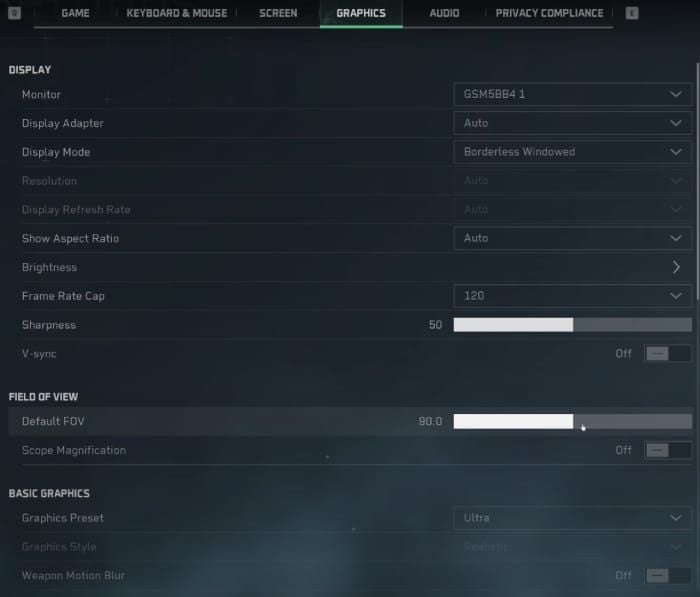
Preset Ultra memicu stutter pada sebagian besar sistem melalui Volumetric Fog dan contact shadows. Gunakan konfigurasi kustom:
RX 6600: Preset Medium, Texture Quality High, Texture Streaming Ultimate, Shadows Low
RX 6750XT: Preset High, Texture Streaming Ultimate, Shadows Medium, FSR Balanced
RX 7700 XT: Preset Ultra, FSR Quality pada 1440p, Volumetric Lighting Medium, matikan contact shadows
Pengaturan Tekstur
Texture Streaming: Ultimate (menggunakan VRAM 1GB lebih banyak tetapi mengurangi pop-in 95%)
Texture Quality: High (alokasi VRAM yang lebih sedikit namun lebih besar = lebih mulus daripada pemuatan kecil yang sering)
Bayangan dan Jarak Pandang
Shadows: Maksimal Low atau Medium (High/Ultra memicu lonjakan kalkulasi ulang secara real-time)
Shadow Map: Samakan dengan kualitas Shadow
Render Distance: Medium (mencegah beban berlebih pada CPU selama pertempuran sengit)
Anti-Aliasing
TAA: Keseimbangan terbaik
FXAA: Menyebabkan tampilan buram
DLAA: Khusus Nvidia RTX, menambah beban sistem
Tweak Engine.ini: r.PostProcessAAQuality=0 menonaktifkan post-process AA sepenuhnya. Saat menggunakan FSR/DLSS, nonaktifkan AA dalam game—karena upscaling sudah menyertakan solusi AA sendiri.
V-Sync dan Reflex
V-Sync: Off (gunakan Frame Rate Cap sebagai gantinya)
Nvidia Reflex: On mengurangi latensi input. On + Boost dapat memicu stutter
AMD: Gunakan opsi peluncuran -dx11 + matikan Anti-Lag di Adrenalin
Global Illumination
GI Quality: Medium (High/Ultra menyebabkan lonjakan kompilasi shader)
Ray Tracing: Matikan sepenuhnya jika terjadi stutter—tidak dioptimalkan untuk perangkat keras kelas menengah
Konfigurasi DirectX
Parameter peluncuran -dx11 memaksa penggunaan DirectX 11, menghilangkan konflik Hardware-Accelerated GPU Scheduling. Ini mengatasi stutter bagi sekitar 60% pemain yang terdampak, terutama pengguna GPU AMD.
DX11 vs DX12
DX11: Frame time lebih konsisten meskipun FPS puncak 5-10% lebih rendah. Menghindari masalah sinkronisasi kompilasi shader dan texture streaming pada DX12.
Pengguna AMD: DX11 + driver 24.8.1 melewati konflik yang ada
Pengguna Nvidia: Perubahan tidak terlalu drastis tetapi konsistensi frame time meningkat
Parameter Peluncuran (Launch Parameters)
Steam: Klik kanan Delta Force > Properties > Launch Options: -dx11 -useallavailablecores
-dx11 = memaksa DirectX 11
-useallavailablecores = mengoptimalkan distribusi thread CPU
Uji dengan benchmark untuk mengonfirmasi peningkatan.
Modifikasi File Konfigurasi (Config)
Lokasi: Steamapps\common\Delta Force\Game\DeltaForce\Saved\Config\WindowsClient\Engine.ini
Cadangkan dulu: Duplikat file, beri nama Engine.ini.backup
Variabel Penting
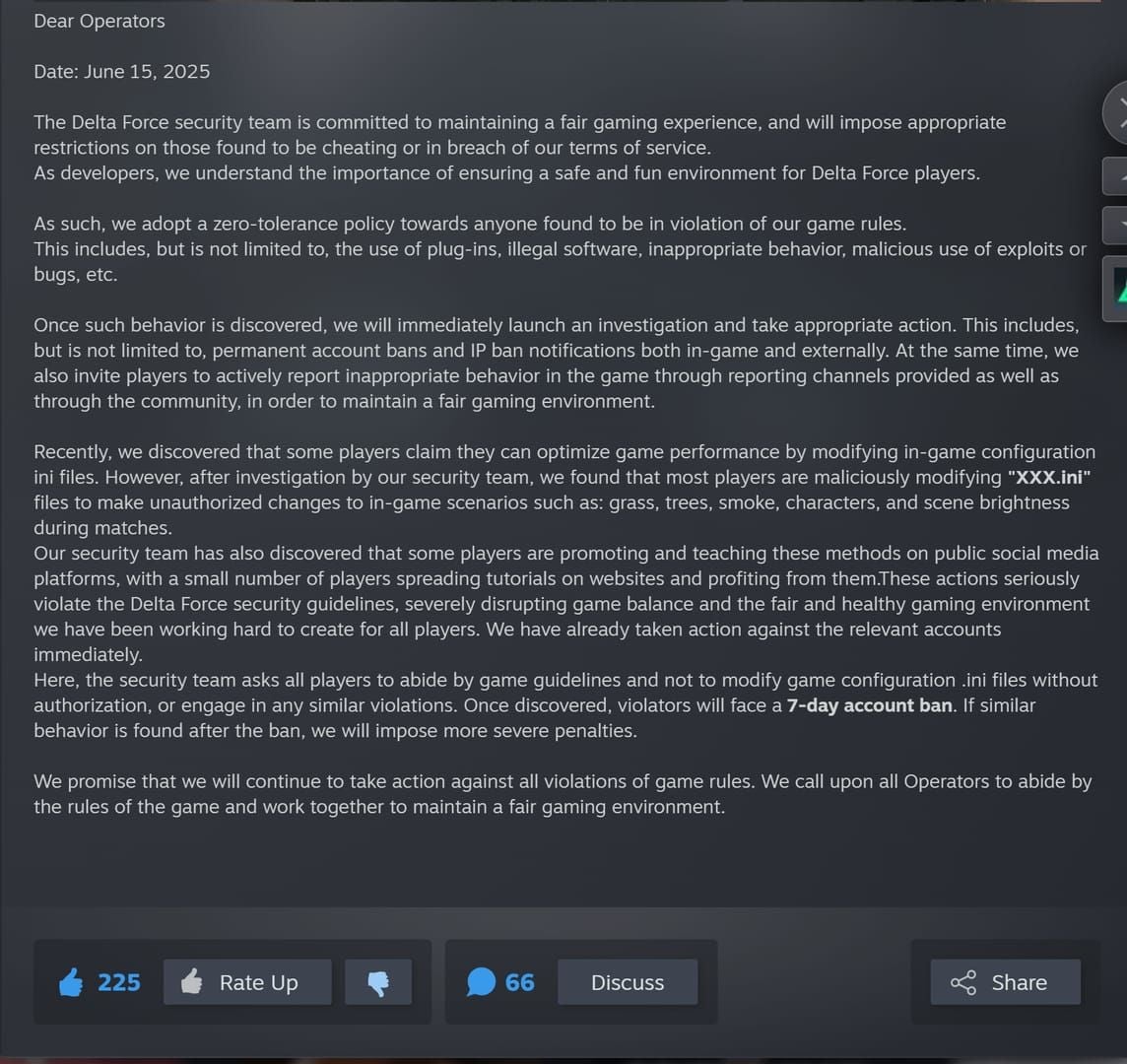
Tambahkan di bawah [SystemSettings]:
r.Streaming.PoolSize=3000
r.Streaming.MaxEffectiveScreenSize=0
r.Streaming.UseAllMips=1
r.ViewDistanceScale=1.0
r.PostProcessAAQuality=0
r.SkeletalMeshLODBias=-1
r.StaticMeshLODBias=-1
PoolSize mengalokasikan 3GB untuk texture streaming (jangan melebihi VRAM dikurangi 2GB). LOD bias negatif meningkatkan detail, mengurangi lonjakan frame akibat pop-in.
Prosedur Pencadangan
Salin seluruh folder WindowsClient ke luar direktori game. Jika terjadi masalah, hapus file yang dimodifikasi dan pulihkan cadangan.
Atur file yang dimodifikasi menjadi Read-Only (klik kanan > Properties > Read-Only) untuk mencegah game menimpa pengaturan kustom Anda.
Optimalisasi Driver GPU
Pengaturan AMD
Driver: Roll back ke versi 24.8.1 (versi stabil terakhir sebelum adanya konflik)
Instalasi:
- Unduh AMD Cleanup Utility
- Restart ke Safe Mode (Shift + Restart > Troubleshoot > Advanced > Startup Settings > F4)
- Jalankan Cleanup Utility
- Restart, instal 24.8.1 dengan opsi Factory Reset
Pengaturan Adrenalin:
- Texture Filtering: Performance
- Anisotropic Filtering: Application Controlled
- Tessellation: AMD Optimized
- Anti-Lag: Disabled
- Anti-Lag+: Disabled
- Radeon Boost: Disabled
Matikan Smart Access Memory di BIOS jika stutter tetap berlanjut.
Pengaturan Nvidia
Driver: 560.70 (Custom Installation > Perform clean installation)
Control Panel (Program Settings untuk Delta Force):
- Power Management: Prefer Maximum Performance
- Texture Filtering Quality: Performance
- Shader Cache Size: Minimum 10GB
- Threaded Optimization: On
- Vertical Sync: Off
Manajemen Shader Cache
AMD: Hapus isi folder %LOCALAPPDATA%\AMD\DxCache\
Delta Force: Hapus isi folder %LOCALAPPDATA%\DeltaForce\Saved\ShaderCache\
Setelah penghapusan, mainkan 2-3 pertandingan untuk kompilasi ulang shader. Stutter awal akan terjadi selama kompilasi, kemudian akan menjadi mulus.
Perbaikan Sistem Windows
Hardware-Accelerated GPU Scheduling
Matikan: Settings > System > Display > Graphics Settings > Change default graphics settings > Toggle Off
Diperlukan restart. Fitur ini menyebabkan masalah frame pacing dalam mode DX12.
Fullscreen Optimizations
Buka DeltaForce.exe > Klik kanan > Properties > Compatibility:
- Centang Disable fullscreen optimizations
- Centang Run this program as administrator
Game Mode dan Xbox
Game Mode: Settings > Gaming > Game Mode > Off
Xbox Game Bar: Settings > Gaming > Xbox Game Bar > Toggle Off
Proses Latar Belakang
Tutup sebelum meluncurkan game:
- Tab browser
- Discord (matikan akselerasi perangkat keras di pengaturan)
- Software RGB (atur profil, lalu tutup)
- Sinkronisasi penyimpanan cloud
- Windows Update (tunda/defer)
Task Manager: Tutup proses di atas 5% CPU yang tidak esensial.
Virtual Memory
System Properties > Advanced > Performance Settings > Advanced > Virtual Memory > Change
Hapus centang Automatically manage, atur kustom pada drive tercepat:
- Initial: 1,5x RAM (12GB untuk RAM 8GB, 24GB untuk RAM 16GB)
- Maximum: 3x RAM (24GB untuk RAM 8GB, 48GB untuk RAM 16GB)
Ini mencegah perubahan ukuran dinamis selama gameplay.
Konfigurasi Upscaling
Pengaturan FSR
Quality mode: Keseimbangan terbaik (67% resolusi asli)
Balanced/Performance: FPS lebih tinggi tetapi berpotensi ada artefak visual
Matikan AA dalam game saat menggunakan FSR—upscaling sudah menyertakan temporal AA.
RX 6600: FSR Quality pada 1080p
RX 6750XT: FSR Balanced pada 1440p
Pengaturan DLSS
Frame Generation: Matikan semua pembatas frame, atur Reflex ke On
Quality mode: Optimal (Performance/Ultra Performance menyebabkan ketidakstabilan temporal)
Jika stutter berlanjut, matikan Frame Generation, tetap gunakan DLSS Super Resolution.
Native vs Upscaling
Upscaling pada mode Quality memberikan konsistensi frame time yang lebih baik dengan menjaga utilisasi GPU di angka 80-90% dibandingkan 100% pada resolusi asli. Ini memberikan ruang untuk adegan yang berat tanpa penurunan frame time.
Verifikasi Pasca-Perbaikan
Jalankan benchmark tiga kali, catat frame time. Variansi di bawah 5ms antar sesi = pengaturan stabil.
Skenario Pengujian
Warfare Mode (El Alamein): 32+ pemain, kendaraan, jarak pandang jauh—paling berat
Operations Mode: Lingkungan yang bervariasi menguji texture streaming
Hazard Operations: Pemrosesan AI dan event dinamis
Performa sehat: Penggunaan GPU 85-95%, frame time dalam rentang 3ms dari rata-rata.
Alat Pemantau
Gunakan AMD Adrenalin Overlay atau Nvidia GeForce Experience untuk grafik frame time real-time. 60 FPS yang stabil (16,6ms) lebih baik daripada 80-120 FPS yang fluktuatif dengan waktu yang tidak konsisten.
Rutinitas Pembaruan
Sebelum pembaruan:
- Cadangkan file konfigurasi
- Catat pengaturan grafis
- Dokumentasikan perbaikan mana yang berhasil
Setelah pembaruan:
- Hapus shader cache
- Berikan waktu 2-3 pertandingan untuk regenerasi
- Cek forum komunitas untuk masalah yang meluas
Pemecahan Masalah Lanjutan
Verifikasi vs Instal Ulang
Verifikasi dulu: Steam > Klik kanan Delta Force > Properties > Verify integrity
Instal ulang bersih jika:
- Verifikasi tidak menemukan masalah tetapi stutter tetap ada
- Terus-menerus mengganti file yang sama
Hapus instalan, hapus direktori instalasi secara manual dan %LOCALAPPDATA%\DeltaForce, instal ulang ke SSD dengan ruang kosong 20GB+.
Peningkatan Perangkat Keras
Prioritas: RAM 8GB → 16GB (peningkatan stutter paling signifikan)
GPU: Target minimum GTX 1060 5GB / RX 5500 XT untuk 1080p Medium
Bug vs Masalah Konfigurasi
Cek forum resmi untuk laporan yang serupa. Masalah identik yang meluas = bug engine yang membutuhkan patch (biasanya 1-2 minggu).
Laporan terisolasi = masalah konfigurasi lokal yang dapat diselesaikan melalui perbaikan dalam panduan ini.
Untuk konten premium Delta Force, beli mata uang Delta Force online di BitTopup—platform aman, pengiriman cepat, harga kompetitif.
FAQ
Mengapa Delta Force mengalami stutter setelah pembaruan 2026?
Pembaruan 26 Desember 2025 memodifikasi texture streaming dan kompilasi shader, yang berkonflik dengan driver AMD yang lebih baru dari 24.8.1 dan DX12 dengan Hardware-Accelerated GPU Scheduling. Utilisasi GPU turun di bawah 10% selama 3-5 detik.
Bagaimana cara memperbaiki stuttering setelah patch?
Roll back driver AMD ke 24.8.1 atau Nvidia ke 560.70, tambahkan parameter peluncuran -dx11, matikan Hardware-Accelerated GPU Scheduling, hapus shader cache (%LOCALAPPDATA%\AMD\DxCache\ dan %LOCALAPPDATA%\DeltaForce\Saved\ShaderCache), atur Texture Streaming Ultimate, dan Shadows Low/Medium.
Pengaturan apa yang menyebabkan stutter?
Volumetric Fog High/Ultra, contact shadows, kualitas Shadow di atas Medium, preset Ultra, V-Sync aktif, dan texture streaming pool yang tidak mencukupi. Tambahkan r.PostProcessAAQuality=0 ke Engine.ini.
DirectX 11 atau 12?
Gunakan DX11 melalui parameter -dx11. DX12 memiliki masalah frame pacing dan konflik Hardware-Accelerated GPU Scheduling. DX11 memberikan FPS puncak 5-10% lebih rendah tetapi menghilangkan pembekuan 2-3 detik.
Apakah DLSS menyebabkan stutter?
Frame Generation bisa menyebabkannya jika dikombinasikan dengan pembatas frame atau V-Sync. Matikan pembatasan, atur Reflex ke On. DLSS Super Resolution tanpa Frame Generation meningkatkan konsistensi—gunakan mode Quality.
Bagaimana cara membersihkan shader cache?
Hapus %LOCALAPPDATA%\AMD\DxCache\ dan %LOCALAPPDATA%\DeltaForce\Saved\ShaderCache. Mainkan 2-3 pertandingan untuk kompilasi ulang. Stutter awal akan terjadi selama kompilasi, lalu akan lancar.























































































































