Bagaimana Chamet Mentransmisikan Data Secara Real-Time
Video real-time menggunakan UDP karena protokol ini memprioritaskan kecepatan di atas jaminan pengiriman. Panggilan video dapat mentoleransi kehilangan paket (packet loss) sebesar 1-3% demi meminimalkan penundaan (delay). Chamet mengirimkan frame video sebagai paket UDP individual lengkap dengan data stempel waktu dan frame.
Sistem ini mengelola aliran terpisah untuk video, audio, dan sinyal kontrol. Latensi audio terukur sebesar 80 ms secara lokal, dan 60 ms dari penonton ke streamer. Video menambah beban pemrosesan: 45 ms untuk panggilan dalam kota yang sama, dan 110 ms untuk lintas benua. Di atas 150 ms, pengguna akan mengalami reaksi yang terlambat, desinkronisasi audio-video, dan frame yang terlewat (skipping).
Mengapa Jaringan 5G Mengalami Frame Drop
5G menyediakan bandwidth yang sangat cukup—Chamet hanya membutuhkan 1-3 Mbps (disarankan 2 Mbps unggah/unduh). Frame drop biasanya berasal dari Network Address Translation (NAT) dan carrier-grade NAT (CGNAT) yang digunakan penyedia layanan seluler untuk menghemat alamat IPv4.
Di balik beberapa lapisan NAT, paket UDP keluar harus melewati jalur perutean yang kompleks. Setiap perangkat NAT menyimpan tabel translasi yang memetakan alamat internal ke port eksternal. Tanpa penerusan (forwarding) yang tepat, tabel ini akan membuang paket UDP saat lalu lintas tinggi atau saat entri kedaluwarsa, sehingga menciptakan frame drop yang terputus-putus meskipun sinyal 5G sangat bagus.
Peran Protokol UDP
UDP beroperasi tanpa koneksi (connectionless), mengirimkan paket tanpa membangun koneksi formal atau menunggu konfirmasi penerimaan. Ini sangat cocok untuk video langsung di mana menampilkan frame terbaru lebih penting daripada menerima setiap frame lama. Jika frame 1.247 datang terlambat, Chamet akan membuangnya dan langsung menampilkan frame 1.248.
TCP justru akan memperkenalkan latensi melalui mekanisme keandalannya—mengirim ulang paket yang hilang dan mengirimkan data dalam urutan yang ketat, yang menyebabkan frame baru harus menunggu frame lama yang hilang (head-of-line blocking). Prinsip kirim dan lupakan pada UDP menjaga 24-30 fps tetap stabil tanpa hambatan buffering.
Mengidentifikasi Gejala Lag
Frame drops: Video terlihat patah-patah dengan pembaruan yang tidak teratur, posisi gambar melompat tanpa gerakan yang mulus. Gerakan tampak tersendat dengan lompatan yang terlihat setiap beberapa detik. Audio biasanya tetap normal karena menggunakan aliran terpisah dengan bandwidth lebih rendah (50-80 MB per panggilan audio saja selama 60 menit).
Buffering: Video membeku sepenuhnya selama 2-5 detik, lalu berlanjut dengan gerakan yang tiba-tiba dipercepat. Perangkat menunggu paket terkumpul sebelum melanjutkan pemutaran.
Disconnections: Panggilan terputus sepenuhnya, memaksa koneksi ulang. Memahami perbedaan ini membantu mendiagnosis apakah UDP forwarding akan menyelesaikan masalah Anda (solusi ini mengatasi frame drop dan beberapa masalah buffering, bukan pemutusan koneksi akibat kehilangan sinyal).
Apa itu UDP Forwarding dan Mengapa Ini Menghilangkan Lag
UDP forwarding menciptakan jalur khusus melalui router Anda untuk paket Chamet, melewati alokasi port dinamis yang menyebabkan perutean tidak terduga. Mencadangkan rentang port tertentu secara eksklusif untuk Chamet akan menghilangkan penundaan translasi NAT yang menyebabkan frame drop.
Peningkatan performa: UDP forwarding yang dikonfigurasi dengan benar dapat mengurangi frame drop dari 15-40% menjadi di bawah 2%, serta menurunkan latensi rata-rata sebesar 20-35 ms. Pengguna melaporkan video yang lebih mulus bahkan saat jaringan padat, karena aturan penerusan memprioritaskan paket Chamet di atas transfer latar belakang lainnya.
Perbedaan Protokol: UDP vs TCP
TCP: Melakukan three-way handshake sebelum transmisi, menjaga nomor urut, dan memerlukan paket konfirmasi. Menambah 40-80 ms pada koneksi awal, dan 10-25 ms pada transmisi berkelanjutan. Beban per paket: 20-60 byte.
UDP: Menghilangkan proses handshaking dan konfirmasi. Hanya berisi info tujuan, data muatan, dan checksum sederhana. Struktur minimal ini mengurangi beban menjadi hanya 8 byte, memberikan lebih banyak bandwidth untuk video. Risikonya: tidak ada jaminan pengiriman—paket mungkin tiba tidak berurutan, duplikat, atau tidak sampai sama sekali.
Chamet memilih UDP karena codec video dapat menangani kehilangan paket dengan baik. Kompresi modern memprediksi konten frame berdasarkan frame sebelumnya, sehingga kehilangan satu paket hanya akan sedikit menurunkan kualitas, bukan merusak seluruh aliran video. Pengiriman ulang selektif hanya untuk paket kritis seperti keyframe menjaga performa tetap real-time.
Bagaimana Port Forwarding Menciptakan Jalur Langsung
Router Anda menyimpan tabel NAT yang memetakan alamat internal (192.168.1.45) ke alamat internet eksternal. Tanpa penerusan, router menetapkan port eksternal acak untuk koneksi keluar dan menghapus pemetaan setelah tidak ada aktivitas (30-300 detik). Saat paket Chamet tiba di port yang sudah kedaluwarsa, router akan membuangnya.
Port forwarding menciptakan entri tabel NAT permanen: Semua lalu lintas UDP pada port X-Y diteruskan ke perangkat Z. Ini menghilangkan penundaan pencarian dan mencegah kedaluwarsanya pemetaan. Paket video yang masuk akan mencapai perangkat Anda dalam waktu 1-3 ms setelah tiba di router, dibandingkan dengan 15-50 ms pada NAT dinamis.
Konfigurasi ini memerlukan penetapan IP internal statis pada perangkat Anda (mencegah perubahan alamat saat koneksi ulang) dan memetakan port eksternal tertentu ke alamat tersebut. Router Anda akan memperlakukan lalu lintas Chamet sebagai data prioritas dengan perutean yang sudah ditentukan sebelumnya.
Dampak NAT Traversal
NAT traversal adalah teknik untuk membangun koneksi melalui NAT tanpa konfigurasi manual. Chamet menerapkan STUN (Session Traversal Utilities for NAT) dan TURN (Traversal Using Relays around NAT) sebagai cadangan. STUN membantu perangkat menemukan IP publik dan pemetaan port; TURN meneruskan lalu lintas melalui server perantara jika koneksi langsung gagal.
Sistem otomatis ini bekerja cukup baik tetapi memperkenalkan latensi. STUN menambah 15-30 ms untuk proses penemuan; server relai TURN menambah 40-100 ms tergantung lokasi. Pengguna di wilayah dengan infrastruktur TURN terbatas akan mengalami latensi lebih tinggi karena paket harus memutar melalui titik relai yang jauh.
UDP forwarding manual melewati seluruh proses NAT traversal ini, membangun koneksi peer-to-peer langsung. Perangkat Anda berkomunikasi langsung dengan perangkat lawan bicara (atau server media Chamet untuk panggilan grup) tanpa protokol perantara atau server relai, sehingga mengurangi latensi ke titik minimum teoretis.
Peningkatan Performa yang Diharapkan
UDP forwarding yang diterapkan dengan benar memberikan peningkatan yang terukur:
- Frame drops: Baseline 12-18% → 1-3% setelah konfigurasi
- Stabilitas frame rate: Fluktuasi 15-25 fps → konsisten 24-30 fps
- Pengurangan latensi: Dalam kota 65-80 ms → 45-55 ms; lintas benua 140-160 ms → 110-125 ms
- Efisiensi data: Pengurangan konsumsi 8-12% (panggilan 720p 60 menit: 1,5 GB → 1,3-1,35 GB)
Prasyarat: Memeriksa Pengaturan Jaringan Anda
Sebelum mengubah pengaturan router, pastikan perangkat keras dan lingkungan jaringan Anda mendukung UDP forwarding. Tidak semua konfigurasi mengizinkan penerusan port manual—pembatasan operator seluler, router dari ISP dengan pengaturan terkunci, atau arsitektur 5G tertentu mungkin menghambat implementasi.
Persyaratan perangkat: RAM 2 GB (tersedia 150-300 MB selama panggilan), penyimpanan 2 GB (tersedia 500 MB-1 GB). Chamet versi terbaru 4.3.7 (dirilis 11 Des 2025, 178,5 MB) memerlukan Android 5.0+ atau iOS 10.0+.
Kompatibilitas Router
Router konsumen (TP-Link, Netgear, Asus, Linksys) secara umum mendukung port forwarding melalui panel admin web. Periksa label bawah router untuk URL admin (biasanya 192.168.0.1 atau 192.168.1.1) dan kredensial default. Modem-router kombo dari ISP mungkin memerlukan kontak ke penyedia layanan untuk memastikan akses pelanggan ke pengaturan lanjutan.
Beberapa operator mengunci konfigurasi router untuk mencegah konflik jaringan. Perangkat hotspot seluler dan router seluler sering kali membatasi port forwarding karena beroperasi di balik carrier-grade NAT. Dalam skenario ini, infrastruktur operator melakukan translasi NAT sebelum lalu lintas mencapai perangkat Anda, sehingga penerusan lokal menjadi tidak efektif.
Sistem mesh memerlukan aturan penerusan pada node utama (unit yang terhubung ke modem), karena satelit hanya meneruskan lalu lintas ke unit utama.
Verifikasi Tipe Jaringan 5G (NSA vs SA)
NSA (Non-Standalone): Menggunakan infrastruktur 4G LTE yang ada untuk sinyal kontrol, tetapi mengirimkan data melalui 5G. Ini adalah sistem hibrida.
SA (Standalone): Beroperasi secara independen dengan infrastruktur inti 5G khusus. Latensi lebih rendah dan performa lebih konsisten.
Periksa tipe jaringan melalui mode uji lapangan (field test mode):
- Android: Dial
*#*#4636#*#* → Informasi Telepon → lihat tipe jaringan - iOS: Dial
*3001#12345#* → Field Test Mode
Cari indikator NR NSA atau NR SA. Jaringan SA merespons lebih baik terhadap UDP forwarding karena perutean yang lebih sederhana. Jaringan NSA mungkin menunjukkan latensi variabel karena sinyal kontrol melewati 4G sementara data menggunakan 5G.
Deteksi Tipe NAT Saat Ini
Tipe-tipe NAT:
- Open (Tipe 1): Tidak ada batasan, semua koneksi masuk diizinkan
- Moderate (Tipe 2): Beberapa batasan, sebagian besar koneksi berhasil
- Strict (Tipe 3): Batasan ketat, hanya koneksi yang sudah terjalin yang diizinkan
- CGNAT: Beberapa lapisan NAT, sangat membatasi
Uji tipe NAT menggunakan alat online atau tes jaringan konsol game. Tipe Open dan Moderate mendapat manfaat signifikan dari UDP forwarding. Tipe Strict memerlukan penerusan agar dapat berfungsi. CGNAT memerlukan kerja sama ISP atau solusi alternatif seperti VPN dengan dukungan port forwarding.
Jaringan 5G seluler sering menggunakan CGNAT untuk mengelola keterbatasan alamat IPv4. Jika terdeteksi, hubungi operator mengenai IP khusus (terkadang tersedia dengan biaya tambahan) atau beralih ke IPv6-only jika Chamet mendukungnya.
Pengujian Performa Dasar (Baseline)
Tetapkan metrik dasar sebelum konfigurasi. Lakukan panggilan Chamet selama 10 menit dan pantau:
- Frame drops: Hitung tersendatnya video yang terlihat per menit
- Latensi: Catat jeda antara saat Anda berbicara dan saat lawan bicara mendengar (estimasi dalam detik)
- Stabilitas resolusi: Amati perubahan kualitas antara 720p/480p
- Disconnections: Catat kegagalan panggilan total
Aktifkan opsi pengembang untuk menampilkan frame rate real-time:
- Android: Pengaturan → Tentang Ponsel → ketuk Nomor Bentukan 7x → Opsi Pengembang → Tampilkan kecepatan bingkai
- iOS: Gunakan aplikasi pihak ketiga atau penilaian subjektif
Dokumentasikan hasil dasar ini untuk perbandingan setelah konfigurasi.
Langkah-demi-Langkah Konfigurasi UDP Forwarding
Konfigurasi router memerlukan akses ke pengaturan admin melalui browser web pada perangkat yang terhubung ke jaringan Anda. Ada lima langkah inti: akses panel admin, cari pengaturan port forwarding, konfigurasi port UDP, tetapkan IP statis, dan simpan perubahan. Sebagian besar pengguna menyelesaikannya dalam 15-25 menit.
Catatan keamanan: Tuliskan pengaturan saat ini sebelum melakukan perubahan. Ambil tangkapan layar setiap halaman untuk memulihkan pengaturan asli jika terjadi masalah.
Mengakses Panel Admin Router
- Hubungkan perangkat melalui Wi-Fi atau ethernet.
- Buka browser, masukkan IP router (192.168.0.1, 192.168.1.1, atau 10.0.0.1).
- Periksa label/manual router untuk alamat pastinya.
- Masukkan kredensial admin (default: username admin/administrator, kata sandi ada di label).
- Jika kredensial diubah dan lupa, lakukan reset pabrik (tahan tombol reset selama 10-15 detik).
- Navigasikan ke bagian pengaturan lanjutan (advanced settings)/administrasi.
- Cari menu Advanced atau Expert Mode untuk mengakses port forwarding.
Menemukan Pengaturan Port Forwarding
Nama menu port forwarding berdasarkan produsen:
- TP-Link: Forwarding → Virtual Servers atau NAT Forwarding → Port Forwarding
- Netgear: Advanced → Advanced Setup → Port Forwarding/Port Triggering
- Asus: WAN → Virtual Server/Port Forwarding atau Advanced Settings → Port Forwarding
- Linksys: Security → Apps and Gaming → Single Port Forwarding
- D-Link: Advanced → Port Forwarding atau Firewall Settings → Port Forwarding
Cari bagian bertanda Virtual Servers, Port Mapping, NAT, atau Gaming.
Mengonfigurasi Rentang Port UDP
Aplikasi panggilan video biasanya menggunakan port 10000-20000 untuk aliran media. Langkah konfigurasi:
- Buat aturan port forwarding baru.
- Atur protokol ke UDP (bukan TCP atau Keduanya).
- Rentang port eksternal: 10000-20000.
- Rentang port internal: 10000-20000 (sesuaikan dengan eksternal).
- Masukkan IP statis perangkat Anda sebagai tujuan.
- Beri nama aturan tersebut Chamet Video.
- Aktifkan aturan tersebut.
Beberapa router memerlukan entri terpisah per port. Prioritaskan port 10000-10100 terlebih dahulu, lalu perluas jika diperlukan.
Menetapkan Alamat IP Statis
Port forwarding memerlukan IP internal yang konsisten. Cadangkan IP statis melalui pengaturan DHCP router:
- Cari pengaturan DHCP (di bawah LAN/Pengaturan Jaringan).
- Temukan bagian reservasi DHCP/reservasi alamat/IP statis.
- Identifikasi perangkat berdasarkan alamat MAC (ada di pengaturan jaringan perangkat).
- Tetapkan IP di luar rentang pool DHCP (misalnya, jika DHCP menetapkan 192.168.1.100-200, gunakan 192.168.1.50).
- Simpan reservasi tersebut.
Alternatif—konfigurasi langsung di perangkat:
- Android: Pengaturan → Jaringan & Internet → Wi-Fi → [Nama Jaringan] → Lanjutan → Pengaturan IP → Statis. Masukkan IP, gateway (IP router), dan DNS (8.8.8.8, 8.8.4.4).
- iOS: Pengaturan → Wi-Fi → [Nama Jaringan] → Konfigurasi IP → Manual.
Menerapkan Konfigurasi
Setelah memasukkan semua aturan dan IP statis, klik Simpan/Terapkan/Kirim. Beberapa router langsung menerapkannya; yang lain memerlukan reboot. Jika diminta, tunggu 2-3 menit untuk proses reboot.
Verifikasi bahwa konfigurasi tetap ada setelah restart dengan memeriksa apakah aturan masih terdaftar. Beberapa router akan kembali ke default jika tidak disimpan dengan benar.
Uji penerusan segera dengan panggilan Chamet. Pantau peningkatan performanya. Jika frame drop masih terjadi, lanjutkan ke pemecahan masalah.
Optimalisasi Khusus Jaringan 5G
Selain konfigurasi router, 5G menawarkan pengaturan tingkat perangkat yang melengkapi UDP forwarding. Optimalisasi ini menangani implementasi khusus operator dan perilaku jaringan seluler. Jika digabungkan dengan penerusan port, penyesuaian ini dapat mengurangi latensi tambahan sebesar 10-20 ms dan meningkatkan stabilitas saat perpindahan jaringan.
Menyesuaikan Pengaturan APN
Pengaturan Access Point Name (APN) mengontrol koneksi perangkat ke jaringan operator. Beberapa operator menyediakan beberapa APN yang dioptimalkan untuk penggunaan berbeda—internet umum, MMS, atau tethering. Beralih ke APN dengan latensi rendah dapat mengurangi beban perutean.
- Android: Pengaturan → Jaringan & Internet → Jaringan Seluler → Lanjutan → Nama Titik Akses (APN). Tinjau APN yang tersedia, uji opsi berlabel fast, gaming, atau low latency. Dokumentasikan pengaturan asli sebelum beralih.
- iOS: Perangkat yang terkunci operator membatasi modifikasi ini. Untuk iPhone yang tidak terkunci: Pengaturan → Seluler → Jaringan Data Seluler. Minta detail APN yang dioptimalkan untuk game/latensi rendah dari dukungan operator.
Menonaktifkan Penghemat Daya 5G
Radio 5G mengonsumsi baterai yang signifikan, sehingga memicu mode penghemat daya yang agresif. Mode ini dapat mengurangi daya transmisi atau beralih ke 4G saat diam, yang menciptakan lonjakan latensi saat kembali ke 5G. Matikan fitur ini selama panggilan video untuk performa yang konsisten.
- Android: Pengaturan → Baterai → Optimalisasi Baterai → pilih Jangan Optimalkan untuk Chamet. Matikan baterai adaptif. Di bawah Jaringan & Internet → Jaringan Seluler → Pengaturan 5G, matikan Smart 5G atau Adaptive 5G.
- iOS: Matikan Mode Daya Rendah (Pengaturan → Baterai). Aktifkan Penyegaran Aplikasi di Latar Belakang untuk Chamet (Pengaturan → Umum → Penyegaran Aplikasi di Latar Belakang).
Memilih Pita Frekuensi 5G yang Optimal
5G beroperasi di beberapa pita (band):
- Low-band (600-900 MHz): Cakupan luas, kecepatan terbatas.
- Mid-band (2.5-3.7 GHz): Keseimbangan antara cakupan dan performa.
- High-band mmWave (24-40 GHz): Kecepatan maksimum, jangkauan minimal, penetrasi bangunan buruk.
Untuk Chamet yang hanya membutuhkan 1-3 Mbps, 5G mid-band memberikan latensi optimal tanpa ketidakstabilan mmWave. Paksa preferensi mid-band:
- Android: Dial
*#*#4636#*#* → Informasi Telepon → pilih LTE/NR atau NR only untuk mencegah peralihan ke 4G.
Beberapa operator mengizinkan pemilihan pita melalui aplikasi resmi. Jelajahi aplikasi manajemen jaringan operator Anda untuk opsi mengunci pita tertentu atau menonaktifkan peralihan otomatis selama panggilan.
Konfigurasi QoS Operator Seluler
Hubungi dukungan teknis operator mengenai pengaturan QoS (Quality of Service). Paket bisnis sering kali menyertakan QoS yang dapat dikonfigurasi untuk memprioritaskan lalu lintas tertentu. Jelaskan kebutuhan Anda untuk prioritas komunikasi real-time.
Beberapa operator menawarkan tambahan mode gaming atau optimalisasi streaming (sekitar $5-15 per bulan) yang mengubah perutean jaringan. Ini dapat mengurangi latensi 15-30 ms melalui perutean prioritas dan pengurangan inspeksi paket.
Tanyakan tentang penerapan IPv6. IPv6 menghilangkan translasi NAT sepenuhnya, memberikan komunikasi langsung antar perangkat. Jika operator dan infrastruktur Chamet mendukung IPv6, mengaktifkan IPv6-only akan melewati semua masalah NAT tanpa perlu port forwarding.
Pengaturan Tingkat Perangkat
Meskipun konfigurasi jaringan menangani perutean eksternal, pengaturan perangkat mengontrol bagaimana Chamet berinteraksi dengan OS dan perangkat keras. Untuk fitur premium yang lancar, top up aplikasi chamet melalui platform aman BitTopup dengan harga kompetitif dan pengiriman instan.
Pengaturan Jaringan Android
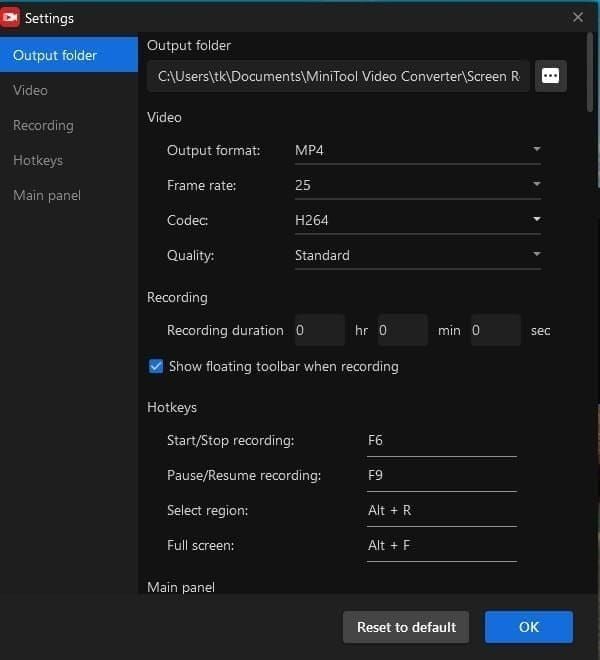
Aktifkan Penghemat Data di seluruh sistem, tetapi buat pengecualian untuk Chamet:
- Pengaturan → Jaringan & Internet → Penghemat Data → aktifkan.
- Pengaturan → Aplikasi → Chamet → Data Seluler → aktifkan Izinkan penggunaan data latar belakang dan Izinkan penggunaan data tidak dibatasi.
Konfigurasi pengaturan internal Chamet:
- Buka aplikasi → Pengaturan (ikon gerigi) → Pengaturan Jaringan.
- Aktifkan Penyesuaian Kualitas Otomatis.
- Atur resolusi maksimal ke 480p (mengurangi data 50-60%: 1,2-1,5 GB/60 menit → 500-700 MB).
- Aktifkan Mode Penghemat Data.
Bersihkan cache secara rutin: Pengaturan → Aplikasi → Chamet → Penyimpanan → Hapus Cache. Paksa Berhenti, tunggu 15 detik, lalu buka kembali.
Preferensi Koneksi iOS
iOS mengelola koneksi secara restriktif, memerlukan izin khusus:
- Pengaturan → Seluler → Chamet → pastikan Data Seluler aktif.
- Pengaturan → Seluler → Opsi Data Seluler → matikan Mode Data Rendah.
- Pengaturan → Privasi → Jaringan Lokal → matikan akses Chamet, tunggu 5 detik, lalu aktifkan kembali (memaksa iOS membangun ulang izin jaringan).
- Pengaturan → Wi-Fi → Gabung Hotspot Otomatis → atur ke Jangan Pernah atau Minta untuk Bergabung (mencegah perubahan jaringan di tengah panggilan).
Konfigurasi Lanjutan Klien PC
Klien desktop menawarkan opsi tambahan:
- Akses preferensi → pengaturan jaringan.
- Matikan penyesuaian kualitas otomatis, pilih 480p secara manual.
- Konfigurasi Firewall Windows: Cari Windows Defender Firewall → Izinkan aplikasi melalui firewall → pastikan Chamet dicentang untuk jaringan Privat dan Publik.
- Matikan Windows Network Throttling: Buka Command Prompt sebagai Administrator → jalankan:
netsh interface tcp set global autotuninglevel=disabled
Manajemen Aplikasi Latar Belakang
Tutup aplikasi yang memakan bandwidth besar selama panggilan. Pencadangan cloud, streaming, dan manajer unduhan mengonsumsi bandwidth unggah yang bersaing dengan lalu lintas video.
- Android: Pengaturan → Aplikasi → Layanan yang Berjalan → identifikasi proses aktif, paksa berhenti yang tidak perlu.
- Matikan pembaruan otomatis: Play Store → Pengaturan → Preferensi Jaringan → Update otomatis aplikasi → Jangan update otomatis. iOS: Pengaturan → App Store → Pembaruan Aplikasi (matikan).
- Konfigurasi pembaruan sistem manual: Android: Pengaturan → Sistem → Lanjutan → Pembaruan Sistem → Unduh otomatis melalui Wi-Fi (matikan). iOS: Pengaturan → Umum → Pembaruan Perangkat Lunak → Pembaruan Otomatis (matikan).
Menguji dan Memverifikasi Pengaturan
Verifikasi konfigurasi memastikan port forwarding berfungsi dengan benar sebelum Anda mengandalkannya. Pengujian mengidentifikasi kesalahan seperti IP yang salah, rentang port yang keliru, atau konflik firewall.
Pengujian Konektivitas Port
Gunakan alat pengecek port online dari perangkat di luar jaringan Anda (gunakan data seluler, bukan Wi-Fi rumah). Masukkan IP publik Anda (cari apa IP saya dari perangkat jaringan rumah) dan rentang port 10000-10100.
Tes yang berhasil akan menunjukkan Port Open atau Accessible. Tes yang gagal menunjukkan Port Closed atau Filtered, yang menandakan adanya kesalahan konfigurasi. Catatan: Pengujian port UDP kurang andal dibandingkan TCP—beberapa alat melaporkan hasil negatif palsu meskipun sudah diteruskan dengan benar.
Alternatif: Lakukan panggilan Chamet, pantau halaman koneksi aktif router (di bawah Status/Log Sistem). Cari koneksi yang terjalin yang menunjukkan lalu lintas UDP pada port yang dikonfigurasi.
Pemantauan Frame Rate Real-Time
Aktifkan overlay frame rate:
- Android: Opsi Pengembang → Pemantauan → aktifkan Tampilkan kecepatan bingkai atau Profil rendering GPU.
Targetkan 24-30 fps yang konsisten. Sebelum optimalisasi: fluktuasi 15-25 fps dengan penurunan hingga 10-12 fps. Setelah optimalisasi: stabil di 24-30 fps dengan penurunan singkat sesekali ke 22-23 fps.
Dokumentasikan frame rate selama panggilan uji 10 menit pada waktu yang berbeda. Kepadatan jaringan bervariasi—puncak malam hari (jam 7-10 malam) lebih membebani jaringan daripada siang hari.
Pengukuran Latensi
Tes waktu sinkronisasi: Minta lawan bicara menghitung satu, dua, tiga sambil mengukur jeda antara melihat gerakan bibir dan mendengar kata-kata. Kalikan jeda (detik) dengan 1000 untuk milidetik. Hasil optimal dalam kota: 45-65 ms; lintas benua: 110-140 ms.
Gunakan aplikasi diagnostik jaringan yang mengukur latensi UDP secara khusus (Network Analyzer untuk Android, Network Ping Lite for iOS). Targetkan latensi di bawah 80 ms ke server lokal, dan di bawah 150 ms untuk internasional.
Bandingkan hasil sebelum dan sesudah optimalisasi. UDP forwarding yang sukses biasanya mengurangi latensi sebesar 20-35 ms.
Memecahkan Masalah Kesalahan Umum
Jika pengujian menunjukkan port tertutup atau performa tidak berubah:
IP statis salah: Pastikan IP perangkat sesuai dengan alamat di aturan penerusan. Periksa Pengaturan → Jaringan → Wi-Fi → [Nama Jaringan] → Lanjutan. Jika berbeda, perbarui aturan atau konfigurasi ulang IP statis.
Firewall router memblokir: Beberapa router memiliki aturan firewall terpisah yang mengesampingkan port forwarding. Periksa pengaturan firewall untuk aturan yang memblokir UDP pada port yang dikonfigurasi. Buat aturan Izinkan (Allow) eksplisit untuk UDP 10000-20000.
Pemblokiran port tingkat ISP: Beberapa penyedia layanan memblokir port umum. Uji rentang port alternatif (25000-25100). Jika alternatif berhasil tetapi rentang standar gagal, hubungi ISP mengenai pembatasan tersebut.
Double NAT: Jika modem dan router keduanya melakukan NAT, penerusan pada router saja tidak akan berhasil. Periksa apakah modem memiliki fungsi router (rentang alamat 192.168.x.x pada perangkat yang terhubung ke modem). Aktifkan bridge mode pada modem atau konfigurasi penerusan pada kedua perangkat.
Pemecahan Masalah Lanjutan
Beberapa lingkungan secara mendasar mencegah UDP forwarding terlepas dari seberapa akurat konfigurasinya. Mengidentifikasi skenario ini akan menghemat waktu dan mengarahkan Anda ke solusi alternatif.
Pemblokiran UDP Tingkat ISP
Beberapa ISP menerapkan pembatasan (throttling) atau pemblokiran UDP untuk mengelola kepadatan. Uji dengan membandingkan performa di jaringan yang berbeda. Jika Chamet berfungsi sempurna di jaringan teman atau Wi-Fi publik tetapi gagal di koneksi rumah meskipun pengaturan perangkat identik, kemungkinan ada pembatasan dari ISP.
Hubungi dukungan teknis ISP, tanyakan secara spesifik tentang kebijakan port UDP. Hindari menyebutkan port forwarding di awal. Jelaskan masalah panggilan video Anda, lalu tanyakan apakah ada kebijakan yang membatasi lalu lintas UDP pada port 10000-20000.
Jika ISP mengonfirmasi adanya pembatasan, mintalah koneksi kelas bisnis (biasanya memiliki lebih sedikit batasan, IP statis, akses port tanpa batas, dan perutean prioritas). Paket bisnis mungkin lebih mahal 20-40% tetapi sepadan untuk penggunaan Chamet yang intens.
Skenario Double NAT
Double NAT terjadi ketika modem dan router keduanya melakukan translasi alamat. Perangkat di balik Double NAT tidak dapat menerima koneksi masuk meskipun port forwarding sudah diatur.
Cara deteksi: Masuk ke router, lihat IP WAN. Jika dimulai dengan 192.168.x.x, 10.x.x.x, atau 172.16-31.x.x, Anda berada di balik Double NAT. IP publik tidak menggunakan rentang privat ini.
Solusi: Aktifkan bridge mode pada modem (mematikan fungsi perutean, menjadikannya perangkat perantara saja). Akses panel admin modem (terpisah dari router—cek label modem untuk IP-nya), cari bridge mode di bawah pengaturan Lanjutan/Koneksi. Aktifkan, reboot kedua perangkat, lalu konfigurasi ulang port forwarding pada router.
Konflik Firewall
Firewall perangkat lunak mungkin memblokir UDP masuk meskipun penerusan router sudah benar. Windows Defender, paket antivirus, atau aplikasi keamanan seluler sering kali menyertakan perlindungan jaringan yang mengesampingkan pengaturan sistem.
Matikan sementara semua firewall/antivirus, lalu uji Chamet. Jika panggilan membaik secara drastis, berarti firewall yang memblokir. Aktifkan kembali keamanan, lalu buat pengecualian untuk Chamet. Di Windows Defender: Perlindungan Virus & Ancaman → Kelola Pengaturan → Pengecualian → Tambah Pengecualian → tambahkan folder instalasi Chamet.
Aplikasi keamanan seluler: Buka aplikasi, cari perlindungan firewall/jaringan, tambahkan Chamet ke daftar putih (whitelist)/aplikasi tepercaya. Beberapa menggunakan istilah seperti Data Monitor atau Network Guard.
Opsi Protokol Alternatif
Jika UDP forwarding tetap tidak memungkinkan, jelajahi protokol cadangan Chamet. Server relai TURN meneruskan lalu lintas melalui server perantara saat koneksi langsung gagal. Meskipun menambah latensi 40-100 ms, ini menjamin konektivitas di lingkungan yang restriktif.
Paksa penggunaan relai TURN dengan sengaja salah mengonfigurasi port forwarding (atur IP yang salah). Ini menyebabkan koneksi langsung gagal, memicu cadangan relai. Pantau apakah performa relai lebih baik daripada pengalaman saat ini—dalam beberapa skenario CGNAT, relai justru memberikan performa yang lebih baik.
Pertimbangkan IPv6-only jika operator dan Chamet mendukungnya. IPv6 menghilangkan NAT sepenuhnya. Hubungi operator untuk mengaktifkan IPv6, dan matikan IPv4 untuk memaksa koneksi IPv6-only. Uji performa Chamet pada IPv6.
Praktik Terbaik Keamanan
Port forwarding membuka jalur untuk lalu lintas masuk, yang berpotensi mengekspos perangkat terhadap pemindaian dan eksploitasi. Menerapkan langkah-langkah keamanan akan menjaga perlindungan sambil tetap mendapatkan manfaat performa.
Meminimalkan Risiko Keamanan
UDP port forwarding untuk Chamet memiliki risiko minimal karena lapisan aplikasi menangani autentikasi dan enkripsi. Berbeda dengan penerusan untuk remote desktop atau berbagi file, port panggilan video tidak memberikan akses sistem. Penyerang yang memindai port yang diteruskan hanya akan menemukan protokol terenkripsi Chamet, bukan layanan OS.
Batasi penerusan ke rentang minimum yang diperlukan. Alih-alih 10000-20000 (10.000 port), mulailah dengan 10000-10100 (100 port), dan perluas hanya jika pengujian menunjukkan kapasitas tidak mencukupi.
Terapkan penerusan berbasis waktu jika router mendukung penjadwalan. Konfigurasi aturan agar aktif hanya selama jam penggunaan Chamet yang biasa (misalnya, jam 6-11 malam setiap hari). Ini menutup port selama periode yang tidak mungkin digunakan. Router canggih menawarkan ini di bawah Firewall → Penjadwalan atau Kontrol Akses → Aturan Berbasis Waktu.
Aturan Firewall Khusus Port
Buat aturan firewall yang hanya mengizinkan UDP dari rentang IP server Chamet. Pantau koneksi aktif selama panggilan untuk mengidentifikasi IP tujuan (biasanya penyedia cloud besar: AWS, Google Cloud, Azure).
Setelah diidentifikasi, buat aturan firewall yang hanya mengizinkan UDP dari rentang IP tersebut. Ini mencegah host internet acak menyelidiki port yang diteruskan sambil tetap mengizinkan lalu lintas Chamet yang sah.
Pada router canggih, terapkan stateful packet inspection (SPI) untuk port yang diteruskan. SPI memeriksa konten paket dan status koneksi, memblokir paket yang cacat atau upaya koneksi yang tidak terduga. Aktifkan di pengaturan firewall—biasanya muncul sebagai tombol SPI Firewall atau Stateful Inspection.
Audit Keamanan Rutin
Tinjau aturan port forwarding setiap kuartal, hapus konfigurasi yang sudah tidak digunakan. Jika Anda berhenti menggunakan Chamet atau beralih ke solusi lain, segera hapus aturan penerusan tersebut.
Pantau log sistem router setiap minggu untuk aktivitas yang tidak biasa pada port yang diteruskan. Cari upaya koneksi dari wilayah yang tidak terduga atau upaya berlebihan dari satu IP (aktivitas pemindaian). Sebagian besar router menampilkan log di bawah Administrasi → Log Sistem atau Status → Log Keamanan.
Perbarui firmware router saat produsen merilis tambalan keamanan. Pembaruan firmware mengatasi kerentanan dalam penanganan NAT dan implementasi firewall. Aktifkan pembaruan otomatis jika didukung, atau periksa secara manual setiap bulan.
Menjaga Performa Jangka Panjang
Lingkungan jaringan selalu berubah—ISP mengubah kebijakan perutean, pembaruan firmware mengubah konfigurasi, dan infrastruktur Chamet terus berkembang. Membangun rutinitas pemeliharaan memastikan optimalisasi tetap efektif berbulan-bulan setelah konfigurasi awal.
Tinjauan Konfigurasi Bulanan
Verifikasi bahwa aturan port forwarding tetap aktif setelah pembaruan firmware. Beberapa pembaruan mereset pengaturan ke default dan menghapus aturan khusus. Masuk ke admin router setiap bulan, pastikan aturan penerusan Chamet masih muncul dengan pengaturan yang benar.
Uji performa aktual setiap bulan menggunakan metodologi dasar. Lakukan panggilan uji 10 menit, ukur frame drop, latensi, dan stabilitas resolusi. Bandingkan dengan baseline setelah optimalisasi—jika performa turun >10%, selidiki penyebabnya seperti perubahan kebijakan ISP atau peningkatan kepadatan jaringan.
Tinjau pembaruan aplikasi Chamet untuk perubahan yang memengaruhi persyaratan jaringan. Versi besar terkadang mengubah penggunaan port atau menerapkan protokol baru. Setelah memperbarui, pantau beberapa panggilan pertama untuk perilaku yang tidak terduga, dan bersiaplah untuk menyesuaikan penerusan jika profil jaringan aplikasi berubah.
Dampak Pembaruan Firmware
Produsen router merilis firmware untuk mengatasi kerentanan keamanan, menambah fitur, dan meningkatkan stabilitas. Meskipun penting, pembaruan terkadang mereset konfigurasi lanjutan termasuk port forwarding.
Sebelum menerapkan pembaruan, ambil tangkapan layar semua aturan port forwarding dan penetapan IP statis. Sebagian besar router tidak menyediakan fitur ekspor konfigurasi untuk pengaturan ini. Simpan tangkapan layar di penyimpanan cloud atau email agar mudah diakses saat konfigurasi ulang.
Setelah pembaruan firmware, segera verifikasi aturan port forwarding sebelum berasumsi semuanya aman. Uji performa Chamet dalam waktu 24 jam. Jika aturan terhapus, konfigurasi ulang menggunakan dokumentasi tangkapan layar Anda.
Kepadatan Jaringan Musiman
Kepadatan jaringan mengikuti pola yang dapat diprediksi—malam hari lebih padat daripada pagi hari, akhir pekan lebih padat daripada hari kerja, dan hari libur memberikan beban maksimal pada jaringan. Jika Anda melihat penurunan performa pada waktu-waktu tertentu, sesuaikan pengaturan Chamet untuk mengompensasi.
Selama periode kepadatan tinggi, turunkan resolusi secara manual ke 480p meskipun konfigurasi Anda biasanya mampu menangani 720p. Pengurangan data sebesar 50-60% ini (1,2-1,5 GB/jam → 500-700 MB) memberikan ruang untuk variabilitas jaringan. Perbedaan kualitas minimal pada layar ponsel.
Pertimbangkan untuk menjadwalkan panggilan penting di luar jam sibuk jika memungkinkan. Performa jaringan antara jam 10 pagi hingga 4 sore biasanya 15-25% lebih baik daripada malam hari karena berkurangnya penggunaan perumahan.
Kapan Harus Mengonfigurasi Ulang Setelah Perubahan Jaringan
Konfigurasi ulang port forwarding sepenuhnya setelah:
- Ganti ISP: Penyedia baru menggunakan arsitektur dan kebijakan yang berbeda.
- Ganti Router: Perangkat keras baru memerlukan konfigurasi segar.
- Upgrade Modem: Meskipun tetap menggunakan router yang sama, perubahan modem memengaruhi topologi jaringan.
- Upgrade Paket: Beralih dari paket perumahan ke bisnis sering kali mengubah pengalamatan IP.
- Pindah Lokasi: Alamat baru biasanya berarti infrastruktur baru.
Perubahan kecil (update kata sandi, nama Wi-Fi) tidak memengaruhi port forwarding. Namun, beralih dari layanan IP dinamis ke statis memerlukan pembaruan aturan penerusan untuk mencerminkan IP permanen yang baru.
Mitos dan Fakta Umum
Mitos: Kecepatan Internet Lebih Tinggi Selalu Memperbaiki Lag
Chamet hanya membutuhkan 1-3 Mbps—meningkatkan kecepatan dari 100 Mbps ke 1 Gbps tidak memberikan manfaat jika latensi dan perutean tidak berubah. Kecepatan mengukur throughput maksimum; kualitas video bergantung pada latensi (penundaan) dan jitter (variasi penundaan). Koneksi 50 Mbps dengan latensi 45 ms jauh lebih baik daripada 500 Mbps dengan latensi 200 ms untuk komunikasi real-time.
Sebelum meningkatkan kecepatan internet, uji apakah koneksi saat ini sudah jenuh selama panggilan—jika penggunaan bandwidth tetap di bawah 5 Mbps selama panggilan 720p, maka kecepatan bukanlah batasan Anda.
Mitos: VPN Meningkatkan Kualitas Panggilan Video
VPN menambah beban enkripsi dan merutekan lalu lintas melalui server perantara, yang meningkatkan latensi sebesar 30-100 ms. Meskipun VPN dapat melewati pembatasan ISP dalam skenario tertentu, secara umum VPN justru menurunkan performa panggilan video. Lompatan perutean tambahan dan pemrosesan enkripsi bertentangan dengan persyaratan latensi rendah.
VPN terkadang secara tidak sengaja meningkatkan performa jika ISP menerapkan pembentukan lalu lintas (traffic shaping) yang agresif. Jika ISP secara khusus membatasi panggilan video, VPN akan menyamarkan jenis lalu lintas tersebut sehingga mencegah pembatasan. Namun, skenario ini jarang terjadi—sebagian besar pembatasan ISP menargetkan layanan streaming seperti Netflix, bukan panggilan video peer-to-peer.
Mitos: Instal Ulang Aplikasi Menyelesaikan Masalah Jaringan
Menginstal ulang Chamet akan menghapus data aplikasi yang rusak dan mereset pengaturan, yang berpotensi menyelesaikan masalah perangkat lunak. Namun, masalah performa jaringan berasal dari perutean, konfigurasi NAT, dan infrastruktur—faktor-faktor yang tidak bergantung pada status instalasi aplikasi.
Bersihkan cache dan reset pengaturan aplikasi sebelum melakukan instalasi ulang penuh—ini memberikan penyegaran perangkat lunak yang sama tanpa kehilangan konfigurasi.
Kebenaran Tentang Aplikasi Optimalisasi Pihak Ketiga
Aplikasi network booster dan connection optimizer seluler mengklaim dapat meningkatkan performa internet. Sebagian besar hanya menerapkan fitur plasebo atau menduplikasi fungsi yang sudah ada di pengaturan sistem. Aplikasi ini tidak dapat mengesampingkan perutean ISP, mengubah konfigurasi jaringan operator, atau mengubah infrastruktur fisik—yang merupakan penentu sebenarnya dari kualitas panggilan video.
Hindari aplikasi optimalisasi yang meminta izin luas (kontak, lokasi, penyimpanan) yang tidak terkait dengan fungsi jaringan. Aplikasi ini sering kali mencari keuntungan melalui pengumpulan data. Tetaplah pada konfigurasi manual menggunakan pengaturan sistem dan panel admin router.
FAQ
Mengapa Chamet lag di 5G meskipun kecepatannya tinggi?
Lag terjadi karena penundaan translasi NAT dan inefisiensi perutean, bukan karena bandwidth yang kurang. Chamet hanya membutuhkan 1-3 Mbps, jauh di bawah kemampuan 5G. Masalahnya terletak pada cara router menangani paket UDP—tanpa port forwarding, paket melewati jalur perutean dinamis yang memperkenalkan penundaan 15-50 ms dan menyebabkan frame drop saat pemetaan NAT kedaluwarsa.
Apa itu UDP forwarding dan bagaimana cara memperbaiki frame drop?
UDP forwarding menciptakan aturan perutean permanen yang mengarahkan paket video masuk langsung ke perangkat Anda tanpa penundaan translasi NAT. Ini menghilangkan waktu pencarian 15-50 ms untuk perutean dinamis dan mencegah paket terbuang akibat pemetaan NAT yang kedaluwarsa. Ini mengurangi frame drop dari biasanya 12-18% menjadi di bawah 2%, serta menurunkan latensi 20-35 ms.
Bagaimana cara memeriksa apakah UDP forwarding berfungsi?
Uji port yang diteruskan menggunakan alat pengecek port online dari perangkat di luar jaringan Anda (data seluler). Masukkan IP publik dan rentang port yang dikonfigurasi—tes yang berhasil akan menunjukkan Port Open. Pantau frame rate selama panggilan menggunakan overlay opsi pengembang di Android. Penerusan yang tepat akan menjaga 24-30 fps yang konsisten dibandingkan fluktuasi 15-25 fps sebelum optimalisasi.
Tipe NAT apa yang terbaik untuk Chamet?
Open NAT (Tipe 1) atau Moderate NAT (Tipe 2) memberikan performa optimal, memungkinkan koneksi masuk dengan batasan minimal. Strict NAT (Tipe 3) memerlukan port forwarding agar dapat berfungsi dengan baik. Carrier-Grade NAT (CGNAT) memberikan tantangan terbesar, sering kali memerlukan bantuan ISP untuk IP khusus atau beralih ke IPv6.
Apakah UDP forwarding berfungsi pada hotspot seluler?
Hotspot seluler biasanya beroperasi di balik carrier-grade NAT, yang mencegah port forwarding efektif karena infrastruktur operator melakukan translasi NAT sebelum lalu lintas mencapai perangkat hotspot. Aturan penerusan lokal tidak berpengaruh pada perutean tingkat operator. Solusinya termasuk meminta IP khusus dari operator (terkadang tersedia dengan biaya tambahan) atau menggunakan IPv6-only jika didukung.
Berapa banyak bandwidth yang dibutuhkan Chamet?
Chamet membutuhkan 1-3 Mbps untuk panggilan yang stabil, dengan rekomendasi 2 Mbps unggah/unduh. Panggilan 720p selama 60 menit di 5G mengonsumsi 1,2-1,5 GB; 480p menguranginya menjadi 500-700 MB (pengurangan 50-60%). Panggilan audio saja hanya menggunakan 50-80 MB/jam (hemat 85-90% dibandingkan video). Persyaratan yang rendah ini berarti bandwidth jarang menjadi penyebab lag—latensi dan efisiensi perutean jauh lebih penting daripada kecepatan mentah.
Mengalami lag saat video call Chamet? Tingkatkan pengalaman Anda dengan konektivitas yang lancar! Kunjungi BitTopup untuk melakukan isi ulang akun Chamet Anda dengan aman dan buka fitur premium untuk panggilan video yang jernih. Cepat, andal, dan dipercaya oleh jutaan pengguna di seluruh dunia.























































































































