Apa Itu Latensi Audio dan Mengapa Itu Penting
Latensi adalah selisih waktu antara saat Anda menyanyi ke mikrofon dan saat Anda mendengar suara yang telah diproses melalui earphone. Ketika jeda melebihi 50ms, penyanyi secara naluriah akan menyesuaikan tempo, yang mengakibatkan ketidakkonsistenan ritme. Vokalis profesional menyadari bahwa latensi di atas 30ms memengaruhi kualitas performa, sementara jeda di atas 100ms membuat menyanyi secara sinkron hampir mustahil dilakukan.
Sistem pendengaran manusia dapat mendeteksi jeda sesingkat 10-15ms. Sensitivitas inilah yang menjelaskan mengapa latensi sedang sekalipun dapat mengganggu performa. Penyanyi mengandalkan umpan balik waktu nyata (real-time) untuk menjaga akurasi nada, mengontrol dinamika, dan tetap sinkron dengan iringan musik.
Mesin audio StarMaker memproses beberapa tugas sekaligus: menangkap input mikrofon, menerapkan efek, mencampur dengan instrumen, dan mengarahkan output. Setiap tahap menambah akumulasi jeda. Studio Reverb mengoptimalkan jalur efek untuk meminimalkan latensi kumulatif sambil tetap menjaga kualitas.
Mengapa Android Memiliki Latensi Lebih Tinggi Daripada iOS
Arsitektur sumber terbuka (open-source) Android memungkinkan produsen menyesuaikan driver audio dan lapisan pemrosesan, sehingga menciptakan ketidakkonsistenan di berbagai model. Berbeda dengan perangkat iOS yang memiliki perangkat keras audio Apple yang terstandarisasi, ponsel Android menggunakan chipset beragam dari banyak pemasok. StarMaker harus mengakomodasi ratusan konfigurasi, yang masing-masing memiliki karakteristik latensi unik.
Android mengarahkan suara melalui layanan AudioFlinger, yang mengelola aliran suara dari beberapa aplikasi secara bersamaan. Hal ini memprioritaskan stabilitas di atas latensi minimal. iOS memberikan akses perangkat keras yang lebih langsung ke aplikasi audio, sehingga mengurangi beban sistem. Sinkronisasi stereo Android mengungguli iOS 14+ di StarMaker berkat peningkatan kerangka kerja baru-baru ini, meskipun latensi absolutnya tetap lebih tinggi.
Audio Bluetooth memperparah latensi Android secara signifikan. Kodek SBC memperkenalkan latensi 200-300ms, membuat earphone nirkabel tidak praktis untuk menyanyi secara real-time. Hal ini mengharuskan penggunaan koneksi kabel, yang dapat mencapai latensi di bawah 20ms jika dikonfigurasi dengan benar.
Mengukur Latensi Anda Saat Ini
StarMaker menyertakan alat pengukuran bawaan melalui fitur PENYESUAIAN OTOMATIS di tab SAYA. Kalibrasi ini memutar pola audio yang disinkronkan sambil menganalisis perbedaan waktu antara pemutaran dan penangkapan mikrofon. Proses selama 10-15 detik ini memberikan pengukuran akurat untuk perangkat dan konfigurasi Anda.
Sebelum mengukur, pastikan kondisi optimal. Buka tab SAYA, cari bagian Penyesuaian Latensi. Cabut earphone, tunggu 2 detik, lalu colokkan kembali dengan kuat sebelum memulai kalibrasi. Reset koneksi ini menghapus cache perutean audio. Klik PENYESUAIAN OTOMATIS dan tetaplah diam selama kalibrasi berlangsung.
Tolok ukur yang dapat diterima berdasarkan kategori perangkat:
- Android Flagship: 35-50ms setelah optimasi
- Perangkat kelas menengah: Ekspektasi realistis 50-80ms
- Android anggaran rendah: 80ms+ mungkin memerlukan peningkatan perangkat keras
Rekam segmen tes selama 30 detik setelah melakukan penyesuaian bertahap 5-10ms untuk menemukan konfigurasi optimal.
Preset Studio Reverb StarMaker: Solusi Lengkap
Studio Reverb menerapkan reverb moderat yang dirancang untuk rekaman vokal multi-trek. Berbeda dengan reverb standar yang memproses semua audio secara seragam, Studio Reverb menargetkan vokal harmoni pada trek 2-3 sambil tetap menjaga kejernihan vokal utama. Pemrosesan selektif ini mengurangi panjang rantai efek, yang secara langsung meminimalkan latensi sekaligus menciptakan kedalaman ruang yang profesional.
Arsitektur Studio Reverb memprioritaskan pemrosesan latensi rendah dengan menerapkan kalkulasi reverb secara paralel, bukan seri. Reverb tradisional memproses secara berurutan: input → kalkulasi → output. Studio Reverb membagi jalur ini, menghitung reverb secara bersamaan dengan tugas lainnya. Arsitektur paralel ini mengurangi total waktu pemrosesan sebesar 15-20ms dibandingkan preset standar.
Preset ini secara otomatis mengonfigurasi rasio campuran wet/dry yang optimal. Vokal utama pada trek merah satu menerima reverb minimal (~20% wet), menjaga kejernihan. Harmoni pada trek biru dua dan tiga menerima reverb moderat (40-50% wet), menciptakan pemisahan ruang tanpa mengaburkan campuran suara.
Apa yang Membuat Studio Reverb Berbeda
Preset standar menerapkan pemrosesan yang seragam di semua trek, sehingga menciptakan campuran suara yang keruh saat suara tumpang tindih. Studio Reverb menerapkan pemrosesan khusus trek yang mengenali hubungan hierarkis antara vokal utama dan harmoni. Fitur ini secara otomatis mengurangi reverb pada trek satu sambil meningkatkan efek spasial pada lapisan pendukung.
Algoritmanya berbeda secara mendasar dari Hall dan Room Reverb:
- Hall Reverb: Mensimulasikan aula konser dengan peluruhan (decay) 2-4 detik, menciptakan efek dramatis yang meningkatkan kompleksitas pemrosesan dan latensi.
- Room Reverb: Meniru ruangan yang lebih kecil dengan peluruhan 0,5-1 detik, menawarkan peningkatan moderat.
- Studio Reverb: Menggunakan peluruhan terpendek (0,3-0,6 detik) yang dioptimalkan untuk vokal dengan mikrofon jarak dekat.
Efisiensi pemrosesan adalah keunggulan utama Studio Reverb. Fitur ini menggunakan pola refleksi awal yang disederhanakan untuk menciptakan persepsi ruang tanpa menghitung ekor reverb akhir yang kompleks. Hal ini mengurangi beban CPU sekitar 30% dibandingkan Hall Reverb, sehingga membebaskan sumber daya untuk buffering dengan latensi lebih rendah.
Membandingkan Preset Reverb
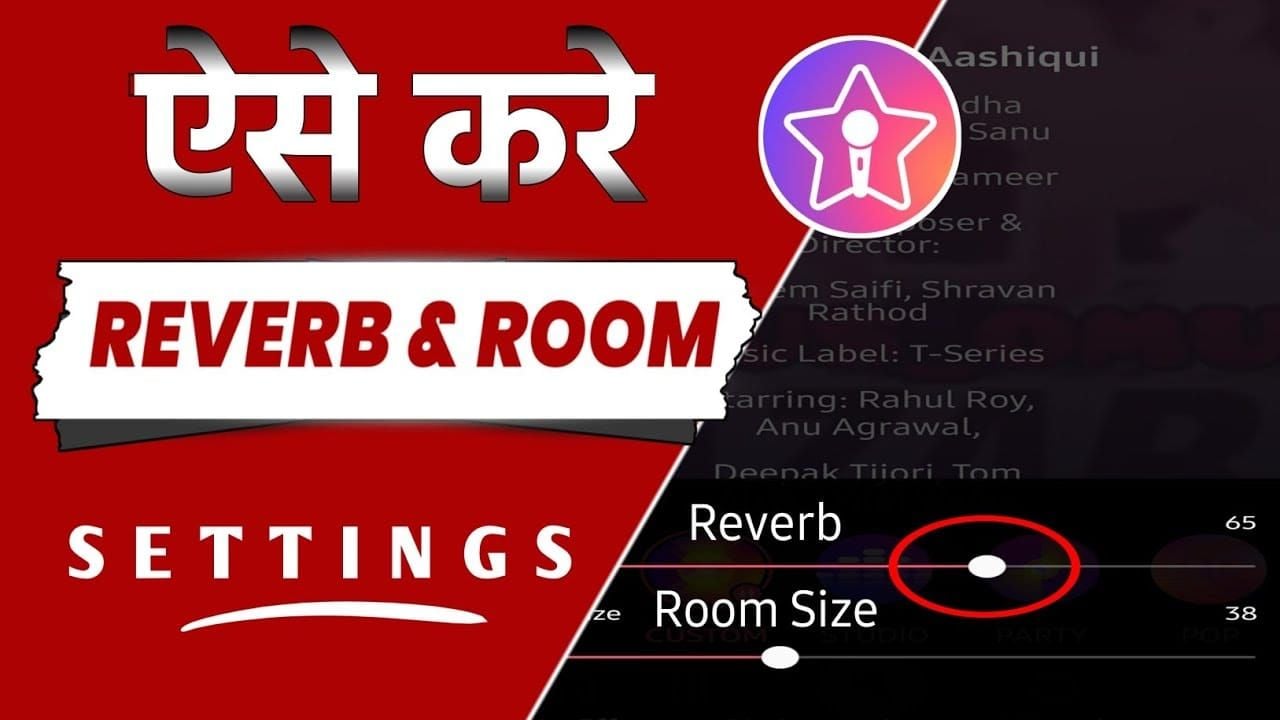
Hall Reverb: Sangat cocok untuk lagu balada dramatis di mana efek spasial yang luas meningkatkan emosi. Peluruhan yang panjang menciptakan suara yang megah tetapi menambah latensi ekstra 25-35ms. Paling baik digunakan untuk pencampuran setelah rekaman daripada pemantauan waktu nyata.
Room Reverb: Memberikan peningkatan moderat untuk vokal pop dan rock. Peluruhan sedang menyeimbangkan kehadiran dan ruang, menambah latensi 15-20ms. Menawarkan fleksibilitas tetapi kurang dalam optimasi khusus trek.
Studio Reverb: Ditujukan untuk rekaman waktu nyata di mana latensi memengaruhi performa. Hanya menambah latensi 8-12ms sambil memberikan peningkatan spasial yang cukup. Keseimbangan optimal antara kualitas dan responsivitas.
Kapan Menggunakan Studio Reverb
Gunakan Studio Reverb untuk rekaman multi-trek yang melapis vokal utama dengan harmoni. Pemrosesan khusus trek secara otomatis menciptakan pemisahan ruang, menghilangkan kebutuhan penyesuaian manual. Ini menghemat waktu sekaligus memastikan hasil yang konsisten.
Performa solo lebih diuntungkan dengan Room Reverb atau pengaturan minimal. Tanpa harmoni, optimasi Studio Reverb tidak memberikan keuntungan tambahan. Pemrosesan seragam Room Reverb menciptakan peningkatan yang sesuai dengan latensi 3-5ms lebih rendah.
Mode performa langsung (Live) membutuhkan latensi serendah mungkin. Nonaktifkan semua preset reverb selama sesi langsung, dan gunakan mode pemantauan latensi rendah sebagai gantinya. Aktifkan bentuk gelombang visual dan metronom di bagian Studio untuk menjaga tempo tanpa pemrosesan efek. Simpan Studio Reverb untuk rekaman studio di mana Anda dapat mentoleransi latensi minimal demi kualitas yang lebih unggul.
Langkah demi Langkah: Mengonfigurasi Studio Reverb
Buka StarMaker dan ketuk ikon Studio di navigasi bawah. Pilih proyek rekaman Anda, lalu ketuk ikon mikrofon di sudut kanan atas. Ini akan membuka panel pengaturan audio.
Studio Reverb muncul di bagian Efek di bawah kategori Reverb. Gulir hingga Anda menemukannya, biasanya berada di urutan ketiga setelah Hall dan Room Reverb. Ketuk nama preset untuk mengaktifkannya—efek akan langsung diterapkan tanpa konfirmasi.
Sesuaikan kedalaman reverb untuk mengoptimalkan keseimbangan antara peningkatan suara dan latensi. Studio Reverb secara default menggunakan pengaturan moderat, tetapi penyesuaian manual dapat dilakukan sesuai preferensi:
- Kedalaman 30-40%: Gaya vokal intim yang membutuhkan kejernihan maksimal.
- Kedalaman 50-60%: Rekaman ansambel di mana pemisahan ruang meningkatkan campuran suara.
Memilih dan Mengaktifkan Studio Reverb
Setelah membuka panel Efek, periksa deskripsi preset. Studio Reverb menampilkan keterangan Dioptimalkan untuk rekaman vokal multi-trek. Ketuk kartu preset sekali untuk meninjau efek pada rekaman terbaru Anda. Pratinjau akan memutar pengulangan 10 detik yang menunjukkan bagaimana efek tersebut memproses suara Anda.
Konfirmasikan aktivasi dengan memeriksa bingkai yang disorot di sekitar kartu Studio Reverb. Preset yang aktif menunjukkan bingkai biru atau hijau (tergantung tema), sedangkan yang tidak aktif menunjukkan warna abu-abu. Jika bingkai tidak tersorot, ketuk lagi. Beberapa perangkat Android memerlukan ketukan yang kuat untuk mendaftarkan pilihan.
Simpan konfigurasi dengan mengetuk ikon centang di kanan atas. Ini akan menerapkan pengaturan dan kembali ke antarmuka rekaman utama. StarMaker akan mengingat pilihan preset untuk rekaman mendatang di proyek yang sama.
Menyesuaikan Kedalaman Reverb dan Rasio Campuran
Slider kedalaman reverb muncul di bawah kartu preset, mulai dari 0% (dry) hingga 100% (intensitas maksimum). Untuk Studio Reverb, pengaturan optimal berada di antara 35-55% tergantung pada lingkungan dan gaya vokal. Mulailah dari garis dasar 45%, lalu sesuaikan dengan kenaikan 5% sambil memantau rekaman uji coba.
Campuran wet/dry menentukan keseimbangan antara sinyal yang diproses dan yang tidak diproses. Studio Reverb mengonfigurasi ini secara otomatis berdasarkan penetapan trek, tetapi penggantian manual tersedia melalui submenu Pengaturan Lanjutan. Akses dengan mengetuk ikon roda gigi di samping slider kedalaman:
- Vokal utama: 20-30% sinyal wet
- Harmoni: 40-50% sinyal wet
Rekam segmen tes 30 detik setelah setiap penyesuaian. Perhatikan kejernihan vokal selama bagian yang kompleks. Jika konsonan menjadi tidak jelas atau nada goyah, kurangi kedalaman sebesar 10%. Jika vokal terdengar terlalu kering, tingkatkan sebesar 5-10%.
Menyesuaikan Ukuran Buffer Audio
Ukuran buffer audio secara langsung mengontrol latensi. Buffer yang lebih kecil mengurangi latensi tetapi meningkatkan beban CPU dan potensi gangguan suara. Buffer yang lebih besar meningkatkan stabilitas tetapi memperkenalkan jeda. Menemukan ukuran buffer yang optimal adalah langkah optimasi yang paling kritis.
Aktifkan Opsi Pengembang: Pengaturan > Tentang Ponsel, ketuk Nomor Versi tujuh kali. Kembali ke Pengaturan utama di mana Opsi Pengembang sekarang muncul. Gulir ke bagian Audio, cari Ukuran Buffer Audio. Pilih opsi terkecil yang tersedia, biasanya Minimum atau 256 sampel.
Kunci sample rate ke 48kHz: Opsi Pengembang > Audio > Sample Rate, pilih 48kHz. Mulai ulang StarMaker setelah melakukan perubahan untuk memastikan aplikasi mengenali konfigurasi baru. Perangkat dengan prosesor Snapdragon seri 700 sangat diuntungkan dengan buffer 256-sampel pada 48kHz.
Mengaktifkan Mode Pemantauan Latensi Rendah
Pemantauan latensi rendah melewati tahap pemrosesan tertentu untuk memberikan umpan balik yang hampir seketika. Akses melalui bagian Studio StarMaker: ketuk roda gigi Pengaturan, pilih Pengaturan Audio. Cari sakelar Pemantauan Latensi Rendah dan aktifkan. Antarmuka akan menampilkan ikon petir saat aktif.
Mode ini bekerja secara optimal dengan earphone kabel yang mencapai latensi di bawah 20ms. Bluetooth memperkenalkan jeda 200-300ms, yang sepenuhnya meniadakan manfaat fitur ini. Selalu gunakan earphone kabel saat merekam.
Nonaktifkan optimasi baterai untuk StarMaker: Pengaturan > Aplikasi > StarMaker > Baterai > Optimasi Baterai, pilih Jangan Optimalkan. Ini memastikan prioritas CPU yang konsisten selama rekaman, mencegah lonjakan latensi akibat manajemen proses latar belakang. Matikan notifikasi sebelum sesi dimulai untuk menghilangkan gangguan.
Optimasi Khusus Perangkat untuk Android
Samsung Galaxy: Buka Pengaturan > Fitur Lanjutan > Labs, aktifkan Adapt Sound. Akses Opsi Pengembang, atur Ukuran Buffer Audio ke minimum. Model Galaxy S23+ mendukung buffer 128-sampel yang mengurangi latensi hingga 30-40ms dengan Studio Reverb.
Xiaomi/Redmi: Nonaktifkan peningkatan audio MIUI yang berkonflik dengan StarMaker. Buka Pengaturan > Suara & Getaran > Efek Suara, nonaktifkan semua peningkatan tingkat sistem termasuk Equalizer dan Efek Audio. Fitur-fitur ini menambah latensi 15-25ms. Perangkat Xiaomi dengan Snapdragon 8 Gen 2+ mencapai 35-45ms setelah optimasi.
OnePlus/Realme: Aktifkan Mode Performa yang memprioritaskan sumber daya CPU. Buka Pengaturan > Baterai > Mode Performa sebelum membuka StarMaker. Ini mencegah pembatasan (throttling) CPU selama rekaman. Model OnePlus 11+ mencapai 40-50ms dengan Mode Performa dan Studio Reverb.
Perangkat Android Anggaran Rendah: Pengaturan Kompromi
Perangkat anggaran rendah dengan prosesor yang lebih lama dari seri Snapdragon 600 kesulitan mencapai latensi di bawah 80ms. Perangkat ini diuntungkan oleh konfigurasi sederhana yang mengurangi tuntutan pemrosesan:
- Nonaktifkan semua efek visual: Pengaturan > Tampilan, matikan animasi bentuk gelombang dan penganalisis spektrum waktu nyata. Ini membebaskan ~10-15% sumber daya CPU.
- Gunakan maksimal 2-4 trek: Setiap trek tambahan meningkatkan kompleksitas dan latensi. Rekam vokal utama di trek satu, tambahkan maksimal dua harmoni.
- Rekam tanpa efek waktu nyata: Terapkan Studio Reverb selama pencampuran pasca-produksi sebagai gantinya. Ini menghilangkan latensi pemrosesan efek selama performa.
Teknik Optimasi Audio Lanjutan
Menggabungkan Studio Reverb dengan pembatalan gema (echo cancellation) memerlukan konfigurasi yang hati-hati. Pembatalan gema StarMaker menganalisis audio yang masuk untuk menghapus putaran umpan balik. Saat menggunakan earphone kabel, nonaktifkan pembatalan gema sepenuhnya—fitur ini menambah latensi 8-12ms tanpa memberikan manfaat. Aktifkan hanya saat menggunakan speaker perangkat, dengan menerima konsekuensi latensi demi mencegah umpan balik.
Melapis efek vokal tanpa meningkatkan latensi menuntut urutan yang strategis. Terapkan Studio Reverb sebagai efek terakhir setelah kompresi dan ekualisasi. Ini memastikan reverb memproses sinyal vokal yang sudah terbentuk sepenuhnya, mengurangi kebutuhan penyesuaian tambahan yang memerlukan pemrosesan ulang. Setiap efek menambah latensi 3-8ms, jadi batasi total efek hingga tiga atau kurang untuk rekaman waktu nyata.
Antarmuka audio eksternal melalui USB-C menyediakan konversi kelas profesional yang melewati pemrosesan internal Android. Antarmuka dengan driver ASIO khusus mencapai latensi 5-10ms, jauh mengungguli sistem internal. Namun, aplikasi seluler StarMaker tidak secara resmi mendukung antarmuka eksternal, sehingga memerlukan solusi melalui driver USB Audio Class yang mungkin menimbulkan masalah kompatibilitas.
Rahasia Kreator Profesional: Pengaturan Multi-Trek
Kreator profesional merekam vokal utama pada trek merah satu dengan pemrosesan minimal untuk menjaga kejernihan maksimal. Posisikan mikrofon sejauh 15 cm dari mulut dengan sudut 45 derajat untuk rekaman utama. Ini menangkap nada penuh tanpa efek kedekatan yang berlebihan atau suara napas. Atur volume suara ke 50-70% di atas level musik untuk memastikan vokal tetap menonjol.
Rekam harmoni pada trek biru dua dan tiga dengan posisi mikrofon sejauh 20 cm. Jarak yang bertambah secara alami mengurangi intensitas harmonik, menciptakan keseimbangan yang sesuai dengan vokal utama. Terapkan reverb moderat dari Studio Reverb khusus untuk trek harmoni ini. Geser (pan) harmoni rendah 30% ke kiri dan harmoni tinggi 30% ke kanan untuk menciptakan lebar stereo yang meningkatkan persepsi ansambel vokal.
Pantau puncak audio untuk menjaga level rekaman yang optimal. Atur puncak pada -6dB hingga -3dB, memberikan ruang (headroom) yang cukup untuk mencegah pemotongan digital (clipping) selama bagian yang dinamis. Meteran bawaan StarMaker menampilkan informasi level secara waktu nyata. Jika puncak secara konsisten melebihi -3dB, kurangi penguatan input (input gain) sebesar 10-15% untuk menjaga rekaman tetap bersih tanpa distorsi.
Mengatasi Masalah Latensi yang Terus-Menerus
Kesalahpahaman umum sering kali membuat pengguna mengambil langkah yang tidak efektif. Menghapus cache aplikasi jarang berdampak signifikan pada latensi. Buka Pengaturan > Aplikasi > StarMaker > Penyimpanan > Hapus Cache jika mengalami ketidakstabilan aplikasi, tetapi jangan mengharapkan peningkatan latensi. Penghapusan cache menghapus file sementara tetapi tidak memengaruhi jalur pemrosesan audio yang menentukan latensi.
Hambatan perangkat keras versus perangkat lunak memerlukan pendekatan yang berbeda. Latensi terkait perangkat lunak merespons penyesuaian buffer, optimasi efek, dan manajemen proses latar belakang. Latensi yang dibatasi perangkat keras berasal dari kemampuan prosesor, kualitas chipset audio, dan bandwidth memori. Jika mengoptimalkan semua pengaturan perangkat lunak gagal mengurangi latensi di bawah 80ms, kemungkinan besar keterbatasan perangkat keraslah yang membatasi performa.
Pengaturan audio Android tingkat sistem terkadang mengesampingkan konfigurasi StarMaker. Periksa Pengaturan > Suara > Pengaturan Lanjutan untuk fitur pemrosesan audio yang aktif seperti Dolby Atmos, DTS, atau peningkatan khusus produsen. Nonaktifkan semua pemrosesan tingkat sistem untuk memastikan StarMaker memegang kendali langsung. Fitur-fitur ini menambah latensi 20-40ms dengan memproses audio melalui lapisan perangkat lunak tambahan.
Untuk fitur audio premium yang menyediakan alat optimasi latensi tambahan, isi ulang koin starmaker melalui BitTopup menawarkan pengiriman cepat, transaksi aman, dan harga kompetitif.
Mengidentifikasi Hambatan Perangkat Keras vs Perangkat Lunak
Lakukan pengujian sistematis untuk mengisolasi sumber hambatan. Pertama, optimalkan semua pengaturan perangkat lunak: ukuran buffer minimum, nonaktifkan efek audio sistem, aktifkan Mode Performa, dan tutup aplikasi latar belakang. Rekam segmen tes dan ukur latensi melalui PENYESUAIAN OTOMATIS di tab SAYA. Jika latensi tetap di atas 80ms setelah optimasi perangkat lunak, keterbatasan perangkat keras kemungkinan besar menjadi penyebabnya.
Bandingkan spesifikasi perangkat dengan persyaratan StarMaker. Aplikasi membutuhkan minimal RAM 4GB dengan penyimpanan kosong 2GB. Perangkat dengan RAM hanya 3GB mengalami tekanan memori yang memaksa Android memindahkan buffer audio ke penyimpanan, yang secara drastis meningkatkan latensi. Periksa RAM yang tersedia di Pengaturan > Tentang Ponsel > Memori. Jika RAM yang tersedia turun di bawah 1,5GB selama pengoperasian, tutup aplikasi latar belakang atau pertimbangkan untuk meningkatkan perangkat.
Generasi prosesor sangat memengaruhi latensi yang dapat dicapai. Prosesor Snapdragon 8 Gen 2+ mencapai 35-50ms melalui pemrosesan audio yang dipercepat perangkat keras. Prosesor lama dari seri Snapdragon 600 atau 700 biasanya tertahan di 60-80ms terlepas dari optimasi perangkat lunak. Periksa model prosesor di Pengaturan > Tentang Ponsel > Prosesor. Jika perangkat menggunakan prosesor yang lebih tua dari tiga generasi, peningkatan perangkat keras memberikan pengurangan latensi yang paling efektif.
Kapan Harus Mempertimbangkan Peningkatan Perangkat Keras
Peningkatan perangkat keras menjadi perlu ketika optimasi perangkat lunak gagal mencapai latensi yang dapat diterima. Jika konfigurasi yang dioptimalkan masih melebihi 80ms dan Anda rutin melakukan aransemen vokal yang kompleks, berinvestasi pada perangkat Android baru dengan prosesor Snapdragon 8 Gen 2+ akan memberikan peningkatan yang langsung dan substansial. Prosesor flagship ini mengurangi latensi sebesar 40-50% dibandingkan alternatif kelas menengah.
Earphone kabel merupakan peningkatan perangkat keras yang paling hemat biaya untuk pengurangan latensi instan. Earphone kabel murah seharga Rp200.000-Rp500.000 dapat mencapai latensi di bawah 20ms, jauh mengungguli earphone Bluetooth nirkabel seharga Rp3.000.000+ yang memperkenalkan jeda 200-300ms. Prioritaskan koneksi kabel di atas kualitas audio saat memilih earphone untuk StarMaker. Bahkan earphone kabel dasar memberikan performa latensi yang lebih unggul dibandingkan alternatif nirkabel premium.
Mikrofon eksternal meningkatkan kualitas rekaman tetapi jarang mengurangi latensi dibandingkan mikrofon internal perangkat. Mikrofon USB-C melewati pemrosesan internal tetapi memerlukan dukungan driver Android USB Audio Class yang menambah latensi bervariasi tergantung pada implementasinya. Mikrofon Bluetooth memperkenalkan latensi 200-300ms yang sama dengan earphone nirkabel, sehingga tidak cocok untuk rekaman waktu nyata. Tetap gunakan mikrofon internal perangkat untuk latensi terendah, dan tingkatkan hanya jika kualitas audio menjadi faktor pembatas setelah optimasi latensi dilakukan.
Menjaga Performa Optimal Jangka Panjang
Audit pengaturan secara berkala memastikan konfigurasi StarMaker tetap optimal saat pembaruan sistem Android mengubah perilaku pemrosesan audio. Kalibrasi ulang latensi setiap bulan di tab SAYA untuk menyesuaikan dengan perubahan sistem. Buka SAYA > Penyesuaian Latensi dan jalankan kalibrasi PENYESUAIAN OTOMATIS. Bandingkan pengukuran baru dengan garis dasar untuk mengidentifikasi adanya peningkatan latensi yang memerlukan penyelidikan.
Pembaruan aplikasi StarMaker terkadang mengatur ulang pengaturan audio ke default. Setelah setiap pembaruan, verifikasi bahwa preset Studio Reverb tetap aktif dan pengaturan ukuran buffer tetap ada di Opsi Pengembang. Pembaruan StarMaker tanggal 10 Oktober 2025 secara khusus menangani masalah latensi Android, memperkenalkan optimasi jalur audio yang lebih baik. Selalu perbarui ke versi terbaru untuk mendapatkan manfaat dari peningkatan performa yang berkelanjutan.
Buat profil pengaturan audio pribadi yang mendokumentasikan konfigurasi optimal. Catat model perangkat, versi Android, pengaturan ukuran buffer, persentase kedalaman Studio Reverb, dan hasil pengukuran latensi yang dicapai. Referensi ini memungkinkan konfigurasi ulang cepat setelah pembaruan sistem atau instal ulang aplikasi. Sertakan catatan tentang keunikan khusus perangkat seperti aktivasi Mode Performa yang diperlukan atau fitur audio sistem tertentu yang harus tetap dinonaktifkan.
Beradaptasi dengan Pembaruan StarMaker dan Fitur Baru
Tim pengembangan StarMaker terus menyempurnakan algoritma pemrosesan audio untuk mengurangi latensi di berbagai perangkat Android. Versi baru terkadang memperkenalkan preset reverb alternatif atau fitur kompensasi latensi yang mengungguli Studio Reverb pada model tertentu. Setelah pembaruan besar, bereksperimenlah dengan preset yang baru ditambahkan untuk menentukan apakah mereka memberikan latensi yang lebih rendah daripada konfigurasi saat ini.
Pembaruan OS Android mengubah perilaku audio tingkat sistem yang memengaruhi performa StarMaker. Android 14 memperkenalkan penjadwalan audio yang disempurnakan yang mengurangi latensi sebesar 10-15ms pada perangkat yang kompatibel. Saat perangkat menerima pembaruan versi Android utama, jalankan kembali optimasi latensi lengkap termasuk penyesuaian ukuran buffer dan kalibrasi tab SAYA. Pembaruan sistem terkadang mengatur ulang Opsi Pengembang, mengharuskan Anda untuk mengaktifkan kembali pengaturan ukuran buffer minimum.
Pantau catatan pembaruan resmi StarMaker untuk pengumuman tentang peningkatan performa audio. Tim pengembangan terkadang merilis optimasi yang ditargetkan untuk produsen perangkat atau keluarga prosesor tertentu. Pengguna Samsung Galaxy mendapatkan manfaat dari optimasi khusus dalam pembaruan terbaru yang mengurangi latensi sebesar 20ms pada model Galaxy S23 dan S24. Tetaplah terinformasi tentang peningkatan khusus perangkat untuk memaksimalkan potensi perangkat keras Anda.
FAQ
Apa itu preset Studio Reverb di StarMaker? Studio Reverb menerapkan reverb moderat khusus untuk vokal harmoni pada trek 2-3 sambil menjaga kejernihan vokal utama pada trek satu. Menggunakan arsitektur pemrosesan paralel untuk meminimalkan latensi sambil menciptakan kedalaman ruang profesional, hanya menambah jeda 8-12ms dibandingkan 25-35ms pada Hall Reverb standar.
Mengapa Android memiliki latensi audio lebih tinggi daripada iOS di StarMaker? Android mengarahkan audio melalui beberapa lapisan perangkat lunak termasuk layanan AudioFlinger, sementara iOS menyediakan akses perangkat keras yang lebih langsung. Fragmentasi perangkat Android berarti StarMaker harus mengakomodasi ratusan chipset audio yang berbeda, sedangkan iOS menggunakan perangkat keras audio Apple yang terstandarisasi. Namun, sinkronisasi stereo Android mengungguli iOS 14+ berkat peningkatan kerangka kerja baru-baru ini.
Bagaimana cara mengakses pengaturan mikrofon di StarMaker 2026? Buka StarMaker, ketuk ikon Studio di navigasi bawah. Pilih proyek rekaman, ketuk ikon mikrofon di kanan atas untuk membuka panel pengaturan audio. Studio Reverb muncul di bagian Efek di bawah kategori Reverb, biasanya berada di urutan ketiga dalam daftar preset.
Berapa latensi audio yang dapat diterima untuk aplikasi menyanyi? Targetkan di bawah 50ms untuk performa vokal yang natural tanpa jeda yang terlihat. Perangkat flagship Android mencapai 35-50ms, kelas menengah mencapai 50-80ms, dan model anggaran rendah sering kali melebihi 80-100ms. Vokalis profesional menyadari bahwa latensi di atas 30ms memengaruhi kualitas performa, sementara jeda di atas 100ms membuat menyanyi secara sinkron hampir mustahil.
Perangkat Android mana yang paling cocok untuk StarMaker? Perangkat dengan prosesor Snapdragon 8 Gen 2+ memberikan performa optimal, mencapai latensi 35-50ms melalui pemrosesan audio yang dipercepat perangkat keras dan dukungan buffer 256-sampel. Samsung Galaxy S23+, perangkat Xiaomi dengan prosesor flagship, dan OnePlus 11+ memberikan pengalaman terbaik jika dikonfigurasi dengan Studio Reverb dan ukuran buffer minimum.
Haruskah saya menggunakan headphone kabel atau nirkabel dengan StarMaker? Selalu gunakan earphone kabel. Koneksi kabel mencapai latensi di bawah 20ms pada perangkat Android, sementara earphone nirkabel Bluetooth memperkenalkan jeda 200-300ms melalui kodek SBC. Peningkatan latensi 10-15 kali lipat ini membuat earphone nirkabel tidak praktis untuk aplikasi menyanyi waktu nyata, terlepas dari kualitas audio atau harganya.


























































































































