Saat HAIKYU!! FLY HIGH terus mengalami crash di Android atau tertahan di layar hitam, masalah ini umumnya disebabkan oleh komponen Android System WebView yang belum diperbarui, file cache sementara yang rusak, atau perangkat yang menjalankan sistem operasi di bawah syarat minimum Android 9. Menjalankan panduan pemecahan masalah secara berurutan—mulai dari menghapus cache di tingkat aplikasi hingga pemeliharaan pemulihan sistem—akan mengisolasi konflik tersebut dan membuat game berjalan kembali normal.
Periksa Spesifikasi Minimum Android untuk HAIKYU!! FLY HIGH
Sebelum mengubah pengaturan apa pun, periksa perangkat Anda berdasarkan spesifikasi dasarnya: Uptodown mencantumkan Android 9 atau versi yang lebih tinggi sebagai syarat sistem operasi untuk HAIKYU!! FLY HIGH.
Perangkat yang menjalankan Android 8.1 atau versi yang lebih lawas tidak memiliki library API modern yang diperlukan untuk menginisialisasi engine 3D game tersebut. Ketidakcocokan ini menyebabkan aplikasi langsung crash saat dibuka atau tertahan terus-menerus di layar hitam kosong. Jika ponsel Anda menjalankan versi OS yang tidak didukung, perubahan setelan aplikasi apa pun tidak akan dapat mengatasi masalah gagal buka ini.
Daftar Pemecahan Masalah untuk Mengatasi Crash Saat Membuka Game
Ikuti langkah-langkah ini secara berurutan. Langkah awal berfokus pada perbaikan ringan tanpa risiko kehilangan data sebelum berlanjut ke konfigurasi sistem yang lebih mendalam.
| Langkah | Tindakan | Target Utama | Risiko Data |
|---|
| 1 | Hapus Cache Aplikasi | Aset sementara yang rusak | Tidak ada (Data pengguna aman) |
| 2 | Perbarui WebView & Chrome | Konflik runtime rendering web | Tidak ada |
| 3 | Lakukan Pembaruan Aplikasi di Play Store | Versi klien yang lawas | Tidak ada |
| 4 | Restart Paksa & Periksa OS | Proses OS yang terkunci & firmware tertunda | Tidak ada |
| 5 | Sinkronkan Ulang Tanggal & Waktu Google | Eror handshake validasi waktu | Tidak ada |
| 6 | Verifikasi Versi Regional SEA | Ketidakcocokan saluran server-wilayah | Tidak ada |
| 7 | Hapus Partisi Cache (Wipe Cache Partition) | File sampah partisi OS yang mendalam | Tidak ada (Mode pemulihan) |
Langkah 1: Hapus Cache Aplikasi Game
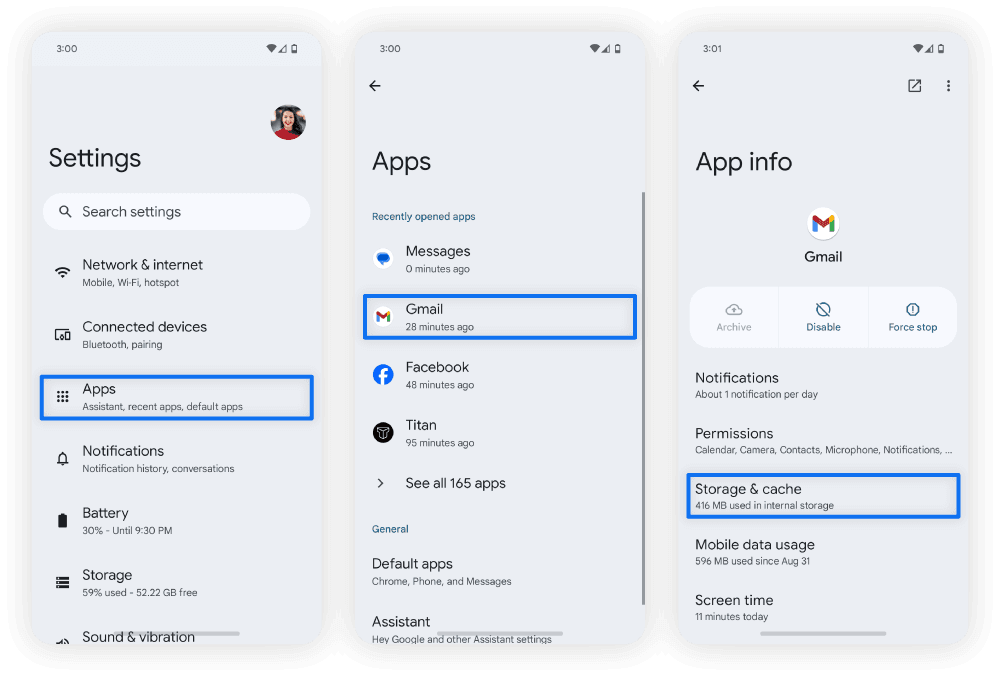
File sementara yang rusak akibat unduhan patch sering kali mencegah game memuat aset dengan benar. Seperti yang dijelaskan Bantuan Android, menghapus cache aplikasi akan membersihkan file-file rusak tersebut tanpa menghapus akun atau progres bermain Anda yang tersimpan.
- Buka menu Setelan (atau Pengaturan) di perangkat Anda.
- Ketuk Aplikasi (atau Manajemen Aplikasi, tergantung antarmuka Android Anda).
- Gulir ke bawah lalu pilih HAIKYU!! FLY HIGH.
- Ketuk Penyimpanan.
- Ketuk Hapus cache.
Jangan pilih "Hapus data" atau "Hapus penyimpanan" kecuali Anda sudah menautkan akun ke layanan login eksternal, karena tindakan tersebut akan menghapus kredensial akun guest lokal Anda.
Langkah 2: Perbarui Android System WebView dan Google Chrome
Android System WebView menangani tampilan browser di dalam game, dialog login, dan pop-up autentikasi. Ketika WebView atau Google Chrome menggunakan versi yang lawas, game seluler bisa langsung gagal berfungsi begitu diluncurkan—masalah berulang yang juga didokumentasikan oleh Dukungan Yahoo.
- Buka Google Play Store.
- Cari Android System WebView lalu ketuk Update jika pembaruan tersedia.
- Cari Google Chrome lalu ketuk Update.
- Jika Play Store gagal menyelesaikan pembaruan ini, buka Setelan perangkat > Aplikasi & notifikasi > Google Play Store > Penyimpanan & cache > Hapus Data, lalu coba lagi.
Buka kembali game setelah kedua komponen tersebut selesai diperbarui.
Langkah 3: Periksa Pembaruan Klien Resmi
Server live akan menolak versi klien game yang lawas selama proses handshake awal. Verifikasi instalasi Anda melalui toko aplikasi sebagaimana dijelaskan oleh Bantuan Google Play:
- Buka Google Play Store.
- Ketuk ikon profil Anda di pojok kanan atas.
- Pilih Kelola aplikasi & perangkat.
- Lihat di bagian Pembaruan tersedia untuk memeriksa apakah ada versi baru untuk HAIKYU!! FLY HIGH yang siap dipasang.
Langkah 4: Lakukan Restart Paksa dan Jalankan Pembaruan Sistem
Memulai ulang (restart) ponsel Anda akan menghentikan proses latar belakang yang membeku dan mengosongkan RAM yang dibutuhkan oleh engine 3D. Bantuan Google Play
menyarankan untuk melakukan reboot penuh sebelum menyesuaikan pengaturan yang lebih mendalam.
- Tekan dan tahan tombol Daya fisik ponsel Anda selama sekitar 30 detik hingga perangkat mati dan menyala kembali.
- Setelah menyala kembali, buka Setelan.
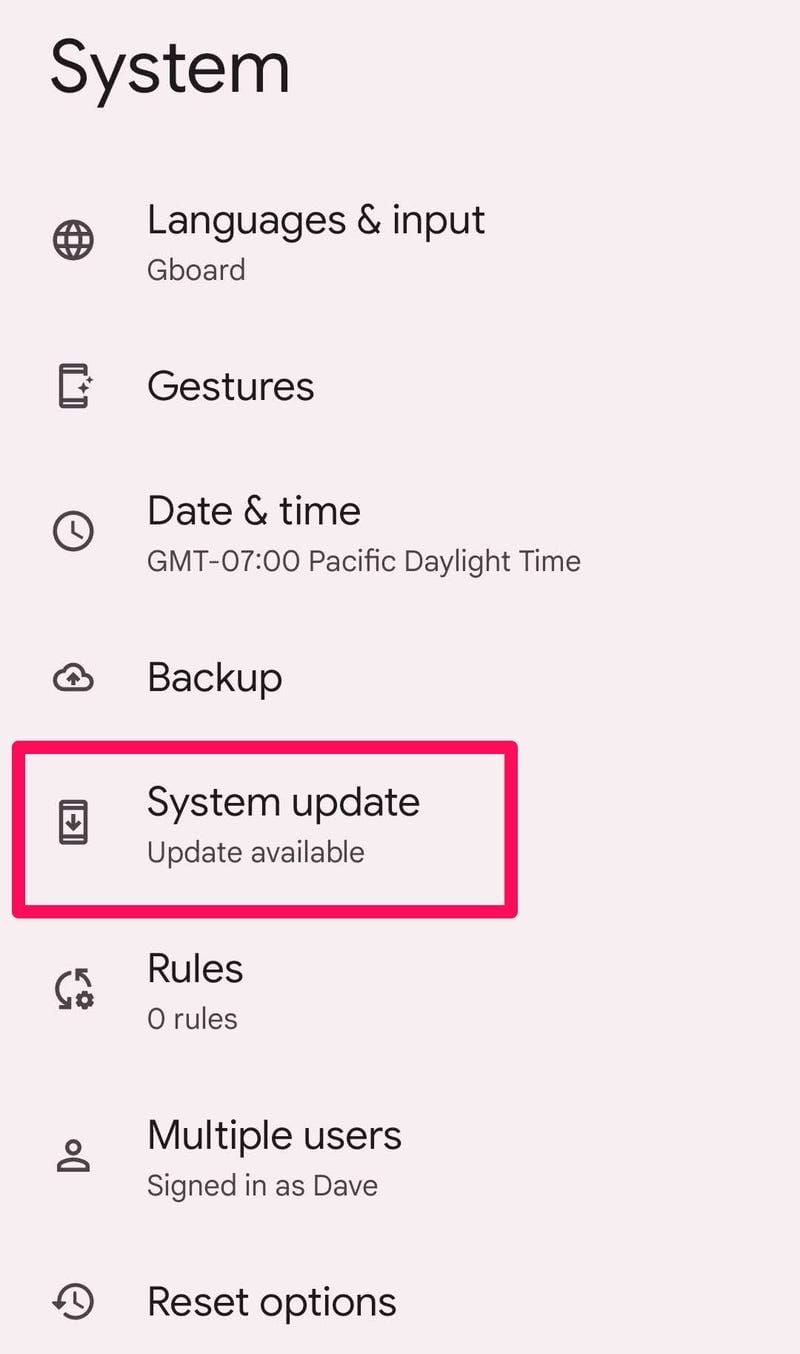
- Gulir ke bagian bawah lalu ketuk Sistem > Lanjutan > Pembaruan sistem (atau Tentang ponsel / Tentang tablet > Pembaruan perangkat lunak).
- Unduh dan pasang pembaruan firmware apa pun yang tersedia.
Langkah 5: Sinkronkan Ulang Jam Perangkat dengan Server Google
Jam sistem yang tidak sinkron akan menggagalkan validasi sertifikat SSL/TLS, sehingga membuat game macet saat koneksi awal. Untuk memaksakan sinkronisasi waktu yang bersih menggunakan metode dari Bantuan Google Play:
- Buka aplikasi Setelan di ponsel Anda.
- Buka Sistem > Tanggal & Waktu.
- Matikan opsi Zona Waktu Otomatis dan Tanggal & Waktu Otomatis.
- Atur tanggal dan waktu secara manual ke waktu yang salah.
- Aktifkan kembali kedua opsi Zona Waktu Otomatis dan Tanggal & Waktu Otomatis.
Tindakan ini memaksa perangkat Anda untuk menyambung ulang ke server waktu jaringan Google dan memperbaiki perbedaan stempel waktu yang ada.
Langkah 6: Verifikasi Kompatibilitas Klien Regional SEA
HAIKYU!! FLY HIGH menerapkan distribusi klien khusus untuk setiap wilayah. Layanan Asia Tenggara (SEA) secara khusus mendukung Malaysia, Singapura, Filipina, Indonesia, Thailand, dan Vietnam.
Sebagaimana dicatat oleh BitTopup, akun yang terikat ke server Jepang, Korea, atau Global tidak dapat berinteraksi dengan server channel SEA. Jika Anda memasang APK dari wilayah lain secara manual (sideload) atau mengubah wilayah Google Play Store Anda, aplikasi dapat mengalami crash saat mencoba mengakses server di luar wilayah Anda. Pastikan klien game Anda diunduh dari storefront Asia Tenggara yang didukung.
Pemain yang menggunakan klien regional dapat dengan aman membeli Star Gems—yang digunakan untuk Recruit Tickets, memulihkan stamina, dan membeli materi perkembangan karakter—melalui Top Up HAIKYU!! FLY HIGH SEA asalkan ID akun mereka sesuai dengan saluran SEA.
Langkah 7: Hapus Partisi Cache Sistem Android (Wipe Cache Partition)
Jika game masih mengalami crash setelah menghapus cache aplikasi dan memperbarui WebView, file sementara tingkat OS yang rusak kemungkinan memblokir proses latar belakang. Bantuan Android
mencatat bahwa menghapus partisi cache sistem melalui Android Recovery Mode tidak akan menghapus data pribadi, foto, maupun aplikasi Anda:
- Matikan perangkat Anda sepenuhnya.
- Tekan dan tahan tombol Volume Naik serta tombol Daya / Samping secara bersamaan.
- Lepaskan kedua tombol setelah ponsel bergetar dan logo Android muncul di layar.
- Gunakan tombol Volume Turun untuk menavigasi menu pemulihan dan pilih opsi Wipe cache partition.
- Tekan tombol Daya / Samping untuk mengonfirmasi pilihan tersebut.
- Setelah pembersihan selesai, gunakan tombol volume untuk memilih Reboot system now dan konfirmasikan dengan tombol Daya.
Pertanyaan yang Sering Diajukan
Berapa versi Android minimum yang diperlukan untuk memainkan HAIKYU!! FLY HIGH?
HAIKYU!! FLY HIGH membutuhkan Android 9 atau versi yang lebih tinggi. Perangkat yang menjalankan versi lebih lawas tidak akan mampu menginisialisasi klien game dan sering kali langsung mengalami crash saat dibuka, menurut keterangan Uptodown.
Apakah menghapus cache aplikasi akan menghapus data game saya?
Tidak. Menghapus cache aplikasi hanya membersihkan file sementara, arsip unduhan patch, dan aset gambar. Kredensial akun serta progres bermain yang tersimpan tetap aman di perangkat maupun server, sebagaimana dijelaskan oleh Bantuan Android.
Mengapa Android System WebView bisa menyebabkan game crash?
Android System WebView berfungsi sebagai mesin browser internal untuk aplikasi Android. Bug pada komponen ini dapat menyebabkan force close tiba-tiba pada aplikasi yang memuat halaman login atau pengumuman berbasis web, yang biasanya diperbaiki oleh Google melalui pembaruan di Play Store seperti dilaporkan oleh Dukungan Yahoo.