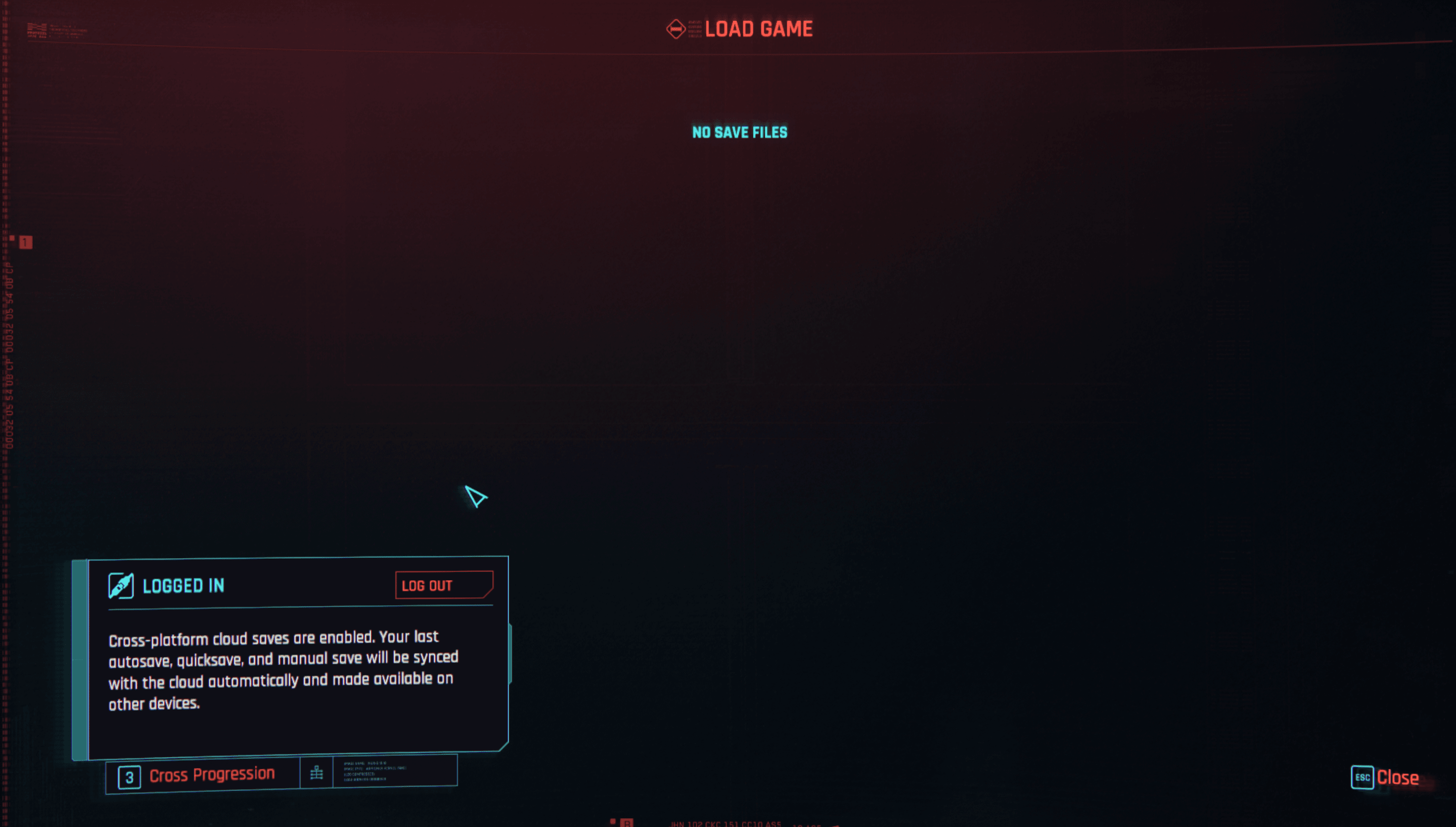
Untuk mengaktifkan cross-progression di Cyberpunk 2077 pada PlayStation 5, buka menu Load Game dan tekan tombol Cross Progression yang ditampilkan di sudut kiri bawah layar. Pindai kode QR di layar menggunakan ponsel Anda atau kunjungi URL yang tertera, pilih Continue, lalu masuk dengan akun CD PROJEKT RED atau GOG Anda. Setelah diotorisasi, penyimpanan lintas platform akan aktif secara default, secara otomatis menyinkronkan data save Auto, Quick, dan Manual terbaru Anda ke cloud dan menandainya dengan ikon cloud.
Panduan langkah demi langkah pengaturan di PlayStation 5
Menyiapkan cross-save di PS5 memerlukan sinkronisasi langsung di dalam game antara klien konsol dan profil CD PROJEKT RED Anda. Anda tidak dapat menyelesaikan pengaturan ini hanya melalui dasbor pengaturan akun di web eksternal.
Untuk menghubungkan konsol dan akun CD PROJEKT RED Anda:
- Pastikan game Cyberpunk 2077 di PS5 Anda telah diperbarui ke patch terbaru yang tersedia dari layar beranda PlayStation.
- Luncurkan game dan masuk ke menu Load Game dari layar judul atau menu jeda.
- Lihat sudut kiri bawah layar dan tekan tombol yang ditentukan untuk Cross Progression (tertera pada petunjuk antarmuka, diperkenalkan pada pembaruan 1.6 seperti yang dicatat oleh panduan cross-progression IGN).
- URL khusus dan kode QR yang dapat dipindai akan muncul di layar TV Anda.
- Pindai kode QR menggunakan kamera ponsel cerdas Anda atau masukkan URL secara manual ke browser web.
- Pilih tombol Continue di sudut kanan atas halaman autentikasi.
- Masuk menggunakan kredensial akun CD PROJEKT RED atau GOG Anda yang sudah ada, atau buat akun baru jika Anda belum memilikinya.
Setelah browser menampilkan konfirmasi berhasil, kembalilah ke PS5 Anda. Game akan langsung menautkan profil Anda. Menurut Dukungan Teknis CD PROJEKT RED, cross-progression akan aktif secara default segera setelah akun terhubung. Anda dapat mengaktifkan atau menonaktifkan fitur ini kapan saja dengan membuka Settings → Gameplay → Enable cross-platform Saves.
Mengapa menautkan hanya melalui browser web akan gagal
Kendala yang sering terjadi adalah ketika pemain mencoba menghubungkan akun PlayStation Network mereka hanya melalui dasbor browser eksternal sebelum membuka game.
Dukungan Akun CD PROJEKT RED mengonfirmasi bahwa menautkan akun PlayStation, Microsoft, atau Steam melalui panel manajemen akun CD PROJEKT RED eksternal tidak akan mengaktifkan integrasi di dalam game. Untuk mendaftarkan tautan aktif, Anda harus memicu autentikasi langsung dari dalam antarmuka konsol—baik melalui petunjuk Cross Progression di menu Load Game atau melalui My Rewards di menu utama.
Mengidentifikasi cloud save dan jenis penyimpanan yang disinkronkan
Cross-progression tidak mencadangkan setiap riwayat file save di penyimpanan konsol Anda. Sebaliknya, sistem sinkronisasi melacak progres Anda berdasarkan kategori.
Menurut Dukungan Teknis CD PROJEKT RED:
- Sistem cloud secara otomatis mengunggah save terbaru untuk setiap jenis save yang berbeda: Quick Save, Auto Save, dan Manual Save.
- Saat file save baru dibuat setelah mengaktifkan pengaturan ini, file tersebut akan langsung diunggah ke cloud.
- Anda dapat memastikan bahwa pengunggahan berhasil dengan memeriksa daftar Load Game. Ikon cloud kecil akan muncul di samping nama file save setelah pengunggahan selesai.
Jika Anda berencana untuk langsung beralih dari PS5 ke PC atau platform lain, buat Manual Save atau Quick Save baru sebelum menutup aplikasi. Pastikan ikon cloud muncul di samping entri tersebut sebelum mematikan konsol Anda.
Kompatibilitas lintas platform dan pembatasan wilayah
Kompatibilitas save lintas platform bergantung pada platform asal dan apakah salah satu salinan game memiliki pembatasan konten regional.
Laporan awal dari media seperti IGN sempat mengklaim bahwa save dari PC sama sekali tidak dapat ditransfer ke konsol. Namun, dokumentasi resmi dari Dukungan Kompatibilitas Regional CD PROJEKT RED mengklarifikasi bahwa save dari PC dapat ditransfer ke konsol, asalkan versi konsol tujuan tidak memiliki pembatasan konten regional.
Berikut adalah cara kerja transfer cross-save di berbagai versi:
| Jalur Transfer | Status | Ketentuan dan Detail |
|---|
| Konsol (PS5) ke PC | Didukung | Save dari konsol selalu dapat ditransfer dan dimuat di PC (Sumber). |
| PC ke Konsol (SKU Tanpa Pembatasan) | Didukung | Save dari PC berhasil ditransfer ke versi konsol yang tidak memiliki pembatasan regional (Sumber). |
| PC ke Konsol (SKU Terbatas) | Tidak Didukung | Save dari versi PC yang tidak terlalu dibatasi tidak dapat dimuat pada SKU konsol yang dibatasi (Sumber). |
| Konsol ke Konsol (Tanpa Pembatasan ke Terbatas) | Tidak Didukung | Save yang dibuat pada versi tanpa pembatasan tidak dapat dibuka pada SKU yang dibatasi (Sumber). |
Save yang berasal dari versi game yang dibatasi secara regional hanya dapat dimuat ke dalam versi yang berasal dari wilayah yang sama. CD PROJEKT RED mencantumkan pembatasan yang mencakup versi yang dirilis di Arab Saudi, Uni Emirat Arab, Bahrain, Kuwait, Oman, Qatar, Mesir, Lebanon, Yordania, dan Jepang.
Pertanyaan yang sering diajukan
Bagaimana cara mengetahui apakah save Cyberpunk 2077 saya di PS5 sudah terunggah ke cloud?
Ikon cloud akan muncul tepat di sebelah nama file save di menu Load Game setelah file selesai diunggah (Sumber).
Bisakah saya mentransfer save Cyberpunk 2077 di PS5 ke salinan game versi PC?
Ya. Save konsol dapat ditransfer dengan bebas ke edisi PC di Steam, GOG.com, atau Microsoft Store selama kedua game terhubung ke akun CD PROJEKT RED yang sama (Sumber).
Jenis save apa saja yang diunggah ke cloud melalui cross-progression?
Layanan ini mengunggah satu file save terbaru untuk setiap kategori: save Auto, Quick, dan Manual (Sumber). Cadangan yang lebih lama tetap tersimpan secara lokal di penyimpanan konsol Anda.