Untuk menghapus perangkat terdaftar di StarzPlay saat Anda mencapai batas maksimal perangkat keras, masuk ke akun Anda menggunakan browser web desktop (PC atau Mac) di starzplay.com, buka menu Pengaturan, dan putuskan tautan perangkat keras yang tidak aktif dari dasbor akun Anda. StarzPlay tidak menyediakan tombol keluar jarak jauh universal di seluruh aplikasinya, dan menu bawaan smart TV atau aplikasi seluler umumnya tidak memiliki alat pemutus tautan perangkat, jadi membatalkan pendaftaran perangkat keras lama mengharuskan Anda mengelola sesi secara langsung melalui pengaturan web.
Mengapa StarzPlay Memblokir Login Perangkat Baru
StarzPlay menerapkan batasan pendaftaran perangkat keras yang ketat. Bergantung pada jenis paket Anda (mitra telekomunikasi regional vs. voucher prabayar global), akun Anda memungkinkan pengaturan di 4 atau 5 perangkat yang kompatibel.
Menurut mitra telekomunikasi regional du (UAE), langganan regional standar memungkinkan pengguna menyiapkan layanan di hingga 5 perangkat yang kompatibel sambil melakukan streaming secara bersamaan di hingga 2 layar. Sebaliknya, paket voucher prabayar global—seperti tingkat 1 Bulan, 3 Bulan, 6 Bulan, dan 12 Bulan yang tercantum di BitTopup—menentukan dukungan hingga 4 perangkat terdaftar untuk streaming HD dan 4K UHD.
Setelah akun Anda mencapai batas ini, upaya untuk masuk di layar keenam (atau kelima) akan memicu pemblokiran otorisasi. Anda harus membatalkan pendaftaran layar yang ada sebelum menghubungkan layar baru.
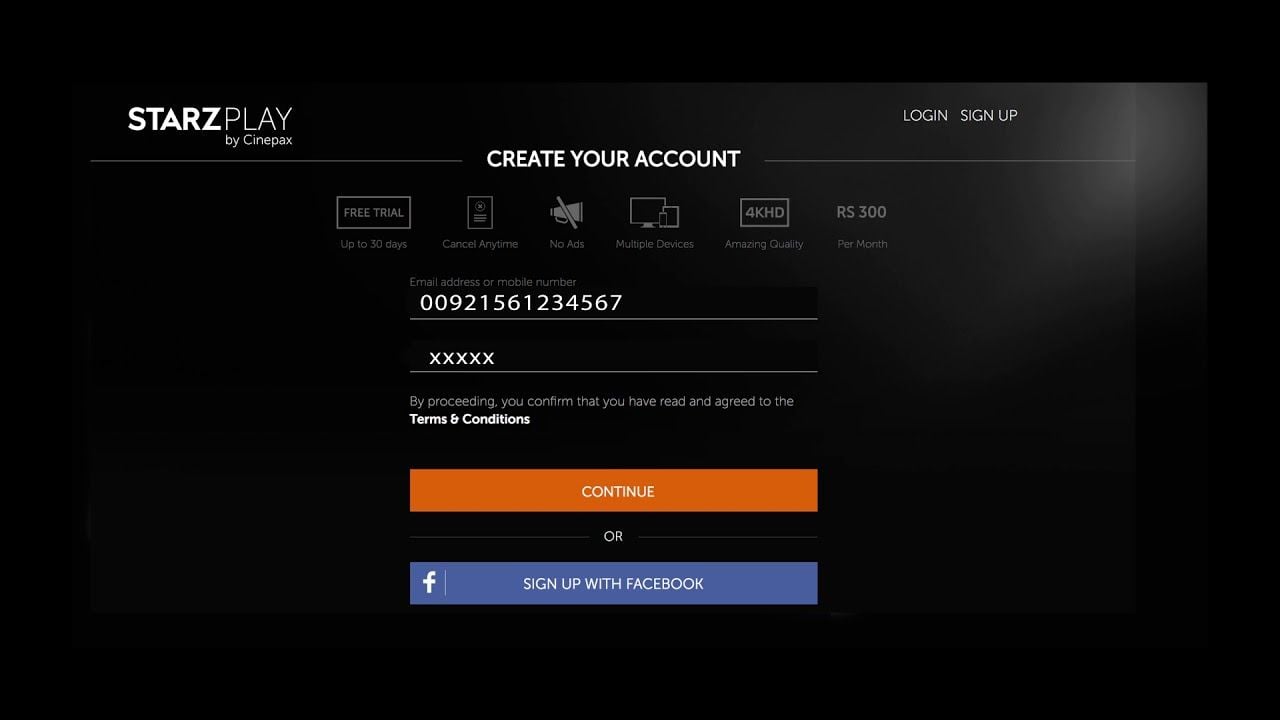
Cara Membatalkan Pendaftaran Perangkat di StarzPlay Langkah demi Langkah
Sistem operasi Smart TV, streaming stick, dan aplikasi seluler standar sering kali tidak menyertakan menu manajemen perangkat. Jangan buang waktu mencari-cari di opsi tampilan televisi Anda.
Ikuti langkah-langkah berikut untuk menghapus perangkat keras terdaftar melalui klien web:
- Buka browser web desktop di PC atau Mac dan navigasikan ke
starzplay.com (sebagaimana dicatat oleh du). - Masuk menggunakan kredensial akun utama Anda.
- Klik ikon profil atau inisial pengguna Anda di sudut kanan atas antarmuka.
- Pilih Settings dari menu tarik-turun.
- Temukan bagian manajemen perangkat keras atau perangkat di dalam pengaturan akun Anda.
- Tinjau daftar layar aktif, pilih perangkat keras yang tidak aktif atau sudah usang, dan konfirmasikan penghapusan.
Setelah perangkat yang tidak aktif dihapus, buka aplikasi StarzPlay di layar baru Anda dan selesaikan perintah masuk.
Batas Perangkat vs. Batas Streaming Bersamaan
Hal yang sering membingungkan adalah perbedaan antara perangkat terdaftar dan streaming bersamaan. Mendaftarkan perangkat keras mengotorisasi aplikasi atau browser untuk mengakses akun Anda. Streaming mengacu pada jumlah layar resmi yang memutar video secara aktif pada waktu yang sama.
| Jenis Langganan / Paket | Batas Maksimal Perangkat Terdaftar | Batas Streaming Bersamaan | Dokumen Sumber |
|---|
| Paket Mitra (mis. du UAE) | Hingga 5 perangkat yang kompatibel | Hingga 2 streaming bersamaan | FAQ du.ae |
| Voucher Prabayar Global | Hingga 4 perangkat terdaftar | Hingga 4 layar (HD / 4K UHD) | Katalog Produk BitTopup |
| Platform STARZ AS | Berbasis profil (5 profil) | Hingga 4 streaming bersamaan | FAQ CSR Starz |
Jika Anda memiliki empat layar terdaftar tetapi paket Anda hanya mengizinkan dua streaming bersamaan, memulai streaming ketiga akan langsung memicu error—meskipun daftar perangkat keras Anda masih memiliki ruang pendaftaran yang kosong.
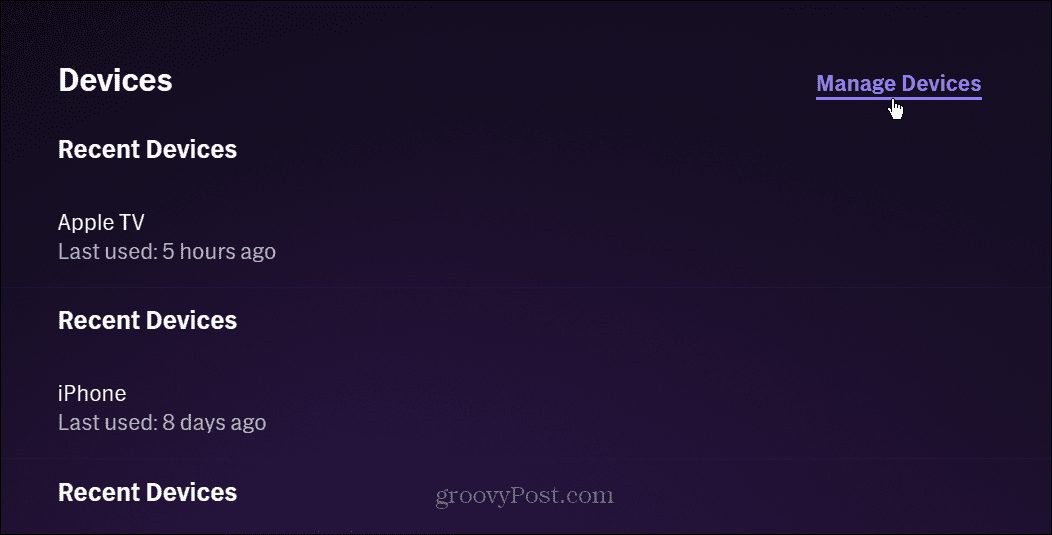
Menghapus Profil Tidak Mencabut Akses Perangkat
Banyak pengguna mencoba mengosongkan daftar perangkat keras mereka dengan menghapus profil tontonan. Pada platform saudaranya di AS, STARZ, satu langganan mendukung hingga 5 profil pengguna yang dikelola di bawah starz.com melalui Profiles > Edit, menurut FAQ CSR Starz. Namun, catatan dukungan resmi mengonfirmasi bahwa mengedit atau menghapus profil tontonan tidak mengeluarkan perangkat yang berwenang atau mencabut token aksesnya.
Profil hanya mengisolasi riwayat tontonan, daftar tontonan, dan batas usia. Jika mantan teman sekamar, tamu, atau tablet lama masuk ke profil yang dihapus, perangkat keras tersebut tetap terdaftar pada langganan akun utama Anda hingga dihapus melalui pengaturan perangkat.
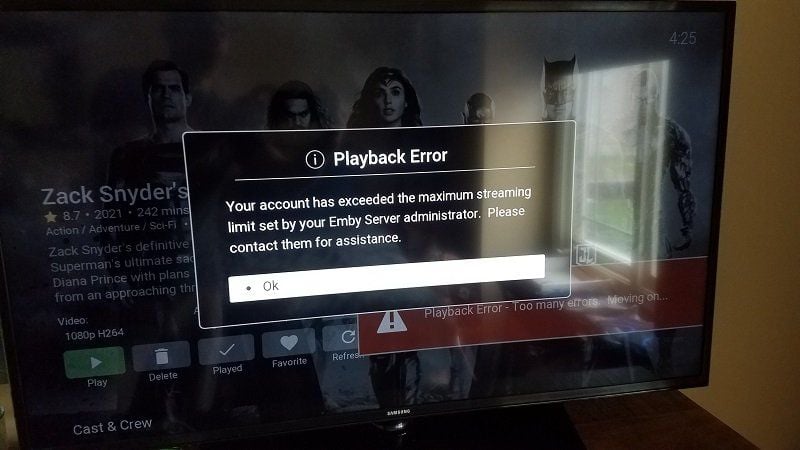
Mengatasi Error Batas Maksimum Streaming Terlampaui
Terkadang banner error muncul yang menyatakan bahwa Anda telah melampaui batas streaming bahkan ketika tidak ada layar lain yang sedang memutar video. Skenario ini terjadi ketika streaming aktif dihentikan secara tidak tepat, meninggalkan sesi yatim yang tetap berjalan di content delivery network.
Diagnostik dukungan yang didokumentasikan oleh MakeUseOf merinci urutan pemulihan untuk menghapus sesi bayangan:
- Tutup paksa aplikasi StarzPlay di semua ponsel, tablet, atau smart TV yang aktif.
- Jangan langsung mencoba masuk kembali.
- Tunggu minimal 10 menit agar token pemutaran latar belakang di sisi server kedaluwarsa.
- Buka kembali aplikasi dan uji pemutaran di layar utama Anda.
Jika error tetap berlanjut setelah 10 menit, perangkat lain di akun Anda sedang memutar konten secara aktif di latar belakang.
Ketiadaan Tombol Keluar Jarak Jauh Universal
Tidak seperti platform yang menawarkan satu tombol untuk keluar dari setiap layar sekaligus, platform berbasis STARZ tidak memiliki mekanisme keluar global universal. Dokumentasi CSR Starz resmi mengonfirmasi bahwa layanan domestik tidak menyediakan fitur untuk keluar dari semua perangkat dari jarak jauh secara bersamaan.
Karena kendala ini, manajemen perangkat harus ditangani secara individual di dalam pengaturan akun. Jika Anda mencurigai adanya akses tidak sah dari perangkat yang tidak dapat Anda akses secara fisik atau temukan di dasbor Anda, ubah kata sandi akun Anda untuk membatalkan token sesi di seluruh klien eksternal.
Jika Anda mendapati bahwa voucher atau tingkat penyedia Anda saat ini membatasi Anda pada lebih sedikit layar daripada yang dibutuhkan rumah tangga Anda, tinjau spesifikasi perangkat pada pass Langganan StarzPlay (Global), yang mengonfirmasi dukungan hingga 4 koneksi perangkat keras terdaftar di seluruh jangka waktu 1 Bulan hingga 12 Bulan.