Untuk menerapkan cara membatasi pembelian saldo apple gift card di iPhone agar tidak habis terpotong secara tidak sengaja, matikan pembelian dalam aplikasi melalui fitur Durasi Layar di menu Pengaturan > Durasi Layar > Pembatasan Konten & Privasi > Pembelian iTunes & App Store > Pembelian Dalam App > Jangan Izinkan. Selain itu, perketat autentikasi transaksi dengan memilih Selalu Perlukan di menu Pengaturan > [Nama Anda] > Media & Pembelian > Pengaturan Kata Sandi. Setelah kode voucer 16 digit ditebus, dana tersebut mengikat secara permanen pada Akun Apple Anda dan selalu dipotong pertama kali sebelum menagih metode pembayaran cadangan, sehingga pembatasan di tingkat perangkat merupakan perlindungan utama untuk mengamankan saldo.
Voucer digital seperti Apple Gift Card (US) dirancang khusus untuk Akun Apple wilayah Amerika Serikat guna mengisi saldo akun untuk pembelian aplikasi, game, transaksi dalam aplikasi (in-app purchase), langganan digital, maupun konten media. Karena saldo berfungsi sebagai kredit toko langsung dan bukan item permainan dengan tombol kendali fisik, pengamanan dana sepenuhnya bergantung pada konfigurasi sistem operasi iOS, pengaturan kata sandi, dan izin keluarga.
Metode Utama Membatasi Transaksi di iOS
Apple menyediakan beberapa lapis perlindungan transaksi di iPhone tergantung pada skenario penggunaan, baik saat meminjamkan perangkat fisik kepada anak maupun saat mengelola akun keluarga dari jarak jauh.
| Tujuan Pembatasan | Jalur Pengaturan di iPhone | Tampilan Visual | Referensi Dokumentasi |
|---|---|---|---|
| Mematikan Pembelian Dalam App Secara Total | Pengaturan > Durasi Layar > Pembatasan Konten & Privasi > Pembelian iTunes & App Store > Pembelian Dalam App > Jangan Izinkan | 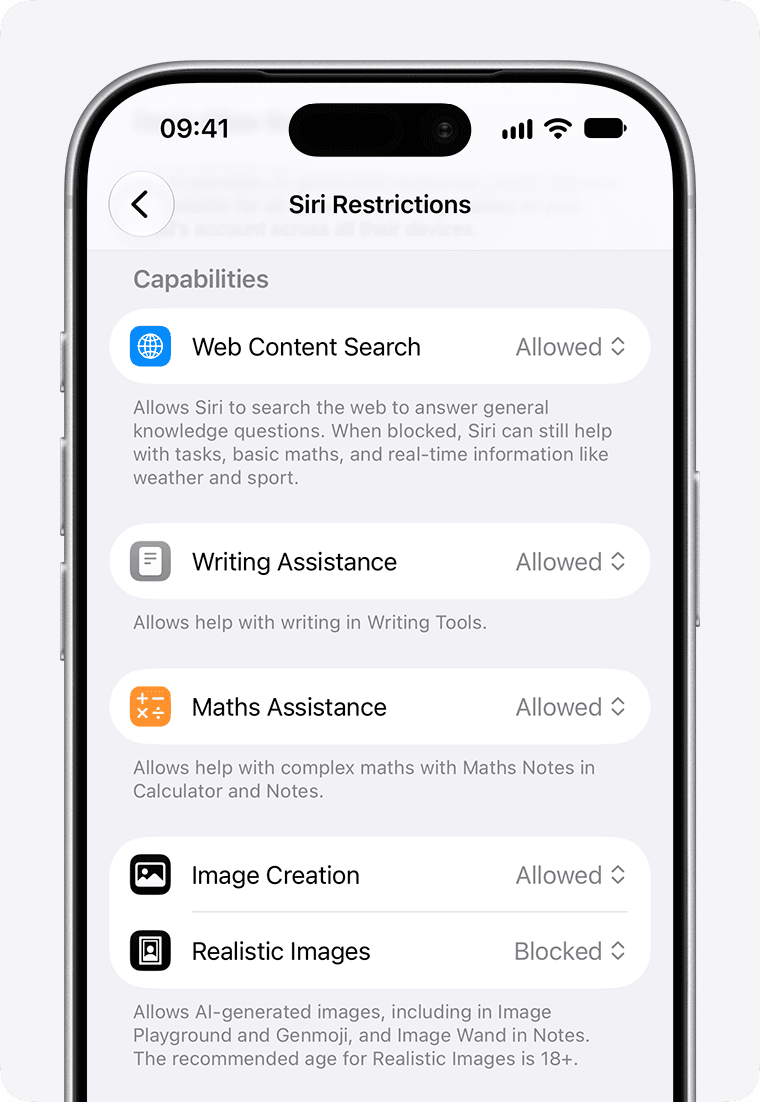 | Panduan OSXDaily |
Langkah yang Anda pilih harus disesuaikan dengan aktivitas harian. Jika anak sering bermain game freemium di iPhone Anda, menonaktifkan in-app purchase via Durasi Layar memberikan perlindungan mutlak. Jika Anda hanya ingin mencegah transaksi sekali ketuk yang tidak disengaja tanpa mematikan kemampuan membeli aplikasi, pengaturan jeda sandi atau biometrik adalah solusi yang tepat.
Cara Mematikan In App Purchase iPhone Lewat Durasi Layar
Transaksi mikro di dalam game dapat menguras saldo akun dalam hitungan menit jika dimainkan oleh anak-anak atau orang lain. Berdasarkan dokumentasi teknis dari OSXDaily, iOS memungkinkan pengguna memblokir fitur pembelian dalam aplikasi sepenuhnya lewat arsitektur Durasi Layar (Screen Time).
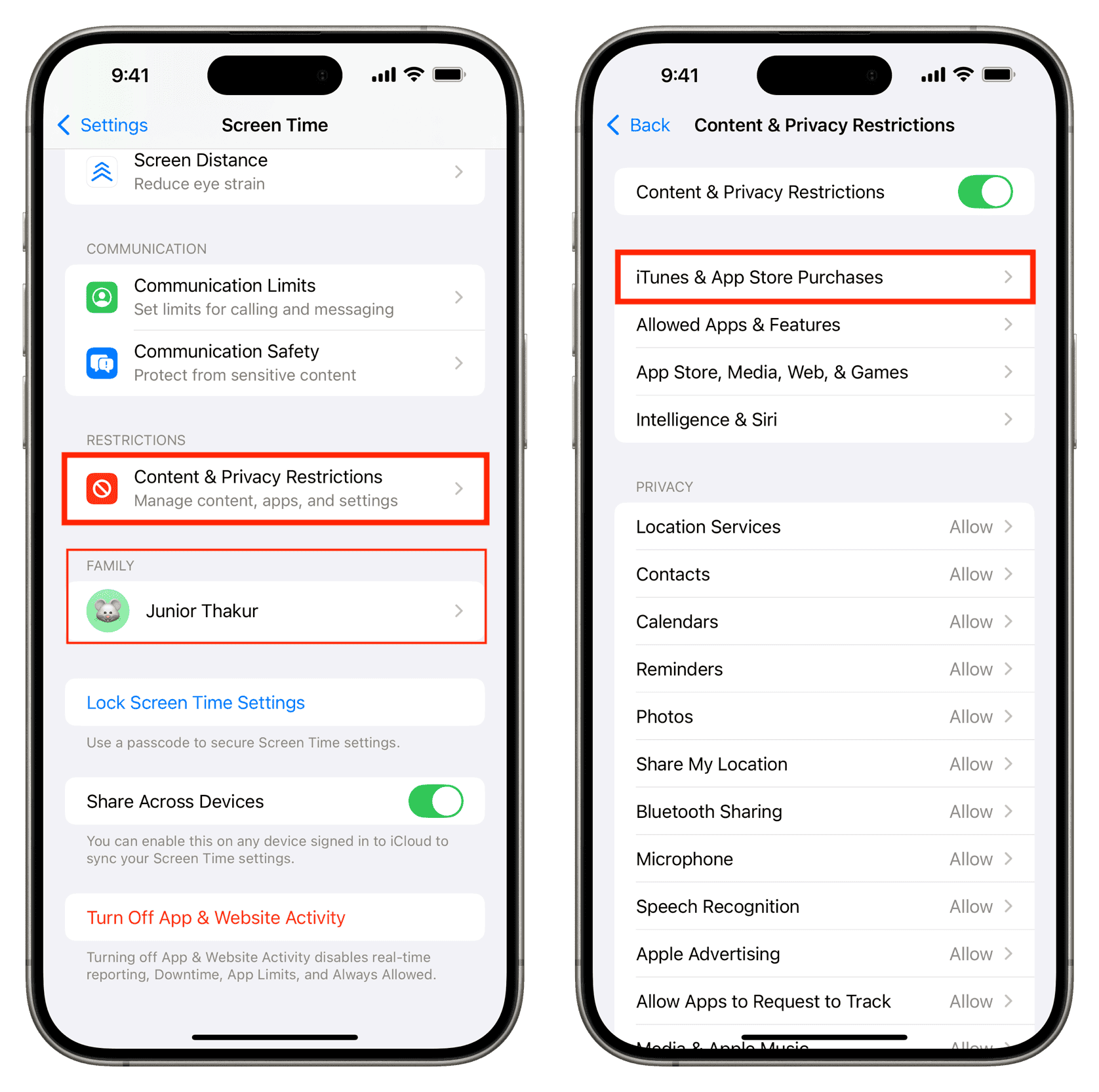
Berikut langkah-langkah mematikan pembelian dalam aplikasi: 1. Buka app Pengaturan di iPhone. 2. Ketuk Durasi Layar. 3. Masuk ke Pembatasan Konten & Privasi dan aktifkan sakelar jika sebelumnya nonaktif. 4. Pilih Pembelian iTunes & App Store. 5. Ketuk Pembelian Dalam App di bawah bagian Pembelian Toko & Pengunduhan Ulang. 6. Pilih Jangan Izinkan. 7. Kembali ke menu utama Durasi Layar, lalu ketuk Kunci Pengaturan Durasi Layar untuk menetapkan kode sandi Durasi Layar khusus.
Menetapkan kode sandi Durasi Layar independen sangat penting. Jika Anda menggunakan kode sandi buka kunci layar biasa, siapa pun yang mengetahui kode perangkat dapat masuk kembali dan mengubah opsi tersebut ke "Izinkan". Saat opsi "Jangan Izinkan" aktif, setiap upaya membeli mata uang virtual atau item dalam game akan langsung diblokir oleh pesan kesalahan sistem tanpa menghapus data aplikasi atau progres permainan yang sudah ada.
Pengaturan Sandi Media dan Pembelian iPhone
Jika Anda tetap ingin mengizinkan pembelian tetapi ingin mencegah tagihan tanpa pengawasan, Anda dapat mengatur frekuensi permintaan kata sandi Akun Apple Anda.
- Selalu Perlukan: Setiap transaksi pembelian atau unduhan tunggal akan meminta kata sandi Akun Apple, meskipun Anda baru saja menyelesaikan transaksi beberapa detik sebelumnya.
- Perlukan Setelah 15 Menit: Memasukkan kata sandi membuka jendela toleransi selama 15 menit, di mana transaksi berikutnya dapat disetujui langsung tanpa perlu memasukkan kredensial lagi.
Jendela 15 menit ini kerap menjadi penyebab saldo berkurang berturut-turut tanpa disadari. Memilih "Selalu Perlukan" menutup celah ini secara efektif.
Mengatasi Submenu Pengaturan Kata Sandi yang Hilang
Banyak pengguna menemukan bahwa submenu Pengaturan Kata Sandi tidak muncul saat membuka Pengaturan > [Nama Anda] > Media & Pembelian. Hal ini terjadi sesuai desain iOS.
Jika Face ID atau Touch ID aktif untuk transaksi App Store, menu pengatur waktu sandi manual akan disembunyikan otomatis oleh sistem. Autentikasi biometrik mewajibkan pemindaian wajah atau sidik jari pada setiap transaksi secara default.
Jika Anda ingin beralih ke verifikasi teks manual daripada sensor biometrik: 1. Buka Pengaturan > Face ID & Kode Sandi (atau Touch ID & Kode Sandi). 2. Masukkan kode sandi perangkat Anda. 3. Matikan sakelar untuk iTunes & App Store. 4. Kembali ke menu Media & Pembelian, dan submenu Pengaturan Kata Sandi akan muncul kembali sehingga Anda dapat memilih opsi Selalu Perlukan.
Mengaktifkan Pembelian Keluarga dengan Minta Izin Pembelian (Ask to Buy)
Untuk keluarga yang mengelola beberapa perangkat Apple dalam grup Berbagi Keluarga (Family Sharing), pengelola keluarga dapat mengatur pembatasan belanja dari jarak jauh. Mengaktifkan fitur "Minta Izin Pembelian" (Ask to Buy) akan mengalihkan setiap permintaan transaksi dari perangkat anak menjadi notifikasi persetujuan di perangkat orang tua.
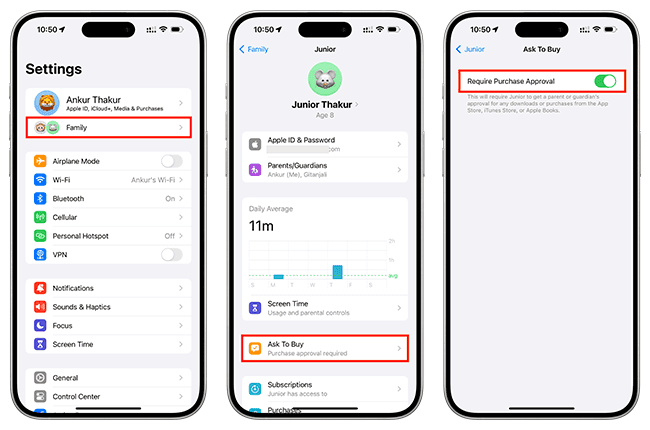
Jalur menu pembelian ini bervariasi tergantung versi iOS: - Versi iOS Baru: Buka Pengaturan > Keluarga > [Nama Anak] > Minta Izin Pembelian (atau Require Purchase Approval). - Versi iOS Sebelumnya: Buka Pengaturan > [Nama Anda] > Berbagi Keluarga > [Nama Anak] > Minta Izin Pembelian.
Saat fitur ini aktif, saldo akun tidak akan terpotong sebelum disetujui secara manual oleh orang tua melalui perangkat mereka sendiri.
| Jenis Pengaturan | Perangkat yang Dipengaruhi | Metode Otorisasi | Risiko Dibatalkan Tanpa Kode Induk |
|---|---|---|---|
| Blokir Durasi Layar (In-App) | iPhone Utama | Sistem langsung menolak (Jangan Izinkan) | Nol, jika diamankan dengan kode sandi Durasi Layar terpisah |
| Pengaturan Kata Sandi (Selalu Perlukan) | iPhone Utama | Sandi Akun Apple atau Autentikasi Biometrik | Rendah, wajib memasukkan kredensial utama |
| Minta Izin Pembelian (Ask to Buy) | iPhone / iPad Anak | Notifikasi persetujuan jarak jauh ke Pengelola Keluarga | Nol, anak tidak dapat menyetujui transaksi sendiri |
Ketentuan Saldo dan Aturan Regional Apple
Ketika kode 16 digit Apple Gift Card ditukarkan, kredit langsung masuk ke saldo Akun Apple (BitTopup). Mekanisme pemotongan dana digital Apple memiliki aturan baku yang perlu dipahami sebelum Anda mengunci transaksi.
Prioritas Pemotongan Saldo Otomatis
Sistem penagihan Apple secara otomatis memotong saldo akun terlebih dahulu sebelum membebankan sisa pembayaran ke metode pembayaran cadangan seperti kartu kredit, kartu debit, atau dompet digital. Anda tidak dapat memilih untuk menghemat saldo gift card sambil membebankan transaksi ke kartu kredit. Setiap transaksi yang disetujui akan menguras kredit akun hingga bernilai nol.
Saldo Mengikat Permanen pada Akun
Sebagaimana dijelaskan oleh MyGiftCardSupply, dana voucer yang telah ditebus mengikat permanen ke akun bersangkutan. Apple tidak memfasilitasi transfer saldo antar-Akun Apple yang berbeda atau pencairan kembali menjadi uang tunai. Jika Anda salah menebus kode ke akun pribadi alih-alih akun anak, dana tersebut tidak bisa dipindahkan, sehingga pembatasan pembelian harus dipasang langsung pada perangkat yang memegang saldo tersebut.
Keterbatasan Wilayah Toko (Region-Lock)
Apple Gift Card bersifat terkunci wilayah secara ketat. Kartu dengan mata uang USD hanya dapat digunakan pada Akun Apple yang wilayahnya diatur ke Amerika Serikat (BitTopup). Jika pengguna mencoba menukarkan voucer US pada akun yang terdaftar di wilayah lain, App Store akan menampilkan pesan kesalahan penolakan wilayah:
"Kode ini hanya dapat ditukarkan di negara atau wilayah tempat kode tersebut diterbitkan."
| Masalah / Skenario | Perilaku Sistem Apple | Solusi / Tindakan |
|---|---|---|
| Penukaran Beda Wilayah Negara | Menolak kode dengan pesan batas wilayah | Gunakan Akun Apple yang terdaftar di wilayah yang sama dengan penerbit kartu (BitTopup) |
| Risiko Pembelian Berulang Tanpa Sadar | Jeda 15 menit mengizinkan transaksi tanpa sandi | Ubah Pengaturan Kata Sandi menjadi "Selalu Perlukan" atau aktifkan biometrik |
| Kode Ditebus di Akun yang Salah | Saldo tidak dapat ditransfer antar-akun | Kunci transaksi di perangkat tersebut menggunakan fitur Durasi Layar (MyGiftCardSupply) |
Langkah Diagnostik Jika Saldo Masih Terpotong
Jika saldo Apple Gift Card masih berkurang meski Anda merasa sudah menerapkan proteksi, periksa poin-poin berikut secara berurutan:
- Periksa Kode Sandi Durasi Layar: Pastikan Anda telah menetapkan kode sandi terpisah untuk Durasi Layar. Tanpa kode pengunci mandiri, siapa pun dapat membuka menu Pembatasan Konten & Privasi dan mengubah kembali pengaturan ke "Izinkan".
- Evaluasi Penggunaan Face ID: Jika Face ID aktif untuk iTunes & App Store, pembayaran dapat terotorisasi secara cepat hanya dengan menatap layar dan menekan tombol samping dua kali. Matikan opsi biometrik untuk App Store jika ingin mengharuskan pengetikan kata sandi secara manual.
- Periksa Langganan Aktif: Mematikan pembelian dalam aplikasi hanya memblokir transaksi baru, tetapi langganan rutin yang sudah berjalan akan tetap diperpanjang otomatis dan menyedot saldo akun. Buka Pengaturan > [Nama Anda] > Langganan untuk menghentikan langganan yang tidak diperlukan lagi.
- Verifikasi Peran di Berbagi Keluarga: Jika permintaan belanja dari anak tidak masuk ke perangkat orang tua, pastikan akun anak terdaftar dengan benar di grup keluarga dan opsi Minta Izin Pembelian telah aktif.
Tanya Jawab Umum (FAQ)
Mengapa menu Pengaturan Kata Sandi tidak muncul di menu Media & Pembelian?
Submenu Pengaturan Kata Sandi disembunyikan secara otomatis oleh iOS apabila Face ID atau Touch ID sedang aktif untuk pembelian di App Store.
Apakah saldo Apple Gift Card yang sudah masuk bisa ditransfer ke akun keluarga lain?
Tidak. Saldo yang telah berhasil ditukarkan mengikat permanen pada Akun Apple tersebut dan tidak dapat dialihkan ke akun lain maupun dicairkan ke uang tunai (MyGiftCardSupply).
Apakah mematikan in-app purchase akan menghapus game atau membatalkan langganan aktif?
Tidak. Mengubah opsi Pembelian Dalam App ke "Jangan Izinkan" hanya memblokir upaya transaksi mikro baru dengan pesan penolakan sistem, tanpa menghapus aplikasi, progres permainan, atau langganan yang sudah ada sebelumnya (OSXDaily).