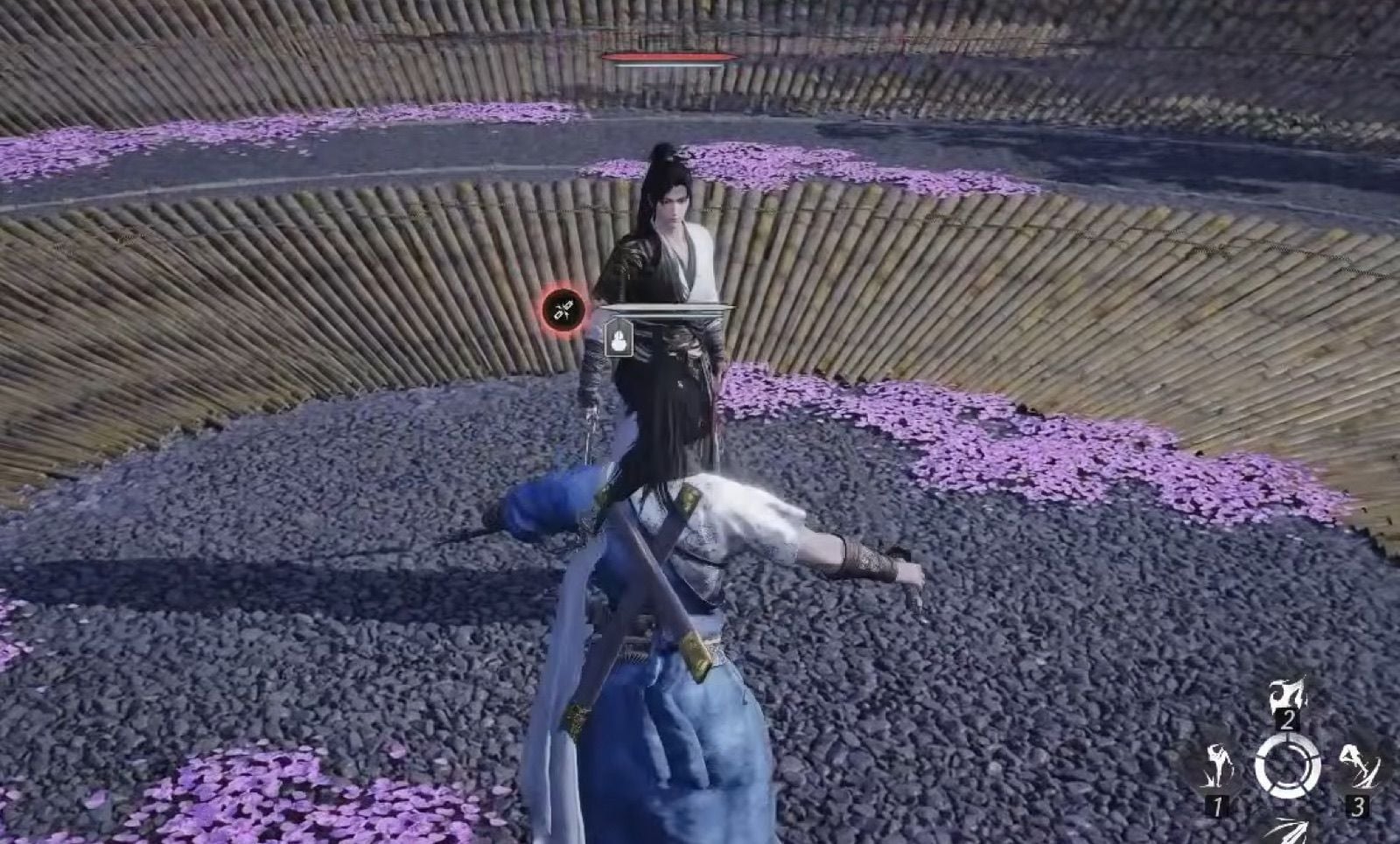
Kesal kena lag di lobi Tokyo? Temukan cara menurunkan ping PS5 di server Jepang lewat routing terarah, DNS optimal, tuning MTU, dan setelan jaringan lokal.
Terhubung ke lobi yang di-hosting di Tokyo dari luar Jepang—atau mengoptimalkan koneksi regional dari dalam negeri—kerap menemui kendala teknis jaringan yang berat. Jarak fisik, hop routing kabel bawah laut, dan konfigurasi konsol yang belum dioptimalkan dapat memicu delayed hit registration serta rubber-banding. Saat berhadapan dengan lawan kompetitif di server regional, setiap milidetik sangatlah krusial.
Untuk mengoptimalkan koneksi, seluruh alur transmisi paket data harus dibenahi. Panduan ini membahas penyesuaian fisik maupun software yang diperlukan untuk meraih ping serendah mungkin di PlayStation 5 kamu.
Realitas Routing ke Tokyo: Jarak Fisik, IPoE, dan Tolok Ukur Latensi
Ping dasar selalu dibatasi oleh hukum fisika. Sinyal fiber optik merambat melalui kabel bawah laut dengan kecepatan sekitar dua pertiga kecepatan cahaya di ruang hampa. Paket data yang dikirim ke Tokyo dari Amerika Utara, Eropa, atau Asia Tenggara harus menempuh ribuan mil dan melewati puluhan titik pertukaran operator (carrier exchange).
Jaringan fiber domestik di Jepang sangat mengandalkan arsitektur IPoE (IP over Ethernet). Infrastruktur ini mencegah lonjakan kepadatan lalu lintas di malam hari yang biasa terjadi pada koneksi PPPoE lawas, dengan skalabilitas bandwidth mencapai 10 Gbps. Jika kamu terhubung secara internasional, Penyedia Layanan Internet (ISP) kamu yang menentukan apakah jalur data melewati rute kabel laut langsung atau justru memutar lewat node peering sekunder yang tidak efisien.
Konektivitas game multiplayer lebih membutuhkan pengiriman paket data yang stabil ketimbang sekadar bandwidth mentah yang besar. Game online dasar sebenarnya sudah bisa berjalan di kecepatan unduh 25 Mbps. Namun, koneksi rumah sebesar 100 Mbps atau lebih tinggi memberikan ruang ekstra (headroom) yang cukup agar aktivitas unduhan di latar belakang tidak mengganggu jalannya permainan.
Kategori latensi menentukan kualitas pertandingan secara riil:
* Di bawah 15 ms hingga 25 ms: Kategori ideal untuk permainan kompetitif. Input langsung terbaca seketika, dan deteksi tembakan (hit detection) sangat responsif dan presisi.
* Di bawah 50 ms: Sangat stabil untuk multiplayer kasual. Pacing frame tetap konsisten dengan delay yang hampir tidak terasa.
* 50 ms hingga 100 ms: Masih cukup nyaman untuk game kooperatif dan turn-based, namun memiliki kelemahan nyata pada game twitch shooter bertempo cepat.
* Di atas 100 ms: Latensi parah. Sering terjadi rubber-banding, peluru tembus tanpa hit (ghost bullets), dan desinkronisasi.
Kabel LAN Ethernet vs Wi-Fi 5 GHz: Mengeliminasi Jitter Paket Nirkabel
Interferensi frekuensi radio membuat Wi-Fi kurang andal untuk game yang sensitif terhadap latensi. Kendati kecepatan teoritisnya tinggi, dinding, peralatan rumah tangga, dan perangkat smart home yang saling berebut sinyal kerap menimbulkan micro-burst pada paket data yang merusak timing permainan.
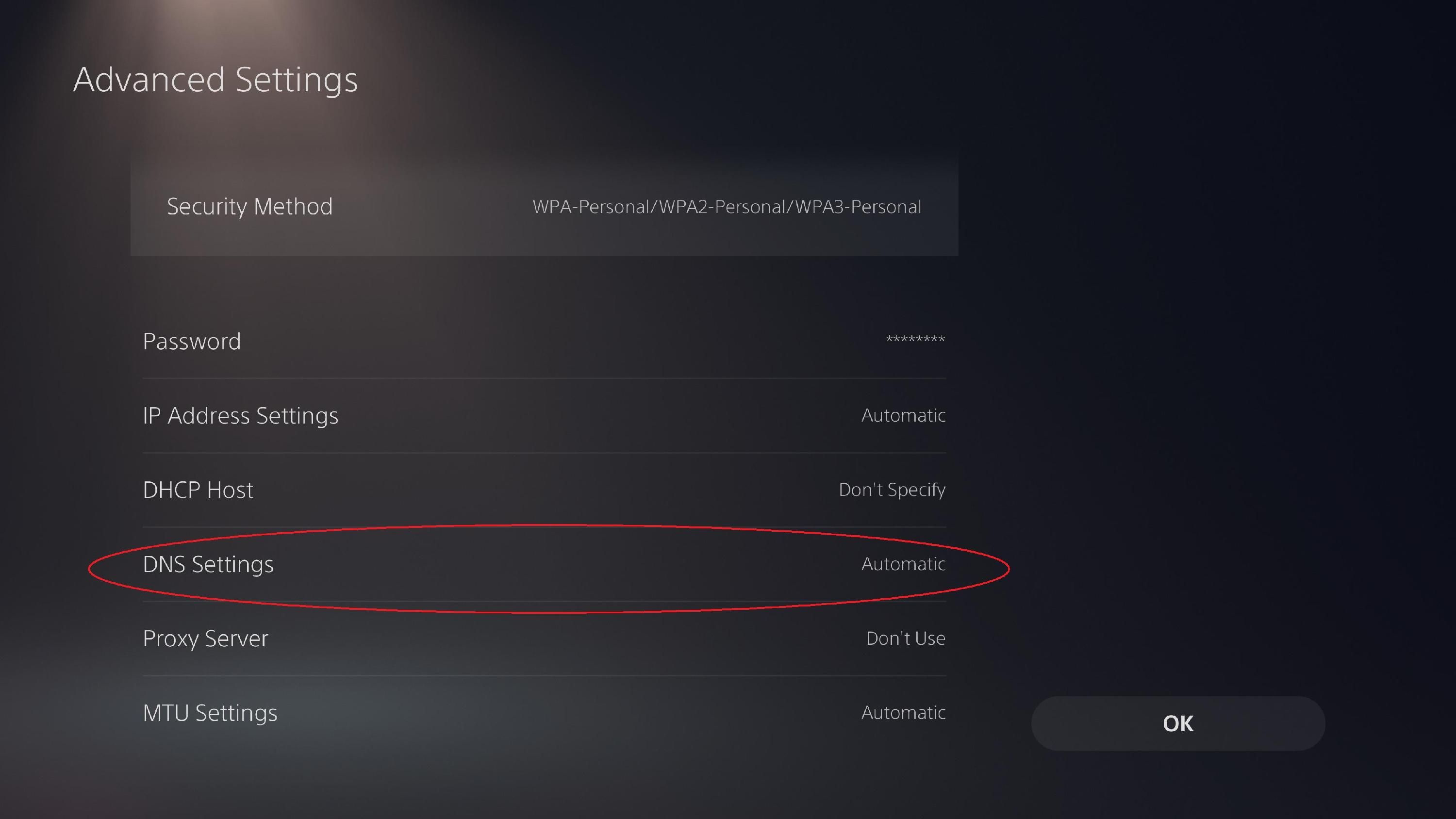
Koneksi kabel langsung tetap menjadi standar utama. Beralih dari Wi-Fi ke kabel Ethernet Cat 5e atau Cat 6 akan menstabilkan aliran paket dan memangkas lonjakan transmisi nirkabel. Jika memasang kabel di sepanjang lis lantai, gunakan kabel Cat 6 pendek dan lurus alih-alih kabel yang tergulung untuk mencegah atenuasi (pelemahan) sinyal.
Tabel berikut menunjukkan perbandingan throughput dan stabilitas dari berbagai konfigurasi koneksi pada PS5.
| Metode Koneksi | Throughput Data | Dampak Performa |
|---|
| Pasang Kabel Ethernet | 414.8 Mbps | Throughput tertinggi yang dicapai di PS5, memangkas waktu unduh game 90 GB hingga 34,9% dibanding Wi-Fi |
| Sambungkan ke Wi-Fi 5 GHz | 351.3 Mbps | Peningkatan signifikan dibanding pita 2,4 GHz yang padat (67,8 Mbps) dengan meminimalkan interferensi saluran |
| Kelola Perangkat Wi-Fi yang Terhubung | 309.0 Mbps | Memutuskan perangkat HP dan PC yang aktif di latar belakang meningkatkan throughput dasar dari 205,5 Mbps |
| Posisikan Modem/Router Lebih Dekat ke PS5 | 304.5 Mbps | Mengurangi halangan fisik dinding dan lemari meningkatkan kecepatan nirkabel dari baseline 254,8 Mbps |
Koneksi Ethernet kabel menghasilkan throughput tertinggi, memangkas waktu unduh file 90 GB sebesar 34,9%, dan sepenuhnya menghilangkan packet jitter.
Jika tidak memungkinkan menggunakan kabel fisik, kunci PS5 kamu ke pita Wi-Fi 5 GHz. Pengaturan Otomatis bawaan sering kali secara acak memindahkan konsol kembali ke frekuensi 2,4 GHz yang padat. Dalam pengujian, Wi-Fi 5 GHz sanggup mencatat kecepatan 315,5 Mbps hingga 351,3 Mbps, sementara frekuensi 2,4 GHz tersendat di 67,8 Mbps.
Pemain yang membeli game rilis digital Jepang sering memanfaatkan top up saldo PlayStation Network Card (JP) untuk mengunduh game eksklusif regional dan langsung menguji matchmaking server tanpa harus menunggu pengiriman kaset fisik impor.
Penyetelan DNS Kustom: Resolusi Matchmaking vs Gameplay Aktif
Fungsi DNS resolver kerap disalahpahami dalam optimasi konsol. Mengganti DNS kustom di PS5 tidak akan mengubah jalur routing fisik paket data gameplay setelah kamu terhubung ke host server game. ISP kamu yang sepenuhnya menentukan rute tersebut.
DNS resolver yang kencang mempercepat pencarian nama domain untuk proses jabat tangan (handshake) matchmaking, lobi party, dan navigasi PSN Store. Jika ISP kamu memiliki node DNS yang lambat, beralih ke resolver publik akan mencegah terjadinya handshake timeout dan terputus dari lobi.
Tolok ukur pengujian regional menunjukkan perbedaan waktu respons pencarian DNS yang cukup besar di kawasan Asia.
| Penyedia DNS | IP Utama / Sekunder | Rata-Rata Waktu Respons di Asia | Manfaat Utama |
|---|
| Cloudflare | 1.1.1.1 / 1.0.0.1 | 13.93 ms | Latensi kueri terendah di seluruh node pertukaran data Asia |
| Quad9 | 9.9.9.9 / 149.112.112.112 | 14.70 ms | Kecepatan pencarian tinggi dipadukan dengan pemfilteran domain berbahaya |
| Google Public DNS | 8.8.8.8 / 8.8.4.4 | 47.54 ms | Infrastruktur global yang luas dengan keandalan uptime tinggi |
| OpenDNS | 208.67.222.222 / 208.67.220.220 | 62.54 ms | Resolusi standar yang dilengkapi fitur penyaringan konten |
Cloudflare dan Quad9 mencatatkan latensi kueri terendah di hub jaringan Asia, memangkas waktu respons hingga lebih dari separuh dibanding resolver konvensional.
Banyak konfigurasi berbeda pendapat soal pencampuran penyedia DNS. Sebagian konfigurasi memasangkan Cloudflare (1.1.1.1) sebagai Utama dengan Google (8.8.8.8) sebagai Sekunder untuk redundansi. Opsi lainnya memakai pasangan yang sama (seperti 1.1.1.1 dan 1.0.0.1) untuk mencegah perbedaan latensi resolver saat terjadi failover kueri. Menggunakan pasangan Cloudflare yang seragam memberikan waktu pencarian paling rendah; beralihlah ke Google DNS hanya jika kamu menemui error resolusi domain regional.
Optimasi Tingkat Router: Kontrol Bufferbloat SQM dan NAT Traversal
Aktivitas upload dan download yang berjalan bersamaan dapat memenuhi antrean memori router. Ini memicu fenomena bufferbloat, di mana paket data game real-time tertahan di belakang streaming video atau update sistem di latar belakang, sehingga memunculkan lonjakan ping saat bermain.
Untuk mengatasi bufferbloat, buka dashboard admin router kamu lalu aktifkan Smart Queue Management (SQM), yang sering kali berlabel FQ-CoDel atau Cake QoS. Batasi limit upload dan download SQM di angka 90-95% dari total kecepatan bandwidth riil kamu. Cadangan 5-10% ini mencegah modem overload, sehingga paket game dapat melewati transfer data latar belakang yang berat tanpa hambatan.
Tipe NAT dan Port Forwarding
Tipe NAT (Network Address Translation) menentukan bagaimana konsol PS5 kamu berkomunikasi dengan peer lain dan server matchmaking:
* NAT Type 1 (Open): Terhubung langsung ke internet tanpa firewall. Sangat jarang ditemukan dan kurang aman.
* NAT Type 2 (Moderate): Terhubung di balik router dengan konfigurasi port traversal yang tepat. Ini adalah standar yang disarankan.
* NAT Type 3 (Strict): Firewall memblokir port masuk, menyebabkan kegagalan matchmaking dan party chat sering putus.
Untuk mengunci NAT Type 2, tetapkan reservasi DHCP statis untuk PS5 di pengaturan router, lalu teruskan (forward) port PlayStation Network yang diperlukan ke alamat IP tersebut.
Meskipun lalu lintas dasar PSN hanya menggunakan TCP 3478-3480 dan UDP 3478-3479, lobi multiplayer server Jepang sering kali memerlukan aturan port yang lebih luas:
* Port TCP: 80, 443, 1935, 3478, 3479, 3480
* Port UDP: 3478, 3479, 3658
Membuka port-port ini mencegah router membuang paket handshake masuk dari host server di Tokyo.
Profil Optimasi Jaringan PS5 yang Direkomendasikan
Terapkan profil konfigurasi jaringan ini untuk memaksimalkan stabilitas konsol kamu:
- Hubungkan via Kabel LAN Cat 6: Colokkan kabel Ethernet ke port LAN belakang PS5 dan sambungkan ke router.
- Buka Pengaturan Jaringan: Masuk ke Pengaturan > Jaringan > Pengaturan > Siapkan Sambungan Internet.
- Kunci Pita Frekuensi Wi-Fi (jika nirkabel): Jika terpaksa menggunakan Wi-Fi, sorot jaringan kamu, tekan tombol Opsi pada kontroler, pilih Pita Frekuensi Wi-Fi, lalu ubah dari Otomatis menjadi 5 GHz.
- Buka Pengaturan Lanjutan: Sorot koneksi yang sedang aktif, tekan Opsi, lalu pilih Pengaturan Lanjutan.
- Atur Pengaturan Alamat IP: Pilih Pengaturan Alamat IP dan atur ke Manual jika memasukkan reservasi DHCP statis, atau biarkan di Otomatis jika IP sudah diatur berdasarkan MAC address di router.
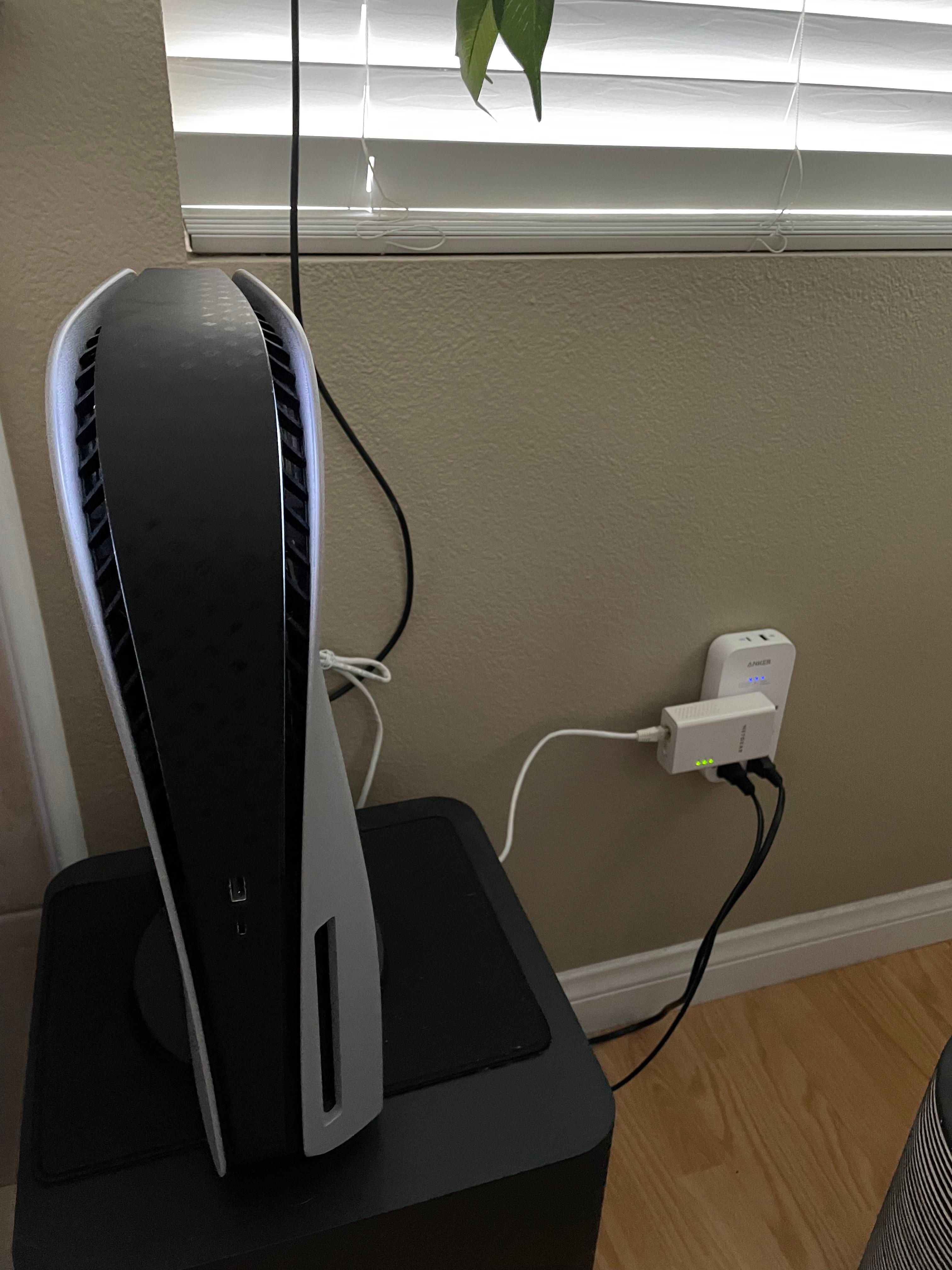
- Atur DNS Utama dan Sekunder: Ubah Pengaturan DNS menjadi Manual. Masukkan
1.1.1.1 pada DNS Utama dan 1.0.0.1 pada DNS Sekunder. - Sesuaikan Pengaturan MTU: Tetapkan Pengaturan MTU ke Otomatis (standar 1500). Jika ISP kamu memakai fragmentasi PPPoE, ubah manual ke
1472 atau 1450. - Nonaktifkan Server Proksi: Pastikan opsi Server Proksi diatur ke Jangan Gunakan.
- Uji Sambungan Internet: Jalankan tes diagnostik konsol untuk memverifikasi throughput dan memastikan status NAT Type 2 aktif.
Ubah setelan ini hanya apabila ISP kamu mewajibkan tunneling IPv6 khusus dengan MTU dinamis atau konfigurasi gateway tertentu.
Menjaga akun Jepang tetap aktif umumnya memerlukan pengelolaan saldo wallet regional. Membeli kartu akun PSN Jepang memungkinkan kamu membeli patch regional, season pass, dan game digital langsung lewat PlayStation Store Tokyo tanpa kendala pembayaran.
Rendering Frame vs Delay Jaringan: Mode Performa PS5 dan Setelan Layar
Input lag pada layar dan latensi jaringan menimbulkan gejala yang sangat berbeda. Lag jaringan menyebabkan rubber-banding, delayed server tick, dan hit marker yang hilang. Sementara display lag memperlambat respons kontroler di semua aktivitas, termasuk saat menavigasi menu sistem offline.
Sesuaikan pengaturan layar dan rendering berikut untuk memangkas delay dari hardware lokal:
- Aktifkan Game Mode di TV: Pemrosesan gambar standar pada TV menambah display delay sebesar 50 ms hingga 100 ms. Game Mode mematikan filter pemrosesan gambar ini, menekan latensi layar hingga di bawah 10 ms.
- Aktifkan Output 120Hz dan VRR: Di menu pengaturan Layar dan Video PS5, setel Output 120Hz ke Otomatis dan aktifkan Variable Refresh Rate (VRR) pada layar HDMI 2.1 untuk meningkatkan responsivitas frame-time.
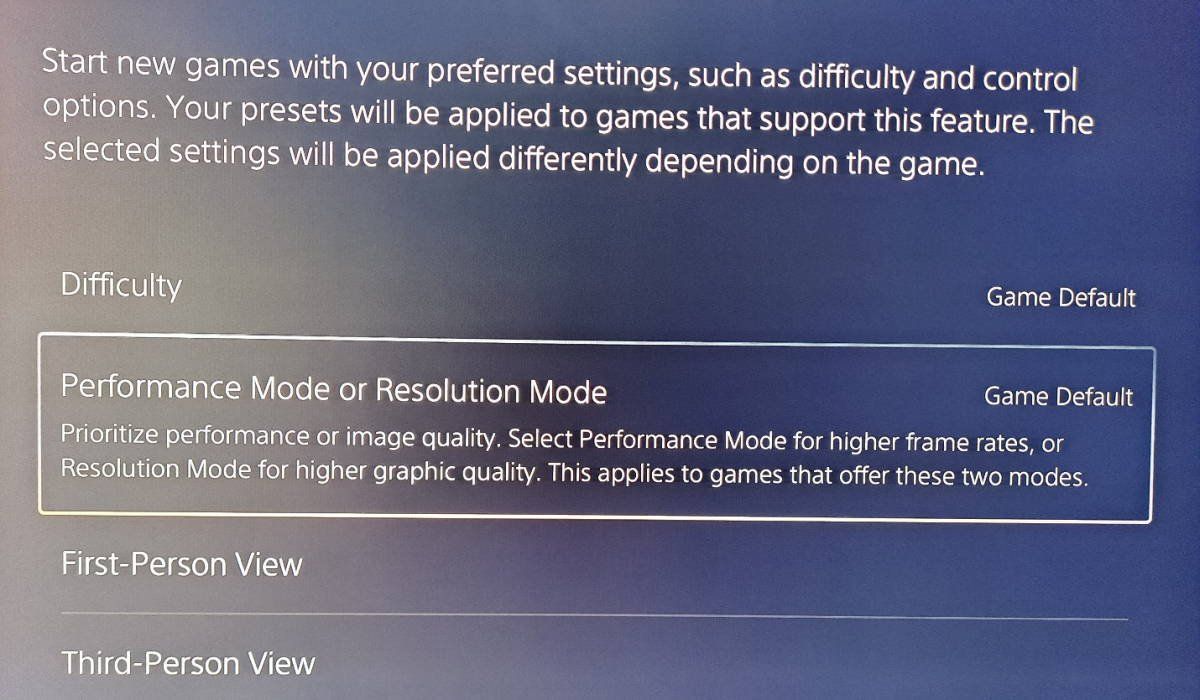
- Prioritaskan Mode Performa: Masuk ke Pengaturan > Data Tersimpan dan Pengaturan Game/Aplikasi > Preset Game, lalu pilih Mode Performa.
Mode Performa menargetkan 60 FPS atau 120 FPS dengan menyesuaikan resolusi secara dinamis ke 1080p. Frame rate yang lebih tinggi memangkas latensi rendering dibanding mode fidelity 30 FPS, memastikan input lokal kamu langsung terbaca sebelum siklus sinkronisasi server berikutnya.
Perbandingan Routing Jaringan Antar-Platform: PS5 vs PC vs Konsol Generasi Sebelumnya
Setiap generasi perangkat keras memproses paket data dengan cara yang berbeda. PS5 sudah dibekali Wi-Fi 6 dan pengontrol antarmuka jaringan yang lebih baru dibanding konsol terdahulu, meskipun belum memiliki kontrol routing tingkat sistem operasi seperti di PC.
Tabel di bawah ini menguraikan kemampuan jaringan utama di berbagai platform gaming.
| Fitur / Optimasi | PlayStation 5 | PlayStation 4 | PC Gaming |
|---|
| Antarmuka Jaringan | Wi-Fi 6 / 1 Gbps Ethernet | Wi-Fi 4 atau 5 / 1 Gbps Ethernet | Multi-Gigabit Ethernet / Wi-Fi 6E/7 |
| Dukungan Frame Rate Tinggi | 120 FPS pada 1080p | 30 hingga 60 FPS | Frame Rate Tanpa Batas (Uncapped) |
| Konfigurasi Routing Jaringan | DNS Konsol, MTU, Aturan Port | Pengaturan DNS, MTU Dasar | Tabel IP tingkat OS, Split Tunneling |
| Mesin Peredam Latensi | Frame Pacing Hardware & Mode Performa | Output Layar Standar | Driver Anti-Lag & Antrean Kernel Kustom |
| Manajemen Lalu Lintas | SQM / QoS berbasis Router | SQM / QoS berbasis Router | Prioritas Paket berbasis Software |
PS5 menghadirkan frame pacing yang jauh lebih baik serta hardware Wi-Fi 6 modern dibanding PS4, dengan mengandalkan SQM tingkat router alih-alih prioritas paket berbasis software.
Pemain PC sering menggunakan VPN gaming khusus yang menerapkan split-tunneling pada proses matchmaking, sambil membiarkan data game utama tidak terenkripsi agar terhindar dari beban komputasi VPN. Berhubung PS5 tidak mendukung aplikasi VPN bawaan, pengaturan routing wajib dikonfigurasi langsung di router gateway.
Jika kamu gemar memainkan game impor di PS5, kemudahan mengelola dana akun sangatlah penting. Menggunakan PlayStation Network Card (JP) memberi kamu akses langsung ke katalog digital Tokyo tanpa perlu khawatir kartu kredit regional ditolak.
Solusi Mengatasi Lonjakan Ping Server yang Membandel
Jika latensi tetap tinggi setelah mengoptimalkan setelan konsol dan router, hambatan utama biasanya bersumber dari jalur routing ISP kamu ke server luar negeri.
Beberapa provider mengarahkan lalu lintas internasional lewat perjanjian peering berbiaya murah, alih-alih memanfaatkan jalur kabel laut langsung. Sebagai contoh, paket data yang dikirim dari Singapura ke Tokyo bisa saja terlempar dulu ke Amerika Utara sebelum akhirnya tiba di Jepang akibat tabel transit rute yang buruk.
Langkah untuk mendiagnosisnya:
* Hubungi tim support tier-2 ISP kamu untuk memastikan apakah mereka memiliki jalur peering langsung ke internet exchange Tokyo seperti JPNAP atau BBIX.
* Uji koneksi pada jam-jam sepi (dini hari) untuk membedakan antara kepadatan node lokal dengan latensi fisik yang memang permanen.
* Pastikan koneksi internet rumah kamu memenuhi batas minimal 25 Mbps dan jalurnya tidak terbebani oleh aktivitas upload yang tidak terkelola.
Pertanyaan Umum (FAQ)
Apakah mengganti DNS bisa menurunkan ping in-game ke server Jepang?
Tidak, mengganti DNS resolver tidak memangkas latensi saat gameplay aktif berlangsung. DNS hanya mempercepat pencarian nama domain saat handshake matchmaking, navigasi toko digital, dan download patch. Begitu game dimulai, koneksi langsung berjalan via alamat IP yang rutenya ditentukan oleh ISP kamu.
Berapa angka ping yang tergolong bagus saat bermain di server PS5 Jepang?
Ping di bawah 25 ms sangat ideal untuk game multiplayer kompetitif, sementara di bawah 50 ms sudah sangat nyaman untuk bermain kasual. Ping di atas 100 ms akan menimbulkan rubber-banding yang kentara, hit registration lambat, dan kerugian saat matchmaking.
Bagaimana cara mengunci koneksi PS5 ke pita Wi-Fi 5 GHz?
Masuk ke Pengaturan > Jaringan > Pengaturan > Siapkan Sambungan Internet, sorot jaringan kamu, tekan tombol Opsi, lalu ubah Pita Frekuensi Wi-Fi menjadi 5 GHz. Langkah ini menghindari frekuensi 2,4 GHz yang padat dan memberikan throughput yang jauh lebih tinggi.
Port router mana saja yang harus di-forward untuk PlayStation Network?
Teruskan port TCP 80, 443, 1935, 3478-3480 dan port UDP 3478, 3479, 3658 ke alamat IP statis PS5 kamu. Langkah ini membuka saluran komunikasi inbound dan memastikan koneksi NAT Type 2 berjalan lancar tanpa pembatasan.
Bagaimana bufferbloat memicu lag spike saat main game online?
Bufferbloat terjadi saat aktivitas upload atau download di jaringan rumah memenuhi antrean memori router, sehingga menahan paket data game real-time. Mengaktifkan Smart Queue Management (SQM) di router pada batas 90-95% throughput akan mencegah masalah ini dan menjaga lalu lintas data tetap lancar.
Mengapa saya harus mengubah setelan game PS5 ke Mode Performa?
Mode Performa menargetkan 60 FPS atau 120 FPS dengan menurunkan resolusi secara dinamis ke 1080p, yang memangkas delay rendering frame secara signifikan. Ini menurunkan input lag selama laga online kompetitif dan membuat kontroler jauh lebih responsif.
Bisakah VPN gaming menurunkan ping saya ke server Tokyo?
VPN gaming khusus hanya bisa menurunkan ping jika ISP kamu menggunakan rute transit internasional yang buruk dan memutar untuk mencapai Jepang. VPN standar biasa justru menambah enkripsi berat dan hop server ekstra yang umumnya malah meningkatkan latensi.
Kesimpulan dan Langkah Taktis
Kunci mengoptimalkan PS5 untuk server Tokyo adalah membedakan solusi teknis nyata dari sekadar mitos placebo. Mengubah DNS memang mempercepat antrean lobi dan proses unduhan, tetapi tidak bisa memangkas jarak fisik kabel laut.
Fokuslah pada faktor yang bisa kamu kendalikan langsung. Gunakan kabel LAN Ethernet Cat 6 untuk melenyapkan jitter paket. Aktifkan fitur SQM di router untuk mengatasi bufferbloat. Lakukan port forwarding PSN agar memperoleh NAT Type 2, dan atur preset konsol ke Mode Performa guna meminimalkan input lag lokal.
Menuntaskan hambatan di jaringan lokal dan router akan memastikan konsol PS5 kamu meraih latensi terendah dan performa paling stabil dari koneksi ISP yang kamu gunakan.