Untuk memastikan peringatan transaksi instan untuk akun MyCard (TW) Anda, Anda harus mengonfigurasi izin notifikasi tingkat sistem operasi dan menonaktifkan manajemen daya yang agresif. Pada Android 13 (API level 33) dan yang lebih baru, notifikasi push dinonaktifkan secara default untuk penginstalan baru sampai diizinkan secara eksplisit, sedangkan iOS mengirimkan peringatan melalui Apple Push Notification service (APNs) langsung ke layar Anda meskipun fitur Segarkan App di Latar Belakang dimatikan.
Pengaturan Notifikasi Runtime Android 13+
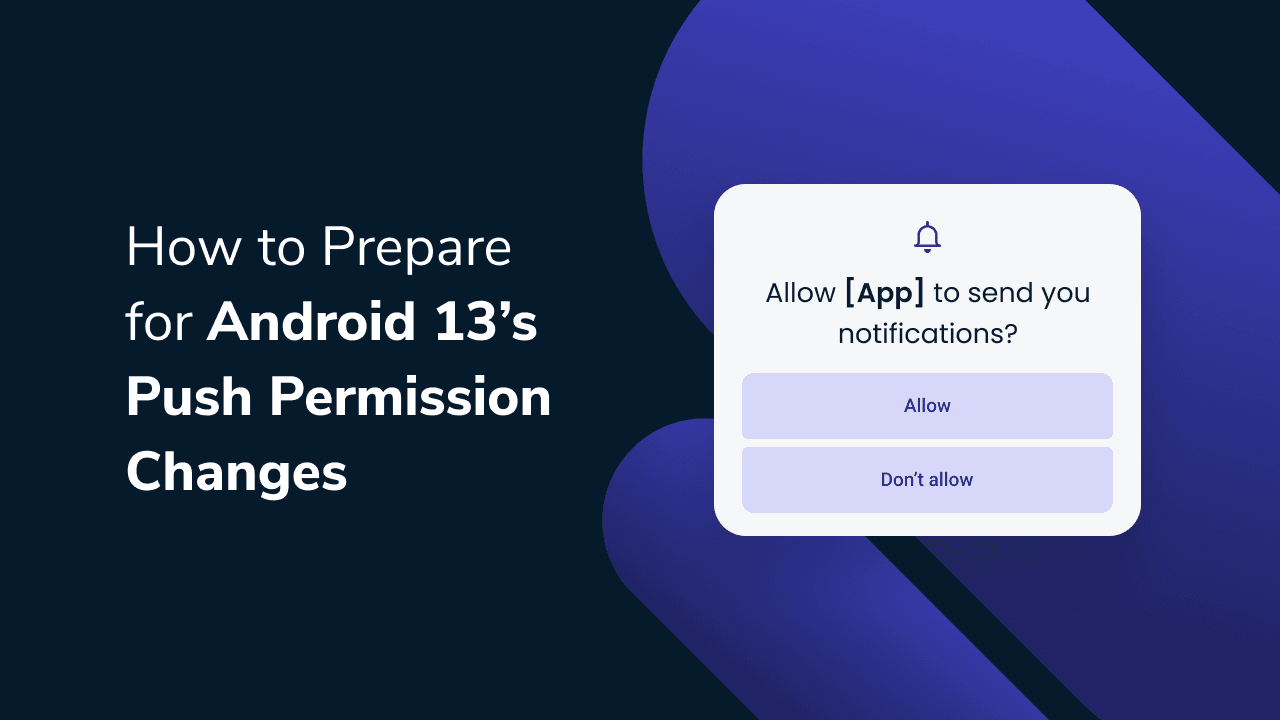
Mulai dari Android 13 (API level 33), Google mengubah penanganan notifikasi ke model persetujuan eksplisit (opt-in). Jika Anda menginstal atau menginstal ulang aplikasi dompet Anda di perangkat Android modern, peringatan tidak akan muncul sampai Anda menyetujui permintaan izin runtime sesuai dengan Dokumentasi Pengembang Android.
Jika sebelumnya Anda mengabaikan permintaan ini, ikuti langkah-langkah berikut untuk memulihkan peringatan secara real-time:
- Buka menu Pengaturan di ponsel Anda.
- Ketuk Aplikasi (atau Aplikasi & notifikasi) dan cari aplikasi MyCard Anda.
- Pilih Notifikasi.
- Alihkan Semua notifikasi MyCard ke posisi Aktif.
- Tinjau saluran notifikasi tertentu jika ditampilkan. Pastikan tanda terima transaksi, pemberitahuan keamanan, dan konfirmasi verifikasi tetap aktif, sementara saluran pemasaran atau promosi dinonaktifkan.
Jika notifikasi tetap dinonaktifkan di tingkat sistem, semua saluran notifikasi internal akan diblokir terlepas dari pengaturan apa pun yang dikonfigurasi di dalam aplikasi itu sendiri.
Pengiriman Push iOS dan Segarkan App di Latar Belakang
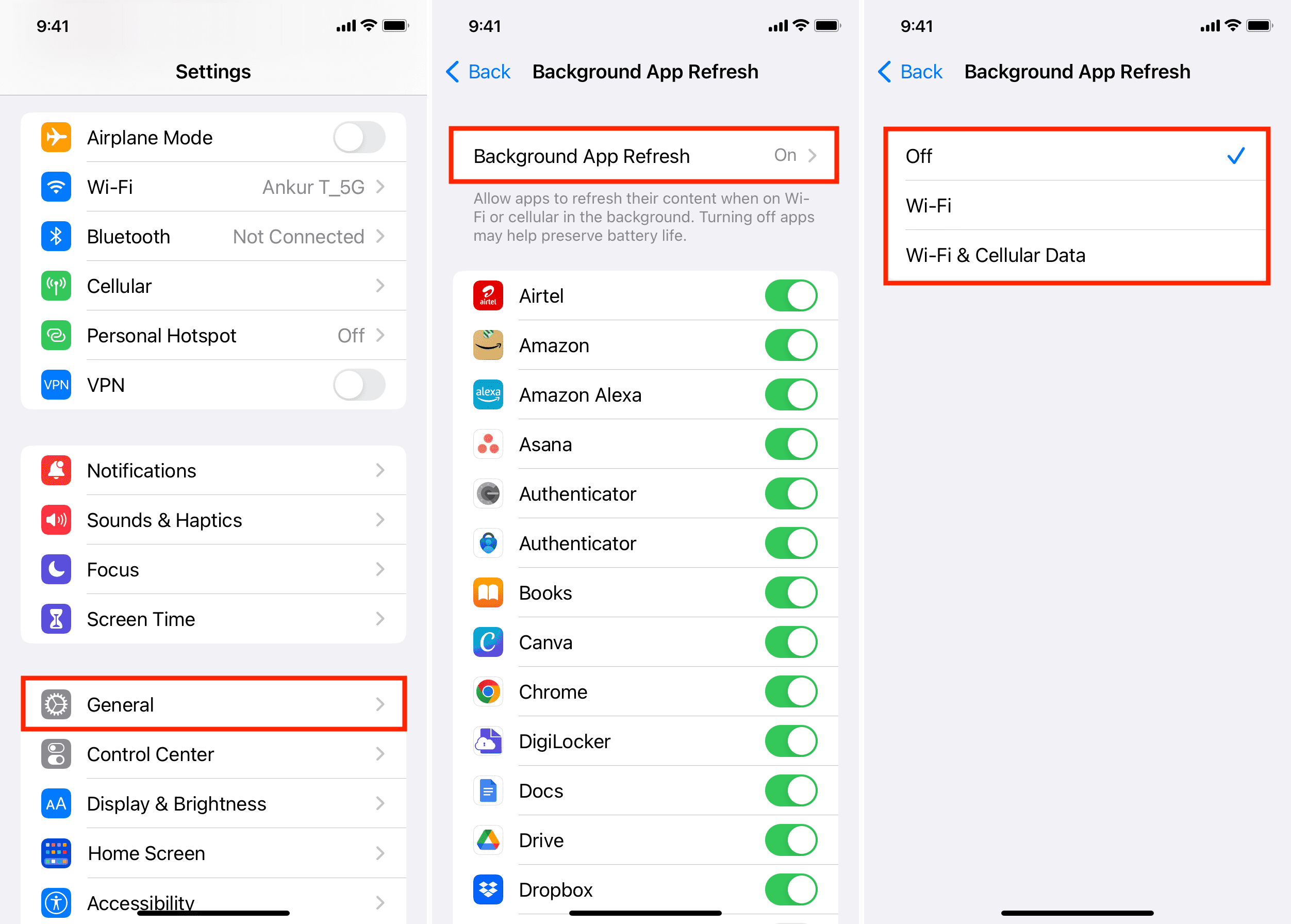
Pengguna iPhone sering kali salah mengira Segarkan App di Latar Belakang sebagai pengiriman notifikasi push. Pada perangkat iOS, notifikasi push seluler dikirimkan dari server pengembang melalui Apple Push Notification service (APNs), yang beroperasi sepenuhnya independen dari eksekusi aplikasi di latar belakang sebagaimana dilaporkan oleh iDrop News.
Menonaktifkan Segarkan App di Latar Belakang di bagian Pengaturan > Umum > Segarkan App di Latar Belakang tidak memblokir peringatan push yang masuk di iOS. Tanda terima transaksi dan pemberitahuan verifikasi Anda tetap langsung tiba di Layar Terkunci, Pusat Pemberitahuan, atau Apple Watch. Membiarkan Segarkan App di Latar Belakang nonaktif hanya berarti aplikasi akan memerlukan beberapa detik untuk memuat saldo akun atau riwayat voucher terbaru setelah Anda mengetuk peringatan untuk membukanya.
Untuk memverifikasi jalur notifikasi iOS Anda:
- Buka Pengaturan iOS.
- Gulir ke bawah dan ketuk aplikasi MyCard Anda.
- Ketuk Pemberitahuan.
- Pastikan Izinkan Pemberitahuan telah diaktifkan.
- Atur peringatan ke Pengiriman Segera alih-alih Ringkasan Terjadwal.
- Centang opsi tanda centang Spanduk, Pusat Pemberitahuan, dan Layar Terkunci.
Pembatasan Penghemat Baterai dan Mode Daya Rendah
Manajemen daya yang agresif lebih sering menunda peringatan dibandingkan bug internal pada aplikasi. Saat Android mengaktifkan Penghemat Baterai atau iOS mengaktifkan Mode Daya Rendah, sistem operasi membatasi sinkronisasi jaringan latar belakang dan pengatur waktu bangun layar menurut Whizz Experts.
Di bawah mode hemat daya yang aktif, notifikasi sering kali dikelompokkan secara bertahap. Alih-alih tiba secara real-time, peringatan tetap tertahan dalam antrean di server perangkat sampai Anda menyalakan layar, membuka kunci ponsel, atau menghubungkan perangkat ke pengisi daya. Jika Anda mengandalkan peringatan tepat waktu untuk mengotorisasi transaksi dompet atau mendeteksi top-up yang tidak sah:
- Di Android: Buka Pengaturan > Aplikasi > MyCard > Baterai, lalu atur penggunaan baterai latar belakang ke Tidak Dibatasi alih-alih "Dioptimalkan" atau "Dibatasi".
- Di iOS: Hindari membiarkan Mode Daya Rendah aktif terus-menerus di bawah Pengaturan > Baterai jika Anda memerlukan spanduk verifikasi instan saat layar dalam keadaan mati.
Autentikasi SMS vs. Peringatan Push: Perbedaan Platform Regional
Saat memeriksa masalah pengaturan peringatan MyCard, pastikan layanan regional mana yang Anda gunakan. Dokumentasi dari National Australia Bank menjelaskan tentang "MyCard App" Australia (mycard.com.au) yang digunakan untuk pengelolaan kartu kredit. Platform tersebut menangani keamanan masuk dan verifikasi transaksi secara ketat melalui kode sandi satu kali (OTP) SMS 6 digit dan login biometrik, bukan melalui notifikasi push aplikasi.
Sebaliknya, platform Taiwan MyCard (TW) beroperasi sebagai ekosistem dompet digital dan voucher game. Jangan mengandalkan dokumentasi perbankan Australia saat mengonfigurasi akun MyCard Taiwan Anda. Karena submenu internal khusus untuk MyCard Taiwan sering diperbarui di berbagai versi aplikasi, kontrol QoS tingkat sistem di Android dan iOS tetap menjadi cara paling andal untuk menjamin pengiriman peringatan yang cepat.
Profil Quality-of-Service yang Direkomendasikan
| Lapisan Pengaturan | Nilai yang Direkomendasikan | Konsekuensi Operasional |
|---|
| Izin Runtime Android 13+ | Diizinkan (Pengembang Android) | Diperlukan agar peringatan apa pun dapat muncul di perangkat Anda. |
| Optimalisasi Baterai Android | Tidak Dibatasi (Whizz Experts) | Mencegah pengelompokan atau penundaan pengiriman dengan sedikit konsumsi daya baterai. |
| Notifikasi Push iOS | Diizinkan / Langsung (iDrop News) | Memastikan sembulan Layar Terkunci dan spanduk tiba secara instan. |
| Segarkan App di Latar Belakang iOS | Dinonaktifkan (Opsional) (iDrop News) | Menghemat baterai; aplikasi memerlukan beberapa detik untuk memuat saldo saat dibuka. |
| Penghemat Daya Sistem | Mati / Dinonaktifkan (Whizz Experts) | Menghilangkan penumpukan antrean notifikasi yang disebabkan oleh interval tidur sistem operasi. |
Pertanyaan yang Sering Diajukan
Apakah mematikan Segarkan App di Latar Belakang akan menghentikan notifikasi push di iOS?
Tidak. Notifikasi push di iOS dikirimkan melalui Apple Push Notification service (APNs) langsung dari server pengembang menurut iDrop News. Notifikasi tersebut akan tetap muncul di Layar Terkunci dan Pusat Pemberitahuan Anda terlepas dari apakah Segarkan App di Latar Belakang diaktifkan atau dinonaktifkan.
Mengapa notifikasi push seluler datang terlambat saat Penghemat Baterai aktif?
Penghemat Baterai dan Mode Daya Rendah membatasi pemeriksaan jaringan latar belakang dan mengurangi frekuensi bangun perangkat, sehingga menahan notifikasi masuk dalam antrean sampai ponsel dibuka kuncinya, dinyalakan layarnya, atau dihubungkan ke pengisi daya seperti yang didokumentasikan oleh Whizz Experts.















![7 Situs MyCard (TW) Teraman & Termurah Mei 2026 [Peringkat]](https://pic.bittopup.com/apiUpload/8e128fd5242ca001e896bfbd7489810f.jpg?imageView2/0/w/80/h/80/format/webp/ignore-error/1 "7 Situs MyCard (TW) Teraman & Termurah Mei 2026 [Peringkat]")




























































































