StarCraft: Remastered memunculkan peringatan "Unable to join game. (Error 6112)" ketika klien game gagal membuat koneksi langsung pada port UDP 6112. Untuk mengatasi error ini, Anda perlu membersihkan konflik port lokal di Resource Monitor Windows, mencentang pengaturan "Prefer 6112 port" di opsi Network dalam game, serta meneruskan (forward) port 6112 untuk TCP dan UDP di router Anda ke satu alamat IP statis.
Alasan Battle.net Menampilkan Error 6112
Arsitektur protokol Battle.net klasik mengharuskan klien game StarCraft terikat langsung ke port UDP 6112 untuk memfasilitasi hosting game dan konektivitas peer-to-peer, sekaligus berkomunikasi dengan server chat Battle.net pada port yang sama saat proses masuk (Battle.net Protocol Documentation). Jika port 6112 sudah digunakan oleh proses latar belakang sistem operasi, diblokir oleh firewall, atau diubah oleh tabel translasi router, klien tidak dapat menegosiasikan data pertandingan dengan pemain lain.
Tidak seperti game modern yang merutekan seluruh traffic multiplayer melalui server relai terpusat, StarCraft: Remastered mengandalkan pertukaran data peer langsung begitu pemain masuk ke dalam lobi. Jika paket masuk tidak dapat mencapai komputer Anda di port yang ditentukan, proses handshake di lobi akan langsung mengalami waktu habis (timeout).
Langkah 1: Deteksi Aplikasi Latar Belakang yang Mengalami Konflik
Sebelum mengubah pengaturan perangkat keras router, periksa apakah ada proses perangkat lunak lain di komputer Anda yang sedang menggunakan port 6112. Utilitas pencadangan (backup) pihak ketiga, pengelola jadwal, dan monitor jaringan sering kali memesan port ini saat komputer dinyalakan.
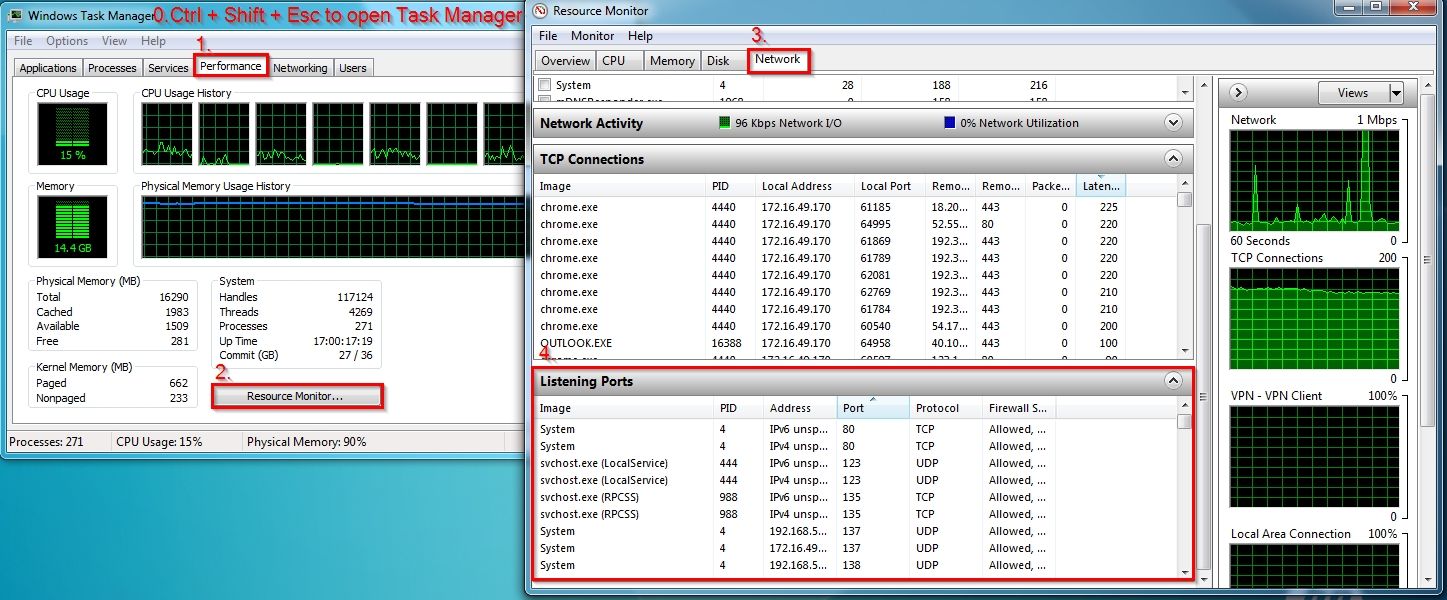
- Tekan
Ctrl + Shift + Esc untuk membuka Task Manager Windows, beralih ke tab Performance, lalu klik Open Resource Monitor di bagian bawah. - Pada jendela Resource Monitor, pilih tab Network.
- Perluas bagian Listening Ports.
- Klik header kolom Port untuk mengurutkan port aktif berdasarkan angka.
- Gulir ke bawah untuk memeriksa port 6112.
Jika ada file eksekusi selain StarCraft yang muncul di daftar ini—seperti ABService.exe (layanan penjadwal backup yang umum dikenal)—Battle.net tidak akan dapat terikat ke port 6112 (Blizzard Community Forums). Hentikan tugas yang berkonflik tersebut atau konfigurasi ulang pengaturan jaringan program terkait untuk melepaskan port.
Langkah 2: Konfigurasi Opsi Jaringan di Dalam Game
StarCraft: Remastered menyertakan pengaturan internal untuk mengunci klien ke port bawaan (legacy) alih-alih berganti-ganti di rentang port dinamis.
Buka klien game, buka menu utama, lalu pilih Options. Buka kategori Network. Temukan kotak centang berlabel Prefer 6112 port dan pastikan opsi tersebut dicentang (Blizzard Community Forums). Simpan perubahan Anda dan mulai ulang klien.
Langkah ini mencegah klien beralih kembali ke port ephemeral dinamis yang sering kali diblokir oleh firewall rumahan.
Langkah 3: Lakukan Port Forwarding di Router Anda
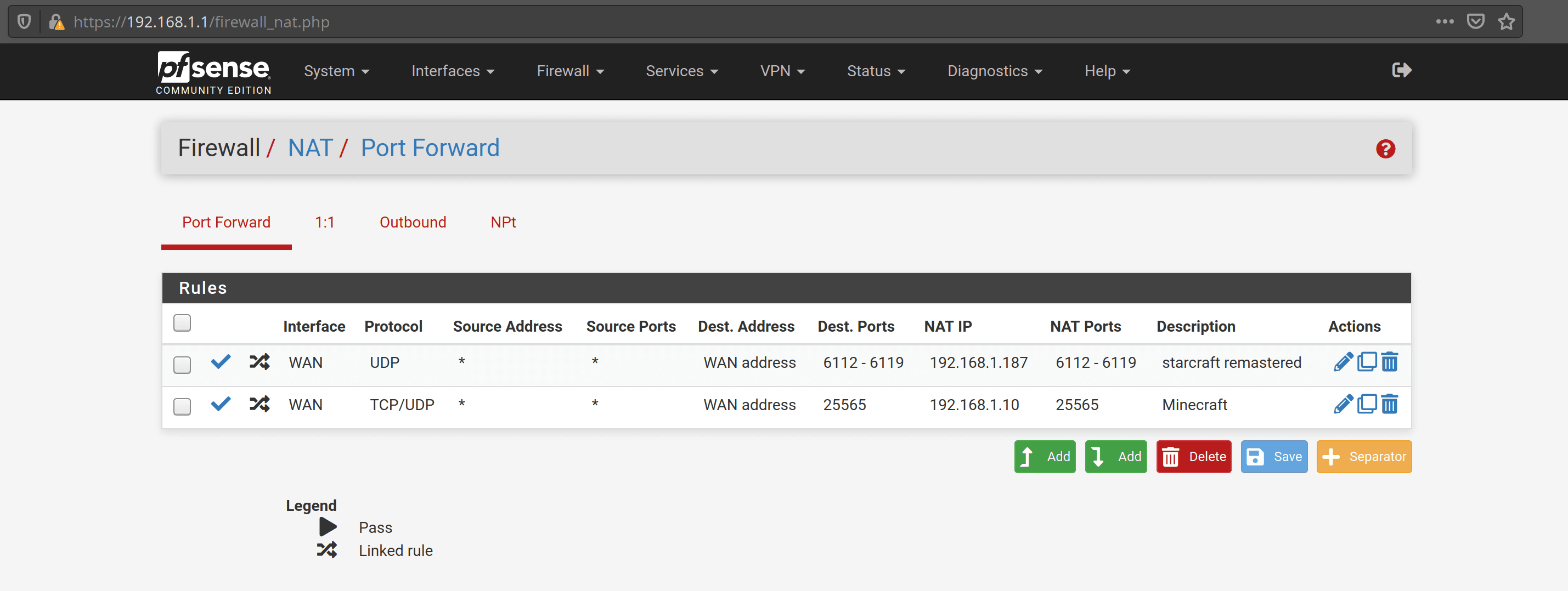
Karena StarCraft mengandalkan paket UDP masuk untuk koordinasi lobi, router rumahan akan membuang (drop) traffic masuk ini kecuali jika ada aturan forwarding NAT yang jelas.
Matriks Konfigurasi Port
Catatan: Panduan teknis menunjukkan sedikit perbedaan terkait cakupan port. Sebagian utas pemecahan masalah resmi Blizzard menyatakan bahwa port 6112 saja untuk TCP dan UDP sudah cukup, sementara dokumentasi perutean komunitas yang lebih luas menyarankan untuk membuka seluruh rentang UDP dari 6112 hingga 6119 guna mengakomodasi rotasi lobi.
Menyiapkan Satu IP Target
Port yang di-forward hanya dapat diteruskan ke satu alamat IP di subnet lokal Anda (Blizzard Technical Support). Jika Anda meneruskan port 6112 ke 192.168.1.50, hanya komputer yang memiliki alamat lokal khusus tersebut yang akan menerima traffic.
- Berikan PC gaming Anda alamat IP statis di Windows atau buat reservasi DHCP permanen di dashboard router Anda.
- Buat aturan forwarding yang menargetkan IP statis tersebut untuk port 6112 (atau rentang 6112–6119) pada UDP (serta TCP untuk 6112).
- Simpan pengaturan dan restart router.
Saat menguji apakah port 6112 terbuka menggunakan alat diagnostik eksternal atau situs web pemeriksa port, Anda harus menutup StarCraft sepenuhnya (Blizzard Community Forums). Jika game sedang berjalan, penguncian klien yang aktif akan mengganggu uji diagnostik tersebut.
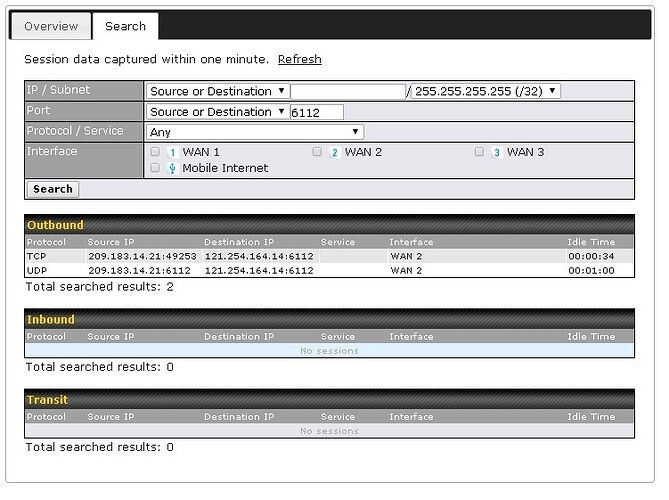
Langkah 4: NAT Traversal Router dan Kendala Jaringan Lanjutan
Paket data masih bisa gagal mencapai Battle.net bahkan setelah Anda mem-forward port 6112 dan mengatasi konflik perangkat lunak lokal, biasanya karena lapisan translasi perantara.
Preservasi Source Port pada Outbound NAT
Beberapa router canggih dan distribusi firewall tertentu—terutama pfSense—menulis ulang source port dari paket UDP keluar selama proses network address translation (NAT) standar. StarCraft gagal mempertahankan sesi multiplayer jika port asal paket UDP keluar diubah (Elias Carter Network Guide).
Untuk memperbaikinya di pfSense atau firmware routing kelas enterprise, buka aturan Outbound NAT Anda. Ubah mode dari otomatis menjadi hibrida (hybrid) atau manual, lalu buat aturan yang mencakup alamat IP PC Anda yang mengaktifkan pemetaan Static Port. Hal ini memastikan paket keluar yang berasal dari port 6112 tetap menggunakan port 6112 saat keluar menuju internet.
Carrier-Grade NAT (CGNAT)
Banyak penyedia layanan internet (ISP) menggunakan Carrier-Grade NAT (CGNAT) untuk membagi alamat IPv4 publik ke puluhan rumah tangga. Di bawah CGNAT, router rumah Anda tidak memiliki alamat IPv4 publik individual. Akibatnya, traffic masuk yang ditujukan ke port 6112 tidak dapat mencapai perangkat keras Anda, sehingga aturan port forwarding lokal menjadi tidak efektif.
Untuk mengatasinya, hubungi langsung layanan dukungan penyedia layanan internet Anda. Minta agar koneksi Anda dilepaskan dari Carrier-Grade NAT / NAT IPv4 dan diberikan alamat IPv4 publik khusus (dedicated) atau dinamis (Blizzard Technical Support). Setelah ISP memperbarui profil akun Anda, restart modem Anda.
Mengatasi Error 6112 untuk Dua PC di Jaringan yang Sama
Satu router hanya dapat meneruskan port 6112 ke satu alamat IP lokal dalam satu waktu. Mencoba menjalankan dua klien StarCraft: Remastered secara bersamaan di jaringan lokal yang sama akan memutuskan koneksi pada komputer kedua.
Anda dapat mengubah (override) port komunikasi default pada komputer kedua melalui Windows Registry:
- Tekan
Win + R, ketik regedit, lalu tekan Enter. - Buat nilai DWORD bernama
Game Data Port. - Atur basisnya ke Decimal dan masukkan nilai seperti
6113 (Icyhell Technical Archive). - Pada router Anda, forward port UDP 6113 ke alamat IP lokal PC kedua.
Perbedaan Jalur Registry: Panduan konfigurasi terdahulu menyebutkan HKEY_LOCAL_MACHINE\BLIZZARD ENTERTAINMENT\Starcraft sebagai lokasi untuk DWORD ini, sementara instalasi klien yang lebih baru sering kali menempatkan kunci jaringan di bawah HKEY_CURRENT_USER\Software\Battle.net\Configuration. Periksa kedua lokasi tersebut jika perubahan override tidak memberikan efek.